
第二十七篇 -- QTreeWidget总结
前言
之前写过几篇关于TreeWidget的文章,不过不方便查阅,特此重新整合作为总结。不过关于QtDesigner画图,还是不重新写了,看 第一篇 就OK。
准备工作
1. 用QtDesigner画一个QTreeWidget
2. 自己事先确定好层次与列的类型。
QtreeWidget的展开层次类定义。
# 节点类型的枚举类型

class TreeItemType(Enum):

    itGroupItem = 1001  # 群组

    itMemberItem = 1002  # 成员
QTreeWidget列类型类定义。
class TreeColNum(Enum):  # 目录树的列号的枚举类型

    col_item_group = 0  # 组

    col_item_name = 1  # 姓名

    col_item_sex = 2   # 性别

    col_item_score = 3   # 分数

    col_item_excellent = 4   # 优秀
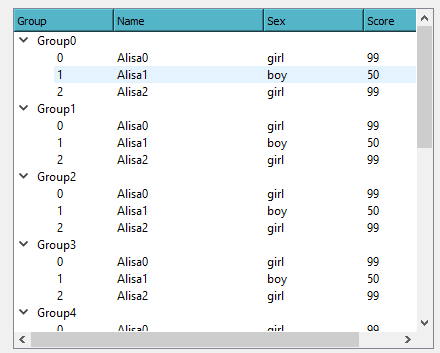
根据上述定义,此QTreeWidget有两层节点,有5列。
QTreeWidget样式的基本方法
1. 设置表头
# 设置表头

self.ui.treeWidget.setHeaderLabels(['Group', 'Name', 'Sex', 'Score', 'Excellent'])

2. 设置表头背景色
# 设置表头颜色

self.ui.treeWidget.setStyleSheet("QHeaderView::section{background:rgb(85, 181, 200);}")

3. 设置表头前景色
# 设置表头前景色

brush = QBrush(QColor(255, 240, 0))

brush.setStyle(Qt.SolidPattern)

self.ui.treeWidget.headerItem().setForeground(0, brush)

4. 隐藏某列
# 隐藏某一列

self.ui.treeWidget.hideColumn(TreeColNum.col_item_excellent.value)

5. 设置列宽
# 设置列宽

self.ui.treeWidget.setColumnWidth(1, 150)  # 第1列宽150

6. 清除QtreeWidget数据
self.ui.treeWidget.clear()
7. 添加根节点
# 定义一个节点类型

item = QTreeWidgetItem(TreeItemType.itGroupItem.value)

# 设置节点的列对应的文本,此例为在group列写入数据group0,1,2,3...

item.setText(TreeColNum.col_item_group.value, "Group" + str(i))

# 将节点添加进QTreeWidget

self.ui.treeWidget.addTopLevelItem(item)
8. 添加子节点
# 定义节点类型

item_member = QTreeWidgetItem(TreeItemType.itMemberItem.value)

# 设置节点列的文本

item_member.setText(TreeColNum.col_item_group.value, str(j))

# 将节点添加到父节点

item.addChild(item_member)

# 设置节点展开

item.setExpanded(True)
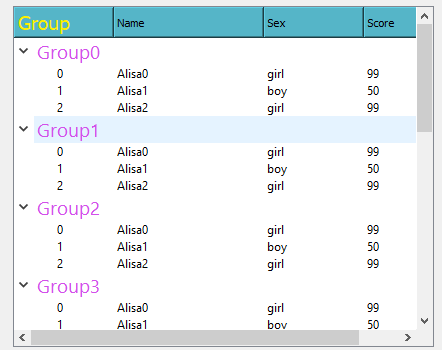
9. 设置表头字体大小
font = QFont()

font.setPointSize(14)

# 表头第一列字体大小为14

self.ui.treeWidget.headerItem().setFont(1, font)

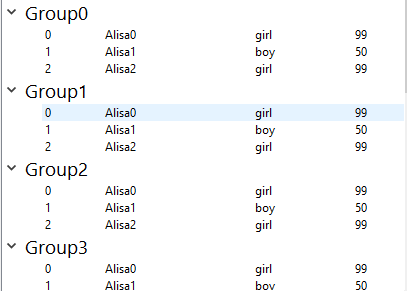
10. 设置节点字体大小
font = QFont()

font.setPointSize(14)

# 设置此item的第0列字体大小为14

item.setFont(0, font)
11. 设置节点字体颜色
# 设置节点颜色

brush = QBrush(QColor(210, 80, 234))

brush.setStyle(Qt.SolidPattern)

item.setForeground(0, brush)
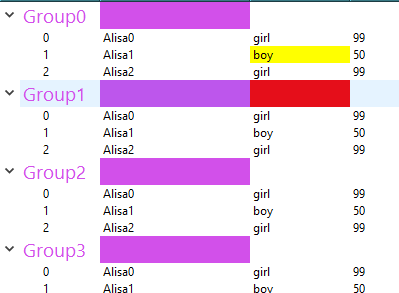
12. 设置节点字体背景色
# 设置背景色

item.setBackground(1, brush)

13. 定位设置背景色
# 第1个根节点的第二列设置为红色

brush = QBrush(QColor(255, 0, 0))  # 红色

brush.setStyle(Qt.SolidPattern)

self.ui.treeWidget.topLevelItem(1).setBackground(2, brush)

# 第0个根节点的的第1个子节点的第2列设置为黄色

brush = QBrush(QColor(255, 255, 0))  # 黄色

brush.setStyle(Qt.SolidPattern)

self.ui.treeWidget.topLevelItem(0).child(1).setBackground(2, brush)
QTreeWidget操作的基本方法
1. 设置滚轮定位
# 设置滚轮到第5个节点的第二个子节点位置

child_item = self.ui.treeWidget.topLevelItem(5).child(2)

self.ui.treeWidget.scrollToItem(child_item)
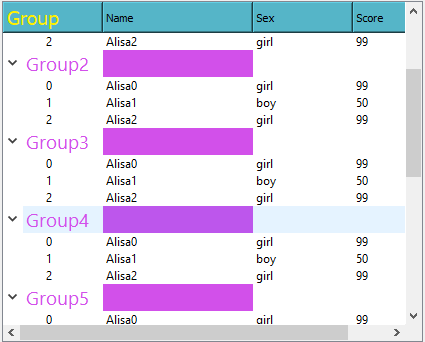
2. 设定绑定事件,当TreeWidget被单击时,执行绑定函数
绑定事件
# 设置绑定事件

self.ui.treeWidget.clicked.connect(self.onTreeClicked)
绑定函数
    def onTreeClicked(self, qmodelindex):

        item = self.ui.treeWidget.currentItem()

        # 获取父节点

        parent = item.parent()

        index_row = -1

        if parent is None:

            # 获取当前节点的序号

            index_top = self.ui.treeWidget.indexOfTopLevelItem(item)

            print("当前在根节点Group" + str(index_top))

        else:

            # 获取父节点的序号

            index_top = self.ui.treeWidget.indexOfTopLevelItem(parent)

            print("当前在父节点Group" + str(index_top), end="")

            # 获取当前节点的序号

            index_row = parent.indexOfChild(item)

            print("下的" + str(index_row) + "号子节点", end="")

            # 打印当前行的内容

            print("Group=%s ,Name=%s, Sex=%s, Score=%s" % (item.text(0), item.text(1), item.text(2), item.text(3)))

item = self.treeWidget.currentItem是获取当前选中行
这个绑定函数是针对有两层节点而言的。index_top是第一层节点的序号,index_row是当前节点的序号。
这部分获取当前行的树节点的层次,如果需要获取当前行的内容,item.text(0)表示当前行第0列的内容。
比如:
Group5的第0个子节点: item.text(0) = "0",item.text(1) = "Alisa0", item.text(2) = "girl"
如果想要获取父节点的文本,同理,parent.text(0), parent.text(1),......
源码
#!/usr/bin/env python

# _*_ coding: UTF-8 _*_

"""=================================================

@Project -> File    : six-dialog_design -> myUI_treewidget.py

@IDE     : PyCharm

@Author  : zihan

@Date    : 2020/6/3 8:51

@Desc    :QTreeWidget的基本样式方法

================================================="""

import sys

from PyQt5.QtWidgets import QApplication, QWidget, QTreeWidgetItem

from PyQt5.QtGui import QFont, QBrush, QColor

from PyQt5.QtCore import Qt

from ui_treewidget import Ui_Form

from enum import Enum

# 节点类型的枚举类型

class TreeItemType(Enum):

    itGroupItem = 1001  # 群组

    itMemberItem = 1002  # 成员

class TreeColNum(Enum):  # 目录树的列号的枚举类型

    col_item_group = 0  # 组

    col_item_name = 1  # 姓名

    col_item_sex = 2   # 性别

    col_item_score = 3   # 分数

    col_item_excellent = 4   # 优秀

class QmyWidget(QWidget):

    def __init__(self, parent=None):

        super().__init__(parent)  # 调用父类构造函数

        self.ui = Ui_Form()  # 创建UI对象

        self.ui.setupUi(self)  # 构造UI

        self.initial_tree()

        # 设置绑定事件

        self.ui.treeWidget.clicked.connect(self.onTreeClicked)

    def onTreeClicked(self, qmodelindex):

        item = self.ui.treeWidget.currentItem()

        # 获取父节点

        parent = item.parent()

        index_row = -1

        if parent is None:

            # 获取当前节点的序号

            index_top = self.ui.treeWidget.indexOfTopLevelItem(item)

            print("当前在根节点Group" + str(index_top))

        else:

            # 获取父节点的序号

            index_top = self.ui.treeWidget.indexOfTopLevelItem(parent)

            print("当前在父节点Group" + str(index_top), end="")

            # 获取当前节点的序号

            index_row = parent.indexOfChild(item)

            print("下的" + str(index_row) + "号子节点", end="")

            # 打印当前行的内容

            print("Group=%s ,Name=%s, Sex=%s, Score=%s" % (item.text(0), item.text(1), item.text(2), item.text(3)))

    def initial_tree(self):

        # 设置表头

        self.ui.treeWidget.setHeaderLabels(['Group', 'Name', 'Sex', 'Score', 'Excellent'])

        # 设置表头背景色

        self.ui.treeWidget.setStyleSheet("QHeaderView::section{background:rgb(85, 181, 200);}")

        # 设置表头前景色

        brush = QBrush(QColor(255, 240, 0))

        brush.setStyle(Qt.SolidPattern)

        self.ui.treeWidget.headerItem().setForeground(0, brush)

        # 隐藏某一列

        self.ui.treeWidget.hideColumn(TreeColNum.col_item_excellent.value)

        # 设置列宽

        self.ui.treeWidget.setColumnWidth(1, 150)  # 第1列宽150

        # 假设QTreeWidget第一层的节点有10个

        for i in range(10):

            # 定义一个节点类型

            item = QTreeWidgetItem(TreeItemType.itGroupItem.value)

            # 设置节点的列对应的文本,此例为在group列写入数据group0,1,2,3...

            item.setText(TreeColNum.col_item_group.value, "Group" + str(i))

            # 设置根节点字体大小

            font = QFont()

            font.setPointSize(14)

            item.setFont(0, font)

            # 设置节点颜色

            brush = QBrush(QColor(210, 80, 234))

            brush.setStyle(Qt.SolidPattern)

            # 设置前景色

            item.setForeground(0, brush)

            # 设置背景色

            item.setBackground(1, brush)

            # 将节点添加进QTreeWidget

            self.ui.treeWidget.addTopLevelItem(item)

            # 假设QTreeWidget第二层的节点有3个

            for j in range(3):

                item_member = QTreeWidgetItem(TreeItemType.itMemberItem.value)

                item_member.setText(TreeColNum.col_item_group.value, str(j))

                item_member.setText(TreeColNum.col_item_name.value, "Alisa" + str(j))

                if j % 2 == 0:

                    item_member.setText(TreeColNum.col_item_sex.value, "girl")

                    item_member.setText(TreeColNum.col_item_score.value, "99")

                    item_member.setText(TreeColNum.col_item_excellent.value, "True")

                else:

                    item_member.setText(TreeColNum.col_item_sex.value, "boy")

                    item_member.setText(TreeColNum.col_item_score.value, "50")

                    item_member.setText(TreeColNum.col_item_excellent.value, "False")

                item.addChild(item_member)

                item.setExpanded(True)  # 设置节点展开

        font = QFont()

        font.setPointSize(14)

        self.ui.treeWidget.headerItem().setFont(0, font)

        # 第1个根节点的第二列设置为红色

        brush = QBrush(QColor(255, 0, 0))  # 红色

        brush.setStyle(Qt.SolidPattern)

        self.ui.treeWidget.topLevelItem(1).setBackground(2, brush)

        # 第0个根节点的的第1个子节点的第2列设置为黄色

        brush = QBrush(QColor(255, 255, 0))  # 黄色

        brush.setStyle(Qt.SolidPattern)

        self.ui.treeWidget.topLevelItem(0).child(1).setBackground(2, brush)

        # 设置右侧滚轮到指定位置

        child_item = self.ui.treeWidget.topLevelItem(5).child(2)

        self.ui.treeWidget.scrollToItem(child_item)

if __name__ == '__main__':

    app = QApplication(sys.argv)  # 创建app

    form = QmyWidget()

    form.show()

    sys.exit(app.exec_())
只是为实现各种样式而写,并无要求美观实用。
第二十七篇 -- QTreeWidget总结的更多相关文章
- 第十七篇 -- QTreeWidget与QDockWidget
效果图: 目录和工具条的创建在前面几节就已经学过了,所以目录和工具条的布局可以自己画. 那么下面的部分,左侧是一个DockWidget,里面放置一个TreeWidget.右边是一个ScrollArea ...
- 第二十七篇-新建Activity
新建Activity实现页面之间的跳转与传值. layout1.xml <?xml version="1.0" encoding="utf-8"?> ...
- Android UI开发第二十七篇——实现左右划出菜单
年前就想写左右滑动菜单,苦于没有时间,一直拖到现在,这篇代码实现参考了网上流行的SlidingMenu,使用的FrameLayout布局,不是扩展的HorizontalScrollView. 程序中自 ...
- 第二十七篇:Windows驱动中的PCI, DMA, ISR, DPC, ScatterGater, MapRegsiter, CommonBuffer, ConfigSpace
近期有些人问我PCI设备驱动的问题, 和他们交流过后, 我建议他们先看一看<<The Windows NT Device Driver Book>>这本书, 个人感觉, 这本书 ...
- 第二十七篇:SOUI中控件属性查询方法
SOUI项目的SVN根目录下有一个doc目录,下面有一份控件属性表.包含了大部分控件的大部分属性,不过也不一定完全准确.最保险的办法还是查源代码. SOUI对象包含控件及ISkinObj等从SObje ...
- 第二十七篇、使用MVVM布局页面
思路:架构的设计模式主要有这么两种 >MVC :这种方式用得很多,也很是常见,不在过多的介绍 >MVVM:使用这种 常常需要导入第三方框架,常见的是响应式框架 >主要讲一下ViewM ...
- Python之路(第二十七篇) 面向对象进阶:内置方法、描述符
一.__call__ 对象后面加括号,触发执行类下面的__call__方法. 创建对象时,对象 = 类名() :而对于 __call__ 方法的执行是由对象后加括号触发的,即:对象() 或者 类()( ...
- flask第二十七篇——九九乘法表
请关注公众号:自动化测试实战 九九乘法表其实很容易: <table border="1"> <tbody> {% for x in range(1, 10) ...
- Python之路【第二十七篇】:web服务器django
Django 一.web框架 框架,即时framework,特指为解决一个开放性问题而设计的具有一定约束性的支撑结构,使用框架可以帮你快速开发特定的系统,简单的说,就是用别人搭建好的舞台来表演你的才艺 ...
随机推荐
- python赋值,深拷贝和浅拷贝的区别
1.赋值 list1=[[1,2],'fei',66] list2=list1 list1 [[1, 2], 'fei', 66] list2 [[1, 2], 'fei', 66] list2.ap ...
- xshell远程连接另一台电脑的数据库,启动图形失败
1.用xshell远程连接数据库10.62.207.152,且用oracle用户直接登陆 2.执行:netca 报错: Oracle Null Service Configuration: Error ...
- 为什么excel里面有的数据用CTRL+F,搜索搜不到?
- Java新一代单元测试框架JUnit5速览
为什么学JUnit5 Java技术栈的单元测试框架有两个:JUnit和TestNG,有种说法是TestNG比JUnit更强大,学TestNG就够了,但是当我打开GitHub看到star的时候,犹豫了: ...
- 使用echarts时,鼠标首次移入屏幕会闪动,全屏会出现滚动条
原因: 在echarts图表中出现tooltip时,画布的父标签(即:echarts.init()的标签)的有时宽高都会发生变化,导致相对布局的div可能大小发生变化(画布大小却不变),导致页面闪动. ...
- 高性能的Redis之对象底层实现原理详解
对象 在前面的数个章节里, 我们陆续介绍了 Redis 用到的所有主要数据结构, 比如简单动态字符串(SDS).双端链表.字典.压缩列表.整数集合, 等等. Redis 并没有直接使用这些数据结构来实 ...
- 流程自动化RPA,Power Automate Desktop系列 - 不讲武德的Windows10内置应用
简介 Power Automate Desktop 扩展Power Automate中的现有机器人流程自动化(RPA)功能,并使您能够自动化所有重复的桌面流程. 使用预生成的拖放操作或记录您自己的桌面 ...
- centos 8 chown命令详解
chown命令简介 chown将指定文件的拥有者改为指定的用户或组,用户可以是用户名或者用户ID:组可以是组名或者组ID: 文件是以空格分开的要改变权限的文件列表,支持通配符. 系统管理员经常使用ch ...
- Warning: bad syntax, perhaps a bogus '-'? See /usr/share/doc/procps-3.2.8/FAQ
解决办法: 去掉ps -aux 中的"-",改成ps aux 就可以了
- 2012年第三届蓝桥杯C/C++程序设计本科B组省赛题目 海盗比酒量 结果填空
** 一.题目 ** 海盗比酒量 有一群海盗(不多于20人),在船上比拼酒量.过程如下:打开一瓶酒,所有在场的人平分喝下,有几个人倒下了.再打开一瓶酒平分,又有倒下的,再次重复- 直到开了第4瓶酒,坐 ...