
Threejs基础学习【修改版】
一、 Three.js官网及使用Three.js必备的三个条件
1.Three.js 官网  https://threejs.org/

2.使用Three.js必备的三个条件

(To actually be able to display anything with Three.js, we need three things: A scene, a camera, and a renderer so we can render the scene with the camera.)

大致意思是使用three.js可以实现任何显示的东西,必须满足三个条件: a scene场景、a camera相机、a renderer渲染器. 三者缺一不可。
二、使用Three.js必备三个条件(a scene场景、a camera相机、a renderer渲染器)之间的关系
如上图所示,来说明a scene场景、a camera相机、a renderer渲染器三者之间关系
1.场景scene 是一个物体的容器【通俗理解装东西的嘛】,开发者可以将需要的角色放入场景中,例如苹果,葡萄。同时,角色自身也管理着其在场景中的位置。
2.相机camera 的作用就是面对场景,在场景中取一个合适的景,把它拍下来。【可以想象成人的眼睛】
3.渲染器renderer 的作用就是将相机拍摄下来的图片,放到浏览器中去显示
三、通过上述理论来实践官网案例
效果图如下

官网案例实现源码
<html>

	<head>

		<title>My first three.js app</title>

		<style>

			body { margin: 0; }

			canvas { width: 100%; height: 100% }

		</style>

	</head>

	<body>

		<script src="./lib/three.js"></script>

		<script>

		        //创建一个场景对象

			var scene = new THREE.Scene();

			//创建一个相机对象

			var camera = new THREE.PerspectiveCamera( 75, window.innerWidth/window.innerHeight, 0.1, 1000 );

			//创建一个渲染器对象

			var renderer = new THREE.WebGLRenderer();

			//设置画布尺寸

			renderer.setSize( window.innerWidth, window.innerHeight );

			//设置画布色

                        renderer.setClearColor(0x00AABB, 1.0);

                        //将渲染画布添加到浏览器中,以便后面剩放相机拍下的景

		        document.body.appendChild( renderer.domElement );

		        //创建一个几何体长、宽、高分别为1几何体对象

			var geometry = new THREE.BoxGeometry( 1, 1, 1 );

			//材料、皮肤

			var material = new THREE.MeshBasicMaterial( { color: 0x00ff00 } );

			//将material材料添加到几何体geometry,产生新的对象几何体cube

			var cube = new THREE.Mesh( geometry, material );

			//将几何体添加至场景中

			scene.add( cube );

			//设置相机z轴,垂直电脑屏幕位置

			camera.position.z = 5;

			var render = function () {

				/*requestAnimationFrame( render );  //循环渲染

				cube.rotation.x += 0.1; //x轴每秒旋转60次

				cube.rotation.y += 0.1;//y轴每秒旋转60次*/

				renderer.render(scene, camera); //实时将相机拍下的几何体渲染到场景中

			};

			render();

</script>

	</body>

</html>
通过官网案例不难发现,camera 照相机默认的观察方向是屏幕的方向(z轴负方向),当变化坐标以后,就要将照相机指向原点,才能观察到物体
 z轴负方向???因此这里很有必要说说三维坐标(如下图)
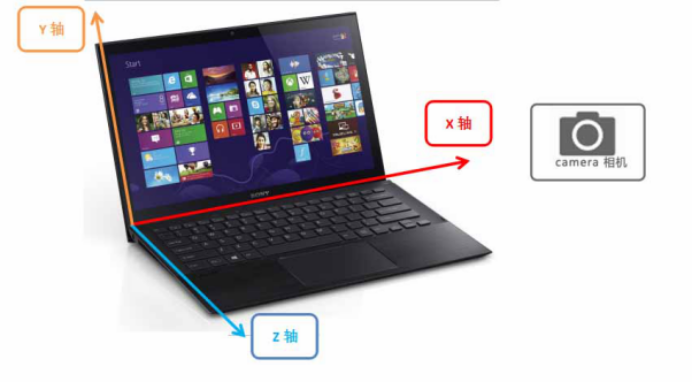
照相机指向原点???来说说相机camera相机(很重要!!想象一下人看不到东西是什么感觉).
案例中采用透视相机(从视点开始越近的物体越大、远处的物体绘制的较小的一种方式、和日常生活中我们看物体的方式是一致的。)
var camera = new THREE.PerspectiveCamera(fov, aspect , near,far)
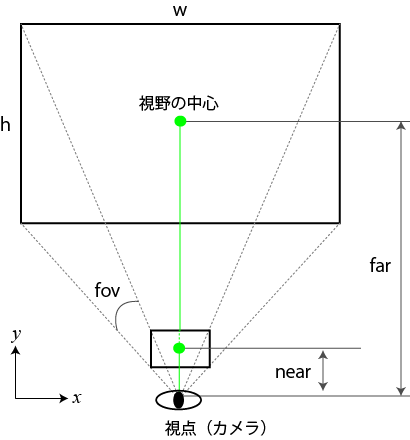
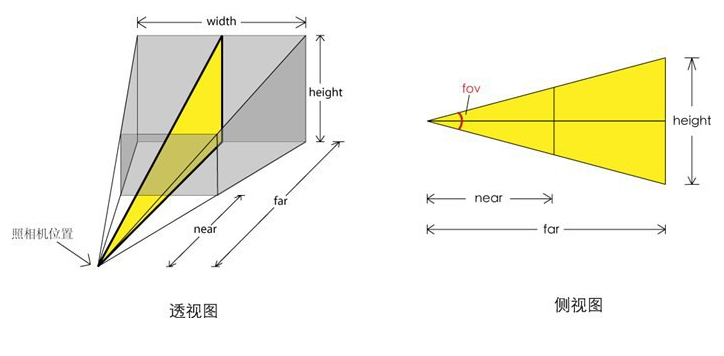
new THREE.PerspectiveCamera(fov, aspect , near,far)  透视相机

视野角:fov 这里视野角(有的地方叫拍摄距离)越大,场景中的物体越小,视野角越小,场景中的物体越大

纵横比:aspect

相机离视体积最近的距离:near

相机离视体积最远的距离:far
综上,相信结合上述三维坐标、相机图理解相机、就应该变得很简单咯哦.接下来接着修改上述案例(说明 后面案例鼠标滚动放大缩小、三维旋转都是基于相机来实现的)
四、将官网案修改且设置相机朝向及相机位置
利用[lookAt]方法来设置相机的视野中心。 「lookAt()」的参数是一个属性包含中心坐标「x」「y」「z」的对象。
设置相机的上方向为正方向y轴 camera.up.x = 0; camera.up.y = 1/*相机朝向--相机上方为y轴*/; camera.up.z = 0;
<html>

	<head>

		<title>3dmax update</title>

		<style>

			body { margin: 0; }

			canvas { width: 100%; height: 100% }

		</style>

	</head>

	<body>

		<script src="./lib/three.js"></script>

		<script>

		   //集中声明变量 ,未初始化时默认值undefined

		   var scene = null,  //场景

		       camera = null, //相机

		       renderer = null, //渲染器

		       cube = null;  //几何体变量

		    function initThree(){

		  	  //创建一个渲染器对象

			   renderer = new THREE.WebGLRenderer();

			   //设置画布尺寸

			   renderer.setSize( window.innerWidth, window.innerHeight );

			   //设置画布色

	           renderer.setClearColor(0x00AABB, 1.0);

	           //将渲染画布添加到浏览器中,以便后面剩放相机拍下的景

			   document.body.appendChild( renderer.domElement );

		    }

		   //初始化场景

		   function initScene(){

		   	 //创建一个场景对象

		   	 scene = new THREE.Scene();

		   }

		   //初始化相机

		   function initCamera(){

		   	   //视野角:fov   纵横比 aspect  相机离视体积最近的距离:near  相机离视体积最远的距离:far

	           //var camera = new THREE.PerspectiveCamera( fov, aspect , near,far );

	           //创建一个相机对象

			   camera = new THREE.PerspectiveCamera( 75, window.innerWidth/window.innerHeight, 0.1, 1000 );

			   //相机距离X/Y/Z轴位置

	           camera.position.x = 1;

	           camera.position.y = 5;

	           //设置相机z轴,垂直电脑屏幕位置

			   camera.position.z = 2;

			   //相机朝向

			   camera.up.x = 0;

			   camera.up.y = 1; //相机朝向--相机上方为y轴

			   camera.up.z = 0;

			   camera.lookAt({  //相机的中心点

				  	x : 0,

	                y : 0,

	                z : 0

	           });

		   }

          //3d模型

		  function initObject(){

		  	  //创建一个几何体长、宽、高分别为1几何体对象

			   var geometry = new THREE.BoxGeometry( 1, 1, 1 );

			   //材料、皮肤

			   var material = new THREE.MeshBasicMaterial( { color: 0x00ff00 } );

			   //将material材料添加到几何体geometry,产生新的对象几何体cube

			   cube = new THREE.Mesh( geometry, material );

			   //将几何体添加至场景中

			   scene.add( cube );

		  }

		//实时渲染

		function render() {

			requestAnimationFrame( render );  //循环渲染

			cube.rotation.x += 0.1; //x轴每秒旋转60次

			cube.rotation.y += 0.1;//y轴每秒旋转60次*/

			renderer.render(scene, camera); //实时将相机拍下的几何体渲染到场景中

		};

		//初始化辅助网格

		function initGrid(){ //辅助网格

            var helper = new THREE.GridHelper( 10, 2 );

            helper.setColors( 0x0000ff, 0x808080 );

            scene.add( helper );

        }

		function threeStart(){

            //初始化渲染器

            initThree();

            //初始化场景

            initScene();

            //初始透视化相机

            initCamera();

            //模型对象

            initObject();

            //初始化网格辅助线

            initGrid();

            //渲染成像

            render();

            //实时将相机拍下的几何体渲染到场景中

            //renderer.render(scene, camera);

        }

		//初始化函数

		threeStart();

		</script>

	</body>

</html>
五、实现旋转立方体
旋转动画原理 相机围绕y轴旋转,不断修改相机x、z轴位置,并且保持场景中的物体一直再相机的视野中,实时将相机拍摄下来的图片,放到浏览器中去显示
//相机围绕y轴旋转,不断修改相机x、z轴位置,并且保持场景中的物体一直再相机的视野中

//实时渲染成像

function animation(){

          var timer = Date.now()*0.0001;

          camera.position.x = Math.cos(timer)*100;

          camera.position.z = Math.sin(timer)*100;

          camera.lookAt(scene.position); //设置相机视野中心

          renderer.render(scene, camera);

          requestAnimationFrame(animation);//渲染回调函数

}
实现效果图如下所示
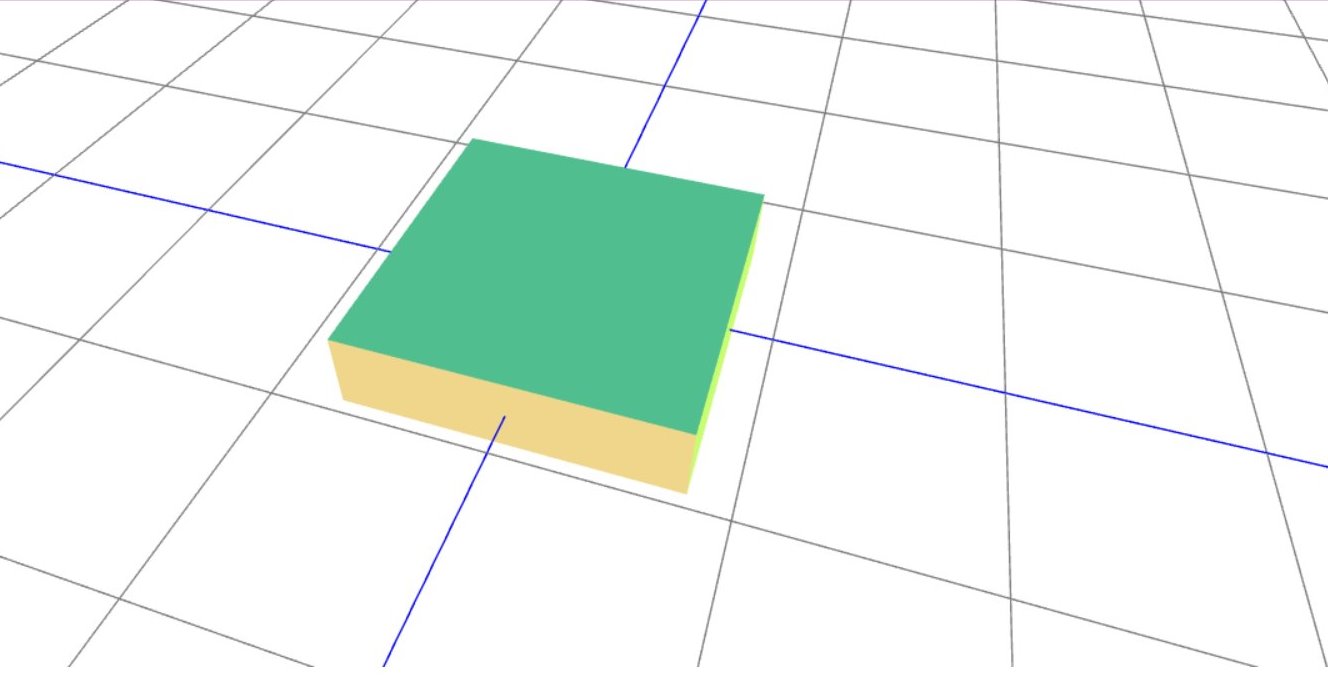
案例案例源码
<!DOCTYPE html>

<html>

    <head>

        <meta charset="UTF-8">

        <title>旋转立方体 </title>

        <style>

            #canvas-frame {

                width: 100%;

                height: 600px;

            }

        </style>

    </head>

    <body onload="threeStart()">

        <div id="canvas-frame" ></div>

    </body>

    <script type="text/javascript" src="./lib/three.js" ></script>

    <script type="text/javascript">

            var renderer, //渲染器

                width = document.getElementById('canvas-frame').clientWidth, //画布宽

                height = document.getElementById('canvas-frame').clientHeight; //画布高

            //初始化渲染器

            function initThree(){

                renderer = new THREE.WebGLRenderer({

                     antialias : true

                     //canvas: document.getElementById('canvas-frame')

                });

                renderer.setSize(width, height);

                renderer.setClearColor(0xFFFFFF, 1.0);

                document.getElementById('canvas-frame').appendChild(renderer.domElement);

                renderer.setClearColor(0xFFFFFF, 1.0);

            }

            //初始化场景

            var scene;

            function initScene(){

                scene = new THREE.Scene();

            }

            var camera;

            function initCamera() {  //透视相机

                camera = new THREE.PerspectiveCamera(45,  width/height , 1, 10000);

                camera.position.x = 50;

                camera.position.y = 150;

                camera.position.z =150;

                camera.up.x = 0;

                camera.up.y = 1; //相机朝向--相机上方为y轴

                camera.up.z = 0;

                camera.lookAt({  //相机的中心点

                    x : 0,

                    y : 0,

                    z : 0

                });

               // camera  正交相机

                /*camera = new THREE.OrthographicCamera(-300, 300, 100, -100, 1, 10000);

                camera.position.x = 250;

                camera.position.y = 100;

                camera.position.z = 1800;

                camera.up.x = 0;

                camera.up.y = 1; //相机朝向--相机上方为y轴

                camera.up.z = 0;

                camera.lookAt({  //相机的中心点

                    x : 0,

                    y : 0,

                    z : 0

                });*/

            }

            function initLight(){

                // light--这里使用环境光

                //var light = new THREE.DirectionalLight(0xffffff); /*方向性光源*/

                //light.position.set(600, 1000, 800);

                var light = new THREE.AmbientLight(0xffffff); //模拟漫反射光源

                light.position.set(600, 1000, 800); //使用Ambient Light时可以忽略方向和角度,只考虑光源的位置

                scene.add(light);

            }

            function initObject(){  //初始化对象

                //初始化地板

                initFloor();

            }

            function initGrid(){ //辅助网格

                var helper = new THREE.GridHelper( 1000, 50 );

                helper.setColors( 0x0000ff, 0x808080 );

                scene.add( helper );

            }

            function initFloor(){

                //创建一个立方体

                var geometry = new THREE.BoxGeometry(80, 20, 80);

                 for ( var i = 0; i < geometry.faces.length; i += 2 ) {

                    var hex = Math.random() * 0xffffff;

                    geometry.faces[ i ].color.setHex( hex );

                    geometry.faces[ i + 1 ].color.setHex( hex );

                }

                var material = new THREE.MeshBasicMaterial( { vertexColors: THREE.FaceColors} );

                //将material材料添加到几何体geometry

                var mesh = new THREE.Mesh(geometry, material);

                mesh.position = new THREE.Vector3(0,0,0);

                scene.add(mesh);

            }

            //初始化页面加载

            function threeStart(){

                //初始化渲染器

                initThree();

                //初始化场景

                initScene();

                //初始透视化相机

                initCamera();

                //初始化光源

                //initLight();

                //模型对象

                initObject();

                //初始化网格辅助线

                initGrid();

                //renderer.render(scene, camera);

                //实时动画

                animation();

            }

            /*

             * 旋转原理

             * 相机围绕y轴旋转

             * 不断修改相机x、z轴位置,并且保持场景中的物体一直再相机的视野中,

             * 实时将相机拍摄下来的图片,放到浏览器中去显示

             */

            function animation(){

                //渲染成像

                var timer = Date.now()*0.0001;

                camera.position.x = Math.cos(timer)*100; //相机位置x轴方向

                camera.position.z = Math.sin(timer)*100; //相机位置y轴方向

                //设置相机视野中心

                camera.lookAt(scene.position);

                //渲染成像

                renderer.render(scene, camera);

                //渲染回调animation函数

                requestAnimationFrame(animation);

            }

    </script>

</html>
【参考资料】
http://www.hewebgl.com/article/getarticle/50
http://www.xyhtml5.com/threejs-star-moving-particles.html
https://read.douban.com/reader/ebook/7412854/
如果觉得我的文章对您有用,请随意打赏。您的支持将鼓励我不断的迭代!

支付宝

微信
Threejs基础学习【修改版】的更多相关文章
- [C语言]声明解析器cdecl修改版
一.写在前面 K&R曾经在书中承认,"C语言声明的语法有时会带来严重的问题.".由于历史原因(BCPL语言只有唯一一个类型——二进制字),C语言声明的语法在各种合理的组合下 ...
- HTML5零基础学习Web前端需要知道哪些?
HTML零基础学习Web前端网页制作,首先是要掌握一些常用标签的使用和他们的各个属性,常用的标签我总结了一下有以下这些: html:页面的根元素. head:页面的头部标签,是所有头部元素的容器. b ...
- python入门到精通[三]:基础学习(2)
摘要:Python基础学习:列表.元组.字典.函数.序列化.正则.模块. 上一节学习了字符串.流程控制.文件及目录操作,这节介绍下列表.元组.字典.函数.序列化.正则.模块. 1.列表 python中 ...
- Medoo个人修改版
Medoo是一款轻量级的php数据库操作类,下面不会介绍Medoo的使用方法,想学习Medoo请前往官网自学:http://medoo.in/ 在接触Medoo之前,一直是用自己写的php数据库操作类 ...
- Oracle SQL 基础学习
oracel sql 基础学习 CREATE TABLE USERINFO ( ID ,) PRIMARY KEY, USERNAME ), USERPWD ), EMAIL ), REDATE DA ...
- 转载:Eclipse+Spket插件+ExtJs4修改版提供代码提示功能[图]
转载:Eclipse+Spket插件+ExtJs4修改版提供代码提示功能[图] ExtJs是一种主要用于创建前端用户界面,是一个基本与后台技术无关的前端ajax框架.功能丰富,无人能出其右.无论是界面 ...
- Perl实用中文处理步骤(修改版)
发信人: FenRagwort (泽), 信区: Perl标 题: Perl实用中文处理步骤(修改版)发信站: 水木社区 (Mon Feb 14 12:52:14 2011), 转信 (修改版 感谢 ...
- TypeScript进阶开发——ThreeJs基础实例,从入坑到入门
前言 我们前面使用的是自己编写的ts,以及自己手动引入的jquery,由于第三方库采用的是直接引入js,没有d.ts声明文件,开发起来很累,所以一般情况下我们使用npm引入第三方的库,本文记录使用np ...
- JavaScript 基础 学习 (一)
JavaScript 基础 学习 获取页面中的元素的方法 作用:通过各种方式获取页面中的元素 比如:id,类名,标签名,选择器 的方式来获取元素 伪数组: 长的和数组差不多,也是按照索引排 ...
随机推荐
- C# 利用 HttpWebRequest 和 HttpWebResponse 模拟登录有验证码的网站
原文:C# 利用 HttpWebRequest 和 HttpWebResponse 模拟登录有验证码的网站 我们经常会碰到需要程序模拟登录一个网站,那如果网站需要填写验证码的要怎样模拟登录呢?这篇文章 ...
- js实现文字横向滚动
页面布局 <div id="scroll_div" class="fl"> <div id="scroll ...
- 让Xcode Lua 语法高亮
本人不太喜欢用code ide 还是喜欢XCODE的风格 1.让Xcode支援Lua语法高亮(Syntax Highlighting) 1. 下载https://github.com/breinhar ...
- PhotoShop基本工具 -- 移动工具
艺术或学习的东西吧, 爱好 比学编程还难 PS版本号 : PhotoShop CS6 1. 移动工具 (1) 工具栏和属性栏 工具栏 和 属性栏 : 左側的是工具栏, 每选中一个工具, 在菜单条的 ...
- DDD领域驱动设计
DDD领域驱动设计实践篇之如何提取模型 需求说明: 省级用户可以登记国家指标 省级用户和市级用户可以登记指标分解 登记国家指标时,需要录入以下数据:指标批次.文号.面积,这里省略其他数据,下同 登记指 ...
- ShopEx4.8.5.55328破解版
ShopEx4.8.5.55328最新版完美破解版 http://club.1688.com/article/30369057.html?domainid=lhy16868 ShopEx4.8.5.5 ...
- 对Extjs中store的多种操作
Store.getCount()返回的是store中的所有数据记录,然后使用for循环遍历整个store,从而得到每条记录. 除了使用getCount()的方法外,还可以使用each()函数,如下面的 ...
- ASP.NET MVC 例子演示如何在 Knockout JS 的配合下,使用 TypeScript 。
一个简单的 ASP.NET MVC 例子演示如何在 Knockout JS 的配合下,使用 TypeScript . 前言 TypeScript 是一种由微软开发的自由和开源的编程语言.它是JavaS ...
- logistic回归 c++ 实现
logistic回归是统计学习中经典的分类方法,他属于对数线性模型.本博文主要给出logistic的c++实现,具体理论请读者自行google. 本文用到的数据集来自于一个医学网站,具体出处不记得了( ...
- Oracle 补丁及opatch 工具介绍
一. CPU(Critical Patch Update) 一个CPU内包含了对多个安全漏洞的修复,并且也包括相应必需的非安全漏洞的补丁.CPU是累积型的,只要安装最新发布的CPU即可,其中包括之前发 ...