
使用ArcGIS API for Silverlight实现地形坡度在线分析
原文:使用ArcGIS API for Silverlight实现地形坡度在线分析
苦逼的研究生课程终于在今天结束了,也许从今以后再也不会坐在大学的课堂上正式的听老师讲课了,接下来的时间就得开始找工作了.....前段时间一直比较忙,上课,考试,论文,以及联系实习单位...现在就差实习还没有着落了。
前些天帮一网友做了个在线坡度分析的例子,大概的功能就是勾选任意的地形区域,然后实现Web端的地形坡度分析和可视化显示,效果图如下:
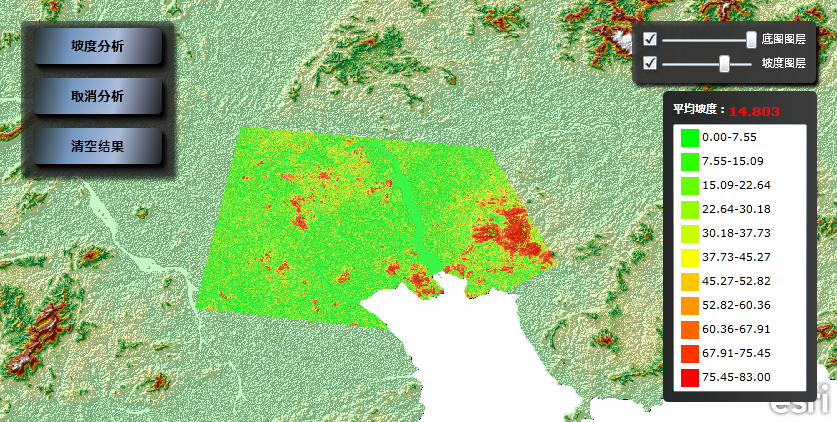
实现的基本思路大致分为以下三部分:
1.在ArcMap中建立坡度求解模型和坡度统计分析模型
2.发布模型为结果地图服务,并在客户端调用
3.根据将结果添加地形渲染的分级视图。
一、建立坡度分析和统计分析模型
打开ArcMap,使用ModelBuilder建立如下所示的模型:

这里需要注意两个地方:
1.SlopeData我们发现是中间数据,中间数据是模型创建的数据,但不是模型的输出,如果这里没有设置为模型参数,那么任务创建的中间数据将会被 ArcGIS Server 自动删除。
在 10.1 版本之前,必须在模型构建器中明确设置中间数据变量,并且强烈推荐使用输出路径下的 %scratchworkspace% 约定将所有输出写入地理处理 scratchworkspace 环境。在10.1中不必使用此约定。
2.该模型具有两个输出模型参数:SlopeData,表示坡度的栅格数据,和ZonalTable,表示对坡度栅格数据统计的结果(如:坡度的最大值,最小值,平均值等)。
在模型建好以后,需要将该模型发布为结果地图服务,关于10.1中结果地图服务的发布可参考之前的博文。
二、Silverlight客户端调用结果地图服务,获得坡度分析结果和统计结果(坡度最大值,最小值,平均值等)。
Web端调用的过程和调用GP服务的过程一致,大致如下:
1.声明地理处理变量:
Geoprocessor _geoprocessor;
2.实例化地理处理服务变量,并注册相应事件:
 _geoprocessor = new Geoprocessor("http://localhost:6080/arcgis/rest/services/MyGPService/SlopeAnalysis/GPServer/SlopeTool");

            _geoprocessor.JobCompleted += new EventHandler<JobInfoEventArgs>(_geoprocessor_JobCompleted);

            _geoprocessor.GetResultDataCompleted += new EventHandler<GPParameterEventArgs>(_geoprocessor_GetResultDataCompleted);

            _geoprocessor.GetResultImageLayerCompleted += new EventHandler<GetResultImageLayerEventArgs>(_geoprocessor_GetResultImageLayerCompleted);

            _geoprocessor.Failed += new EventHandler<TaskFailedEventArgs>(_geoprocessor_Failed);
3.输入GP服务相关参数,请求GP服务
从以上建立的模型可知:
输入的模型参数有:
polygon:表示勾选的区域,也就是执行坡度分析的地形区域
输出测量单位:表示坡度分析的结果如何表示,有两种选择,Degree:坡度以角度表示,值得范围在0-90度之间,PERCENT_RISE:表示以高程的百分比表示,默认为DEGREE.
Z 因子:一个Z单位与x,y方向单位的比值,这里
后台输入GP服务参数,调用服务代码:
            //e.Geometry为绘制的多边形

            FeatureSet featureSet = new FeatureSet(e.Geometry);

            List<GPParameter> parameter = new List<GPParameter>();

            parameter.Add(new GPFeatureRecordSetLayer("polygon", featureSet));

            parameter.Add(new GPString("输出测量单位", "DEGREE"));

            //x,y方向单位是经纬度表示,高程值用米表示

            //经纬度与米的转化公式:degree = meter / (2 * Math.PI * 6378137.0) * 360;

            parameter.Add(new GPDouble("Z_因子", 8.98315E-6));

            _geoprocessor.SubmitJobAsync(parameter);
请求GP服务之后接下来就是获取GP服务的结果,这里我们需要取得两个结果,一是坡度分析结果(栅格数据,对应的格式是:GPResultImageLayer),一是坡度统计结果(表格,对应的数据格式:GPRecordSet)
这里我们先来获取坡度分析结果,即栅格数据。
获取栅格数据可以通过地理处理服务的GetResultImageLayerCompleted事件来获得结果,但是我们需要在地理处理服务的Completed事件中进行请求,Completed事件表示本次地理处理任务已经完成,接下来才能获取地理处理服务的结果。示例代码:
在开始部分我们已经注册地理处理服务的JobCompleted,GetResultDataCompleted和GetResultImageLayerCompleted事件,接下来在相应部分完成相应的代码,
其中JobCompleted是获取结果的前提,所有的获取地理处理结果的请求,都要等地理处理服务完成(及JobCompleted),同时请求结果的时候不能同时请求两个结果,如获取栅格数据的代码如下:
  private void _geoprocessor_JobCompleted(object sender, JobInfoEventArgs e)

        {

            if (e.JobInfo.JobStatus == esriJobStatus.esriJobSucceeded)

            {

                jobID = e.JobInfo.JobId;

                HttpWebRequest.RegisterPrefix("http://", System.Net.Browser.WebRequestCreator.ClientHttp);

                _geoprocessor.GetResultImageLayerAsync(e.JobInfo.JobId, "SlopeData");

                //注意不能同时请求GP服务的结果,如果在此添加下面的额代码会出错

                //_geoprocessor.GetResultDataAsync(jobID, "ZonalTable");

            }

            else

            {

                MessageBox.Show("请求GP服务失败" + e.JobInfo.Messages.ToString());

            }

        }
接下来就是获得坡度的栅格数据,然后在地图上显示,并同时发送获取统计表格的请求:
   private void _geoprocessor_GetResultImageLayerCompleted(object sender, GetResultImageLayerEventArgs e)

        {

            //返回的结果实际上是一张图片

            GPResultImageLayer imagelayer = e.GPResultImageLayer;

            //定义图层的ID

            imagelayer.ID = "InterpolationLayer";

            //设置透明度

            imagelayer.Opacity = 0.7;

            imagelayer.DisplayName = "坡度图层";

            //清空原有的结果

            if (map1.Layers["InterpolationLayer"] != null)

            {

                map1.Layers.Remove(map1.Layers["Interpolation"]);

            }

            //添加当前结果到图层中

            map1.Layers.Add(imagelayer);

            //获取坡度统计表格数据

            _geoprocessor.GetResultDataAsync(jobID, "ZonalTable");

        }
获取坡度统计表格的数据,表格在Web客户端传输的的格式是GPRecordSet,直接遍历即可,这里因为执行一次坡度分析,所以表格中只有一条记录,示例代码如下:
private void _geoprocessor_GetResultDataCompleted(object sender, GPParameterEventArgs e)

        {

            GPRecordSet gpr = e.Parameter as GPRecordSet;

            if (gpr.FeatureSet != null)

            {

                double slope_MaxValue = Convert.ToDouble(gpr.FeatureSet.Features[].Attributes["MAX"]);

                double slope_MinValue = Convert.ToDouble(gpr.FeatureSet.Features[].Attributes["MIN"]);

                double slope_MeanValue = Convert.ToDouble(gpr.FeatureSet.Features[].Attributes["MEAN"]);

                MEANSlopeValue.Text = slope_MeanValue.ToString("0.000");

                List<SolidColorBrush> RenderColors = new List<SolidColorBrush>();

                //默认设定10等分,颜色由绿到红

                RenderColors = CreateColors.CreateColorList();

                //间隔值

                double stepValue = (slope_MaxValue - slope_MinValue) / RenderColors.Count;

                //构造不同等级的颜色和描述

                List<RenderModel> RenderModels = new List<RenderModel>();

                for (int i = ; i < RenderColors.Count; i++)

                {

                    RenderModels.Add(new RenderModel()

                    {

                        EndValue = (i + ) * stepValue,

                        StartValue = i * stepValue,

                        RenderColor = RenderColors[i]

                    });

                }

                //绑定到渲染等级显示的ListBox中

                RenderColorListBox.ItemsSource = RenderModels;

                RenderColorBorder.Visibility = Visibility.Visible;

            }

        }
以上代码包含了栅格数据渲染的颜色等级显示图例,其中用到了一个方法:CreateColorList,该方法用来构造由绿到黄再到红的不同的渐变颜色。
       public static List<SolidColorBrush> CreateColorList(int _classCount)

        {

            List<SolidColorBrush> ColorList=new List<SolidColorBrush> ();

            double step=/_classCount;

            for (int i = ; i <= _classCount/; i++)

            {

                ColorList.Add(new SolidColorBrush(Color.FromArgb(, (byte)(i*step*), , )));

            }

            for (int i = _classCount /  + ; i <= _classCount; i++)

            {

                ColorList.Add(new SolidColorBrush(Color.FromArgb(, ,(byte)((_classCount-i)*step*) , )));

            }

            return ColorList;

        }
以及RenderModel,该类代码如下:
  public class RenderModel

    {

        public SolidColorBrush RenderColor { get; set; }

        public double StartValue { get; set; }

        public double EndValue { get; set; }

        public string Description

        {

            get { return string.Format("{0}-{1}", StartValue.ToString("#0.00"), EndValue.ToString("#0.00")); }

        }

    }
这样便完成了坡度分析和颜色等级图例。
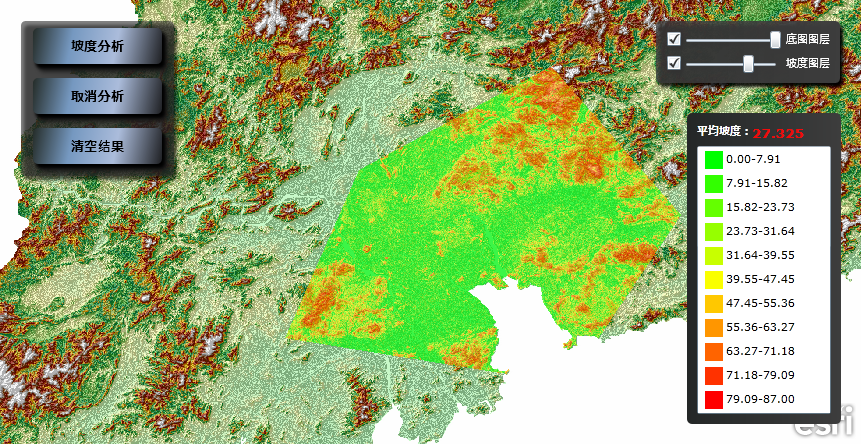
最后再来几张效果图吧!
初始界面:
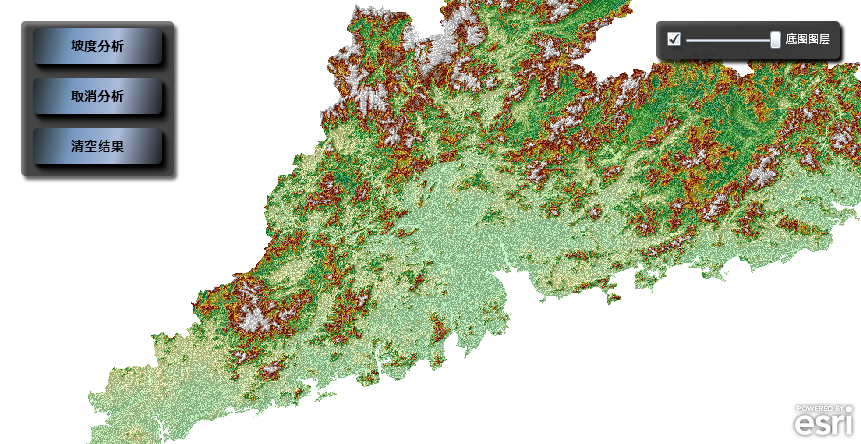
勾选地形区域进行坡度分析:

正在进行坡度分析:

坡度分析结果显示:
PS:蛋疼的博客园,为了写这篇日志耗了我一个晚上,上传图片一直失败,失败后直接刷新,之前写的没有保存,直接没有了,代码弄了好久也还是没有成功,所以需要代码的请留下您的邮箱,我会在第一时间将代码发送到您的邮箱。
最后感谢您能认真的看完我的文章,感谢您的支持!
使用ArcGIS API for Silverlight实现地形坡度在线分析的更多相关文章
- ArcGIS API for Silverlight 加载google地图
原文:ArcGIS API for Silverlight 加载google地图 using System; using System.Net; using System.Windows; using ...
- ArcGIS api fo silverlight学习一(silverlight加载GeoServer发布的WMS地图)
最好的学习资料ArcGIS api fo silverlight官网:http://help.arcgis.com/en/webapi/silverlight/samples/start.htm 一. ...
- ArcGIS API for Silverlight动态标绘的实现
原文:ArcGIS API for Silverlight动态标绘的实现 1.下载2个dll文件,分别是: ArcGISPlotSilverlightAPI.dll 和 Matrix.dll 其下载地 ...
- ArcGIS API for Silverlight地图加载众多点时,使用Clusterer解决重叠问题
原文:ArcGIS API for Silverlight地图加载众多点时,使用Clusterer解决重叠问题 问题:如果在地图上加载成百上千工程点时,会密密麻麻,外观不是很好看,怎么破? 解决方法: ...
- ArcGIS API for Silverlight 调用WebService出现跨域访问报错的解决方法
原文:ArcGIS API for Silverlight 调用WebService出现跨域访问报错的解决方法 群里好几个朋友都提到过这样的问题,说他们在Silverlight中调用了WebServi ...
- ArcGIS API for Silverlight 调用GP服务绘制等值面
原文:ArcGIS API for Silverlight 调用GP服务绘制等值面 GP服务模型如下图: 示例效果图片如下:
- ArcGIS API for Silverlight代码中使用Template模板
原文:ArcGIS API for Silverlight代码中使用Template模板 在项目开发中,会遇到点选中聚焦闪烁效果,但是因为在使用Symbol的时候,会设置一定的OffSetX和OffS ...
- ArcGIS API for Silverlight实现地图测距功能
原文:ArcGIS API for Silverlight实现地图测距功能 问题:如何实现地图测距功能? 地图工具栏 <Grid x:Name="gToolMenu" Hei ...
- ArcGIS API for Silverlight 绘制降雨路径动画
原文:ArcGIS API for Silverlight 绘制降雨路径动画 #region 降雨动画演示 2014-04-16 List<Graphic> graphics = new ...
随机推荐
- Apple Swift编程语言入门
1 简单介绍 今天凌晨Apple刚刚公布了Swift编程语言,本文从其公布的书籍<The Swift Programming Language>中摘录和提取而成.希望对各位的iOS&a ...
- 开发一个Swing功能时的一点总结
对JTextField进行效验,有两个途径:(1)是使用javax.swing.InputVerifier在获取焦点时进行校验(2)在点击“确定”按钮的监听事件中对控件的值进行校验 鉴于涉及的业务比较 ...
- 于windows建筑物Cocos2d-x win32开发环境
这份文件是从cocos2d-x复制的官网.. . 在windows7上搭建COCOS2D-X开发环境并不难. 可是因为框架更新过快,非常多用户都有困难.我希望你们觉得这个教程实用. 建议:为了避 ...
- celery最佳实践
作为一个Celery使用重度用户.看到Celery Best Practices这篇文章.不由得菊花一紧. 干脆翻译出来,同一时候也会添加我们项目中celery的实战经验. 至于Celery为何物,看 ...
- 巧妙设备MTU的大小,轻松提网速
MTU是什么? "MTU=最大传输单元 单位:字节" 我们在使用互联网时进行的各种网络操作,都是通过一个又一个"数据包"传输来实现的.而MTU指定了网络中可数据 ...
- cocos2dX 音乐和声音效果
今天, 我们学习cocos2dX里面音乐和音效, 为什么学他呢, 难道你喜欢看无声电影( 旁白: 我就喜欢关着声音玩), 我们不要管旁白了, 她是个疯子 老规矩, 资源准备好: 一首<故宫神思& ...
- flipsnap.js 源码阅读备份
这是官网:http://hokaccha.github.io/js-flipsnap/ 1.引入全局命名空间 类似jQuery插件写法 传入window, document,提高内部访问速度: ; ...
- ext3文件系统反删除利器ext3grep应用实战
推荐:10年技术力作:<高性能Linuxserver构建实战Ⅱ>全网发行,附试读章节和全书实例源代码下载! 一."rm –rf"带来的困惑 国外一份非常著名的Linux ...
- lua 怎样输出树状结构的table?
为了让游戏前端数据输出更加条理,做了一个简单树状结构来打印数据. ccmlog.lua local function __tostring(value, indent, vmap) local str ...
- 【MySQL案件】ERROR 1418
1.1.1. ERROR 1418 [环境的叙述性说明] mysql5.0.67 [问题叙述性说明] 当它来到创建存储过程ERROR 1418一个错误. # 创建函数SQL声明 CREATE FUNC ...