
Vue + ElementUI的电商管理系统实例01 登录表单
效果图:
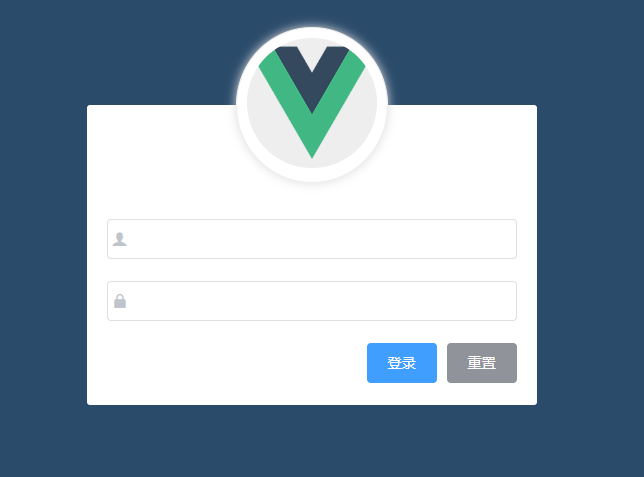
1、首先来根据Element网站实现布局:
<template>

  <div class="login_container">

    <div class="login_box">

      <!--头像区域-->

      <div class="avatar_box">

        <img src="../assets/logo.png" alt />

      </div>

      <!--表单区域-->

      <el-form  label-width="0px" class="login_form">

        <el-form-item>

          <el-input prefix-icon="iconfont icon-user" v-model="loginForm.username"></el-input>

        </el-form-item>

        <el-form-item>

          <el-input prefix-icon="iconfont icon-3702mima" v-model="loginForm.password" show-password></el-input>

        </el-form-item>

        <el-form-item class="btns">

          <el-button type="primary">登录</el-button>

          <el-button type="info">重置</el-button>

        </el-form-item>

      </el-form>

    </div>

  </div>

</template>

<script>

export default {

  data () {

    return {

      // 登录表单的数据绑定对象

      loginForm: {

        username: '',

        password: ''

      },

   }

}

</script>

<style lang="less" scoped>

.login_container {

  height: 100%;

  background: #2b4b6b;

}

.login_box {

  width: 450px;

  height: 300px;

  background: #fff;

  border-radius: 3px;

  position: absolute;

  left: 50%;

  top: 50%;

  transform: translate(-50%, -50%);

  .avatar_box {

    padding: 10px;

    width: 130px;

    height: 130;

    border: 1px solid #eee;

    border-radius: 50%;

    box-shadow: 0 0 10px #ddd;

    position: absolute;

    left: 50%;

    transform: translate(-50%, -50%);

    background: #fff;

    img {

      width: 100%;

      height: 100%;

      border-radius: 50%;

      background: #eee;

    }

  }

}

.login_form {

  position: absolute;

  bottom: 0;

  width: 100%;

  padding: 0 20px;

  box-sizing: border-box;

}

.btns {

  display: flex;

  justify-content: flex-end;

}

</style>
2、加入表单验证规则
加入 :rules="loginFormRules"
<el-form ref="loginFormRef" :model="loginForm" :rules="loginFormRules" label-width="0px" class="login_form">

        <el-form-item prop="username">

          <el-input prefix-icon="iconfont icon-user" v-model="loginForm.username"></el-input>

        </el-form-item>

        <el-form-item prop="password">

          <el-input prefix-icon="iconfont icon-3702mima" v-model="loginForm.password" show-password></el-input>

        </el-form-item>

        <el-form-item class="btns">

          <el-button type="primary">登录</el-button>

          <el-button type="info">重置</el-button>

        </el-form-item>

</el-form>

<script>

export default {

  data () {

    return {

      // 登录表单的数据绑定对象

      loginForm: {

        username: '',

        password: ''

      },

      // 表单的验证规则对象

      loginFormRules: {

        username: [

          { required: true, message: '请输入登录名称', trigger: 'blur' },

          { min: 3, max: 10, message: '长度在 3 到 10 个字符', trigger: 'blur' }

        ],

        password: [

          { required: true, message: '请输入登录密码', trigger: 'blur' },

          { min: 6, max: 15, message: '长度在 6 到 15 个字符', trigger: 'blur' }

        ]

      }

    }

  }

}

</script>
3、重置按钮
resetFields 对整个表单进行重置,将所有字段值重置为初始值并移除校验结果
加入ref="loginFormRef"和@click="resetLoginForm"
<el-form ref="loginFormRef" :model="loginForm" :rules="loginFormRules" label-width="0px" class="login_form">

        <el-form-item prop="username">

          <el-input prefix-icon="iconfont icon-user" v-model="loginForm.username"></el-input>

        </el-form-item>

        <el-form-item prop="password">

          <el-input prefix-icon="iconfont icon-3702mima" v-model="loginForm.password" show-password></el-input>

        </el-form-item>

        <el-form-item class="btns">

          <el-button type="primary">登录</el-button>

          <el-button type="info" @click="resetLoginForm">重置</el-button>

        </el-form-item>

</el-form>

<script>

export default {

  data () {

    return {

      // 登录表单的数据绑定对象

      loginForm: {

        username: '',

        password: ''

      },

      // 表单的验证规则对象

      loginFormRules: {

        username: [

          { required: true, message: '请输入登录名称', trigger: 'blur' },

          { min: 3, max: 10, message: '长度在 3 到 10 个字符', trigger: 'blur' }

        ],

        password: [

          { required: true, message: '请输入登录密码', trigger: 'blur' },

          { min: 6, max: 15, message: '长度在 6 到 15 个字符', trigger: 'blur' }

        ]

      }

    }

  },

  methods: {

    // 点击重置按钮 重置表单

    resetLoginForm () {

      // console.log(this)

      this.$refs.loginFormRef.resetFields()

    }

  }

}

</script>
4、登录前的预校验:
validate
说明:对整个表单进行校验的方法,参数为一个回调函数。该回调函数会在校验结束后被调用,并传入两个参数:是否校验成功和未通过校验的字段。若不传入回调函数,则会返回一个promise
参数:Function(callback: Function(boolean, object))
<el-button type="primary" @click="submitLogin">登录</el-button>

<script>

export default {

   methods: {

    // 点击登录按钮

    submitLogin () {

      this.$refs.loginFormRef.validate(valid => {

        console.log(valid)

      })

    },

    // 点击重置按钮 重置表单

    resetLoginForm () {

      // console.log(this)

      this.$refs.loginFormRef.resetFields()

    }

  }

}

</script>
5、通过axios发起请求:
可以先进行配置 main.js
import axios from 'axios'

// 配置请求的根路径

axios.defaults.baseURL = 'http://127.0.0.1:8888/api/private/v1/'

Vue.prototype.$http = axios
页面调用:
// 点击登录按钮

submitLogin () {

    this.$refs.loginFormRef.validate(async valid => {

        // console.log(valid)

        if (!valid) return

        const { data: res } = await this.$http.post('login', this.loginForm)

        // console.log(res)

        if (res.meta.status !== 200) return console.log('登录失败')

        console.log('登录成功')

    })

},
6、配置弹框提示
打开plugins/element.js
import Vue from 'vue'

import { Button, Form, FormItem, Input, Message } from 'element-ui'

Vue.use(Button)

Vue.use(Form)

Vue.use(FormItem)

Vue.use(Input)

// 挂载到Vue全局

Vue.prototype.$message = Message
修改Login.vue代码
// 点击登录按钮

    submitLogin () {

      this.$refs.loginFormRef.validate(async valid => {

        // console.log(valid)

        if (!valid) return

        const { data: res } = await this.$http.post('login', this.loginForm) // data重定向为res

        // console.log(res)

        if (res.meta.status !== 200) return this.$message.error('登录失败')

        this.$message.success('登录成功')

      })

    },

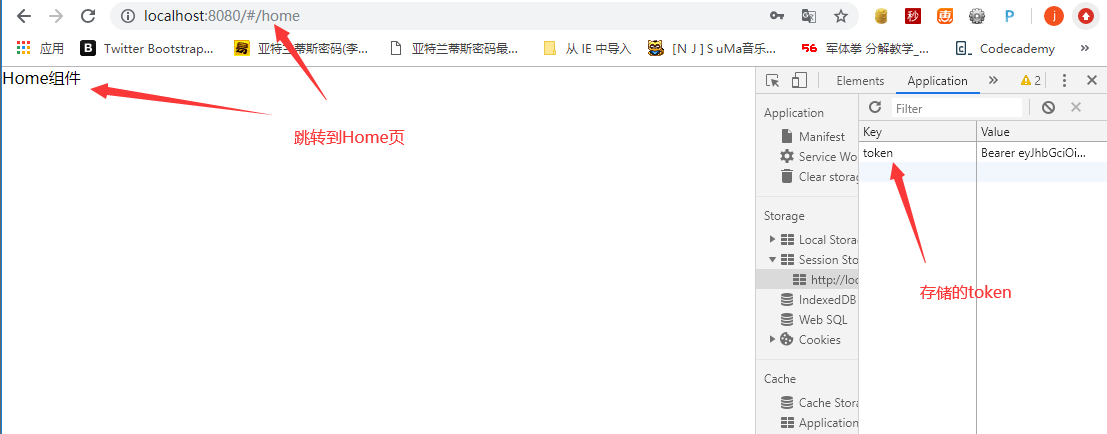
7、登录之后的token保存到客户端的sessionStorage中
项目中除了登录之外的其他api接口,必须在登录之后才能访问
token只在当前网站打开期间生效,所以将token保存在sessionStorage中
// 点击登录按钮

   submitLogin () {

      this.$refs.loginFormRef.validate(async valid => {

        // console.log(valid)

        if (!valid) return

        const { data: res } = await this.$http.post('login', this.loginForm) // data重定向为res

        // console.log(res)

        if (res.meta.status !== 200) return this.$message.error('登录失败')

        this.$message.success('登录成功')

        // 将登录成功之后的token保存到客户端的sessionStorage中

        window.sessionStorage.setItem('token', res.data.token)

   })
8、通过编程式导航跳转到后台主页,路由地址是 /home
修改Login.vue:
// 点击登录按钮

   submitLogin () {

      this.$refs.loginFormRef.validate(async valid => {

        // console.log(valid)

        if (!valid) return

        const { data: res } = await this.$http.post('login', this.loginForm) // data重定向为res

        // console.log(res)

        if (res.meta.status !== 200) return this.$message.error('登录失败')

        this.$message.success('登录成功')

        // 将登录成功之后的token保存到客户端的sessionStorage中

        window.sessionStorage.setItem('token', res.data.token)

        // 通过编程式导航跳转到后台主页,路由地址是 /home

        this.$router.push('/home')

      })

   }
新建home路由:
import Home from '../components/Home.vue'

const routes = [

  { path: '/', redirect: '/login' }, // 重定向

  { path: '/login', component: Login },

  { path: '/home', component: Home }

]
新建Home.vue文件:
<template>

<div class="">

  Home组件

</div>

</template>

<script>

export default {

}

</script>

<style lang="less" scoped>

</style>
9、Home页增加访问权限
现在把Session Storage清空,刷新Home页还是能访问的,而我们的需求是:如果用户没有登录,但是直接通过URL访问特定权限的页面,需要重新导航到登录页面。
beforEach路由导航守卫:
- to:router即将进入的路由对象。
- from:当前导航正要离开的路由。
- next:一个function,一定要调用该方法来 resolve 这个钩子。执行效果依赖 next 方法的调用参数。
- next() : 进行管道中的下一个钩子。如果全部钩子执行完了,则导航的状态就是 confirmed (确认的)。
- next(false) : 中断当前的导航。如果浏览器的 URL 改变了(可能是用户手动或者浏览器后退按钮),那么 URL 地址会重置到 from 路由对应的地址。
- next('/') 或者 next({ path: '/' }): 跳转到一个不同的地址。当前的导航被中断,然后进行一个新的导航。 你可以向 next 传递任意位置对象,且允许设置诸如 replace: true、name: ‘home' 之类的选项以及任何用在 router-link 的 to prop 或 router.push 中的选项,注意,next可以通过query传递参数。
- next(error) : (2.4.0+) 如果传入 next 的参数是一个 Error 实例,则导航会被终止且该错误会被传递给 router.onError() 注册过的回调。
在router里添加路由守卫:
// 挂载路由导航守卫

router.beforeEach((to, from, next) => {

  // to:将要访问的路径

  // from:代表从那个路径跳转而来

  // next是一个函数,表示放行;  next() 放行    next('/login') 强制跳转

  // 如果用户访问的登录页,直接放行

  if (to.path === '/login') return next()

  // 从sessionStorage中获取到保存的token值

  const tokenStr = window.sessionStorage.getItem('token')

  // 没有token 强制跳转到登录页

  if (!tokenStr) return next('/login')

  next()

})
现在在浏览器里输入 http://localhost:8080/#/home 会 强制跳转为 http://localhost:8080/#/login
10、退出功能
基于token的方式实现退出比较简单,只需要销毁本地的token即可。这样,后续的请求就不会携带token,必须重新登录生成一个新的token之后才可以访问页面
Home页面里添加退出按钮:
<el-button type="info" @click="logout">退出</el-button>

<script>

export default {

  methods: {

    logout () {

      // 清空token

      window.sessionStorage.clear('token')

      // 跳转到登录页

      this.$router.push('/login')

    }

  }

}

</script>
OK,功能实现。
Vue + ElementUI的电商管理系统实例01 登录表单的更多相关文章
- Vue + ElementUI的电商管理系统实例02 主页
1.打开Element网站,找到主页需要的布局格式 修改Home.vue: <template> <el-container class="home-container&q ...
- Vue + ElementUI的电商管理系统实例03 用户列表
1.通过路由展示用户列表页 新建user文件夹,里面新建Users.vue文件: <template> <div> <h3>用户列表组件</h3> &l ...
- Vue Element-ui 框架:路由设置 限制文件类型 表单验证 回车提交 注意事项 监听事件
1.验证上传文件的类型: (1)验证图片类型 <template> <el-upload class="avatar-uploader" action=" ...
- vue + ElementUI 关闭对话框清空验证,清除form表单
前面跟大家提到过 elementUI验证的问题,那么今天就来看看 点击对话框和关闭按钮 怎么清空验证,清空form表单,避免二次点击还会有 验证错误的提示 1.首先在你的对话框 取消按钮 加一个cli ...
- v-if案例解析(element-ui form-item 结合 v-if 动态生成rule规则\表单元素,表单无法验证问题剖析 )
fire 读在最前面: 1.此文章衔接Vue 虚拟Dom 及 部分生命周期初探,相关整体知识点请先阅读后再继续本文阅读 问:当v-if为true时,会重新渲染相关dom节点吗? <child v ...
- 每天一个JavaScript实例-防止反复表单提交
<!DOCTYPE html> <html> <head> <meta http-equiv="Content-Type" content ...
- Django REST framework+Vue 打造生鲜电商项目(笔记二)
(转自https://www.cnblogs.com/derek1184405959/p/8768059.html)(有修改) 接下来开始引入django resfulframework,体现它的强大 ...
- vue.js基础知识篇(3):计算属性、表单控件绑定
第四章:计算属性 为了避免过多的逻辑造成模板的臃肿不堪,可使用计算属性来简化逻辑. 1.什么是计算属性 <!DOCTYPE html><html lang="en" ...
- Vue躬行记(3)——样式和表单
Vue对DOM元素的class和style两个特性做了专门的增强,即对CSS类和内联样式做了一层封装,通过v-bind指令来处理它们,而接收的表达式既可以是简单的字符串.对象或数组,也可以是复杂的计算 ...
随机推荐
- BZOJ 2159: Crash 的文明世界 第二类斯特林数+树形dp
这个题非常巧妙啊~ #include <bits/stdc++.h> #define M 170 #define N 50003 #define mod 10007 #define LL ...
- 如何在Processing中用鼠标获取RGB颜色数值
要做一个抠图应用,所以随手做了个鼠标取色,代码如下: void mousePressed(){ int imgC = get(mouseX,mouseY); int R = (imgC >> ...
- 讲解SQL数据库语句
前言 大家好,我是 Vic,今天给大家带来讲解SQL数据库语句的概述,希望你们喜欢 数据库语句 create database teach; use teach; create table `teac ...
- Pyspark 最近使用的一些有趣姿势的梳理
之前对 SQL 还是不是非常熟悉的,但是现在或多或少还是会写一些计算任务.比如最近在推送将所有天级的耗时任务都从传统关系型数据库迁移至 Spark 集群当中进行计算,中间遇到一些有趣的小问题在这里记录 ...
- 再做一遍floyed
#include<bits/stdc++.h> #define R register int using namespace std; const int inf=0x3f3f3f3f; ...
- 页面上有tab,如何点击加载更多?
加载更多是一个很简单的东西.但是也有几点需要注意: 1.首先在你切换tab的时候,要么在调用这个函数的时候将这个的thispage设为1,要么在切换tab的时候将这个thispage设为1,当你将这个 ...
- RabbitMQ入门学习系列(七) 远程调用RPC
快速阅读 生产者和消费者启动以后,都有一个接收事件,消费者是接收事件是处理调用方法以后等待生产者的返回,生产者的接收事件是处理接收生产者发送的消息,进行处理.消费者发送的时候要在回调队列中加入一个标识 ...
- C图形化第一步
之前的贪吃蛇都是在cmd下实现,每次都要调用cls刷新屏幕,简直是闪瞎了我的狗眼. 度娘得知有一种方法可以避免闪烁,即:双缓冲.原理是先在内存中作图,然后将做好的图复制到前台,同时禁止背景刷新. 主要 ...
- Oracle导出/导入数据库的三种模式
导出 模式一:全量导出(慎用) exp 用户名/密码@数据库实例 owner=用户名 file=文件存储路径 log=日志存储路径 full=y 栗子:exp Mark/123456@151.2.*. ...
- GB28181技术基础之1 - SIP协议
SIP 协议,即 会话初始协议(Session Initiation Protocol),是一个应用层的 点对点协议,用于初始.管理和终止网络中的语音和视频会话,是 GB28181 的核心之一. 按照 ...