
Selenium请求库
阅读目录
1、selenium是什么?
官网:http://selenium-python.readthedocs.io
2、为什么要用selenium?
二 安装
'''

selenium支持多种浏览器,但是在使用前必须去下载与浏览器相对应的驱动。

'''

from selenium import webdriver

# 谷歌浏览器

browser=webdriver.Chrome()

# 火狐浏览器

browser=webdriver.Firefox()

# 无界面浏览器

browser=webdriver.PhantomJS()

# 苹果浏览器

browser=webdriver.Safari()

# IE浏览器

browser=webdriver.Edge()

'''

安装selenium与谷歌驱动:

    selenium + chromedriver

下载selenium模块:

    pip3 install selenium

下载chromed浏览器驱动:

    把下载好的chromedriver.exe放到python安装路径的scripts目录中即可,注意最新版本是2.38,并非2.9

    - 国内镜像网站地址:

        http://npm.taobao.org/mirrors/chromedriver/2.38/

    - 最新的版本去官网找:

        https://sites.google.com/a/chromium.org/chromedriver/downloads

验证安装:

    - 进入python解释器:

        >>> C:\Users\Administrator>python3

        >>> Python 3.6.1 (v3.6.1:69c0db5, Mar 21 2017, 18:41:36) [MSC v.1900 64 bit (AMD64)] on win32

        >>> Type "help", "copyright", "credits" or "license" for more information.

        >>> from selenium import webdriver

        >>> driver=webdriver.Chrome() #弹出浏览器

        >>> driver.get('https://www.baidu.com')

        >>> driver.page_source

注意:

    selenium3默认支持的webdriver是Firfox,而Firefox需要安装geckodriver

    下载链接:https://github.com/mozilla/geckodriver/releases

'''
三 基本使用
1、示例一
from selenium import webdriver  # 用来驱动浏览器的

from selenium.webdriver import ActionChains  # 破解滑动验证码的时候用的 可以拖动图片

from selenium.webdriver.common.by import By  # 按照什么方式查找,By.ID,By.CSS_SELECTOR

from selenium.webdriver.common.keys import Keys  # 键盘按键操作

from selenium.webdriver.support import expected_conditions as EC  # 和下面WebDriverWait一起用的

from selenium.webdriver.support.wait import WebDriverWait  # 等待页面加载某些元素

import time

try:

    driver = webdriver.Chrome()

    driver.get('https://www.baidu.com')

    wait = WebDriverWait(driver, 10)

    input_tag = wait.until(EC.presence_of_element_located((By.ID, 'kw')))

    input_tag.send_keys('美女')

    input_tag.send_keys(Keys.ENTER)

    time.sleep(5)

finally:

    driver.close()
2、示例二
from selenium import webdriver  # 用来驱动浏览器的

from selenium.webdriver.common.by import By  # 按照什么方式查找,By.ID,By.CSS_SELECTOR

from selenium.webdriver.support import expected_conditions as EC  # 和下面WebDriverWait一起用的

from selenium.webdriver.support.wait import WebDriverWait  # 等待页面加载某些元素

import time

# 获取驱动浏览器配置信息对象,可对其信息进行修改

option = webdriver.ChromeOptions()

# 通过add_argument为配置添加参数

# 此参数用于跳过 "正受到自动测试软件的控制"

option.add_argument('disable-infobars')

driver = webdriver.Chrome(chrome_options=option)

try:

    # 往NBA官网发送get请求

    driver.get('https://china.nba.com/')

    # 获取等待对象,可等待某个元素10秒

    wait = WebDriverWait(driver, 10)

    # 查找赛程标签并点击

    game = wait.until(EC.presence_of_element_located((By.CLASS_NAME, 'nav-schedule')))

    game.click()

    time.sleep(10)

except Exception:

    driver.close()
四 等待元素被加载
'''

1、selenium只是模拟浏览器的行为,而浏览器解析页面是需要时间的(执行css,js),一些元素可能需要过一段时间才能加载出来,为了保证所有元素都能查到,必须等待。

2、等待的方式分两种:

    隐式等待:在browser.get('xxx')前就设置,针对所有元素有效

    显式等待:在browser.get('xxx')之后设置,只针对某个元素有效

'''
from selenium import webdriver

from selenium.webdriver import ActionChains

from selenium.webdriver.common.by import By #按照什么方式查找,By.ID,By.CSS_SELECTOR

from selenium.webdriver.common.keys import Keys #键盘按键操作

from selenium.webdriver.support import expected_conditions as EC

from selenium.webdriver.support.wait import WebDriverWait #等待页面加载某些元素

browser=webdriver.Chrome()

#隐式等待:在查找所有元素时,如果尚未被加载,则等10秒

browser.implicitly_wait(10)

browser.get('https://www.baidu.com')

input_tag=browser.find_element_by_id('kw')

input_tag.send_keys('美女')

input_tag.send_keys(Keys.ENTER)

contents=browser.find_element_by_id('content_left') #没有等待环节而直接查找,找不到则会报错

print(contents)

browser.close()
隐式等待
from selenium import webdriver

from selenium.webdriver import ActionChains

from selenium.webdriver.common.by import By #按照什么方式查找,By.ID,By.CSS_SELECTOR

from selenium.webdriver.common.keys import Keys #键盘按键操作

from selenium.webdriver.support import expected_conditions as EC

from selenium.webdriver.support.wait import WebDriverWait #等待页面加载某些元素

browser=webdriver.Chrome()

browser.get('https://www.baidu.com')

input_tag=browser.find_element_by_id('kw')

input_tag.send_keys('美女')

input_tag.send_keys(Keys.ENTER)

#显式等待:显式地等待某个元素被加载

wait=WebDriverWait(browser,10)

wait.until(EC.presence_of_element_located((By.ID,'content_left')))

contents=browser.find_element(By.CSS_SELECTOR,'#content_left')

print(contents)

browser.close()
显式等待
五 选择器
1. 基本用法
'''

===============所有方法===================

    element是查找一个标签

    elements是查找所有标签

    1、find_element_by_link_text  通过链接文本去找

    2、find_element_by_id 通过id去找

    3、find_element_by_class_name

    4、find_element_by_partial_link_text

    5、find_element_by_name

    6、find_element_by_css_selector

    7、find_element_by_tag_name

'''
from selenium import webdriver  # 用来驱动浏览器的

from selenium.webdriver import ActionChains

import time

# 获取驱动浏览器配置信息对象,可对其信息进行修改

option = webdriver.ChromeOptions()

# 通过add_argument为配置添加参数

# 此参数用于跳过 "正受到自动测试软件的控制"

option.add_argument('disable-infobars')

driver = webdriver.Chrome(chrome_options=option)

try:

    driver.get('https://dig.chouti.com/')

    driver.implicitly_wait(10)

    # ===============所有方法===================

    # element是查找一个标签

    # elements是查找所有标签

    # 1、find_element_by_link_text  通过全局文本去找

    user_login = driver.find_element_by_link_text('登录')

    user_login.click()

    # 2、find_element_by_id 通过id去找

    mobile = driver.find_element_by_id('mobile')

    mobile.send_keys('')

    mbpwd = driver.find_element_by_id('mbpwd')

    mbpwd.send_keys('kermit46709394')

    # 3、find_element_by_class_name  根据属性名查找

    login_submit = driver.find_element_by_class_name('btn-login')

    login_submit.click()

    # 让光标悬浮在个人中心

    action = ActionChains(driver).move_to_element(driver.find_element_by_id('loginUserNc')).perform()

    # 退出登录

    logout = driver.find_element_by_class_name('logout')

    logout.click()

    time.sleep(1)

    # 4、find_element_by_partial_link_text  通过局部文本去找

    login_tag = driver.find_element_by_partial_link_text('登')

    login_tag.click()

    # 5、find_element_by_name 根据name属性查找

    user_input = driver.find_element_by_name('mobile')

    pwd_input = driver.find_element_by_name('mbpwd')

    user_input.send_keys('')

    pwd_input.send_keys('kermit46709394')

    # 6、find_element_by_css_selector 根据属性选择器查找

    login_btn = driver.find_element_by_css_selector('.btn-login')

    login_btn.click()

    time.sleep(1)

    # 7、find_element_by_tag_name  根据标签名查找

    a_s = driver.find_elements_by_tag_name('a')

    for a in a_s:

        # 打印字数超过10位的文本

        if len(a.text) > 10:

            print(a.text)

    time.sleep(10)

finally:

    driver.close()
2. xpath
XPath 是一门在 XML 文档中查找信息的语言。XPath 用于在 XML 文档中通过元素和属性进行查找。
在 XPath 中,有七种类型的节点:元素、属性、文本、命名空间、处理指令、注释以及文档(根)节点。XML 文档是被作为节点树来对待的。树的根被称为文档节点或者根节点。
XPath 使用路径表达式来选取 XML 文档中的节点或者节点集。这些路径表达式和我们在常规的电脑文件系统中看到的表达式非常相似。
选取节点
XPath 使用路径表达式在 XML 文档中选取节点。节点是通过沿着路径或者 step 来选取的。
注意: 下面列出了最有用的路径表达式
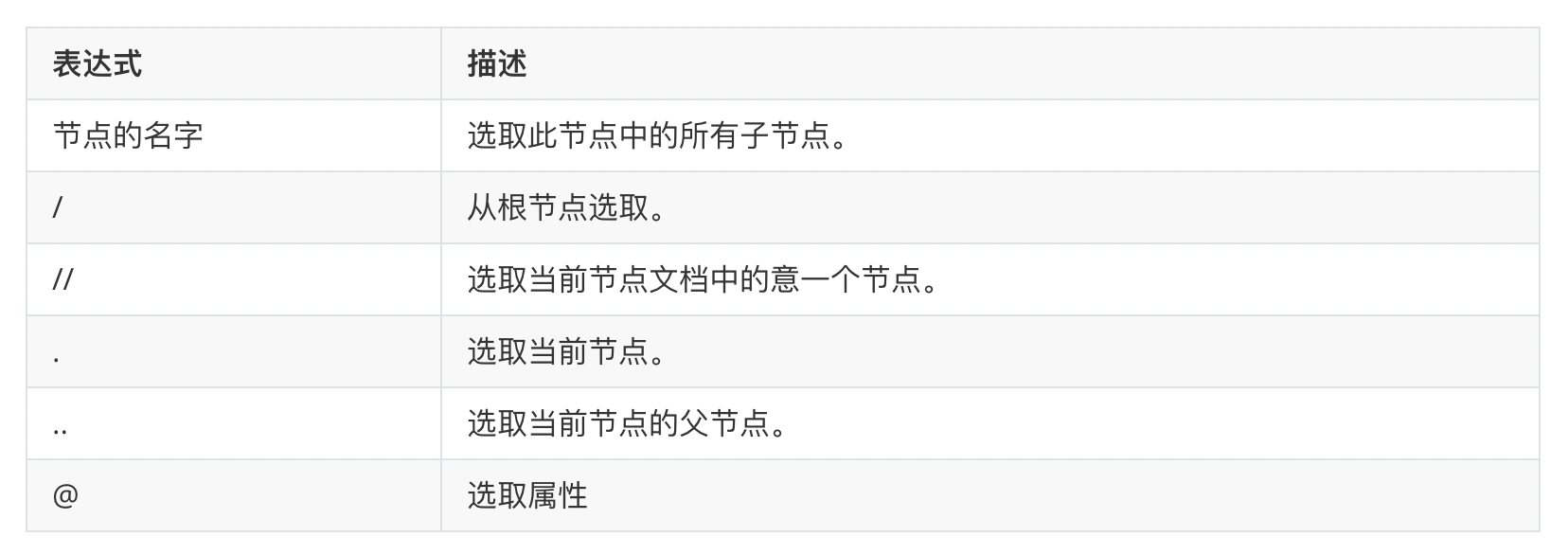
示例:
在下面的表格中,我们已列出了一些路径表达式以及表达式的结果。
from selenium import webdriver

'''

<html><head>

  <base href="http://example.com/">

  <title>Example website</title>

 </head>

 <body>

  <div id="images">

   <a href="image1.html">Name: My image 1 <br><img src="data:image1_thumb.jpg"></a>

   <a href="image2.html">Name: My image 2 <br><img src="data:image2_thumb.jpg"></a>

   <a href="image3.html">Name: My image 3 <br><img src="data:image3_thumb.jpg"></a>

   <a href="image4.html">Name: My image 4 <br><img src="data:image4_thumb.jpg"></a>

   <a href="image5.html">Name: My image 5 <br><img src="data:image5_thumb.jpg"></a>

  </div>

</body></html>

'''

driver = webdriver.Chrome()

try:

    driver.get('https://doc.scrapy.org/en/latest/_static/selectors-sample1.html')

    driver.implicitly_wait(3)

    # 获取当html标签内的所有子节点

    html = driver.find_element_by_xpath('html')

    # 查找html中所有的a标签

    a_s = html.find_elements_by_tag_name('a')

    print(len(a_s))

    # 从根节点开始查找html元素

    html = driver.find_element_by_xpath('/html')

    print(html.tag_name)

    # 报错! no such element: Unable to locate element: {"method":"xpath","selector":"a"}

    # a = html.find_element_by_xpath('a')

    # print(a)

    # 查找html元素子节点内的body标签,注意只能从根开始查找

    body = driver.find_element_by_xpath('html/body')

    print(body.tag_name)

    # 从当前文档内全局查找,找所有的img标签。

    img_s = driver.find_elements_by_xpath('//img')

    for img in img_s:

        print(img.get_attribute('src'))

    # 查找html元素下所有的a节点

    a_tag_s = driver.find_elements_by_xpath('html//a')

    for a_tag in a_tag_s:

        print(a_tag.get_attribute('href'))

finally:

    driver.close()
3. 获取标签属性(了解)

'''

    获取标签属性

'''

from selenium import webdriver

from selenium.webdriver.common.by import By  # 按照什么方式查找,By.ID,By.CSS_SELECTOR

from selenium.webdriver.support import expected_conditions as EC

from selenium.webdriver.support.wait import WebDriverWait  # 等待页面加载某些元素

browser = webdriver.Chrome()

try:

    browser.get('https://www.baidu.com/s?wd=美女')

    wait = WebDriverWait(browser, 10)

    img_tag = wait.until(EC.presence_of_element_located((By.CLASS_NAME, 'op-img-address-link-imgs')))

    # 获取标签属性,

    print(img_tag.get_attribute('src'))

    # 获取标签ID,位置,名称,大小(了解)

    print(img_tag.id)

    print(img_tag.location)

    print(img_tag.tag_name)

    print(img_tag.size)

    # 获取页面上图片长宽 大小

    print(img_tag.size['height'], img_tag.size['width'])

    print(img_tag.location['x'], img_tag.location['y'])

finally:

    browser.close()
六 元素交互操作
from selenium import webdriver  # 用来驱动浏览器的

from selenium.webdriver.common.keys import Keys #键盘按键操作

import time

# 获取驱动浏览器配置信息对象,可对其信息进行修改

option = webdriver.ChromeOptions()

# 通过add_argument为配置添加参数

# 此参数用于跳过 "正受到自动测试软件的控制"

option.add_argument('disable-infobars')

driver = webdriver.Chrome(chrome_options=option)

try:

    driver.get('https://www.jd.com/')

    driver.implicitly_wait(10)

    input_tag = driver.find_element_by_id('key')

    input_tag.send_keys('围城')

    search_button = driver.find_element_by_class_name('button')

    search_button.click()

    time.sleep(1)

    # 清空

    input_tag = driver.find_element_by_class_name('text')

    input_tag.clear()

    input_tag.send_keys('老男孩')

    input_tag.send_keys(Keys.ENTER)

    time.sleep(10)

except Exception:

    driver.close()
点击、清除
from selenium import webdriver

from selenium.webdriver import ActionChains

from selenium.webdriver.common.by import By  # 按照什么方式查找,By.ID,By.CSS_SELECTOR

from selenium.webdriver.common.keys import Keys  # 键盘按键操作

from selenium.webdriver.support import expected_conditions as EC

from selenium.webdriver.support.wait import WebDriverWait  # 等待页面加载某些元素

import time

driver = webdriver.Chrome()

driver.get('http://www.runoob.com/try/try.php?filename=jqueryui-api-droppable')

wait=WebDriverWait(driver,3)

# driver.implicitly_wait(3)  # 使用隐式等待

try:

    driver.switch_to.frame('iframeResult') ##切换到iframeResult

    sourse=driver.find_element_by_id('draggable')

    target=driver.find_element_by_id('droppable')

    #方式一:基于同一个动作链串行执行

    # actions=ActionChains(driver) #拿到动作链对象

    # actions.drag_and_drop(sourse,target) #把动作放到动作链中,准备串行执行

    # actions.perform()

    #方式二:不同的动作链,每次移动的位移都不同

    ActionChains(driver).click_and_hold(sourse).perform()

    distance=target.location['x']-sourse.location['x']

    track=0

    while track < distance:

        ActionChains(driver).move_by_offset(xoffset=2,yoffset=0).perform()

        track+=2

    ActionChains(driver).release().perform()

    time.sleep(10)

finally:

    driver.close()
Action Chains
from selenium import webdriver

from selenium.webdriver import ActionChains

from selenium.webdriver.common.by import By #按照什么方式查找,By.ID,By.CSS_SELECTOR

from selenium.webdriver.common.keys import Keys #键盘按键操作

from selenium.webdriver.support import expected_conditions as EC

from selenium.webdriver.support.wait import WebDriverWait #等待页面加载某些元素

try:

    browser=webdriver.Chrome()

    browser.get('https://www.baidu.com')

    browser.execute_script('alert("hello world")') #打印警告

finally:

    browser.close()
在交互动作比较难实现的时候可以自己写JS(万能方法)
#frame相当于一个单独的网页,在父frame里是无法直接查看到子frame的元素的,必须switch_to_frame切到该frame下,才能进一步查找

from selenium import webdriver

from selenium.webdriver import ActionChains

from selenium.webdriver.common.by import By #按照什么方式查找,By.ID,By.CSS_SELECTOR

from selenium.webdriver.common.keys import Keys #键盘按键操作

from selenium.webdriver.support import expected_conditions as EC

from selenium.webdriver.support.wait import WebDriverWait #等待页面加载某些元素

try:

    browser=webdriver.Chrome()

    browser.get('http://www.runoob.com/try/try.php?filename=jqueryui-api-droppable')

    browser.switch_to.frame('iframeResult') #切换到id为iframeResult的frame

    tag1=browser.find_element_by_id('droppable')

    print(tag1)

    # tag2=browser.find_element_by_id('textareaCode') #报错,在子frame里无法查看到父frame的元素

    browser.switch_to.parent_frame() #切回父frame,就可以查找到了

    tag2=browser.find_element_by_id('textareaCode')

    print(tag2)

finally:

    browser.close()
补充:frame的切换
七 其他
#模拟浏览器的前进后退

import time

from selenium import webdriver

browser=webdriver.Chrome()

browser.get('https://www.baidu.com')

browser.get('https://www.taobao.com')

browser.get('http://www.sina.com.cn/')

browser.back()

time.sleep(10)

browser.forward()

browser.close()
模拟浏览器的前进后退
#cookies

from selenium import webdriver

browser=webdriver.Chrome()

browser.get('https://www.zhihu.com/explore')

print(browser.get_cookies())

browser.add_cookie({'k1':'xxx','k2':'yyy'})

print(browser.get_cookies())

# browser.delete_all_cookies()
cookies
#选项卡管理:切换选项卡,有js的方式windows.open,有windows快捷键:ctrl+t等,最通用的就是js的方式

import time

from selenium import webdriver

browser=webdriver.Chrome()

browser.get('https://www.baidu.com')

browser.execute_script('window.open()')

print(browser.window_handles) #获取所有的选项卡

browser.switch_to_window(browser.window_handles[1])

browser.get('https://www.taobao.com')

time.sleep(10)

browser.switch_to_window(browser.window_handles[0])

browser.get('https://www.sina.com.cn')

browser.close()
选项卡管理
from selenium import webdriver

from selenium.common.exceptions import TimeoutException,NoSuchElementException,NoSuchFrameException

try:

    browser=webdriver.Chrome()

    browser.get('http://www.runoob.com/try/try.php?filename=jqueryui-api-droppable')

    browser.switch_to.frame('iframssseResult')

except TimeoutException as e:

    print(e)

except NoSuchFrameException as e:

    print(e)

finally:

    browser.close()
异常处理
八 项目练习
from selenium import webdriver

from selenium.webdriver import ActionChains

from selenium.webdriver.common.by import By #按照什么方式查找,By.ID,By.CSS_SELECTOR

from selenium.webdriver.common.keys import Keys #键盘按键操作

from selenium.webdriver.support import expected_conditions as EC

from selenium.webdriver.support.wait import WebDriverWait #等待页面加载某些元素

import time

def get_goods(driver):

    try:

        goods=driver.find_elements_by_class_name('gl-item')

        for good in goods:

            detail_url=good.find_element_by_tag_name('a').get_attribute('href')

            p_name=good.find_element_by_css_selector('.p-name em').text.replace('\n','')

            price=good.find_element_by_css_selector('.p-price i').text

            p_commit=good.find_element_by_css_selector('.p-commit a').text

            msg = '''

            商品 : %s

            链接 : %s

            价钱 :%s

            评论 :%s

            ''' % (p_name,detail_url,price,p_commit)

            print(msg,end='\n\n')

        button=driver.find_element_by_partial_link_text('下一页')

        button.click()

        time.sleep(1)

        get_goods(driver)

    except Exception:

        pass

def spider(url,keyword):

    # 获取驱动浏览器配置信息对象,可对其信息进行修改

    option = webdriver.ChromeOptions()

    # 通过add_argument为配置添加参数

    # 此参数用于跳过 "正受到自动测试软件的控制"

    option.add_argument('disable-infobars')

    driver = webdriver.Chrome(chrome_options=option)

    driver.get(url)

    driver.implicitly_wait(3)  # 使用隐式等待

    try:

        input_tag=driver.find_element_by_id('key')

        input_tag.send_keys(keyword)

        input_tag.send_keys(Keys.ENTER)

        get_goods(driver)

    finally:

        driver.close()

if __name__ == '__main__':

    spider('https://www.jd.com/',keyword='iPhone8手机')
爬取京东商城商品信息
'''
  作业:

    爬取亚马逊iphone手机的商品信息

    爬取天猫python书籍的商品信息

    爬取京东小米手机的商品信息
'''
九 破解登录验证
https://www.cnblogs.com/kermitjam/p/10759926.html
Selenium请求库的更多相关文章
- 爬虫(二)—— 请求库(二)selenium请求库
目录 selenium请求库 一.什么是selenium 二.环境搭建 三.使用selenium模块 1.使用chrome并设置为无GUI模式 2.使用chrome有GUI模式 3.显示等待与隐式等待 ...
- day04 Selenium请求库
1.什么是Selenium? Selenium是一个自动测试工具,它可以帮我通过代码去实现驱动浏览器自动执行相应的操作. 所以我们也可以用它来做爬虫. 2.为什么要适用s ...
- 爬虫:selenium请求库
一.介绍 二.安装 三.基本使用 四.选择器 五.等待元素被加载 六.元素交互操作 七.其他 八.项目练习 一.介绍 # selenium最初是一个自动化测试工具,而爬虫中使用它主要是为了解决requ ...
- 关于python请求库Selenium安装所遇到的问题
今天,初次接触python,在网上买了一本关于爬虫的书,因为之前电脑上存在python,所以就对着书直接进行的请求库的安装,安装的时候,主要遇到了下边一个问题,在安装Selenium的时候,出现以下提 ...
- Python3 网络爬虫(请求库的安装)
Python3 网络爬虫(请求库的安装) 爬虫可以简单分为几步:抓取页面,分析页面和存储数据 在页面爬取的过程中我们需要模拟浏览器向服务器发送请求,所以需要用到一些python库来实现HTTP的请求操 ...
- 爬虫请求库——requests
请求库,即可以模仿浏览器对网站发起请求的模块(库). requests模块 使用requests可以模拟浏览器的请求,requests模块的本质是封装了urllib3模块的功能,比起之前用到的urll ...
- 爬虫(一)—— 请求库(一)requests请求库
目录 requests请求库 爬虫:爬取.解析.存储 一.请求 二.响应 三.简单爬虫 四.requests高级用法 五.session方法(建议使用) 六.selenium模块 requests请求 ...
- 小白学 Python 爬虫(32):异步请求库 AIOHTTP 基础入门
人生苦短,我用 Python 前文传送门: 小白学 Python 爬虫(1):开篇 小白学 Python 爬虫(2):前置准备(一)基本类库的安装 小白学 Python 爬虫(3):前置准备(二)Li ...
- 浅论Android网络请求库——android-async-http
在iOS开发中有大名鼎鼎的ASIHttpRequest库,用来处理网络请求操作,今天要介绍的是一个在Android上同样强大的网络请求库android-async-http,目前非常火的应用Insta ...
随机推荐
- Java学习:网络编程总结
Java网络编程总结 一.概述 计算机网络是通过传输介质.通信设施和网络通信协议,把分散在不同地点的计算机设备互连起来,实现资源共享和数据传输的系统.网络编程就就是编写程序使联网的两个(或多个)设备( ...
- [转] linux 查找文本过滤grep正则表达式命令详解用法
grep (global search regular expression(RE) and print out the line,全面搜索正则表达式并把行打印出来)是一种强大的文本搜索工具,它能使用 ...
- 排序算法Java代码实现(四)—— 归并排序
本篇内容: 归并排序 归并排序 算法思想: 将两个或两个以上的有序表合并成一个新的有序表, 即把待排序序列分成若干个子序列,每个子序列是有序的,然后在把有序子序列合并为整体有序序列. 此算法分为两步: ...
- 学习Linq之前必须要了解的扩展方法
本文主要以下面几个方面来详细讲解扩展方法:在C#3.0之前没有扩展方法的状态(或者你不会使用不知道扩展方法的时候).扩展方法的语法及怎么使用.怎么正确的使用扩展方法: 一.首先说一下在C#3.0之前没 ...
- SharpImage图像特效和合成类库介绍
SharpImage是用于.NET(C#.VB)的专业图像特效以及图像合成类库.借助它,您可以快速实现Photoshop滤镜效果以及图层合成. 1.内置50+种图像特效滤镜.(如亮度.对比度.负片.图 ...
- javascript工厂函数(factory function)vs构造函数(constructor function)
如果你从其他语言转到javascript语言的开发,你会发现有很多让你晕掉的术语,其中工厂函数(factory function)和构造函数(constructor function)就是其中的一个. ...
- 今天是JAVA诞生日
今天是JAVA诞生日,祝贺!!! 1995年5月23日,Sun公司在Sun world会议上正式发布Java和HotJava浏览器,Java诞生. https://baike.baidu.com/it ...
- k8s时区问题解决方案
前几天在使用k8s中的CronJob时发现了一个很奇怪的问题, 按照官方文档的demo跑起来是没有任何问题的, 但是当我想要设置每天一个固定时间点例如12点20执行一个job的时候,到了时间之后无论如 ...
- 《JS权威指南学习总结--第7章 数组概念、稀疏数组》
一.数组概念 数组是值的有序结合.每个值叫做一个元素,而每个元素在数组中都有一个位置,用数字表示,称为索引. JS数组是无类型的:数组元素可以是任意对象,并且同一个数组中的不同元素也可能有不同的类型. ...
- xss学习
1.了解xss的定义 2.理解xss的原理:反射型和存储型 3.理解xss的攻击方式 4.掌握xss的防御措施