
第二篇 windows container 微软的原生容器
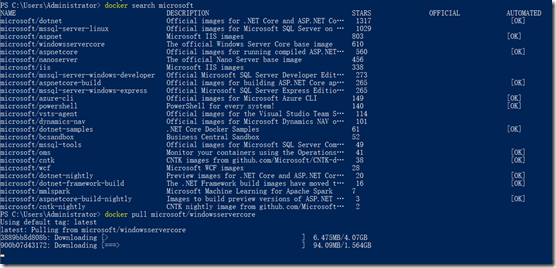
- 先上图,显示windows container的体积;
以下是我使用docker pull 命令下载后,又用命令保存到本地的,相对于linux container体积依然巨大无比;据官方新闻,微软原生容器体积已经进一步的压缩,不知道什么时候发布;

2. 使用环境,
环境:winserver 2019,
Docker:已经和powershell集成,
container:仅支持Windows原生容器
其他:通过网上教程,可以通过安装docker-machine 创建hype-v虚拟机运行linux docker,但是与Windows docker冲突;只能二选一;
3. pull windows container
一下图示的 microsoft/windowsservercore,目测5.7G+的大小;这个我多次下载,从来没有成功过;
技巧 带版本标记下载,目测1.7G+的压缩包,比较容易下载;
4. 从本地导入
docker load -i Z:\LocalhostImages\servercore_ltsc2019.tar
黄色部分是image 在本机的保存
完整信息是mcr.microsoft.com/windows/servercore ltsc2019,字面上的意思,就是ltsc2019版本的windows/servercore 系统;

上面提到的 带版本标记下载,就是带上ltsc2019标记,如下:ltsc2019已经ok,会报错,以ltsc2016为例;
docker pull microsoft/windowsservercore:ltsc2016,这种方式下载比较快;

5. 运行并进入 mcr.microsoft.com/windows/servercore ltsc2019
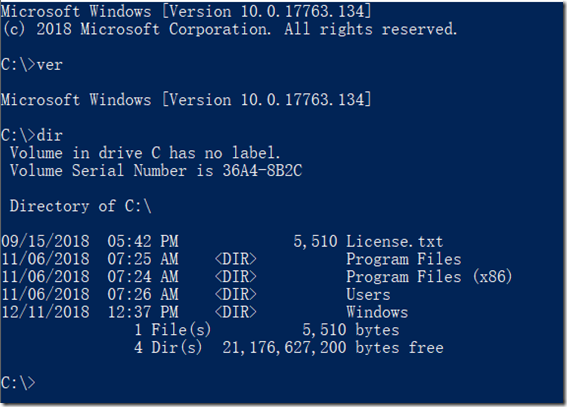
docker run -it mcr.microsoft.com/windows/servercore:ltsc2019,-it 参数表示run后进入命令行界面;
可以直接看到,当前这个微软原生容器的版本信息是 Microsoft Windows [Version 10.0.17763.134];
通过dir命令,看到c盘目录下的信息;
6. docker图形化管理界面Kitematic-Windows
直接从官网下载就好Kitematic-Windows,这个是标准的Windows可执行程序,直接运行Kitematic.exe;
目前唯一可知的Windows container docker图形管理界面;其他DOCKER UI,shipyard,portainer 3种docker 图形管理界面都不适用于Windows container ;
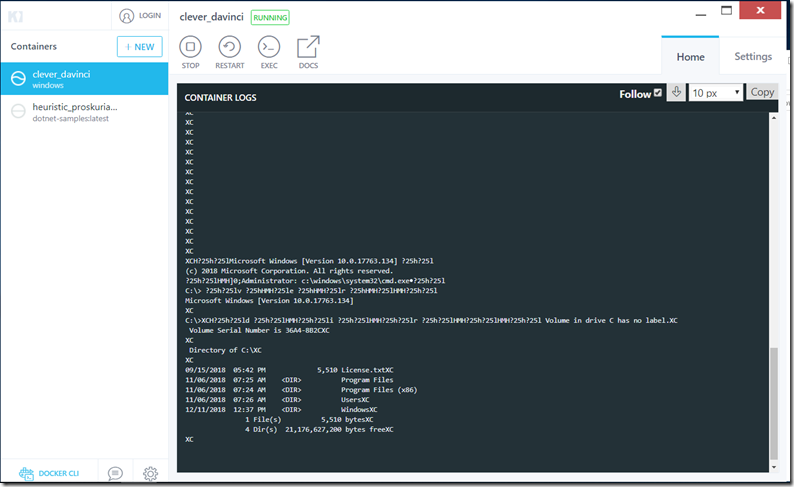
以下就是上面run启动命令,和启动后执行的widows命令行,实时监控;
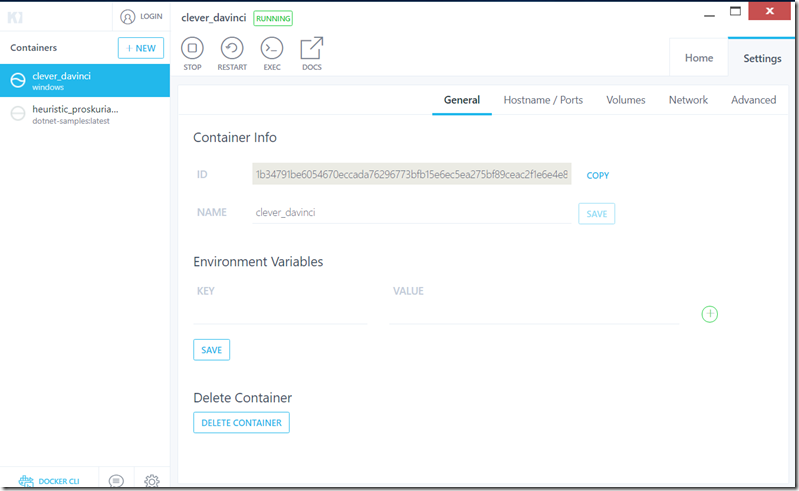
这是当前容器的参数设定界面;一般在run命令是就会把参数带好;
第二篇 windows container 微软的原生容器的更多相关文章
- python应用:爬虫框架Scrapy系统学习第二篇——windows下安装scrapy
windows下安装scrapy 依次执行下列操作: pip install wheel pip install lxml pip install PyOpenssl 安装Microsoft visu ...
- windows container 踩坑记
windows container 踩坑记 Intro 我们有一些服务是 dotnet framework 的,不能直接跑在 docker linux container 下面,最近一直在折腾把它部署 ...
- windows container (docker) 容器资料笔记
背景 业务需求:简化公司私有云,公有云的部署,尝试寻找更好的,更优化的技术方案替换现有的虚拟机部署方案. 技术背景: .net Docker 学习资料 Docker中文社区: http://www.d ...
- Windows Container 和 Docker:你需要知道的5件事
微软在2016年的Ignite技术大会上正式发布了Windows Server 2016,其中的容器服务已经可以作为生产环境使用.这意味着Windows 内置的容器服务正式进入了大家的视野,虽然之前我 ...
- Windows Container 和 Docker
Windows Container 和 Docker 微软在2016年的Ignite技术大会上正式发布了Windows Server 2016,其中的容器服务已经可以作为生产环境使用.这意味着Wind ...
- 第二篇 界面开发 (Android学习笔记)
第二篇 界面开发 第5章 探索界面UI元素 ●The Android View Class ●△Widget设计步骤 需要修改三个XML,以及一个class: 1)第一个xml是布局XML文件 ...
- 第一篇 Windows docker 概述
本人行业属于智能制造,偏向工厂应用,客户端程序全部是.Net 的 WinForm:本系统的后台是.Net,多系统交互的有java的:因系统发布效率问题,想采用docker Windows 的生产力环境 ...
- NET Core应用可以同时运行在Windows Container和Linux Container-1
NET Core多平台开发体验[1]: Windows 微软在千禧年推出 .NET战略,并在两年后推出第一个版本的.NET Framework和IDE(Visual Studio.NET 2002,后 ...
- docker入门、LXC、windows container 和 Hyper知识基础、实用情况
虚拟机与容器 很明显可以看出两者在操作系统级别上的隔离和进程上的隔离的区别,VM因为隔离级别更高明显更重. linux容器主要技术特点: 文件系统隔离:每个容器都有自己的root文件系统 进程隔离:每 ...
随机推荐
- (转)Python Mixins 机制
原文:https://github.com/dengshuan/notes/blob/master/techs/python-mixins.org https://blog.csdn.net/u012 ...
- 【下载】分享一个ida脚本,非常方便
标 题: [下载]分享一个ida脚本,非常方便作 者: 梁萧时 间: 2013-09-05,13:32:14链 接: http://bbs.pediy.com/showthread.php?t=178 ...
- Google地图开发
配置Google API SDK 如果要想进行Google Map或者说是定位服务的开发,那么肯定需要下载一个新的SDK的支持. 1.点击Android SDK Manager,下载SDK. 2.直接 ...
- 虚幻4引擎角色蓝图Character的Movement组件学习
Jumping/Falling Air Control :角色在空中时的控制参数.数值为1 代表完全控制. Air Control Boost Multiplier :当角色的速度超过 Velocit ...
- Spring mvc 4系列教程(二)——依赖管理(Dependency Management)和命名规范(Naming Conventions)
依赖管理(Dependency Management)和命名规范(Naming Conventions) 依赖管理和依赖注入(dependency injection)是有区别的.为了将Spring的 ...
- RETE算法介绍
RETE算法介绍一. rete概述Rete算法是一种前向规则快速匹配算法,其匹配速度与规则数目无关.Rete是拉丁文,对应英文是net,也就是网络.Rete算法通过形成一个rete网络进行模式匹配,利 ...
- RedHat Linux下MQ安装步骤及MQ常用命令
1.检查操作系统及内存情况:lsb_release -a; 2 检查java 环境:java -version 3 新建用户空间.用户和组: //创建用户目录 mkdir /home/mqm ...
- HDU 3371 Connect the Cities(prim算法)
题目链接: http://acm.hdu.edu.cn/showproblem.php?pid=3371 Problem Description In 2100, since the sea leve ...
- [转]magento性能优化
本文转自:https://www.cnblogs.com/zhengyanbin2016/p/5577792.html magento性能优化 14个快速加载web页面的技巧: 减少HTTP请求数使用 ...
- 常用的Array相关的属性和方法
Array 对象属性constructor 返回对创建此对象的数组函数的引用. length 设置或返回数组中元素的数目. prototype 使您有能力向对象添加属性和方法. Array 对象方法c ...