
TestLink笔记(一):环境配置+安装
注:转载请加上原文链接,谢谢!
本文的安装环境是Windows操作系统。
(一) 前期准备
1、XAMPP下载(下载5.6的版本)
https://www.apachefriends.org/download.html
2、Testlink下载
https://sourceforge.net/projects/testlink/files/latest/download?source=files (输入链接就行了,浏览器会自动下载)
(二) XMAPP安装及配置
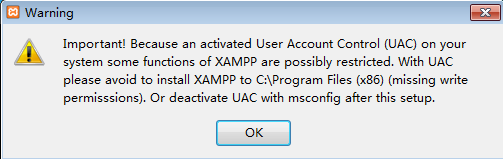
1、 安装的话无视下面的警告(最好不要放到C:\Program Files (x86)文件下),然后一直下一步就行了。
2、 安装成功后,到安装目录下以管理员身份运行xampp-control.exe文件。(不以管理员身份运行下面的“X”我是看不到)
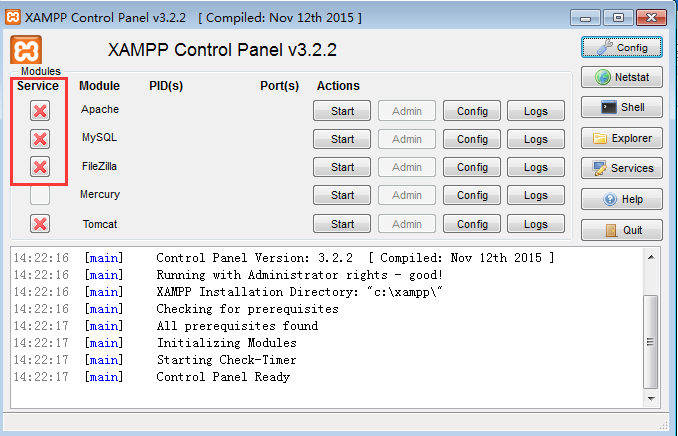
3、 点击上图的那三个“X”,安装成功后,点击【Start】启动。3个服务启动成功后,接下来安装testlink。
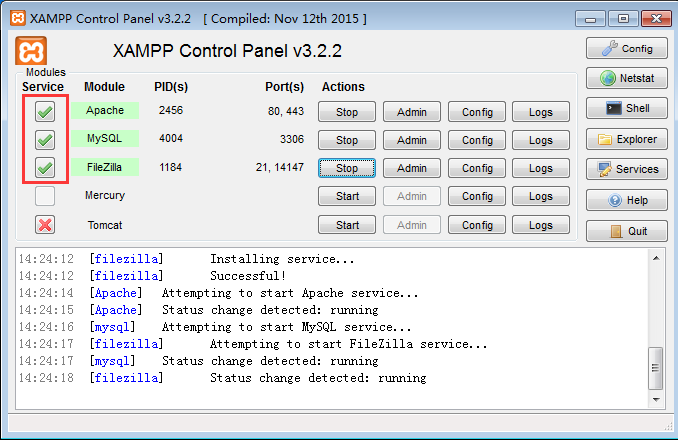
4、 如果Apache启动不成功,一般是端口号被占用了,默认的是80和443。(直接启动成功的话,忽略下面的内容,跳到第5步)
(1) cmd执行netstat -ano 命令,可以查看80和443是否被占用。(执行tasklist命令,可以查看占用端口的进程)
(2) 2个都被占用的话,修改下面这2个文件。
Httpd.conf: 查找 Listen 80
将端口号修改为未被占用的,例如Listen 81(根据自己的实际情况配置),然后保存。
Httpd-ssl.conf:查找 Listen 443
将端口号修改为未被占用的,例如Listen 444(根据自己的实际情况配置),然后保存。
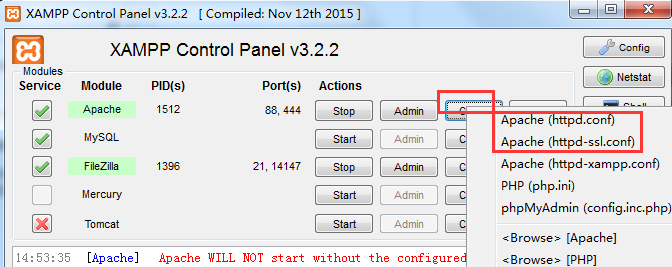
(3) 端口号修改后再重新启动Apache应该就可以了。
5、 浏览器输入http://127.0.0.1(修改了端口号的话就加上你的端口号,例如http://127.0.0.1:81。不知道存不存在浏览器兼容的问题,有的话就换个浏览器,我是用谷歌)
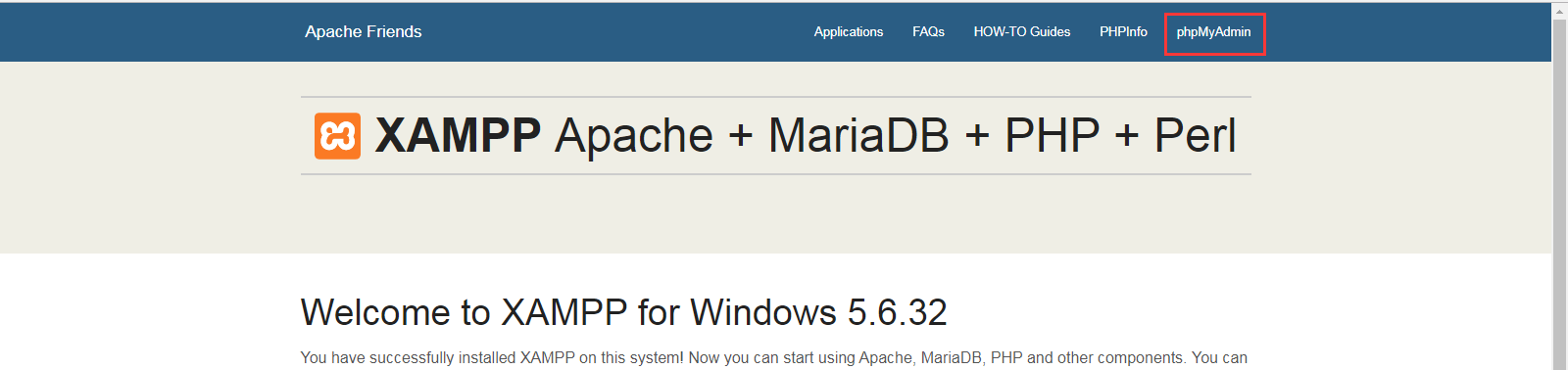
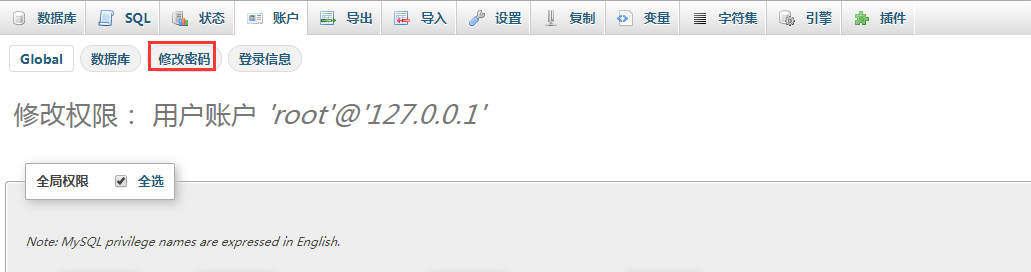
6、 点击上图的phpMyAdmin,然后修改下面2个账号的密码.

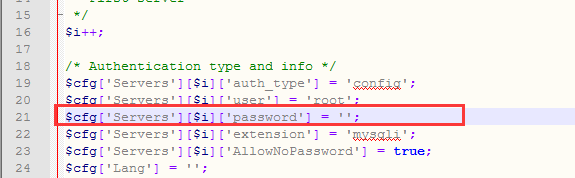
7、 密码修改后连接不上服务器,修改C:\xampp\phpMyAdmin\目录下的config.inc.php文件,密码修改成刚刚设置的密码。然后刷新就行了。
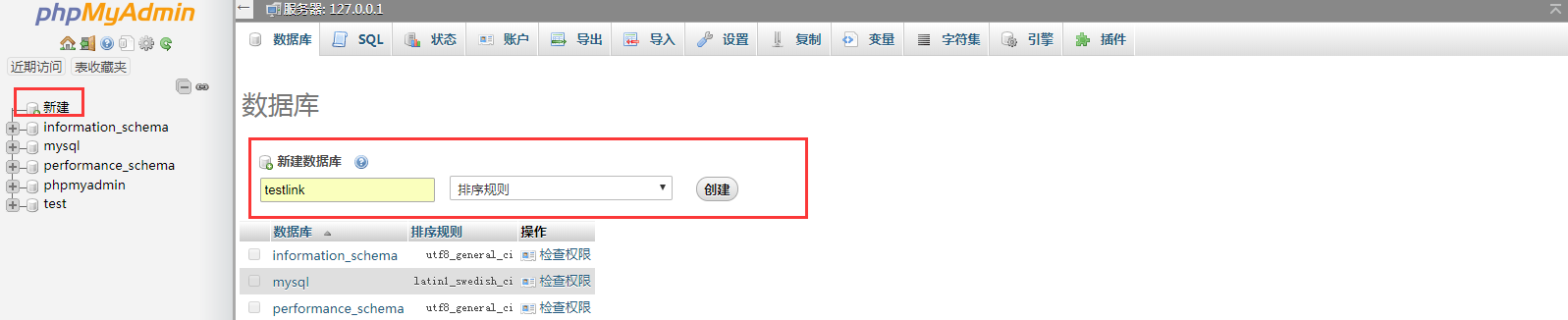
8、 新建一个数据库testlink,创建好后,开始testlink安装。(用来存放testlink的数据)
(三) Testlink安装
1、 将testlink解压后的文件复制到安装目录的htdocs文件夹下。(例如:C:\xampp\htdocs\)文件名修改成一个容易记的,例如testlink,把后面的版本号去掉。
2、 然后浏览器输入http://127.0.0.1/testlink(修改了端口号的话就加上你的端口号,例如http://127.0.0.1:81/testlink,其中,testlink是第一步你修改的名称,没修改的话直接就是,例如testlink-1.9.16)
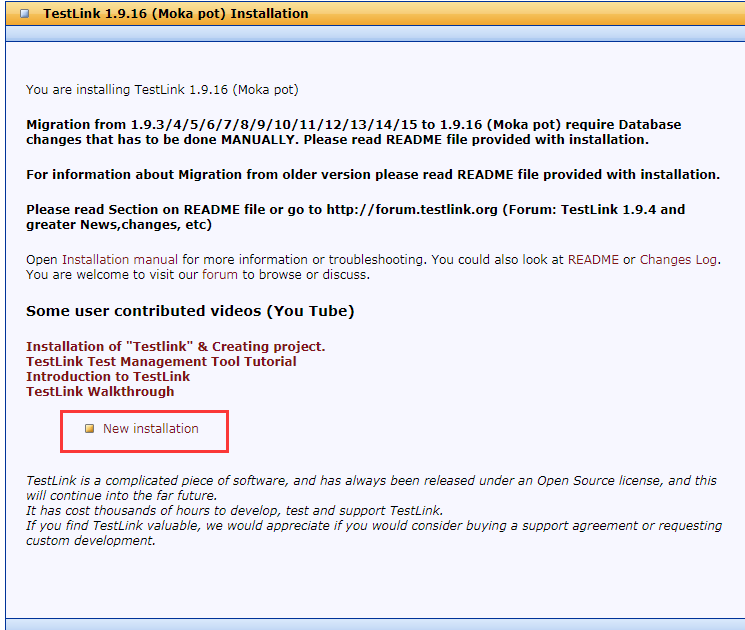
3、 点击下面的按钮New installation。
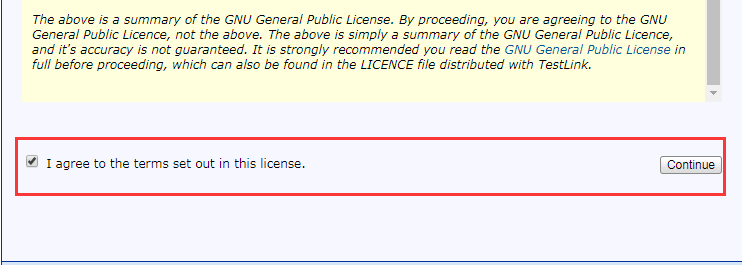
4、 点击上图的下一步,接下来如果报错的话。修改Testlink 目录下的config.inc.php文件。
(1)$tlCfg->log_path = '/var/testlink/logs/';
替换为 $tlCfg->log_path = TL_ABS_PATH . 'logs' . DIRECTORY_SEPARATOR ;
(2)$g_repositoryPath = '/var/testlink/upload_area/';
替换为 $g_repositoryPath = TL_ABS_PATH . "upload_area" . DIRECTORY_SEPARATOR;
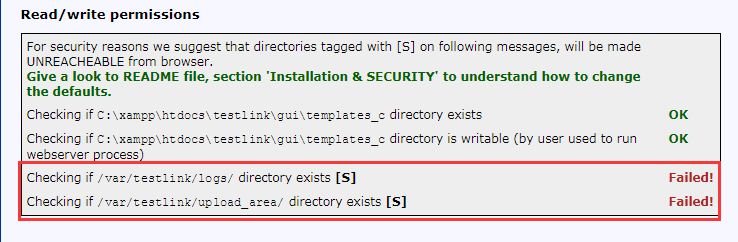
5、 修改完成后刷新,点击下一步。
6、 如下图,输入数据库管理员和访问testlink数据库的账号密码,没有另外设置的话,统一用管理员账号就行了账户: root 密码:之前设置的密码
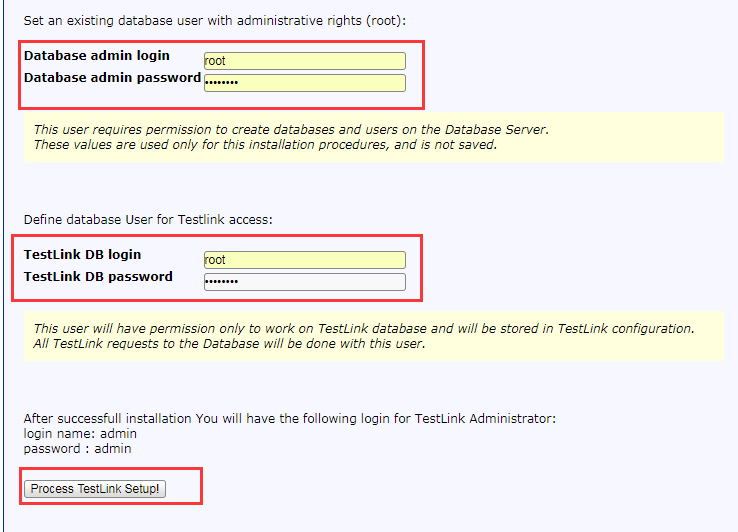
7、 然后点击 Process TestLink 按钮,开始安装。安装成功后如下图所示。
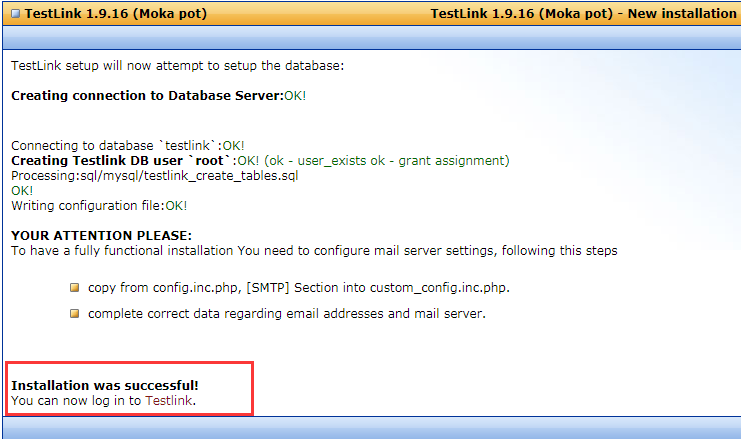
8、 点击上面红色字体 TestLink可以直接访问,
或者在浏览器中输入http://127.0.0.1/testlink(修改了端口号的话就加上你的端口号,例如http://127.0.0.1:81/testlink,其中,testlink是第一步你修改的名称,没修改的话直接就是,例如testlink-1.9.16),默认账户和密码都是 admin

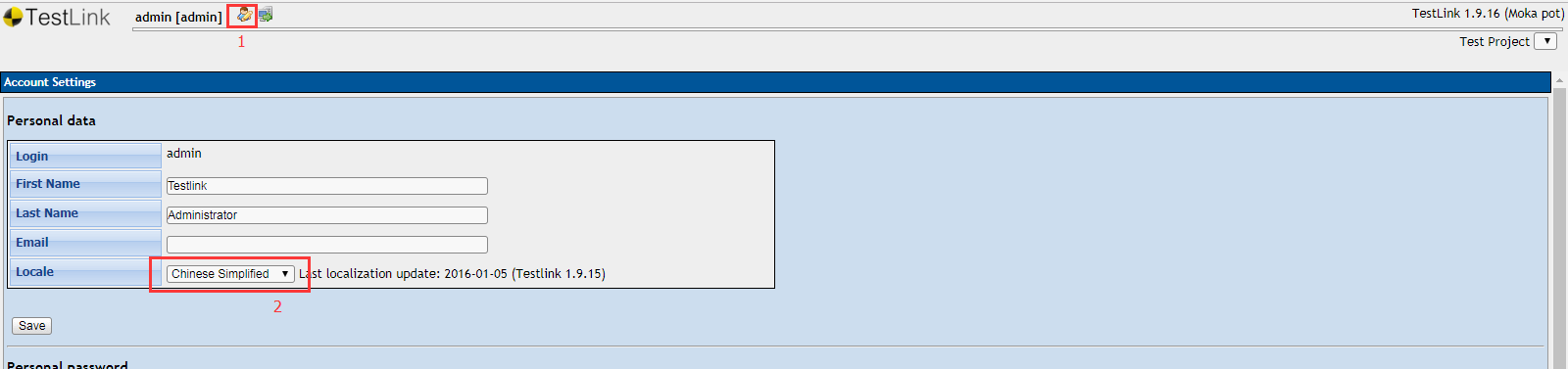
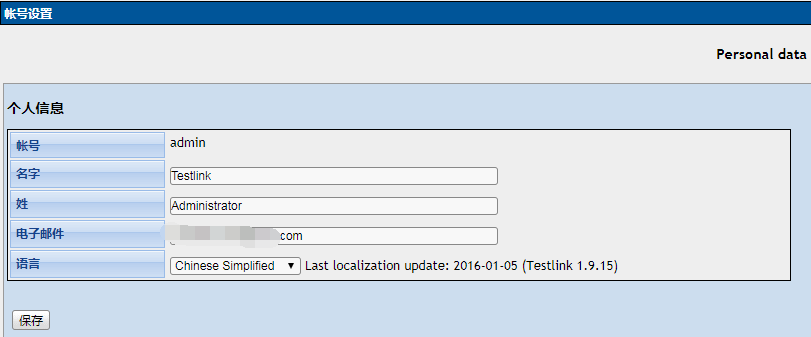
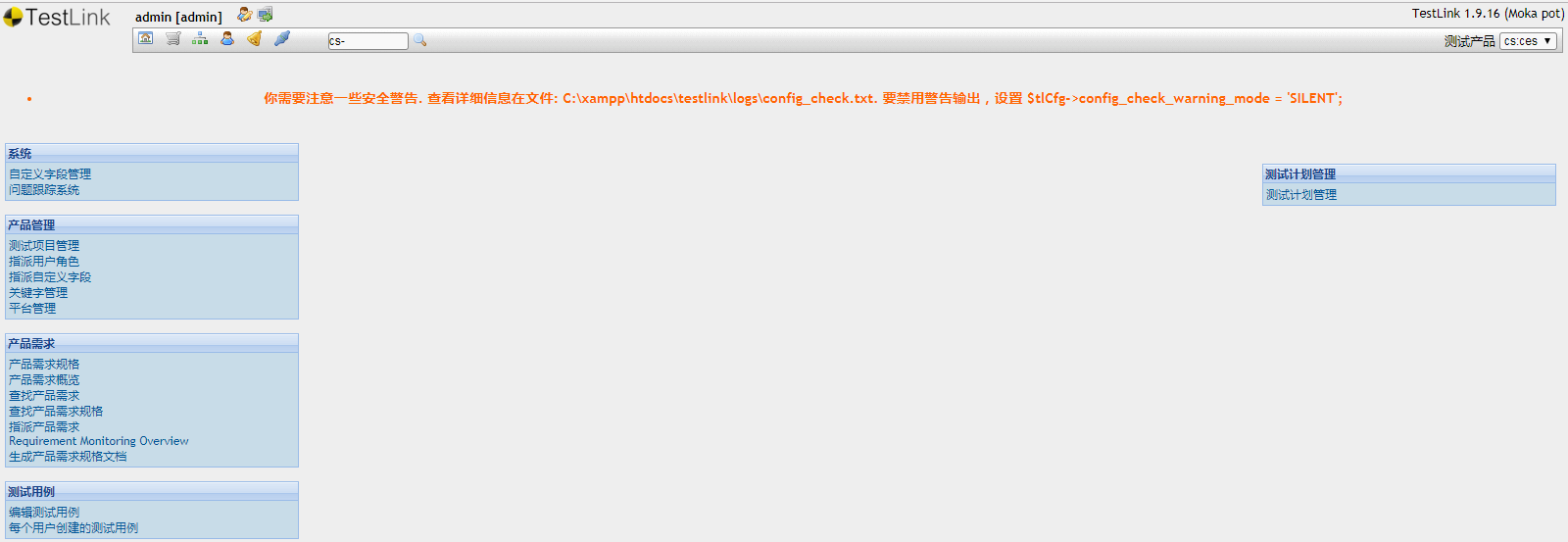
9、 登录后如下图所示操作,再输入EMAIL,然后保存,文字就会显示简体中文。
10、 第一次使用需要创建测试项目。
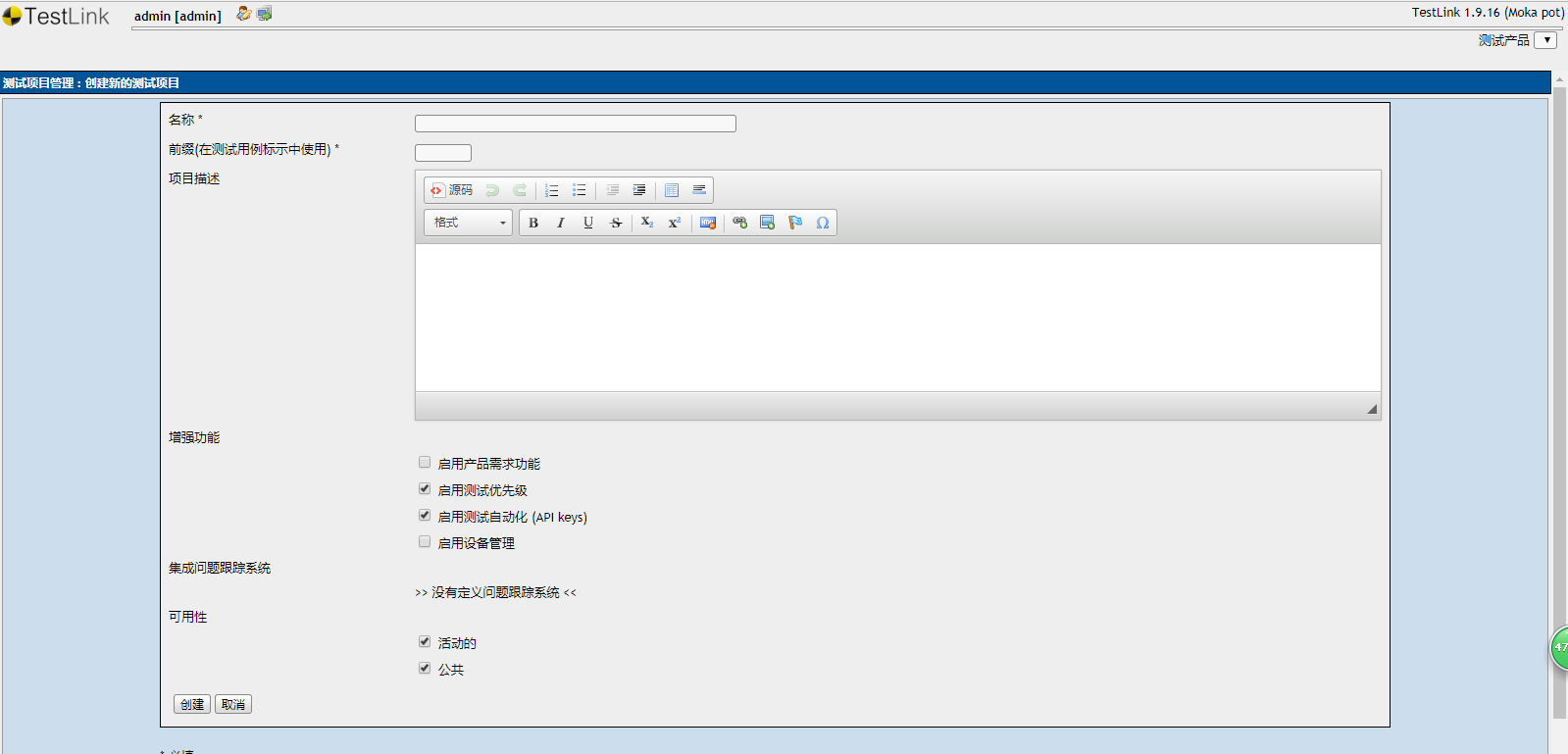
11、 创建完毕后就可以开始使用了。
TestLink笔记(一):环境配置+安装的更多相关文章
- 笔记-python-centos环境下安装配置
笔记-python-centos环境下安装配置 1. 准备工作 环境准备 centos6.5 mini,已有python 2.6.6 下载源码包 Python官网下载Gzipped sour ...
- cocos2d-x -------之笔记篇 环境的安装
cocos2d-x -------之笔记篇 环境的安装 使用到的工具有VS2010 cygwin android-NDK eclipse android SDK 1.首先是android相关环境的安 ...
- Qt5学习笔记(1)-环境配置(win+64bit+VS2013)
Qt5学习笔记(1)-环境配置 工欲善其事必先-不装-所以装软件 久不露面,赶紧打下酱油. 下载 地址:http://download.qt.io/ 这个小网页就可以下载到跟Qt有关的几乎所有大部分东 ...
- wordpress nginx详细环境配置安装命令和相关问题解决
很详细的有关WordPress和nginx的环境配置安装操作步骤 指南,适合新手一步步按照命令操作安装WordPress并运行在生产环境中. 操作步骤转载自: Heap Stack blog(ping ...
- linux--->阿里云centos6.9环境配置安装lnmp
阿里云centos6.9环境配置安装lnmp mysql安装 本人博客:http://www.cnblogs.com/frankltf/p/8615418.html PHP安装 1.安装依赖关系 yu ...
- Tensorflow环境配置&安装
Tensorflow环境配置&安装 明知故犯,是不想有遗憾. 背景:Tensorflow 环境配置和安装. 一.安装 Anaconda 二.建立.激活.安装.验证.使用 Tensorflow ...
- scrapy爬虫笔记(一)------环境配置
前言: 本系列文章是对爬虫的简单介绍,以及教你如何用简单的方法爬取网站上的内容. 需要阅读者对html语言及python语言有基本的了解. (本系列文章也是我在学习爬虫过程中的学习笔记,随着学习的深入 ...
- windows系统下简单nodej.s环境配置 安装
国内目前关注最高,维护最好的一个关于nodejs的网站应该是http://www.cnodejs.org/ windows系统下简单nodejs环境配置. 第一步:下载安装文件 下载地址:官网 htt ...
- Android自学笔记:环境配置
Info: 自学Android之旅第二篇,初步学习会有疏漏,以后我会不断修改补全,直到完美. 2014-10-09:初版 2014-11-12: 重新配置了一台电脑,更新在学习robotium过程中, ...
- windows系统下简单node.js环境配置 安装
国内目前关注最高,维护最好的一个关于nodejs的网站应该是http://www.cnodejs.org/ windows系统下简单nodejs环境配置. 第一步:下载安装文件 下载地址:官网 htt ...
随机推荐
- (转)Python内置函数进阶之“属性(property())”详解
原文:https://blog.csdn.net/GeekLeee/article/details/78519767 版权声明:本文为博主原创文章,未经博主允许不得转载. https://blog.c ...
- Spring Boot + Redis
启动redis docker run --name redisServer -P -d redis redis自带客户端,启动客户端 docker run -it --link redisServer ...
- 使用Nagios打造专业的业务状态监控
想必各个公司都有部署zabbix之类的监控系统来监控服务器的资源使用情况.各服务的运行状态,是否这种监控就足够了呢?有没有遇到监控系统一切正常确发现项目无法正常对外提供服务的情况呢?本篇文章聊聊我们如 ...
- TCP滑动窗口
TCP利用滑动窗口实现流量控制基本的数据单位不是数据段,而是字节 滑动窗口本质上是描述接受方(本地)的TCP数据报缓冲区大小的数据,发送方根据这个数据来计算自己最多能发送多长的数据.如果发送方收到接受 ...
- Undo日志文件的产生和使用
Undo 日志 比如A有200块钱, B有50 块钱,现在A要给B转100块” . (1) 开始事务 T1 (假设T1是个事务的内部编号) (2) A余额 = A余额 -100 (3) B余额 ...
- 前端自动构建工具Gulp入门
基于nodeJs:通过不同插件能自动完成一系列动作,比如压缩js/css/img.解析模版标签.解析less等: 一.安装gulp 安装nodeJs 打开Node.js command prompt ...
- 【K8S学习笔记】Part2:获取K8S集群中运行的所有容器镜像
本文将介绍如何使用kubectl列举K8S集群中运行的Pod内的容器镜像. 注意:本文针对K8S的版本号为v1.9,其他版本可能会有少许不同. 0x00 准备工作 需要有一个K8S集群,并且配置好了k ...
- java为什么使用TypeReference
用途 在使用fastJson时,对于泛型的反序列化很多场景下都会使用到TypeReference,例如: void testTypeReference() { List<Integer> ...
- Elasticsearch java客户端调用cat服务
开发环境,测试环境,预发环境和生产环境一般相互隔离的,使用开发环境或者测试环境可以使用cat来查看索引的情况 例如: 但预防环境和测试环境是不允许访问的,那怎么办呢? 可以使用后台来查看上述信息,提供 ...
- linq中last或者lastordefault不存在的问题
在使用linq访问数据库的时候发现first以及firstordefault都存在,但是last以及lastordefault不存在.上网找寻一番发现是last只在linq to object中实现了 ...