
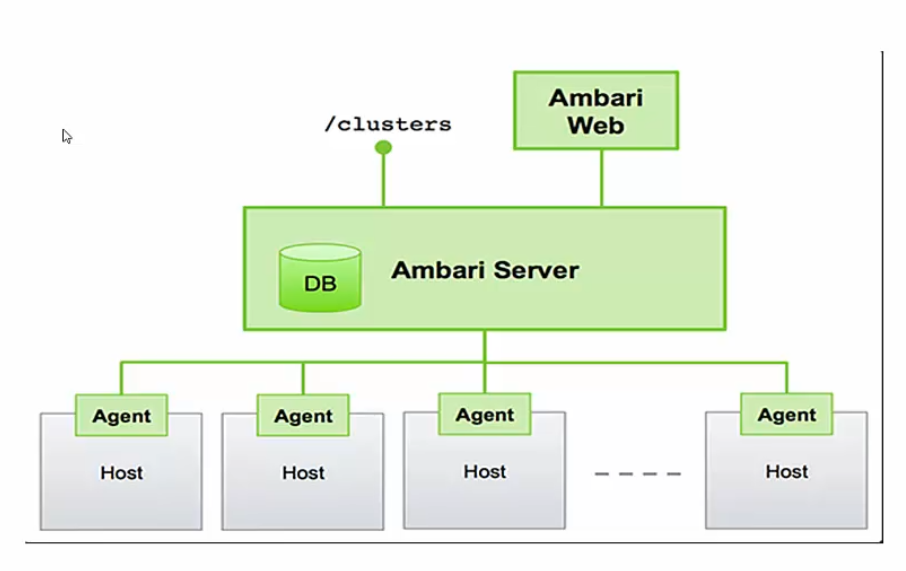
Ambari集群的搭建(离线安装)








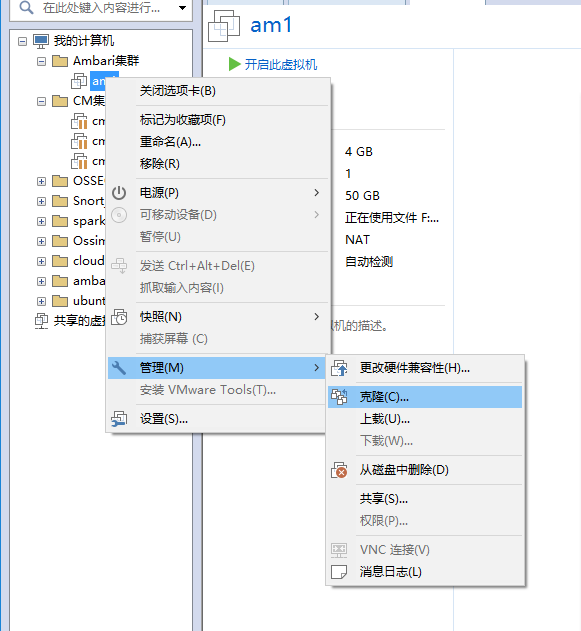
我们先克隆几台机器
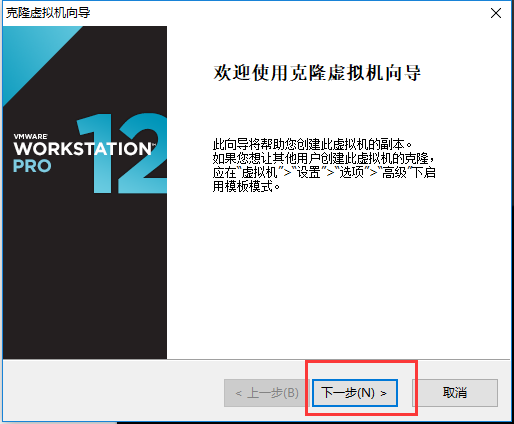
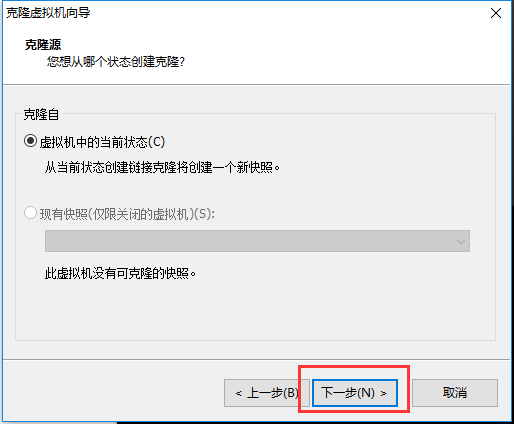
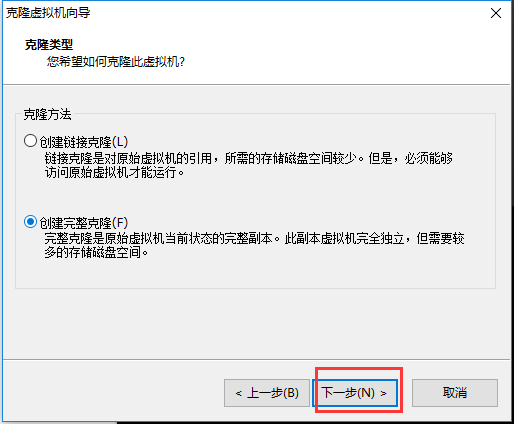
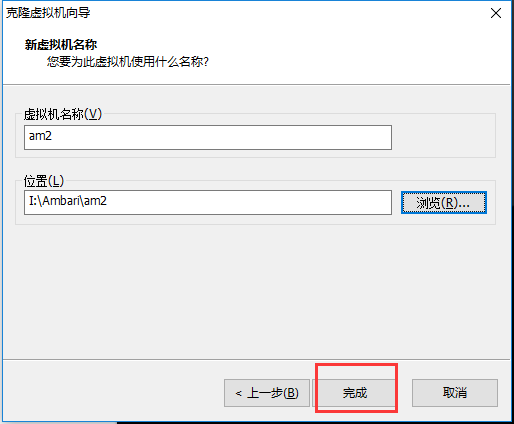
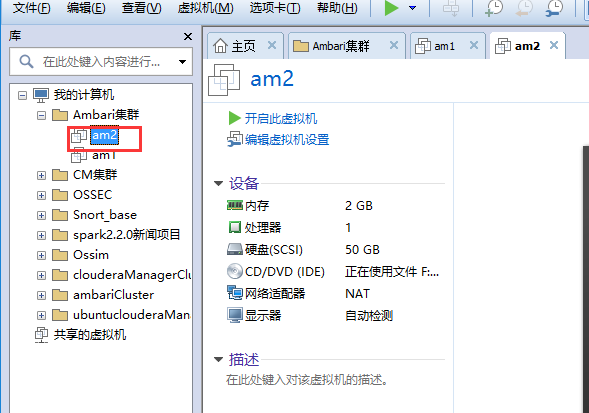
我们打开克隆出来的机器
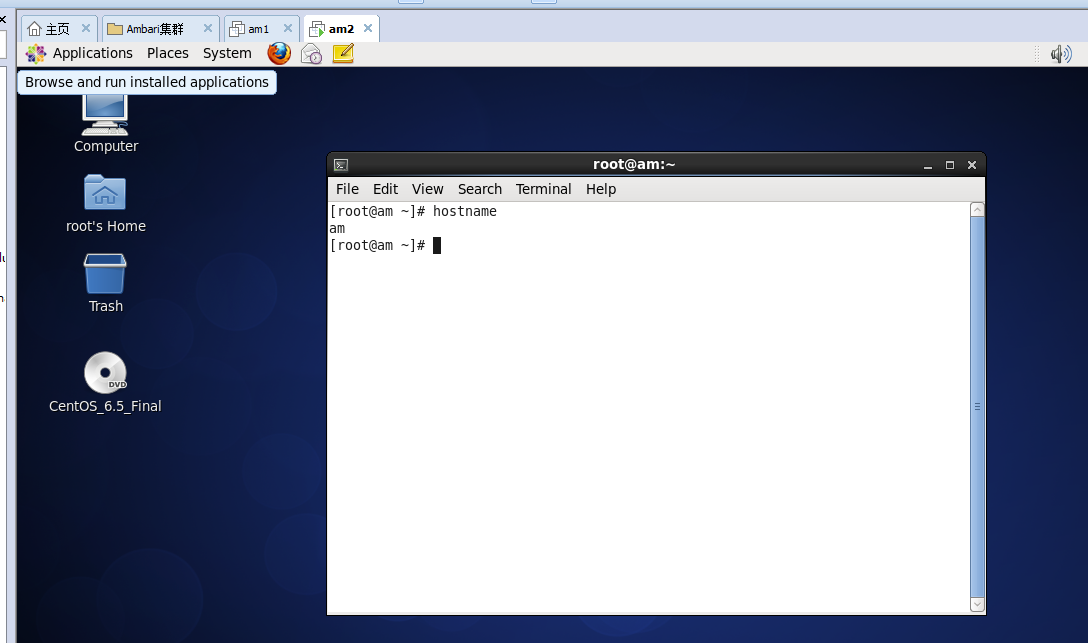
我们先把主机名修改一下
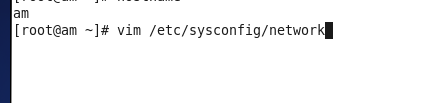
我们把主机名改成am2
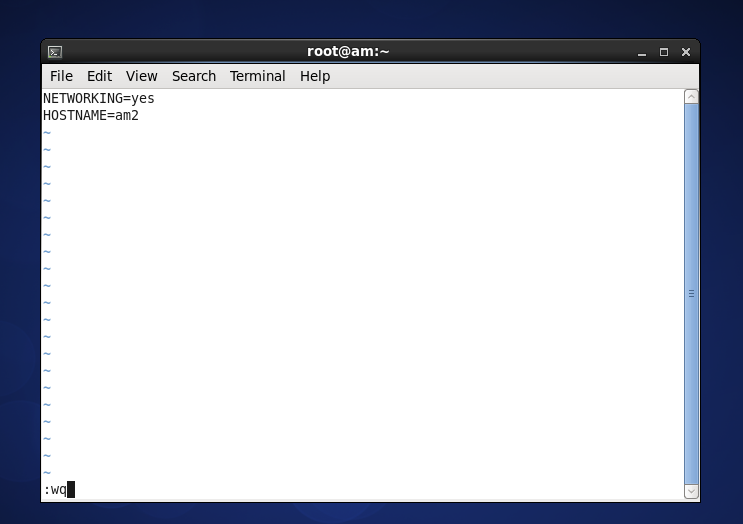
下一步我们来配置网卡

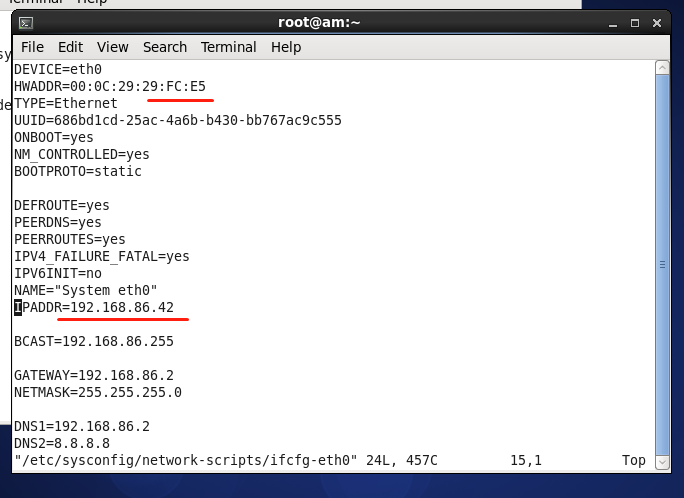
把原来的eth0的注释掉,把现在的eth1改成eth0,同时把mac地址记下来
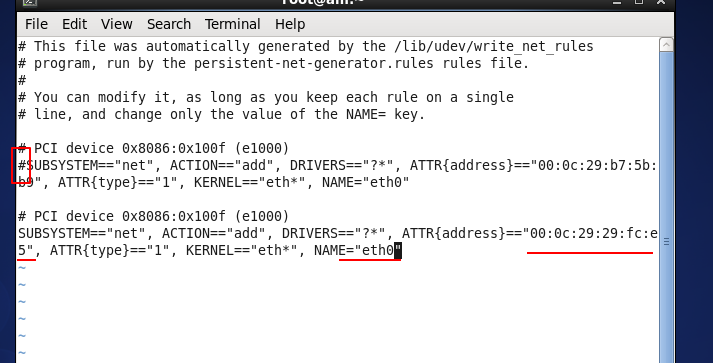
保存退出
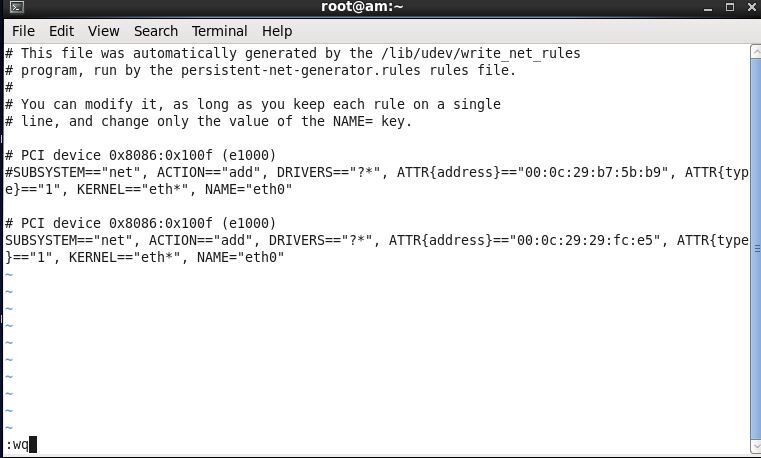
把ip修改一下

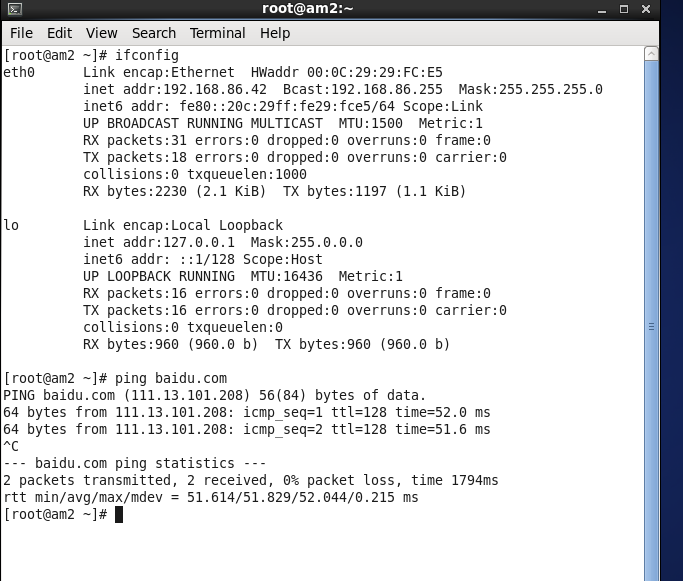
然后重启机器,我们可以看到主机名改了,网络也通了
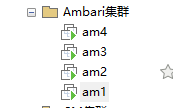
同样的操作我们再克隆两台机器,这次搭建集群我们一共4台机器,具体我就不再多说了
下面我们来关闭防火墙
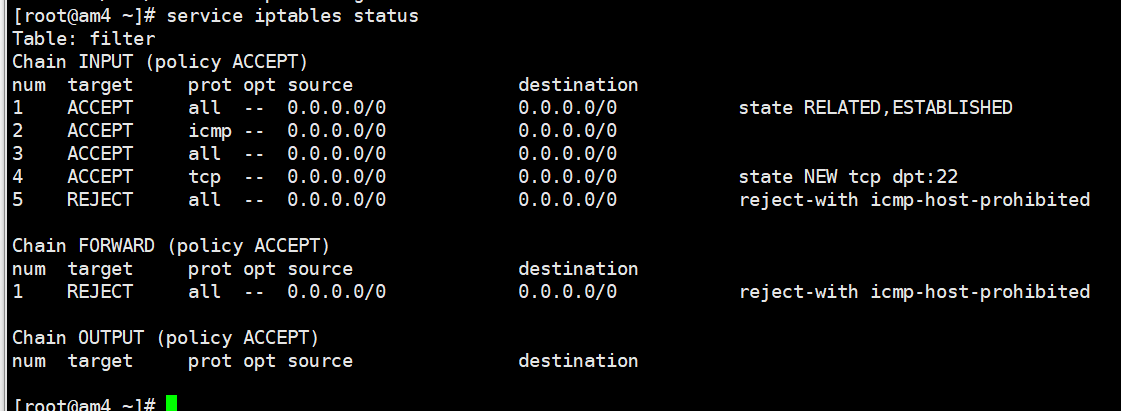
我们的防火墙是开启的
我们现在把防火墙关闭

现在只是临时关闭
下面我们要永久关闭

下面禁用SELINUX

vim /etc/sysconfig/selinux
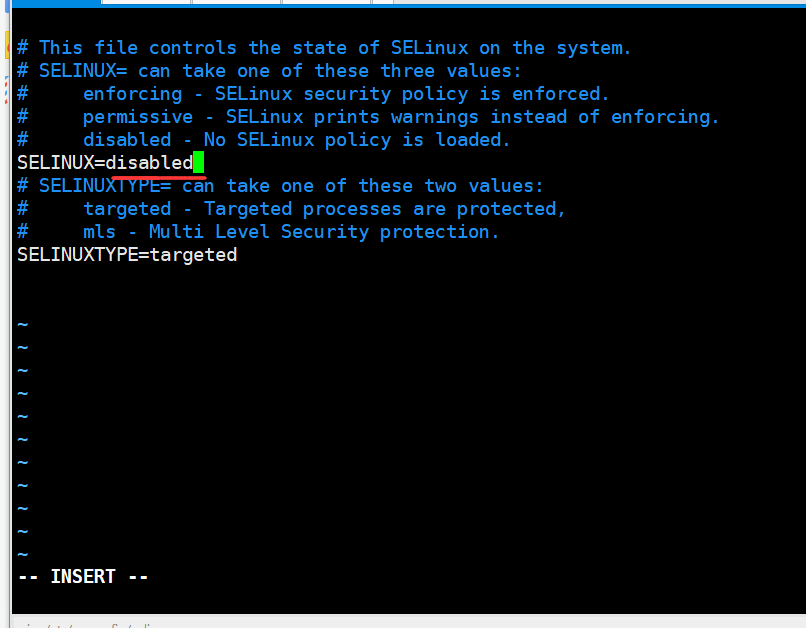
关闭防火墙的工作完成,也是4台机器都要这样操作
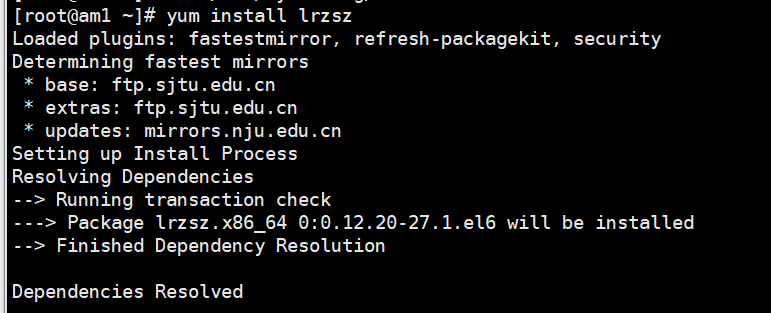
下面我们按安装一下相关工具(4台机器都安装)
yum install lrzsz
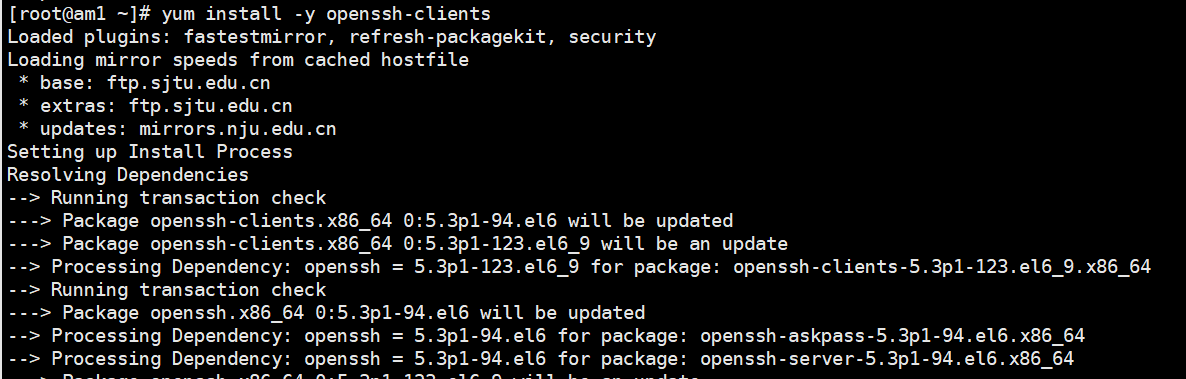
yum install -y openssh-clients
下面我们配置时钟同步
cp /usr/share/zoneinfo/Asia/Shanghai /etc/localtime




yum install -y ntp 给每台机器都安装
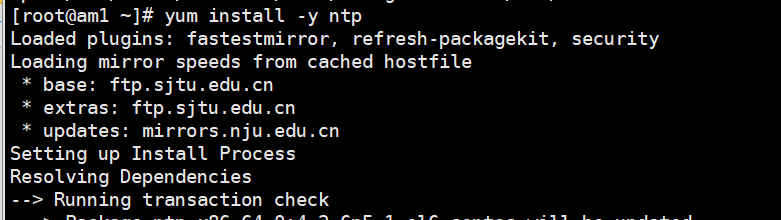
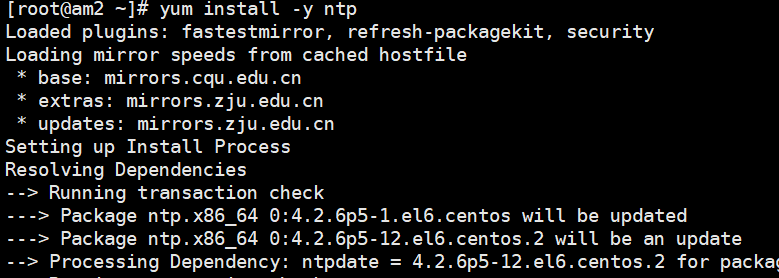
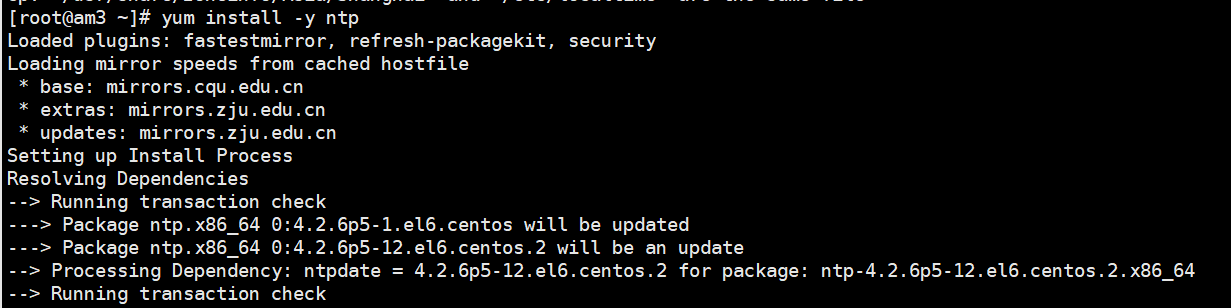
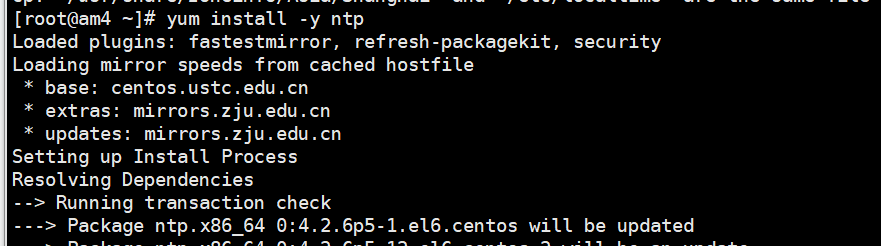
下面我们用这个命令ntpdate pool.ntp.org给每台机器做一下时钟同步




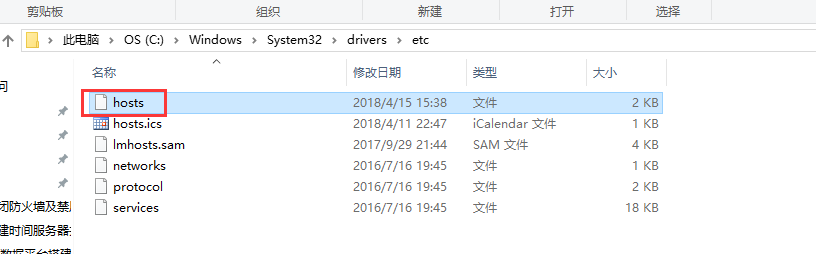
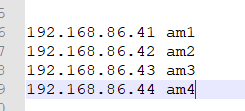
修改hosts文件(4台机器都做)
vim /etc/hosts
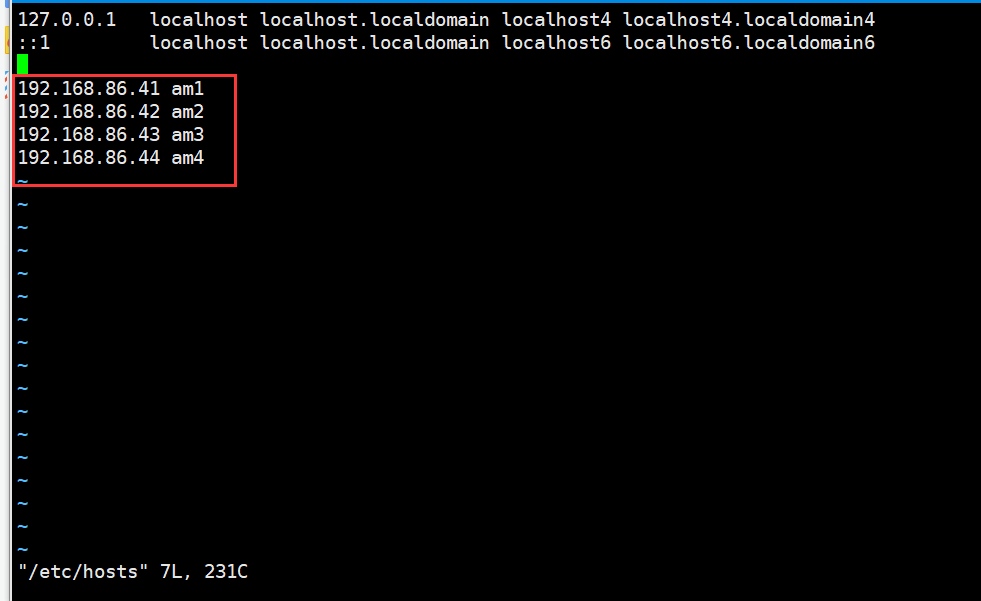
对于自己的电脑windows下
配置免密码登录
在4台机器都输入ssh-keygen -t rsa
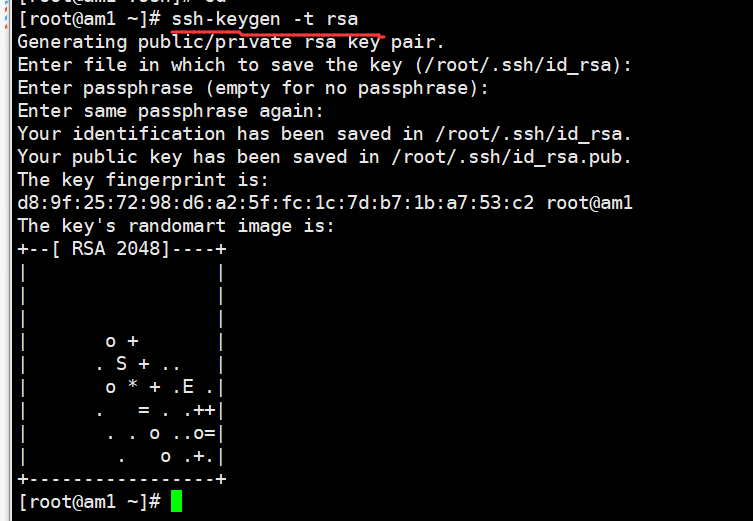
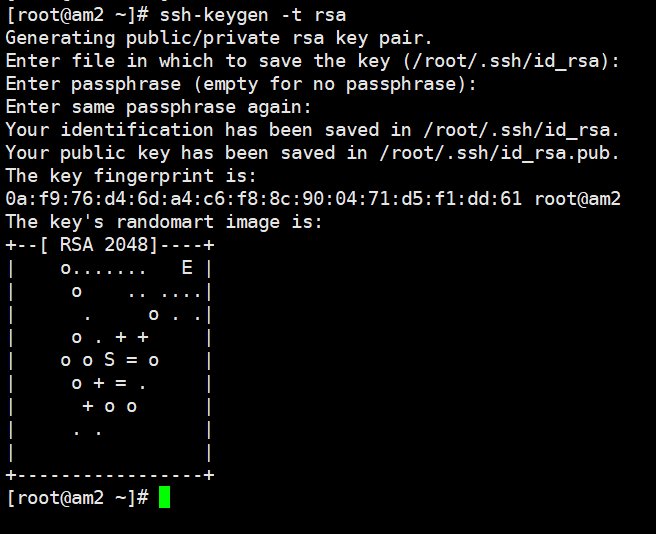
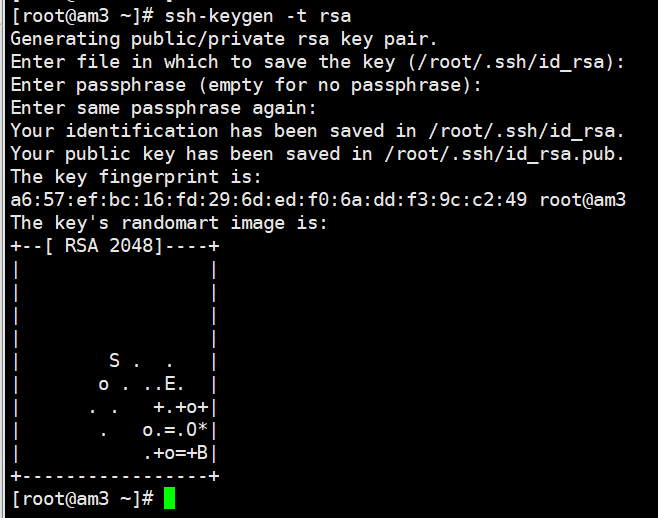
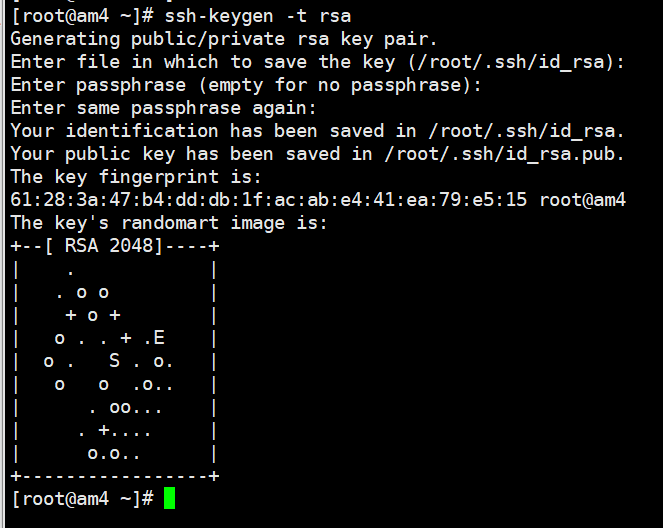
4个节点都这样操作,也节点1为例
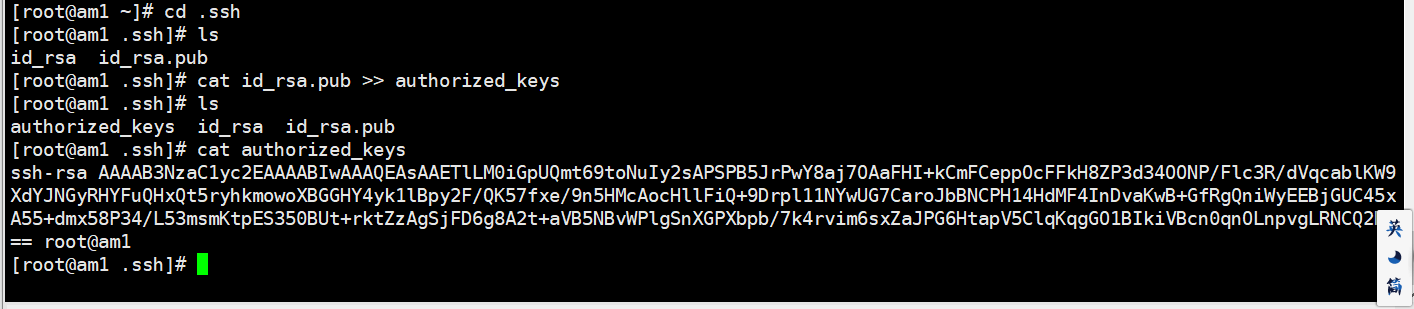
[root@am1 ~]# cd .ssh

[root@am1 .ssh]# ls

id_rsa  id_rsa.pub

[root@am1 .ssh]# cat id_rsa.pub >> authorized_keys

[root@am1 .ssh]#
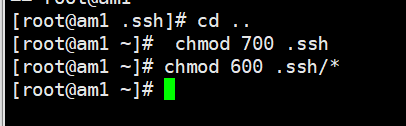
下面对文件赋予权限(4个节点都做)
[root@am1 .ssh]# cd ..

[root@am1 ~]#  chmod 700 .ssh

[root@am1 ~]# chmod 600 .ssh/*

[root@am1 ~]#
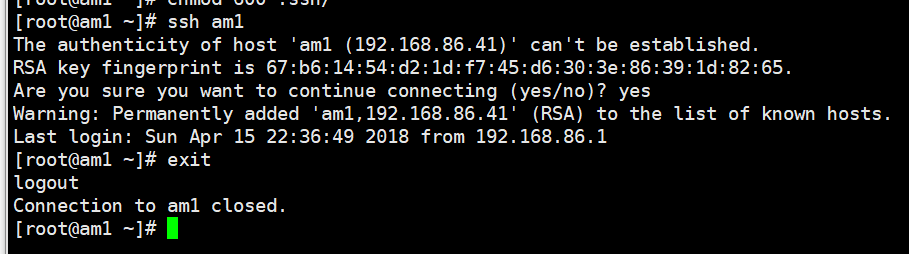
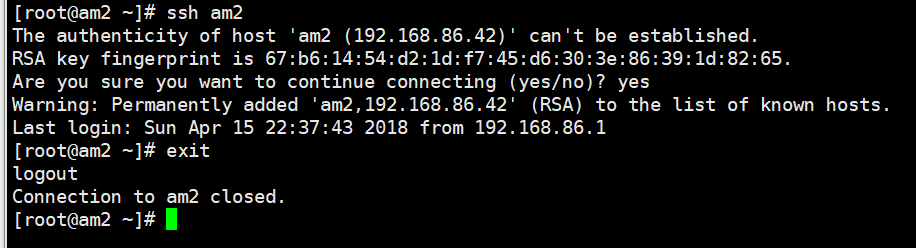
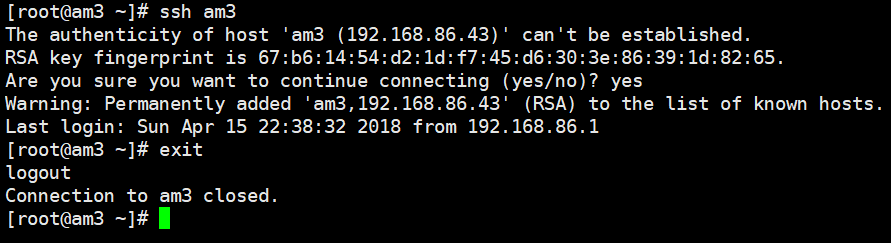
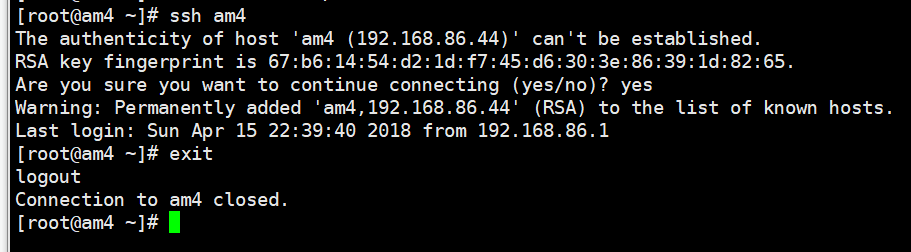
把所有的公钥到拷贝到am1节点去
cat ~/.ssh/id_rsa.pub | ssh root@am1 'cat >> ~/.ssh/authorized_keys'



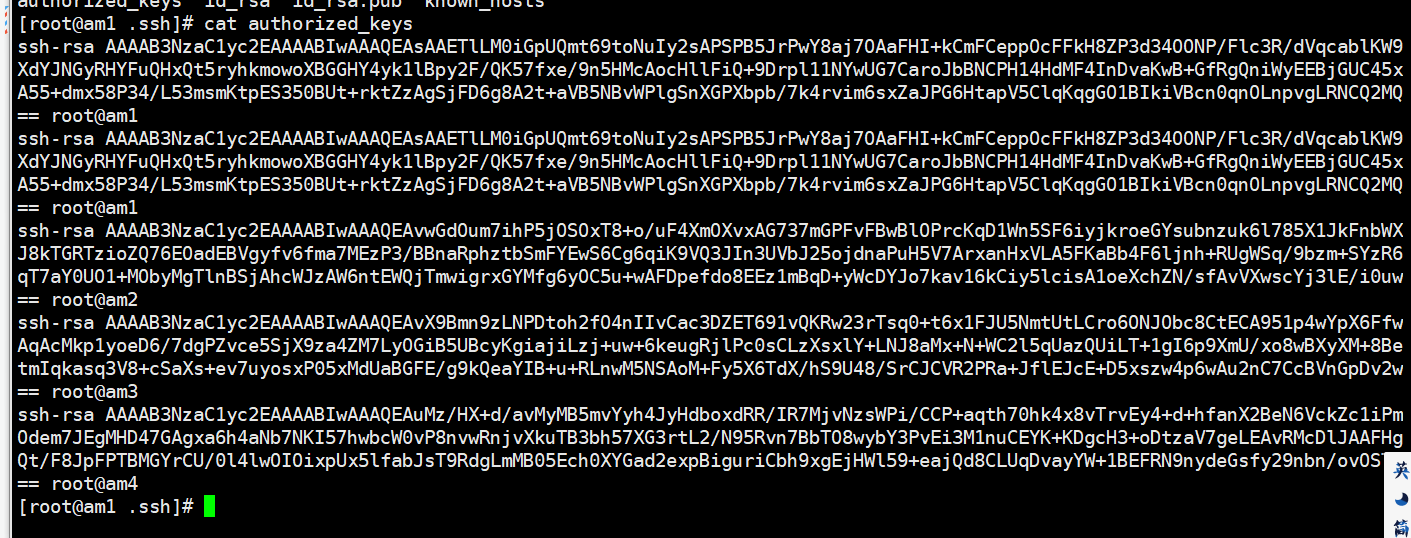
现在把am1的authorized_keys文件分发到其他三个节点
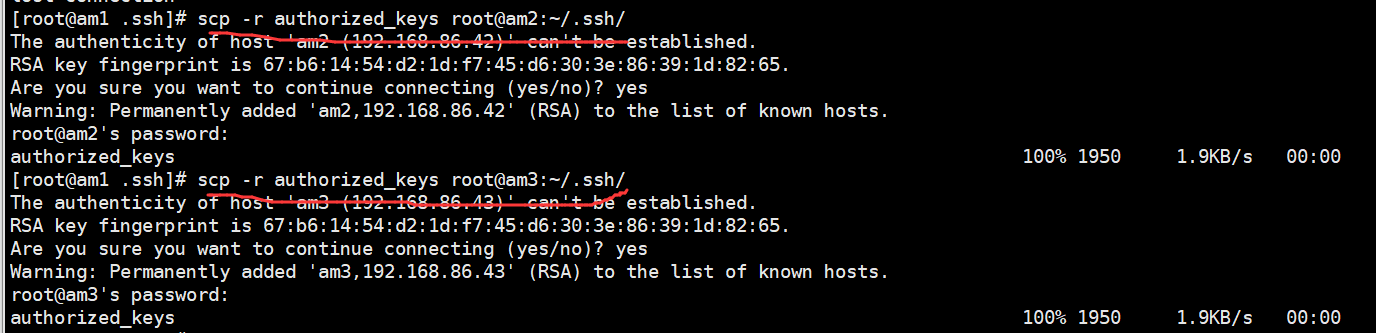

[root@am1 .ssh]# scp -r authorized_keys root@am2.djt.com:~/.ssh/

ssh: Could not resolve hostname am2.djt.com: Name or service not known

lost connection

[root@am1 .ssh]# scp -r authorized_keys root@am2:~/.ssh/

The authenticity of host 'am2 (192.168.86.42)' can't be established.

RSA key fingerprint is 67:b6:14:54:d2:1d:f7:45:d6:30:3e:86:39:1d:82:65.

Are you sure you want to continue connecting (yes/no)? yes

Warning: Permanently added 'am2,192.168.86.42' (RSA) to the list of known hosts.

root@am2's password:

authorized_keys                                                                             100% 1950     1.9KB/s   00:00

[root@am1 .ssh]# scp -r authorized_keys root@am3:~/.ssh/

The authenticity of host 'am3 (192.168.86.43)' can't be established.

RSA key fingerprint is 67:b6:14:54:d2:1d:f7:45:d6:30:3e:86:39:1d:82:65.

Are you sure you want to continue connecting (yes/no)? yes

Warning: Permanently added 'am3,192.168.86.43' (RSA) to the list of known hosts.

root@am3's password:

authorized_keys                                                                             100% 1950     1.9KB/s   00:00

[root@am1 .ssh]# scp -r authorized_keys root@am4:~/.ssh/

The authenticity of host 'am4 (192.168.86.44)' can't be established.

RSA key fingerprint is 67:b6:14:54:d2:1d:f7:45:d6:30:3e:86:39:1d:82:65.

Are you sure you want to continue connecting (yes/no)? yes

Warning: Permanently added 'am4,192.168.86.44' (RSA) to the list of known hosts.

root@am4's password:

authorized_keys
下面我们按照jdk1.8
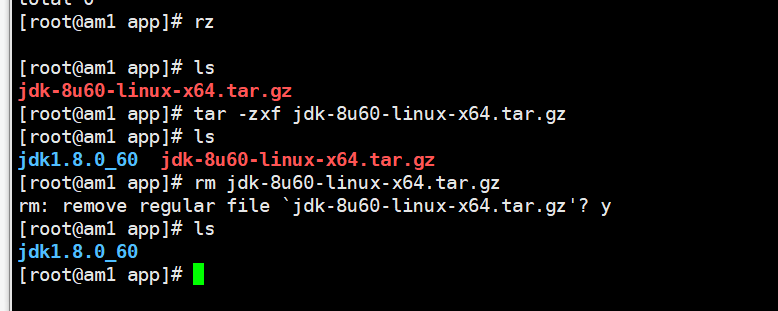
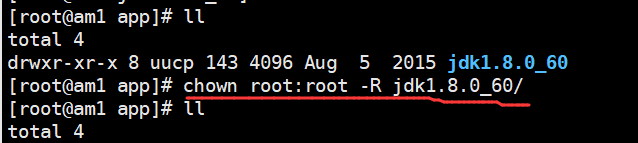
把文件分发给其他3个节点
scp -r jdk1.8.0_60/ root@am2:/home/app/
scp -r jdk1.8.0_60/ root@am3:/home/app/
scp -r jdk1.8.0_60/ root@am4:/home/app/
配置环境变量 vim /etc/profile

#java

export JAVA_HOME=/home/app/jdk1..0_60

export CLASSPATH=.:$JAVA_HOME/jre/lib/rt.jar:$JAVA_HOME/lib/dt.jar:$JAVA_HOME/lib/tools.jar

export PATH=$PATH:$JAVA_HOME/bin
使环境变量生效
source /etc/profile
另外的三个节点也一样的,这里不多赘述了
现在开始部署本地库
https://zh.hortonworks.com/
https://docs.hortonworks.com/index.html
https://docs.hortonworks.com/HDPDocuments/Ambari-2.2.1.0/bk_Installing_HDP_AMB/content/_ambari_repositories.html
下载
http://public-repo-1.hortonworks.com/ambari/centos6/2.x/updates/2.2.1.0/ambari-2.2.1.0-centos6.tar.gz
http://public-repo-1.hortonworks.com/HDP/centos6/2.x/updates/2.4.0.0/HDP-2.4.0.0-centos6-rpm.tar.gz
http://public-repo-1.hortonworks.com/HDP-UTILS-1.1.0.20/repos/centos6/HDP-UTILS-1.1.0.20-centos6.tar.gz

用这个命令sudo yum install yum-utils createrepo来创建本地的yum 源
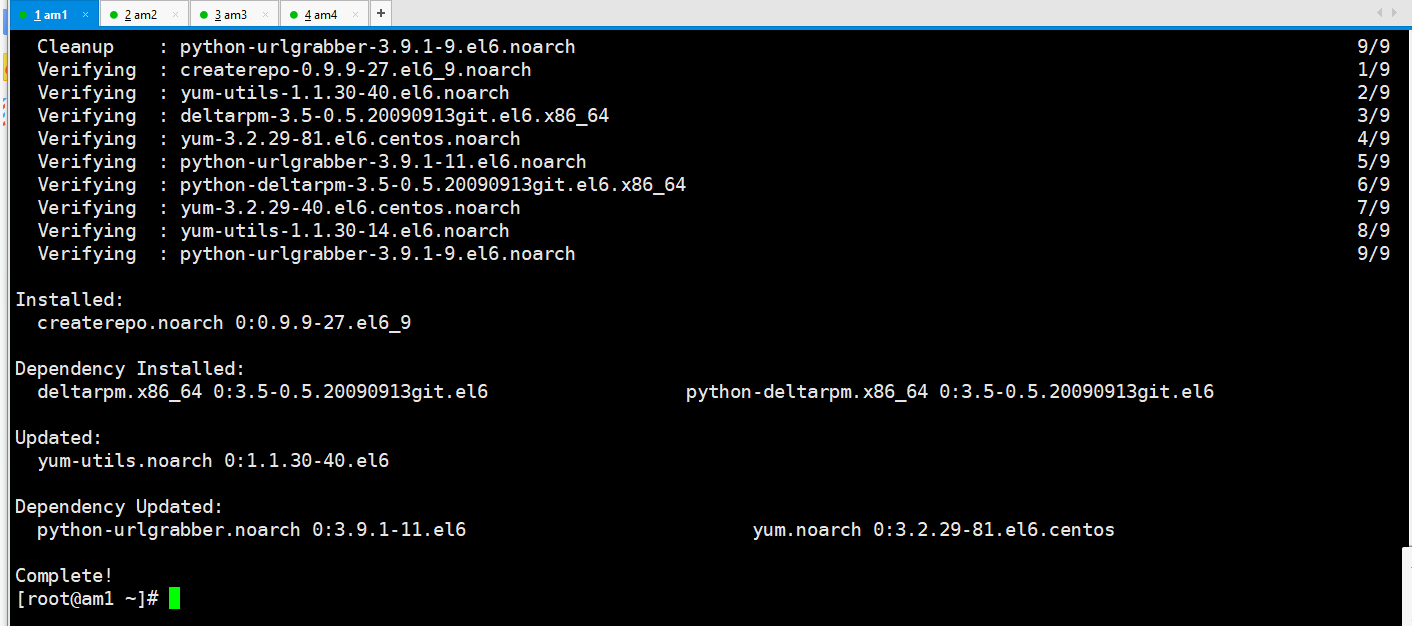
安装Apache

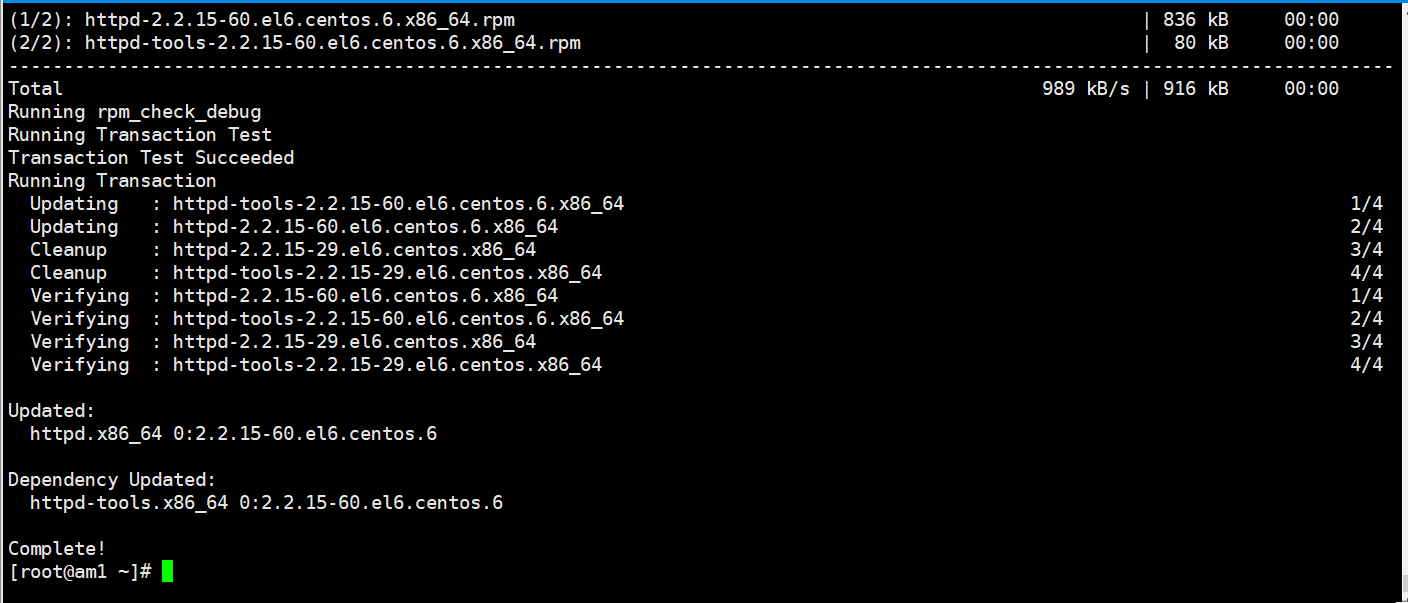
sudo yum install httpd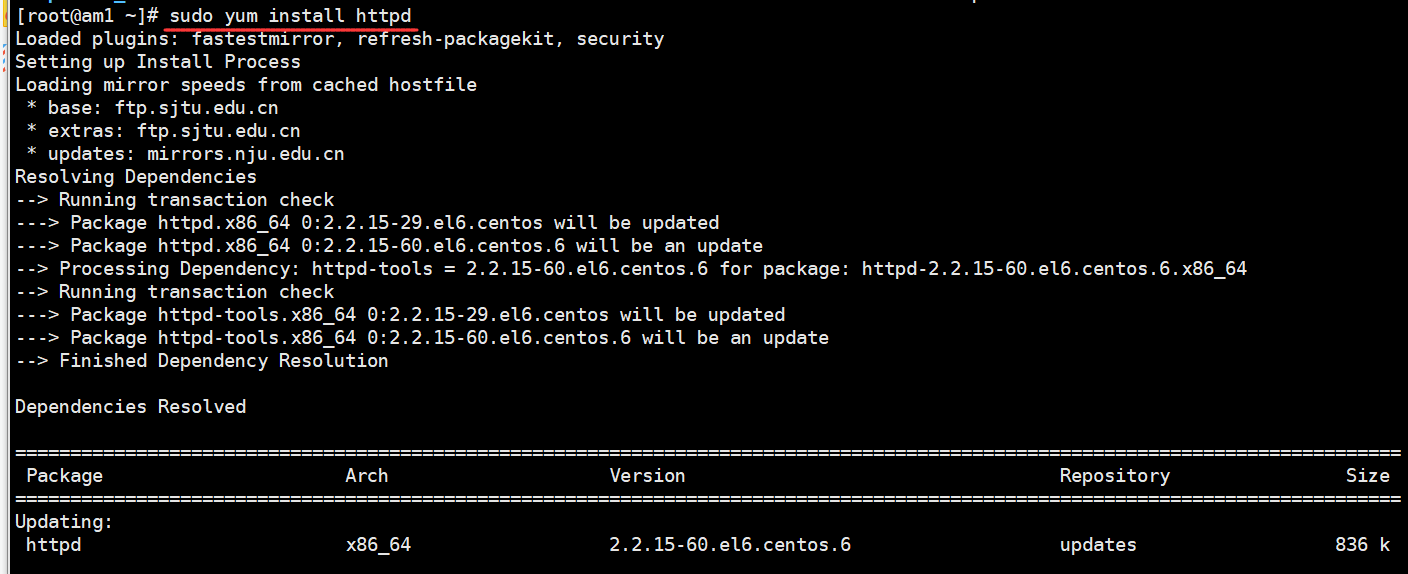

通过这个工具把刚刚下载的三个大文件上传到这个目录下

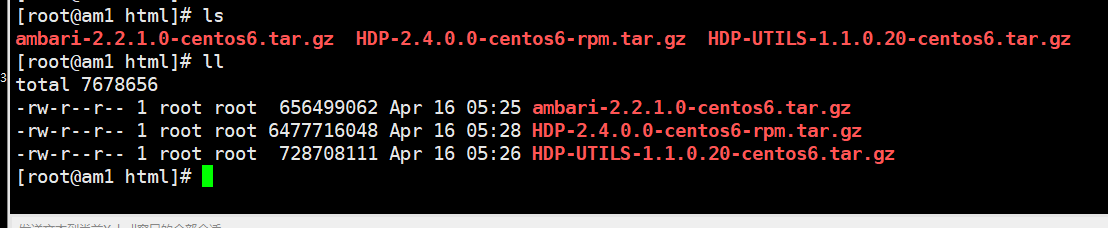
再创建目录

解压

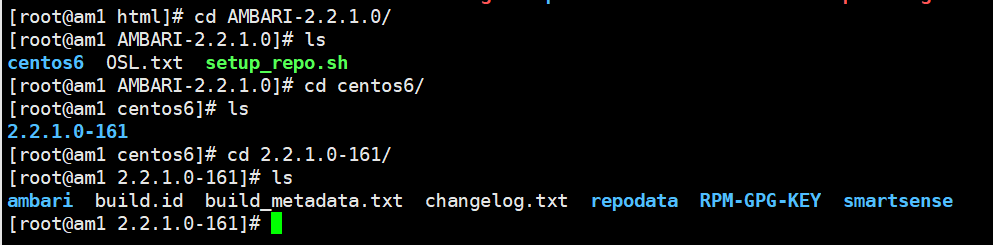
把这几个包复制到我们后面建的目录里面


[root@am1 2.2.1.0-]# cp -r /var/www/html/AMBARI-2.2.1.0/centos6/2.2.1.0-/ambari/ /var/www/html/hdp2./centos6/

[root@am1 2.2.1.0-]# cp -r /var/www/html/AMBARI-2.2.1.0/centos6/2.2.1.0-/RPM-GPG-KEY/ /var/www/html/hdp2./centos6/

[root@am1 2.2.1.0-]#  cp -r /var/www/html/AMBARI-2.2.1.0/centos6/2.2.1.0-/smartsense/ /var/www/html/hdp2./centos6/

[root@am1 2.2.1.0-]#
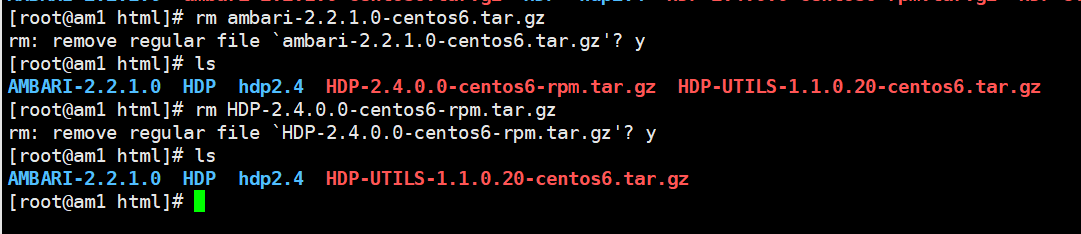
解压HDP-2.4.0.0-centos6-rpm.tar.gz

我们先把已经解压的包删除掉来节省空间
我们进HDP目录来看看
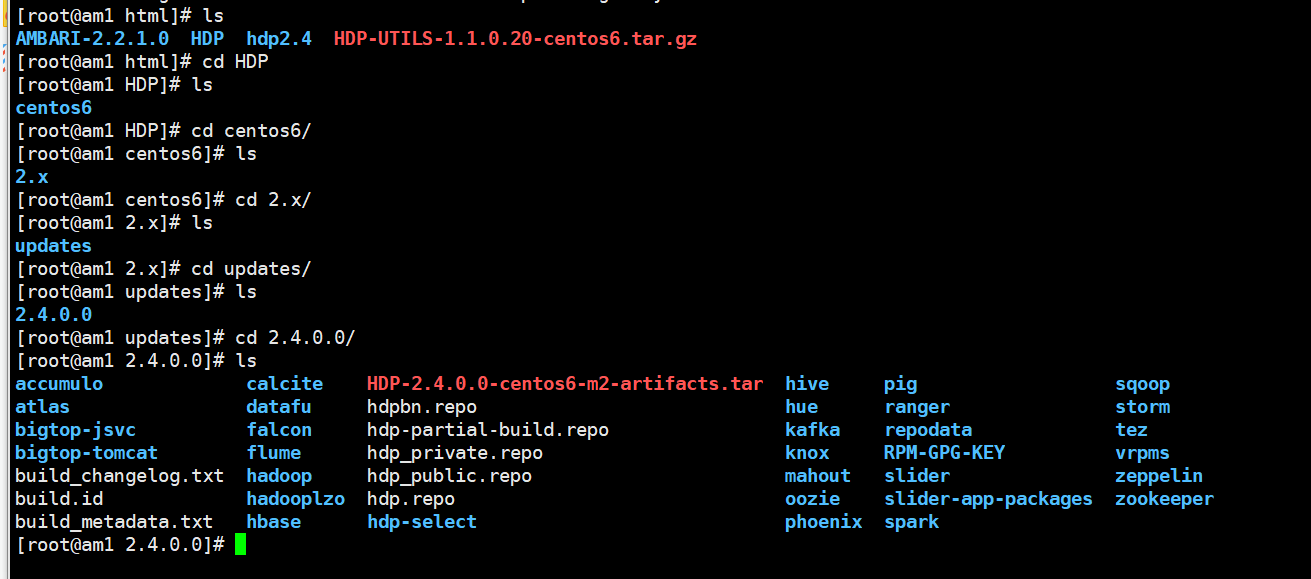
我们一样的把这些蓝色红色的包都放到目录 /var/www/html/hdp2.4/centos6/ 下
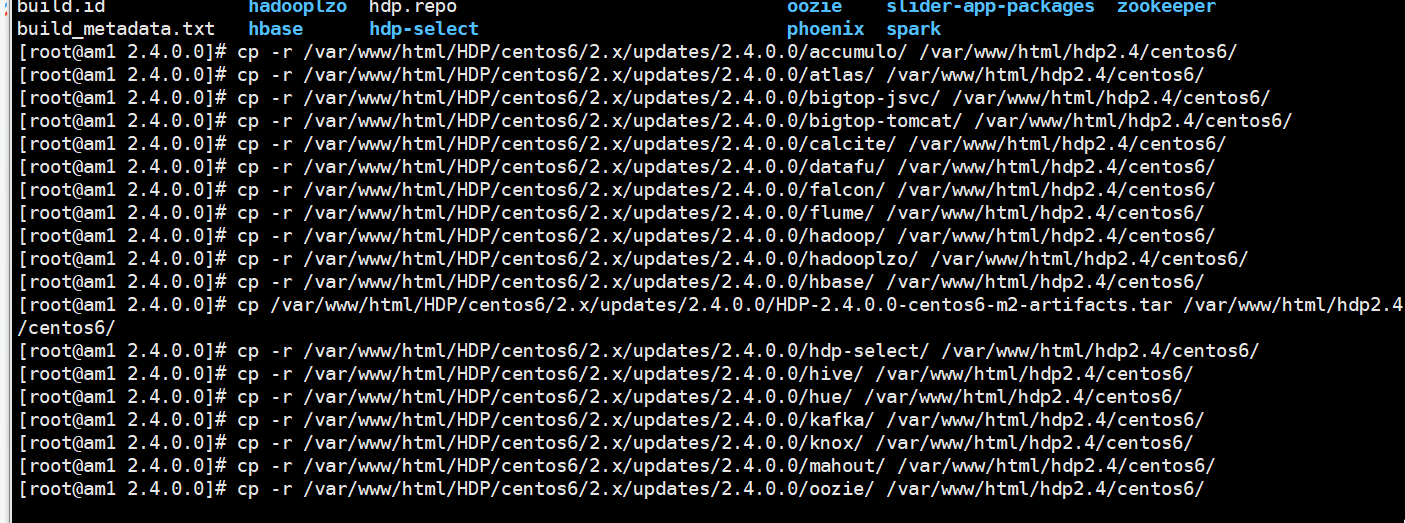
[root@am1 2.4.0.0]# cp -r /var/www/html/HDP/centos6/.x/updates/2.4.0.0/accumulo/ /var/www/html/hdp2./centos6/

[root@am1 2.4.0.0]# cp -r /var/www/html/HDP/centos6/.x/updates/2.4.0.0/atlas/ /var/www/html/hdp2./centos6/

[root@am1 2.4.0.0]# cp -r /var/www/html/HDP/centos6/.x/updates/2.4.0.0/bigtop-jsvc/ /var/www/html/hdp2./centos6/

[root@am1 2.4.0.0]# cp -r /var/www/html/HDP/centos6/.x/updates/2.4.0.0/bigtop-tomcat/ /var/www/html/hdp2./centos6/

[root@am1 2.4.0.0]# cp -r /var/www/html/HDP/centos6/.x/updates/2.4.0.0/calcite/ /var/www/html/hdp2./centos6/

[root@am1 2.4.0.0]# cp -r /var/www/html/HDP/centos6/.x/updates/2.4.0.0/datafu/ /var/www/html/hdp2./centos6/

[root@am1 2.4.0.0]# cp -r /var/www/html/HDP/centos6/.x/updates/2.4.0.0/falcon/ /var/www/html/hdp2./centos6/

[root@am1 2.4.0.0]# cp -r /var/www/html/HDP/centos6/.x/updates/2.4.0.0/flume/ /var/www/html/hdp2./centos6/

[root@am1 2.4.0.0]# cp -r /var/www/html/HDP/centos6/.x/updates/2.4.0.0/hadoop/ /var/www/html/hdp2./centos6/

[root@am1 2.4.0.0]# cp -r /var/www/html/HDP/centos6/.x/updates/2.4.0.0/hadooplzo/ /var/www/html/hdp2./centos6/

[root@am1 2.4.0.0]# cp -r /var/www/html/HDP/centos6/.x/updates/2.4.0.0/hbase/ /var/www/html/hdp2./centos6/

[root@am1 2.4.0.0]# cp /var/www/html/HDP/centos6/.x/updates/2.4.0.0/HDP-2.4.0.0-centos6-m2-artifacts.tar /var/www/html/hdp2./centos6/

[root@am1 2.4.0.0]# cp -r /var/www/html/HDP/centos6/.x/updates/2.4.0.0/hdp-select/ /var/www/html/hdp2./centos6/

[root@am1 2.4.0.0]# cp -r /var/www/html/HDP/centos6/.x/updates/2.4.0.0/hive/ /var/www/html/hdp2./centos6/

[root@am1 2.4.0.0]# cp -r /var/www/html/HDP/centos6/.x/updates/2.4.0.0/hue/ /var/www/html/hdp2./centos6/

[root@am1 2.4.0.0]# cp -r /var/www/html/HDP/centos6/.x/updates/2.4.0.0/kafka/ /var/www/html/hdp2./centos6/

[root@am1 2.4.0.0]# cp -r /var/www/html/HDP/centos6/.x/updates/2.4.0.0/knox/ /var/www/html/hdp2./centos6/

[root@am1 2.4.0.0]# cp -r /var/www/html/HDP/centos6/.x/updates/2.4.0.0/mahout/ /var/www/html/hdp2./centos6/

[root@am1 2.4.0.0]# cp -r /var/www/html/HDP/centos6/.x/updates/2.4.0.0/oozie/ /var/www/html/hdp2./centos6/

[root@am1 2.4.0.0]# cp -r /var/www/html/HDP/centos6/.x/updates/2.4.0.0/phoenix/ /var/www/html/hdp2./centos6/

[root@am1 2.4.0.0]# cp -r /var/www/html/HDP/centos6/.x/updates/2.4.0.0/pig/ /var/www/html/hdp2./centos6/

[root@am1 2.4.0.0]# cp -r /var/www/html/HDP/centos6/.x/updates/2.4.0.0/ranger/ /var/www/html/hdp2./centos6/

[root@am1 2.4.0.0]# cp -r /var/www/html/HDP/centos6/.x/updates/2.4.0.0/RPM-GPG-KEY/ /var/www/html/hdp2./centos6/

cp: overwrite `/var/www/html/hdp2./centos6/RPM-GPG-KEY/RPM-GPG-KEY-Jenkins'? y

[root@am1 2.4.0.0]# cp -r /var/www/html/HDP/centos6/.x/updates/2.4.0.0/slider/ /var/www/html/hdp2./centos6/

[root@am1 2.4.0.0]#  cp -r /var/www/html/HDP/centos6/.x/updates/2.4.0.0/slider-app-packages/ /var/www/html/hdp2./centos6/

[root@am1 2.4.0.0]# cp -r /var/www/html/HDP/centos6/.x/updates/2.4.0.0/spark/ /var/www/html/hdp2./centos6/

[root@am1 2.4.0.0]# cp -r /var/www/html/HDP/centos6/.x/updates/2.4.0.0/sqoop/ /var/www/html/hdp2./centos6/

[root@am1 2.4.0.0]# cp -r /var/www/html/HDP/centos6/.x/updates/2.4.0.0/storm/ /var/www/html/hdp2./centos6/

[root@am1 2.4.0.0]# cp -r /var/www/html/HDP/centos6/.x/updates/2.4.0.0/tez/ /var/www/html/hdp2./centos6/

[root@am1 2.4.0.0]# cp -r /var/www/html/HDP/centos6/.x/updates/2.4.0.0/vrpms/ /var/www/html/hdp2./centos6/

[root@am1 2.4.0.0]# cp -r /var/www/html/HDP/centos6/.x/updates/2.4.0.0/zeppelin/ /var/www/html/hdp2./centos6/

[root@am1 2.4.0.0]# cp -r /var/www/html/HDP/centos6/.x/updates/2.4.0.0/zookeeper/ /var/www/html/hdp2./centos6/

[root@am1 2.4.0.0]#
解压 HDP-UTILS-1.1.0.20-centos6.tar.gz
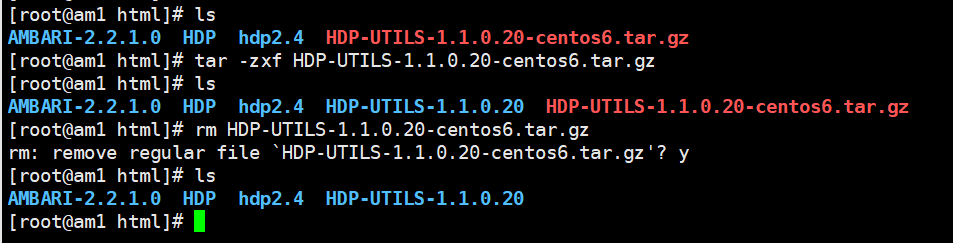
我们把这些都拷贝到目录 /var/www/html/hdp2.4/centos6/ 下
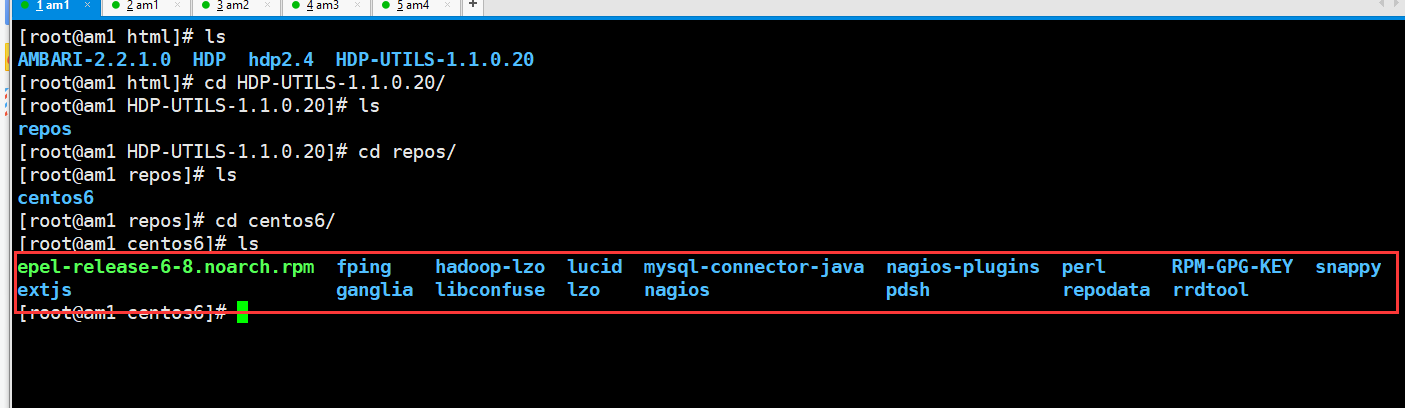
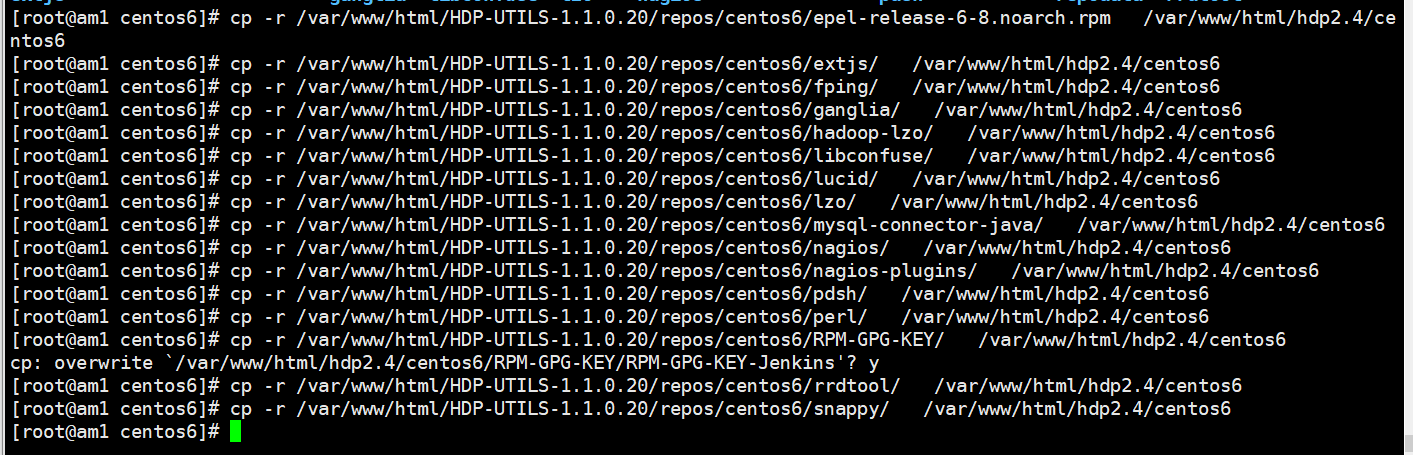
[root@am1 centos6]# cp -r /var/www/html/HDP-UTILS-1.1.0.20/repos/centos6/epel-release--.noarch.rpm   /var/www/html/hdp2./centos6

[root@am1 centos6]# cp -r /var/www/html/HDP-UTILS-1.1.0.20/repos/centos6/extjs/   /var/www/html/hdp2./centos6

[root@am1 centos6]# cp -r /var/www/html/HDP-UTILS-1.1.0.20/repos/centos6/fping/   /var/www/html/hdp2./centos6

[root@am1 centos6]# cp -r /var/www/html/HDP-UTILS-1.1.0.20/repos/centos6/ganglia/   /var/www/html/hdp2./centos6

[root@am1 centos6]# cp -r /var/www/html/HDP-UTILS-1.1.0.20/repos/centos6/hadoop-lzo/   /var/www/html/hdp2./centos6

[root@am1 centos6]# cp -r /var/www/html/HDP-UTILS-1.1.0.20/repos/centos6/libconfuse/   /var/www/html/hdp2./centos6

[root@am1 centos6]# cp -r /var/www/html/HDP-UTILS-1.1.0.20/repos/centos6/lucid/   /var/www/html/hdp2./centos6

[root@am1 centos6]# cp -r /var/www/html/HDP-UTILS-1.1.0.20/repos/centos6/lzo/   /var/www/html/hdp2./centos6

[root@am1 centos6]# cp -r /var/www/html/HDP-UTILS-1.1.0.20/repos/centos6/mysql-connector-java/   /var/www/html/hdp2./centos6

[root@am1 centos6]# cp -r /var/www/html/HDP-UTILS-1.1.0.20/repos/centos6/nagios/   /var/www/html/hdp2./centos6

[root@am1 centos6]# cp -r /var/www/html/HDP-UTILS-1.1.0.20/repos/centos6/nagios-plugins/   /var/www/html/hdp2./centos6

[root@am1 centos6]# cp -r /var/www/html/HDP-UTILS-1.1.0.20/repos/centos6/pdsh/   /var/www/html/hdp2./centos6

[root@am1 centos6]# cp -r /var/www/html/HDP-UTILS-1.1.0.20/repos/centos6/perl/   /var/www/html/hdp2./centos6

[root@am1 centos6]# cp -r /var/www/html/HDP-UTILS-1.1.0.20/repos/centos6/RPM-GPG-KEY/   /var/www/html/hdp2./centos6

cp: overwrite `/var/www/html/hdp2./centos6/RPM-GPG-KEY/RPM-GPG-KEY-Jenkins'? y

[root@am1 centos6]# cp -r /var/www/html/HDP-UTILS-1.1.0.20/repos/centos6/rrdtool/   /var/www/html/hdp2./centos6

[root@am1 centos6]# cp -r /var/www/html/HDP-UTILS-1.1.0.20/repos/centos6/snappy/   /var/www/html/hdp2./centos6

[root@am1 centos6]#
复制完了就这个结果
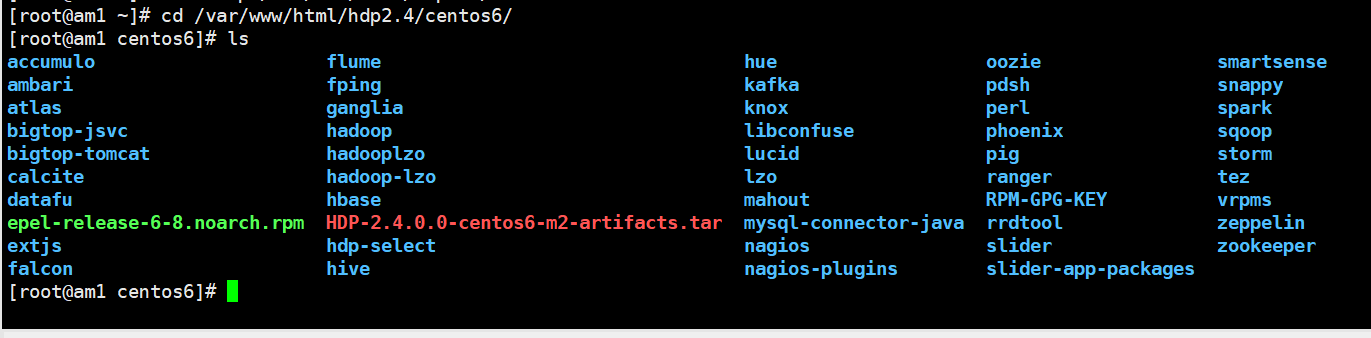
执行sudo createrepo /var/www/html/hdp2.4/centos6命令生成repodata
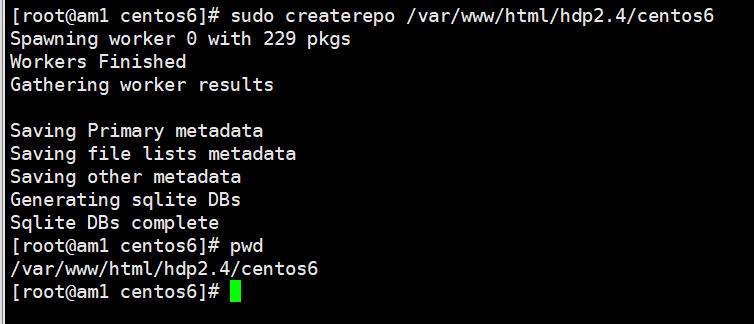
启动HTTP服务

在浏览器输入http://192.168.86.41/hdp2.4/地址
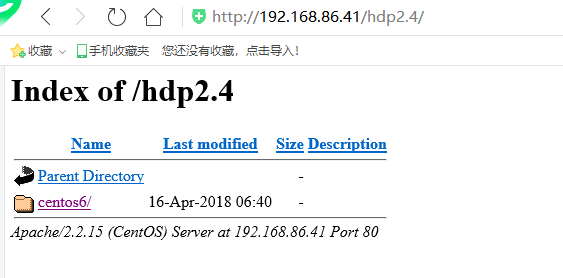
可以点进来看看
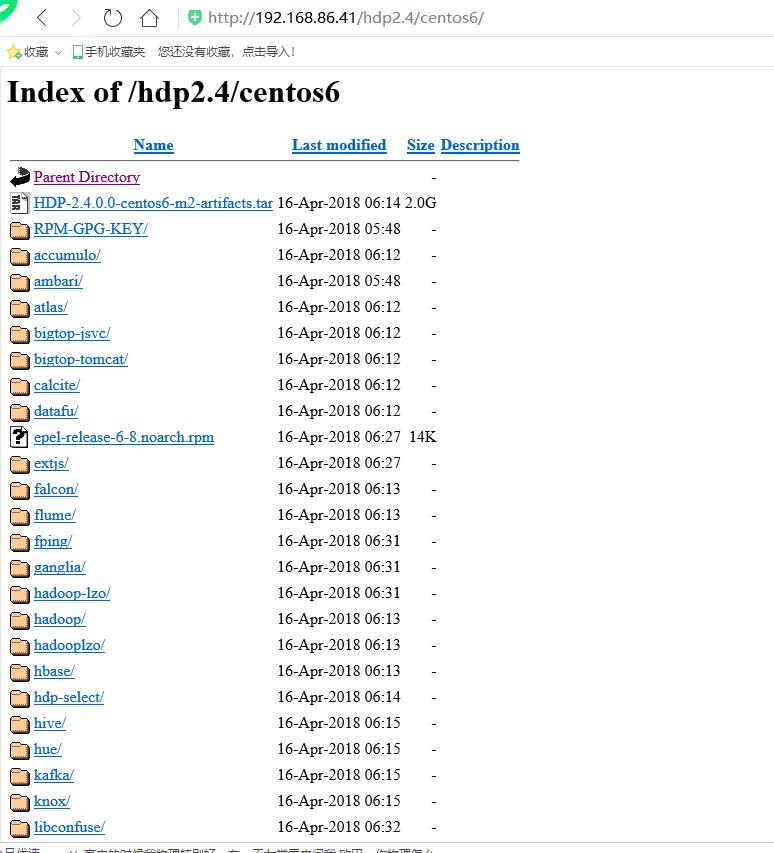
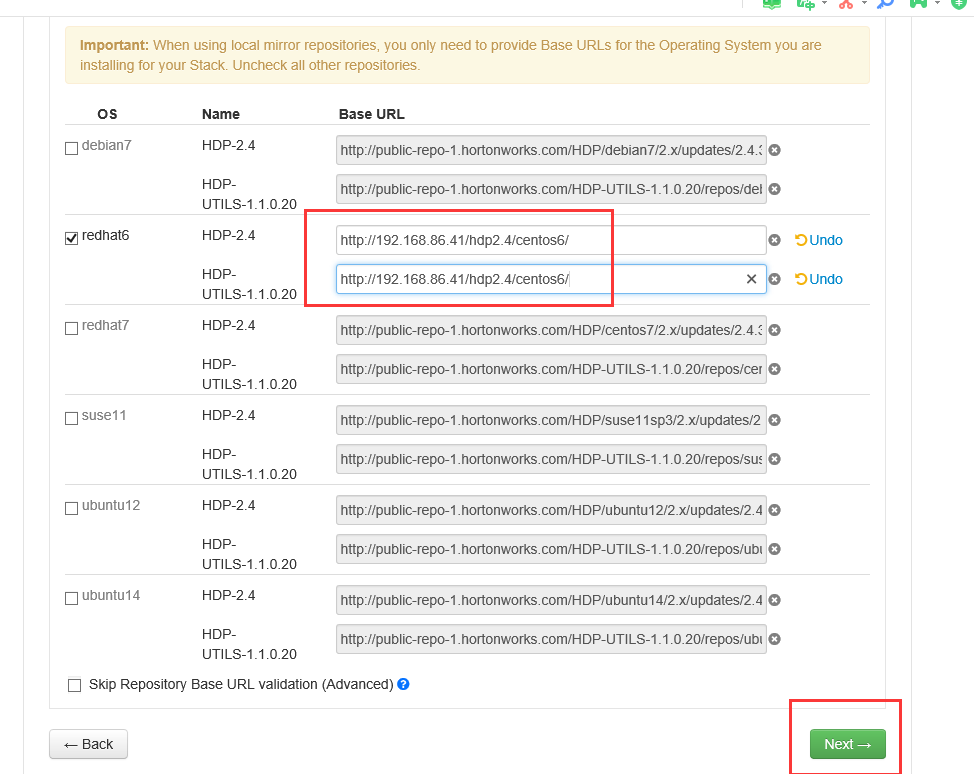
下面我们修改一下我们本地源的地址

我们在这里安装本地源
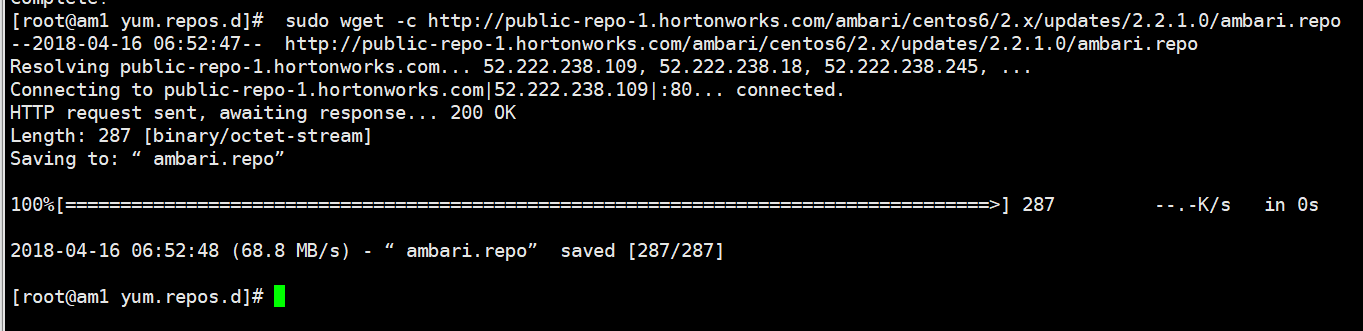
先下载wget
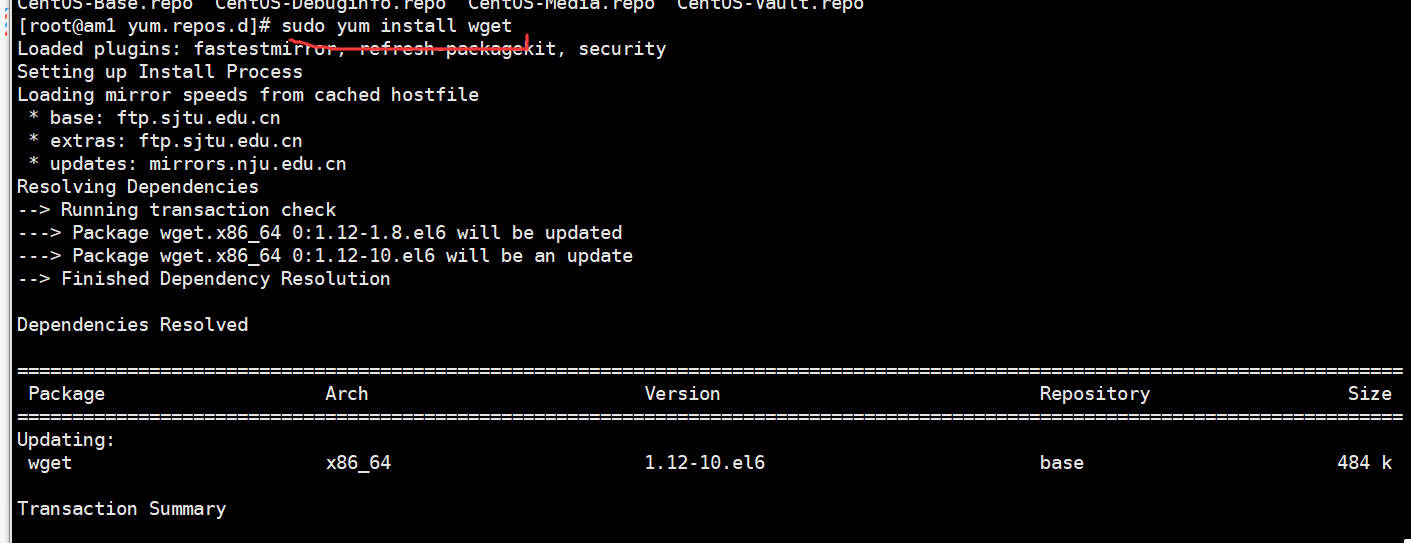
sudo wget -c http://public-repo-1.hortonworks.com/ambari/centos6/2.x/updates/2.2.1.0/ambari.repo
来下载源
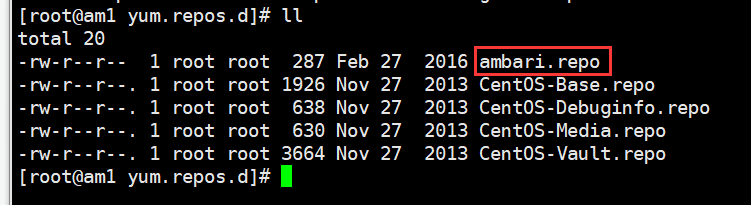
下面我们来修改一下这个文件

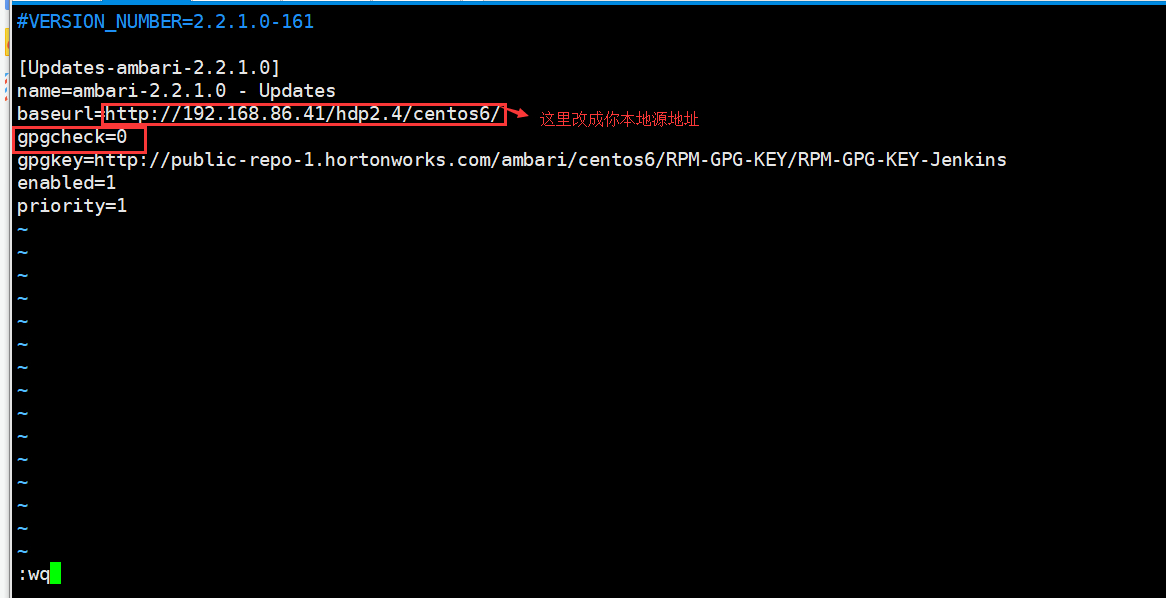
#VERSION_NUMBER=2.2.1.0-

[Updates-ambari-2.2.1.0]

name=ambari-2.2.1.0 - Updates

baseurl=http://192.168.86.41/hdp2.4/centos6/

gpgcheck=

gpgkey=http://public-repo-1.hortonworks.com/ambari/centos6/RPM-GPG-KEY/RPM-GPG-KEY-Jenkins

enabled=

priority=
安装并配置ambari-sever
检查仓库是否可用
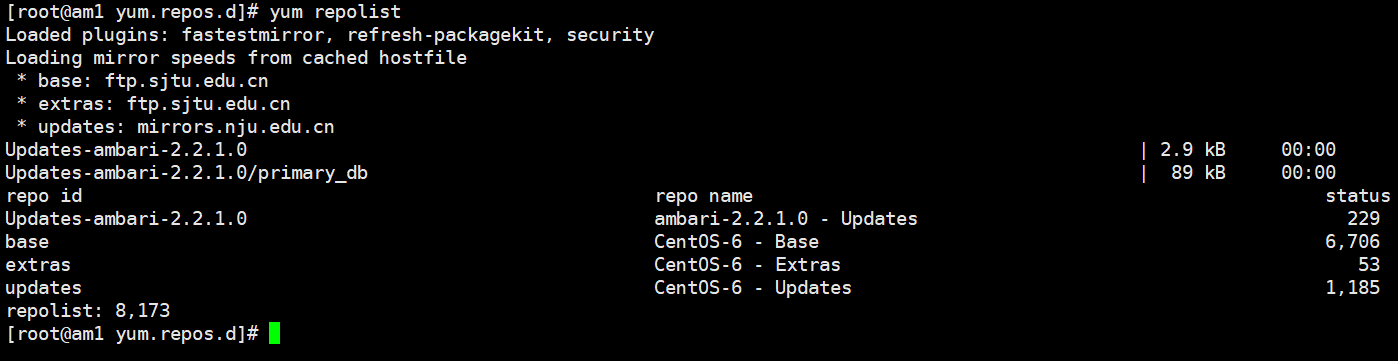
证明是可用的
安装我们的ambari-server
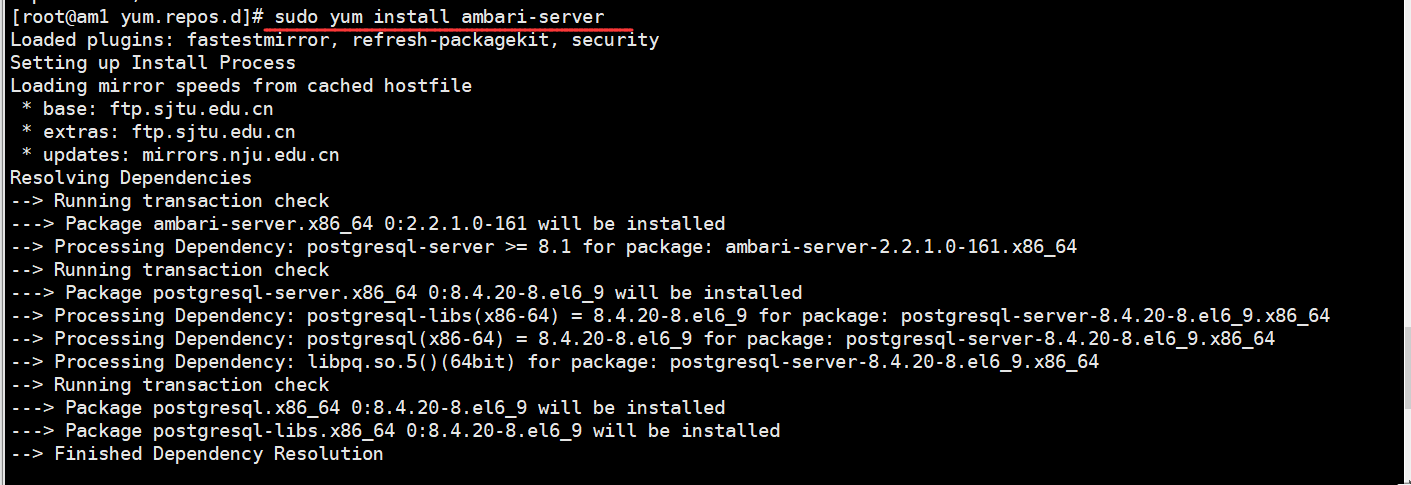
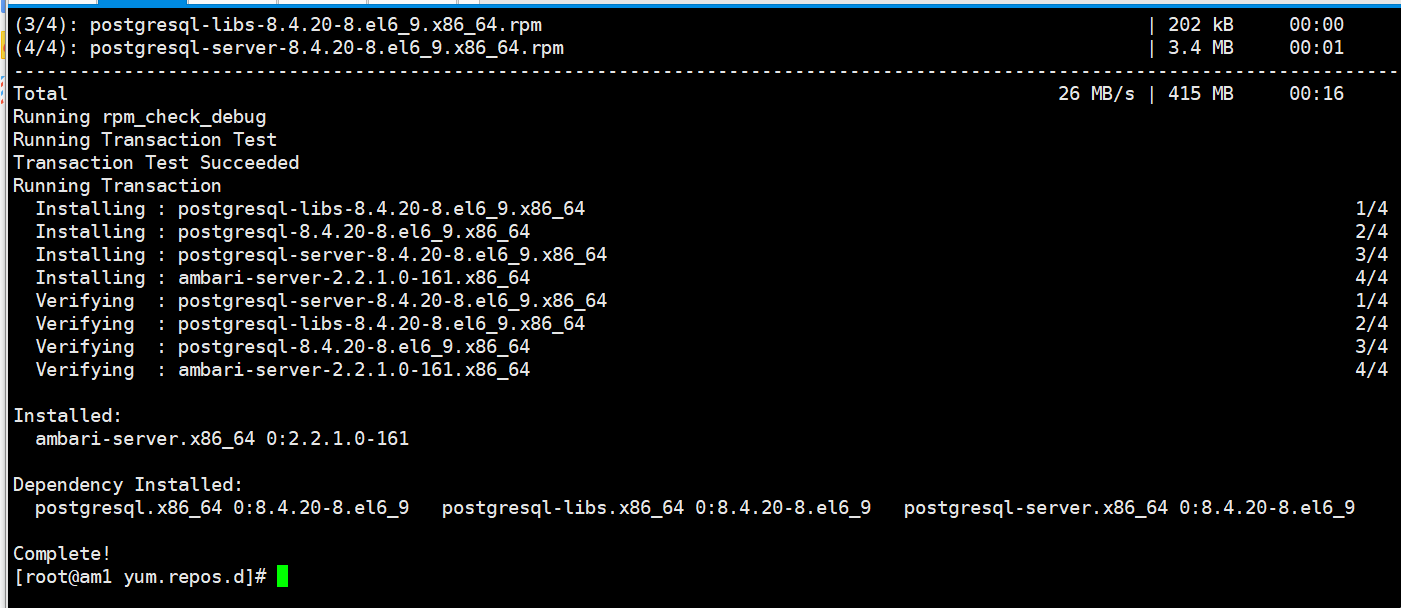
接下来我们来配置我们的ambari-server
sudo ambari-server setup
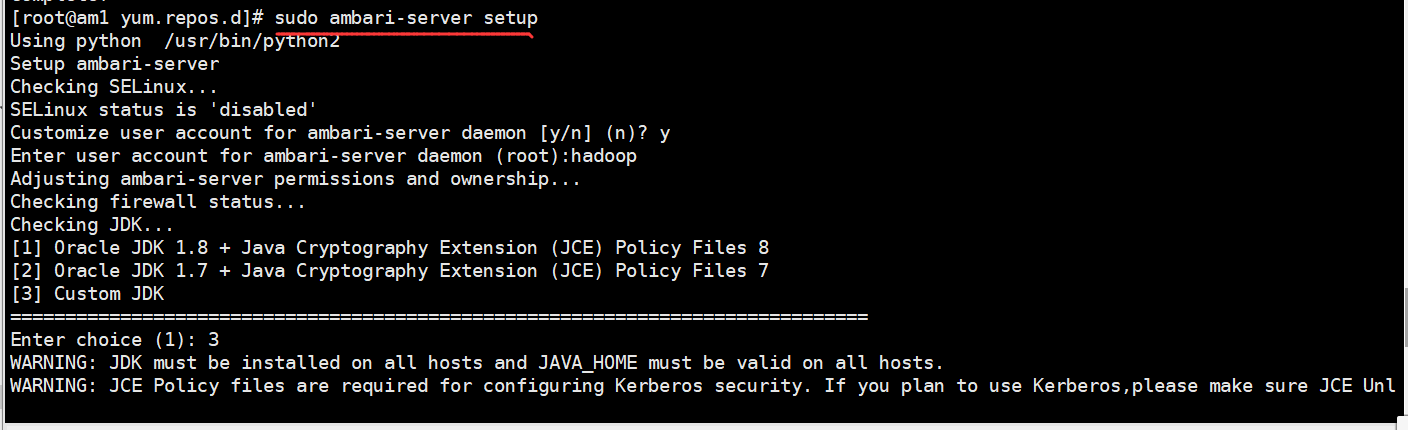
[root@am1 yum.repos.d]# sudo ambari-server setup

Using python  /usr/bin/python2

Setup ambari-server

Checking SELinux...

SELinux status is 'disabled'

Customize user account for ambari-server daemon [y/n] (n)? y

Enter user account for ambari-server daemon (root):root

Adjusting ambari-server permissions and ownership...

Checking firewall status...

Checking JDK...

[] Oracle JDK 1.8 + Java Cryptography Extension (JCE) Policy Files

[] Oracle JDK 1.7 + Java Cryptography Extension (JCE) Policy Files

[] Custom JDK

==============================================================================

Enter choice ():

WARNING: JDK must be installed on all hosts and JAVA_HOME must be valid on all hosts.

WARNING: JCE Policy files are required for configuring Kerberos security. If you plan to use Kerberos,please make sure JCE Unlimited Strength Jurisdiction Policy Files are valid on all hosts.

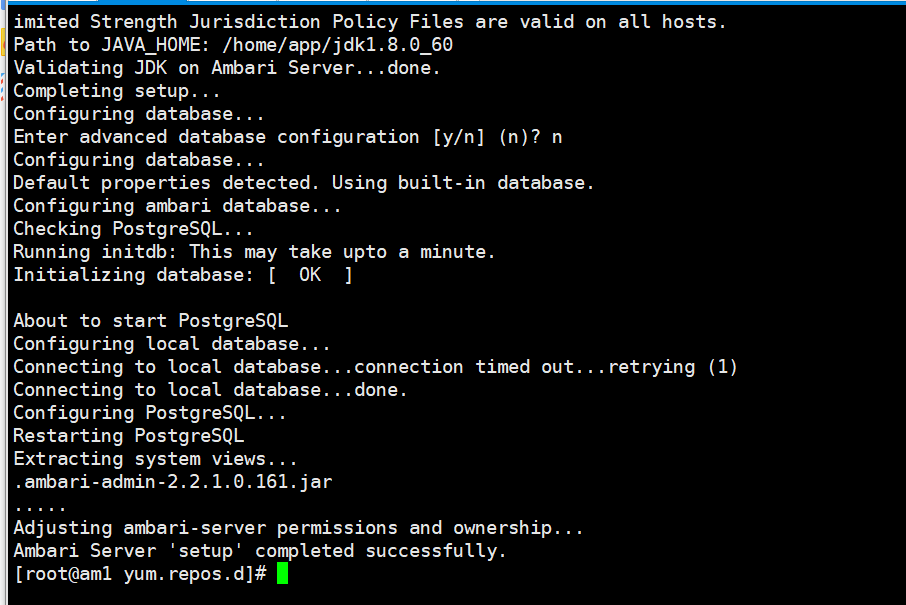
Path to JAVA_HOME: /home/app/jdk1..0_60

Validating JDK on Ambari Server...done.

Completing setup...

Configuring database...

Enter advanced database configuration [y/n] (n)? n

Configuring database...

Default properties detected. Using built-in database.

Configuring ambari database...

Checking PostgreSQL...

Running initdb: This may take upto a minute.

Initializing database: [  OK  ]

About to start PostgreSQL

Configuring local database...

Connecting to local database...connection timed out...retrying ()

Connecting to local database...done.

Configuring PostgreSQL...

Restarting PostgreSQL

Extracting system views...

.ambari-admin-2.2.1.0..jar

.....

Adjusting ambari-server permissions and ownership...

Ambari Server 'setup' completed successfully.

[root@am1 yum.repos.d]#
启动ambari-server
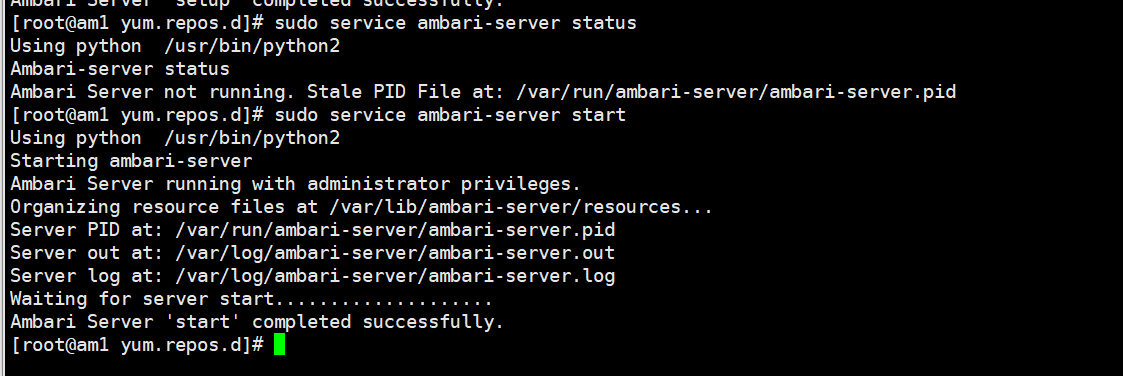
[root@am1 yum.repos.d]# sudo service ambari-server status

Using python  /usr/bin/python2

Ambari-server status

Ambari Server not running. Stale PID File at: /var/run/ambari-server/ambari-server.pid

[root@am1 yum.repos.d]# sudo service ambari-server start

Using python  /usr/bin/python2

Starting ambari-server

Ambari Server running with administrator privileges.

Organizing resource files at /var/lib/ambari-server/resources...

Server PID at: /var/run/ambari-server/ambari-server.pid

Server out at: /var/log/ambari-server/ambari-server.out

Server log at: /var/log/ambari-server/ambari-server.log

Waiting for server start....................

Ambari Server 'start' completed successfully.

[root@am1 yum.repos.d]#
输入地址http://192.168.86.41:8080/
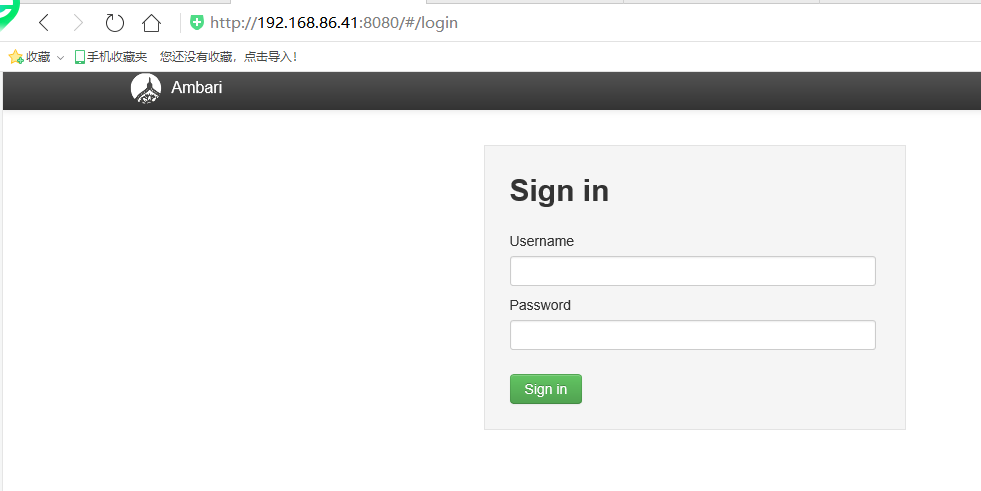
输入用户名和密码,都是admin
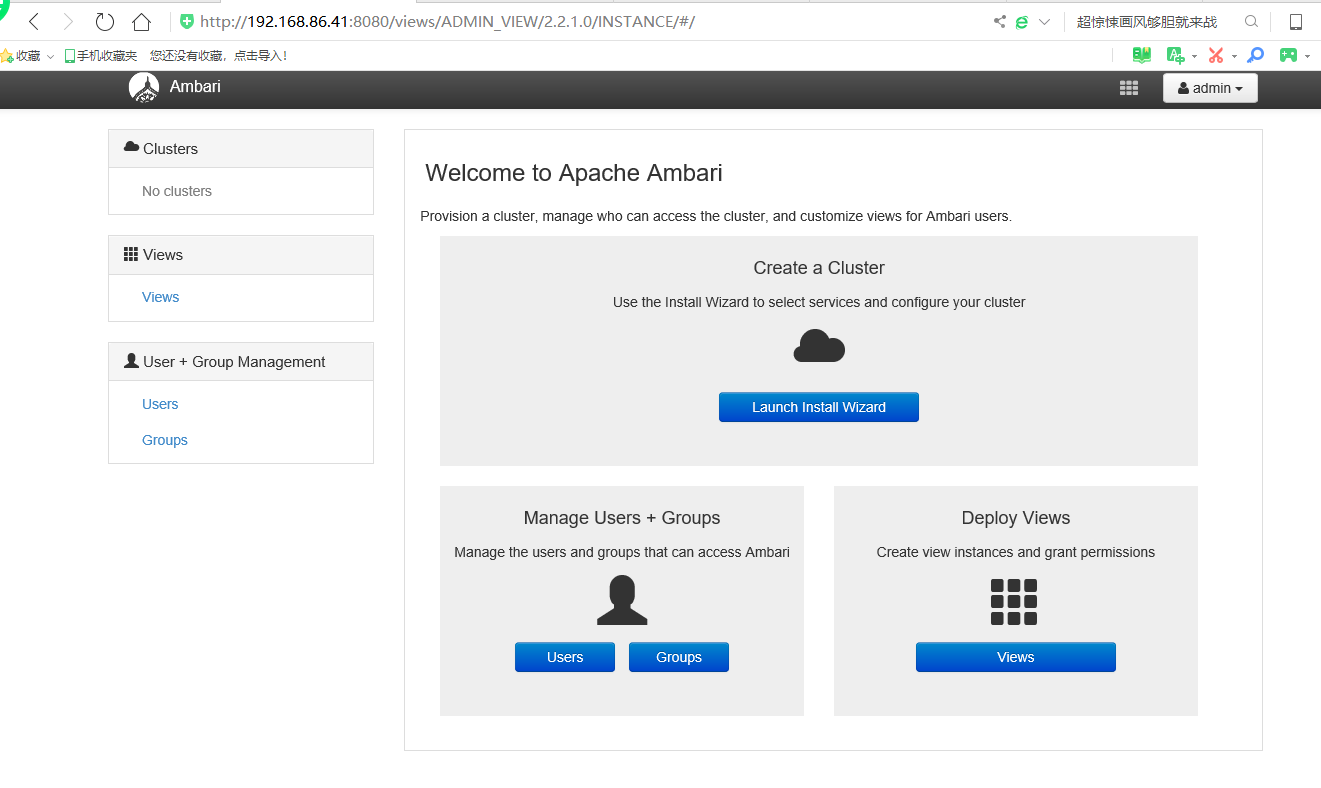
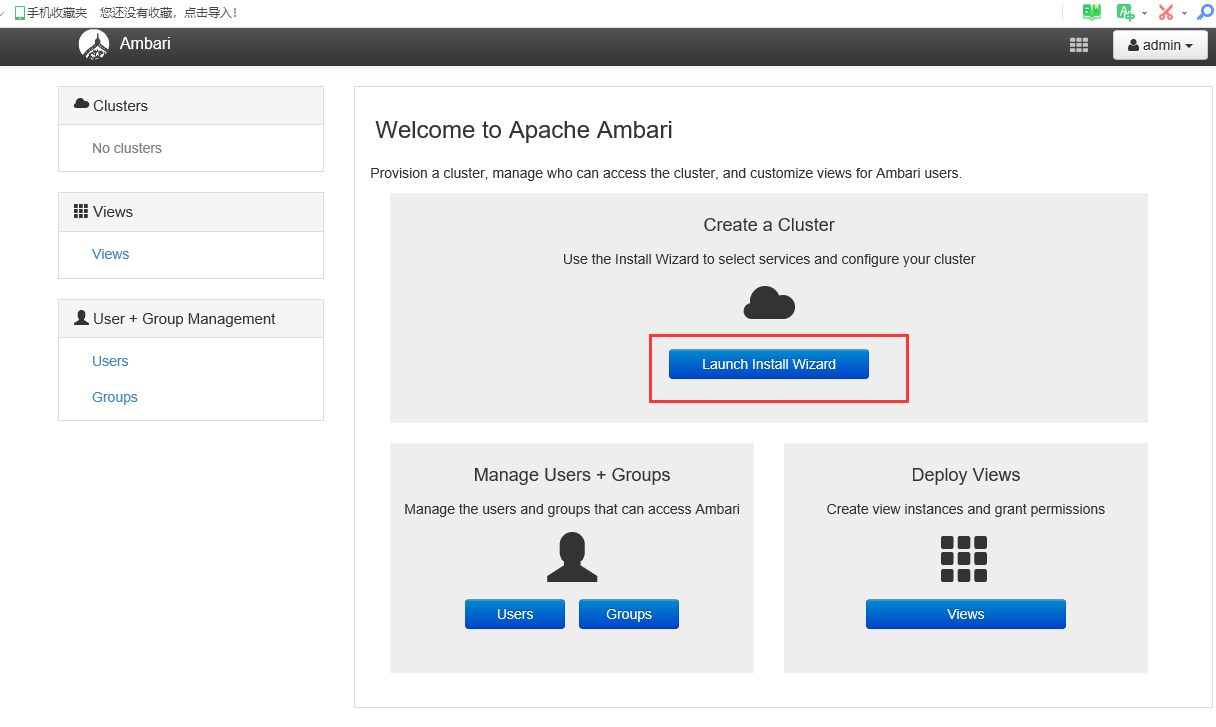
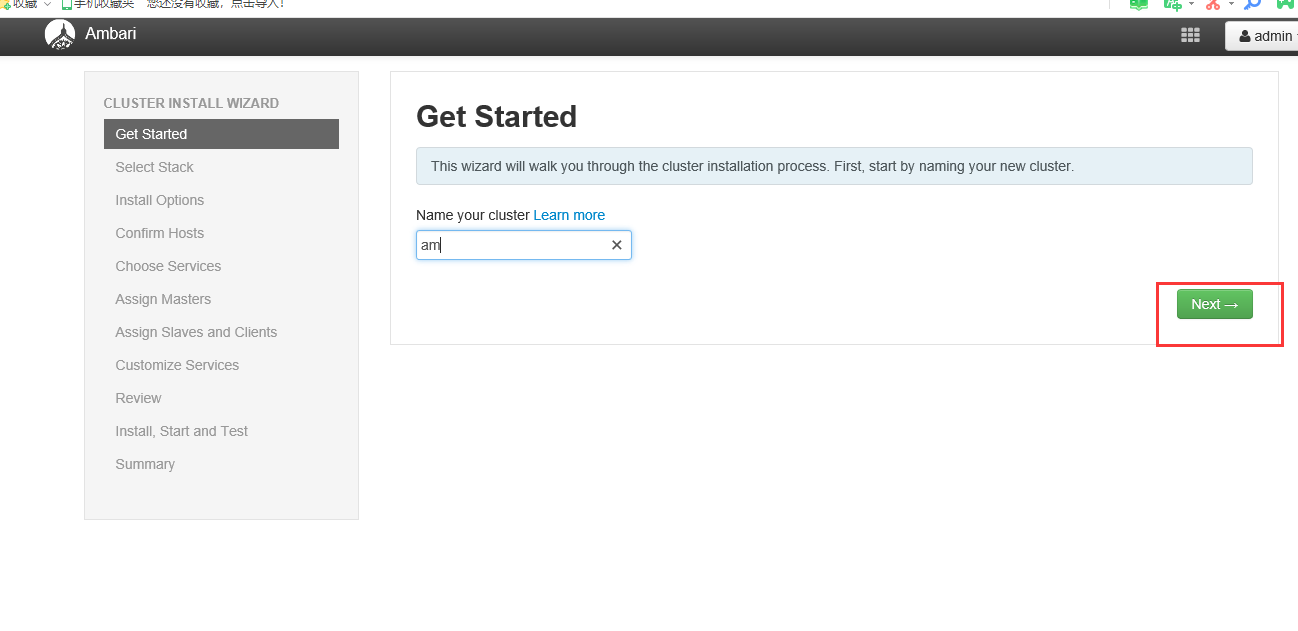
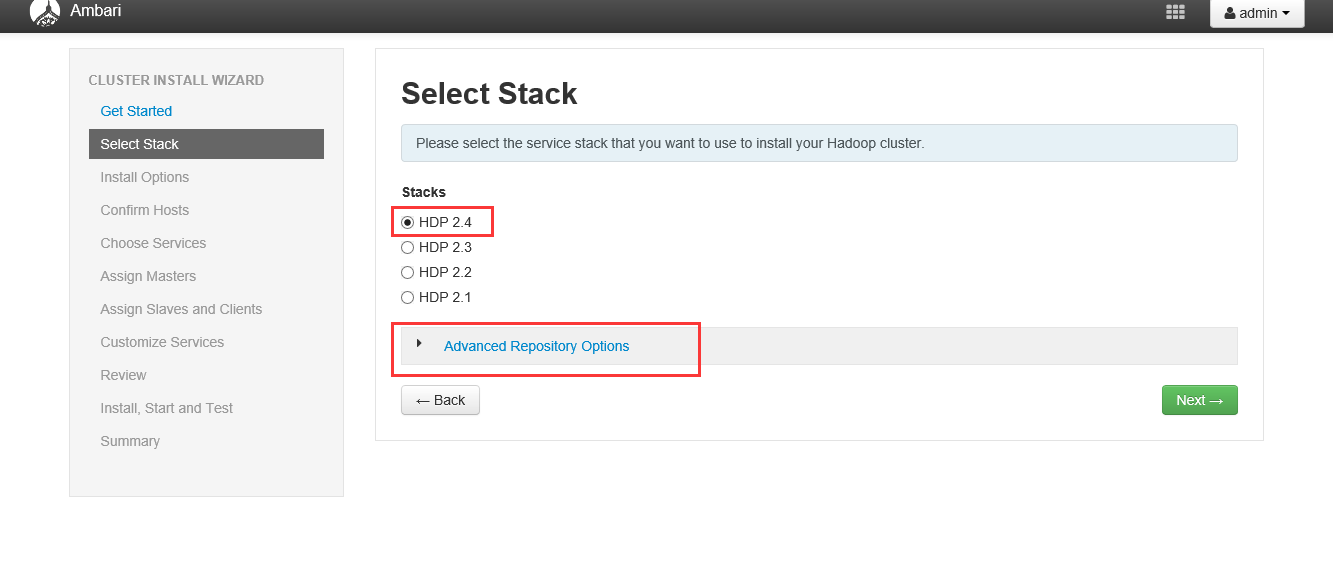
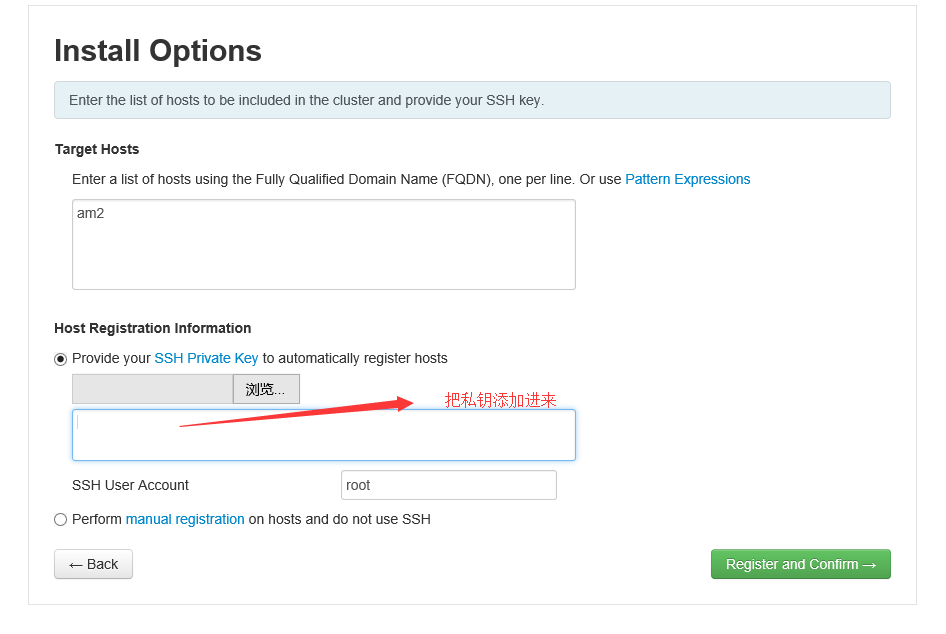
下面我们来搭建我们的集群
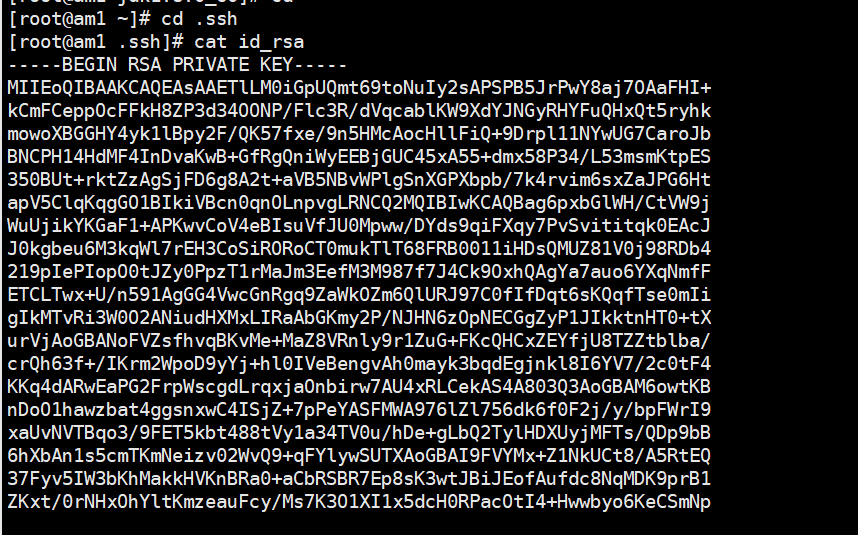
-----BEGIN RSA PRIVATE KEY-----

MIIEoQIBAAKCAQEAsAAETlLM0iGpUQmt69toNuIy2sAPSPB5JrPwY8aj7OAaFHI+

kCmFCeppOcFFkH8ZP3d34OONP/Flc3R/dVqcablKW9XdYJNGyRHYFuQHxQt5ryhk

mowoXBGGHY4yk1lBpy2F/QK57fxe/9n5HMcAocHllFiQ+9Drpl11NYwUG7CaroJb

BNCPH14HdMF4InDvaKwB+GfRgQniWyEEBjGUC45xA55+dmx58P34/L53msmKtpES

350BUt+rktZzAgSjFD6g8A2t+aVB5NBvWPlgSnXGPXbpb/7k4rvim6sxZaJPG6Ht

apV5ClqKqgGO1BIkiVBcn0qnOLnpvgLRNCQ2MQIBIwKCAQBag6pxbGlWH/CtVW9j

WuUjikYKGaF1+APKwvCoV4eBIsuVfJU0Mpww/DYds9qiFXqy7PvSvititqk0EAcJ

J0kgbeu6M3kqWl7rEH3CoSiRORoCT0mukTlT68FRB0011iHDsQMUZ81V0j98RDb4

219pIePIopO0tJZy0PpzT1rMaJm3EefM3M987f7J4Ck9OxhQAgYa7auo6YXqNmfF

ETCLTwx+U/n591AgGG4VwcGnRgq9ZaWkOZm6QlURJ97C0fIfDqt6sKQqfTse0mIi

gIkMTvRi3W0O2ANiudHXMxLIRaAbGKmy2P/NJHN6zOpNECGgZyP1JIkktnHT0+tX

urVjAoGBANoFVZsfhvqBKvMe+MaZ8VRnly9r1ZuG+FKcQHCxZEYfjU8TZZtblba/

crQh63f+/IKrm2WpoD9yYj+hl0IVeBengvAh0mayk3bqdEgjnkl8I6YV7/2c0tF4

KKq4dARwEaPG2FrpWscgdLrqxjaOnbirw7AU4xRLCekAS4A803Q3AoGBAM6owtKB

nDoO1hawzbat4ggsnxwC4ISjZ+7pPeYASFMWA976lZl756dk6f0F2j/y/bpFWrI9

xaUvNVTBqo3/9FET5kbt488tVy1a34TV0u/hDe+gLbQ2TylHDXUyjMFTs/QDp9bB

6hXbAn1s5cmTKmNeizv02WvQ9+qFYlywSUTXAoGBAI9FVYMx+Z1NkUCt8/A5RtEQ

37Fyv5IW3bKhMakkHVKnBRa0+aCbRSBR7Ep8sK3wtJBiJEofAufdc8NqMDK9prB1

ZKxt/0rNHxOhYltKmzeauFcy/Ms7K3O1XI1x5dcH0RPacOtI4+Hwwbyo6KeCSmNp

jzkyTBSmVvgzZNCc//vpAoGAcC+6N8Kz5QC9XMZhC2W1N6MxzWClxFi0w4XuZuo1

/YCGfW+7Ot9wUVpFFOiXTrEQIwMqecE5KSZS0SPyW2wg8j5WbRXGLI2o5e7Ktp5

0q1fVjJh9B17bi3iu/beshd+8i3exQouniZvEONYK5kIYdQ89Kl9V8k2IDnHrqjX

UUECgYAVUFsd5Hkg1iIlN5UD8Lo6pVwKLdEDKFt0wmkdtOvbM+Uot3lI2oCk45MN

YKat1yyEdl+kT6JA7zK7he/bVAQLnEZQ68q89i4jNYzoWTOwX5WEOCgD6uwY7Q6N

T9EfzxYXAZ2R4M0ktS0rvXYIcjJVsLa19G6/8oBvi711dPieOA==

-----END RSA PRIVATE KEY-----
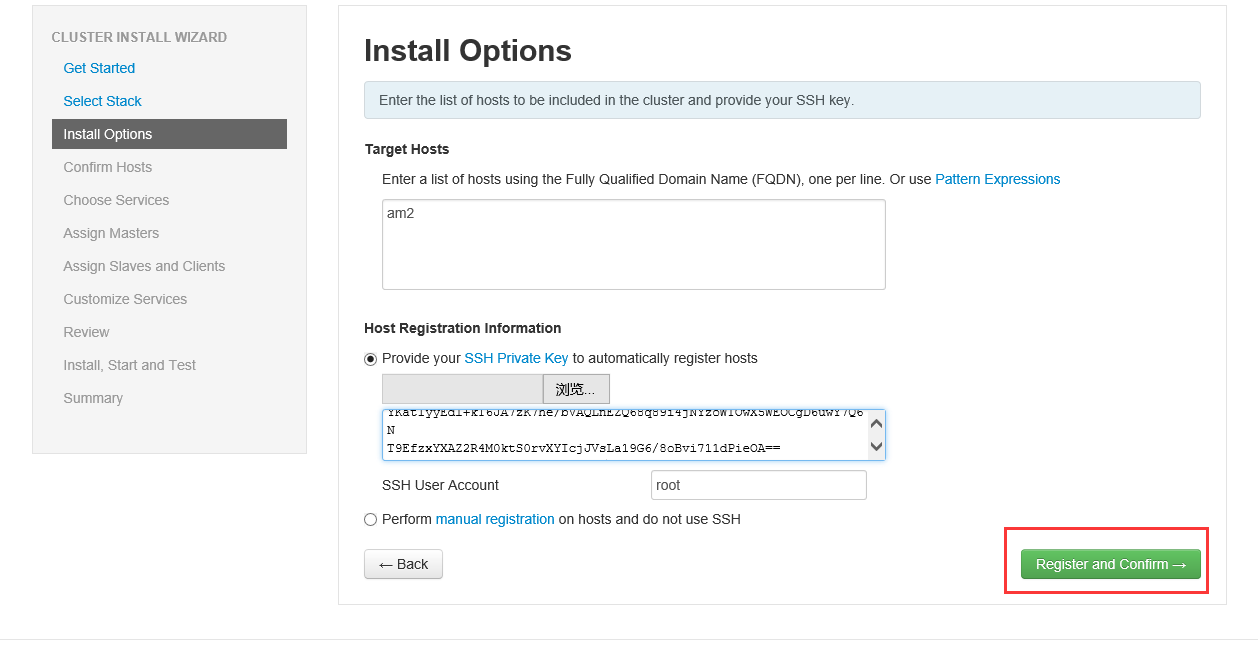
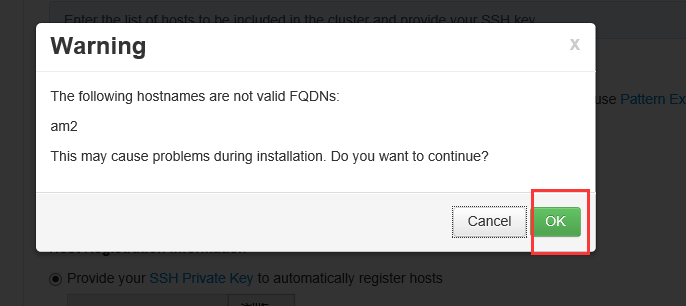
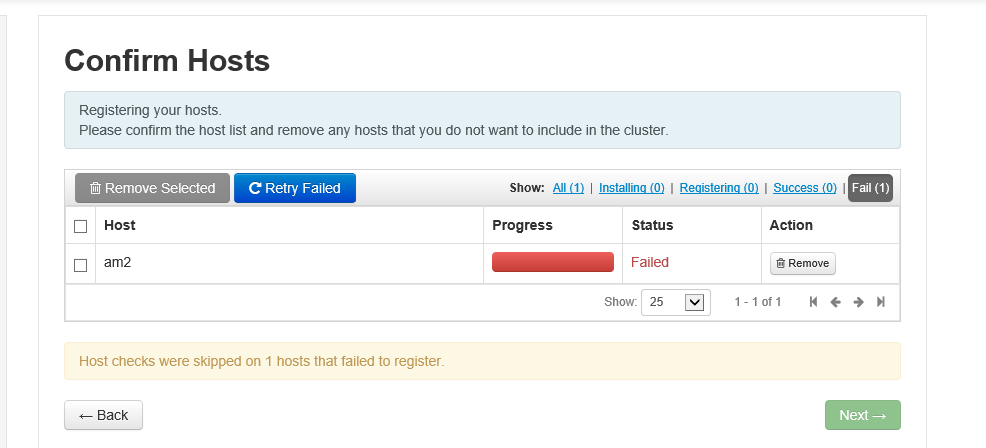
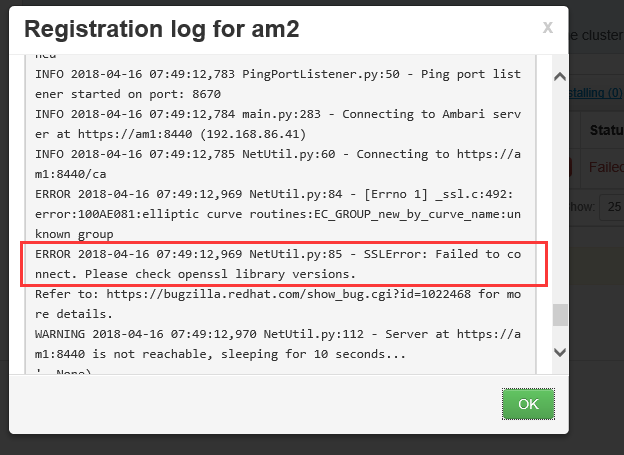
我们可以看到报错了,
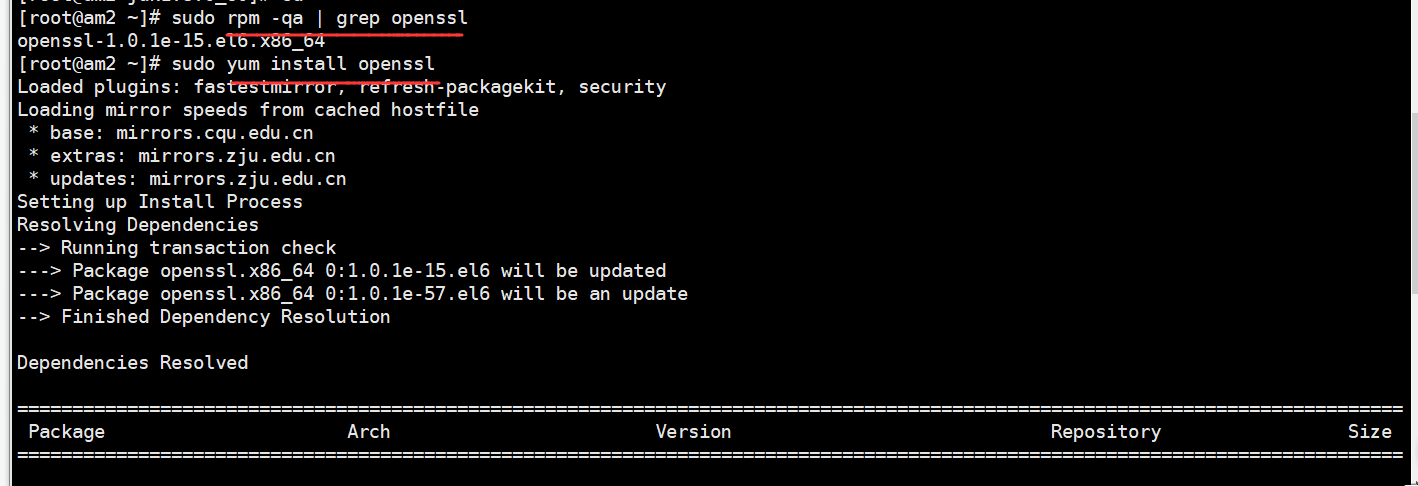
我们检查一下openssl的版本
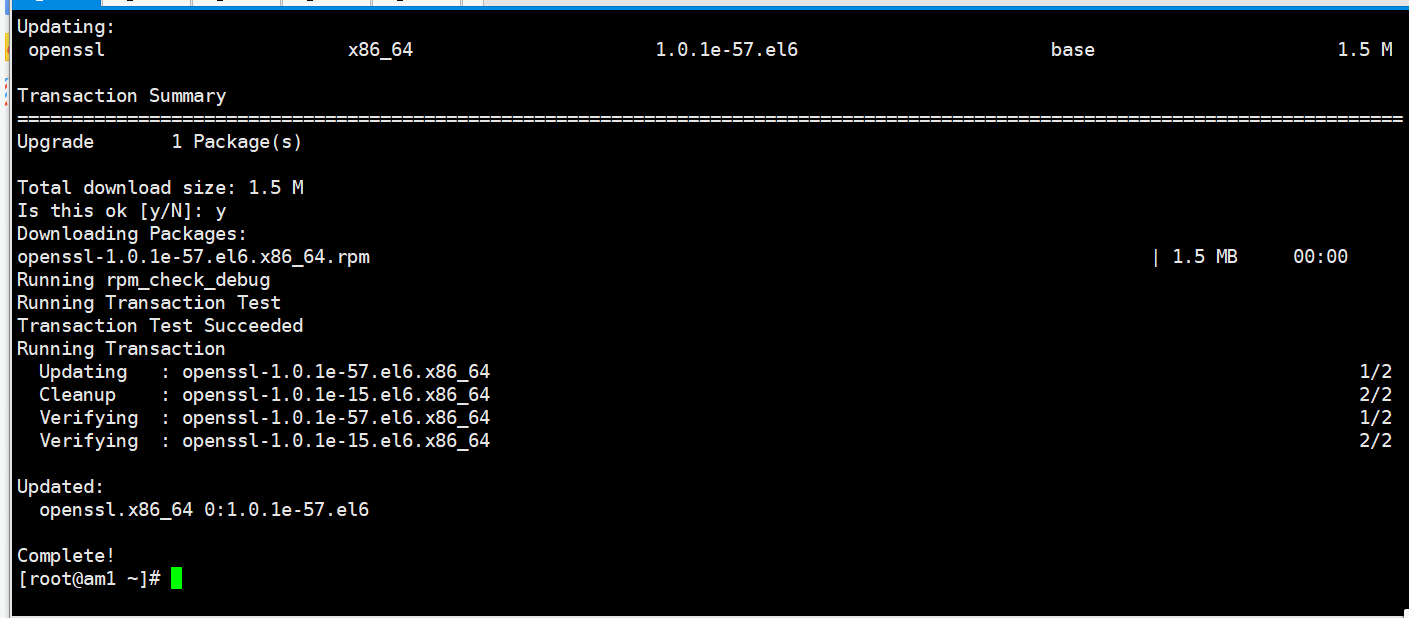
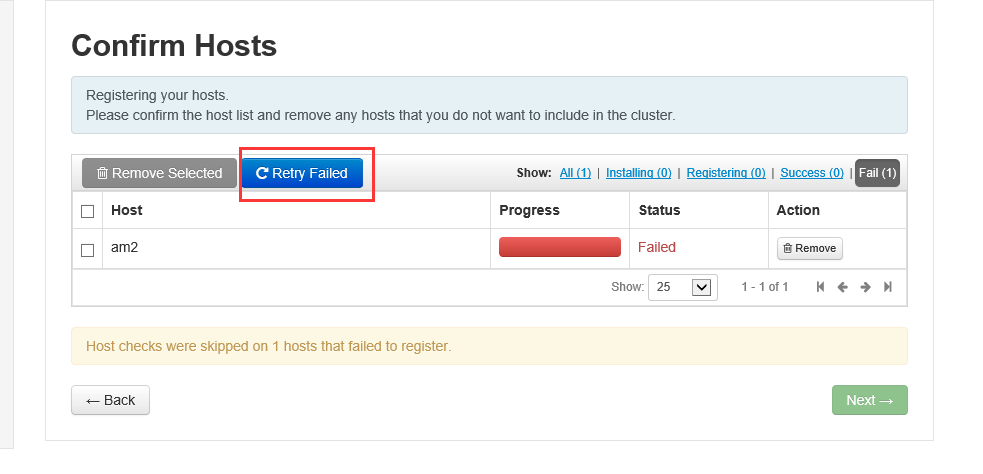
记得刷新页面
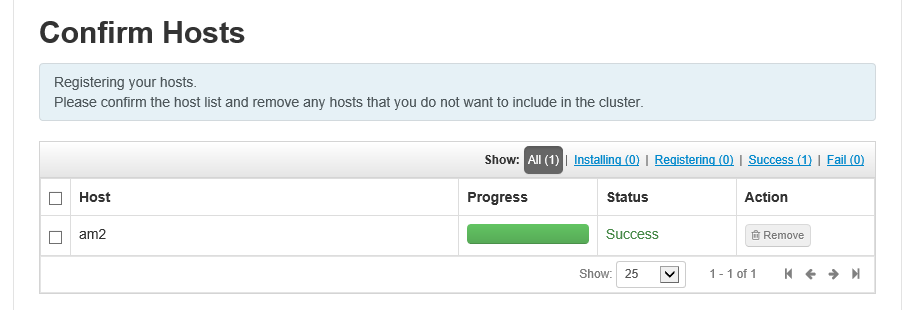
这个是因为openssl的版本太低的原因,我们随便把其他节点也更新了
 sudo yum install openssl

我这里做一下扩展,如果有的朋友用了centos7版本的话也会遇到这样的问题,可能重新更新openssl之后一样报出同样的错误,让你检查openssl版本,
如果是这样的话就这样解决

把这个值改成disable
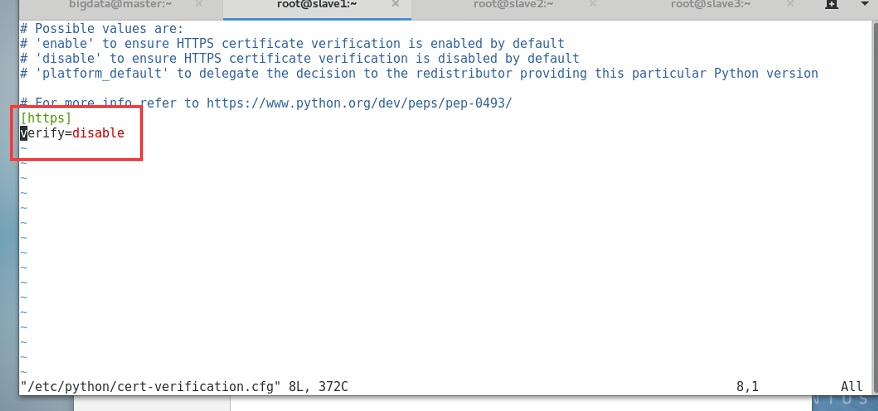
[root@slave1 ~]# vim /etc/python/cert-verification.cfg

[root@slave1 ~]#
# Possible values are:

# 'enable' to ensure HTTPS certificate verification is enabled by default

# 'disable' to ensure HTTPS certificate verification is disabled by default

# 'platform_default' to delegate the decision to the redistributor providing this particular Python version

# For more info refer to https://www.python.org/dev/peps/pep-0493/

[https]

verify=disable

~
我们点开这里
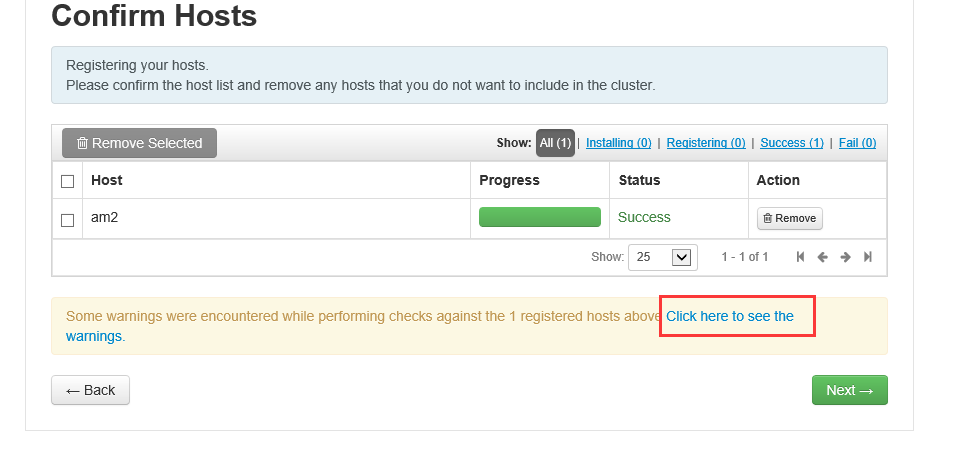
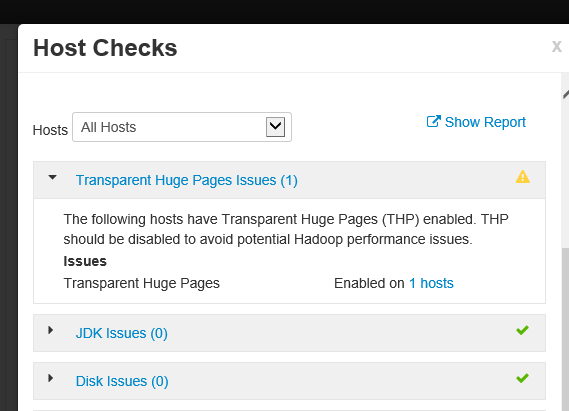
可以看到有一些相关的警告
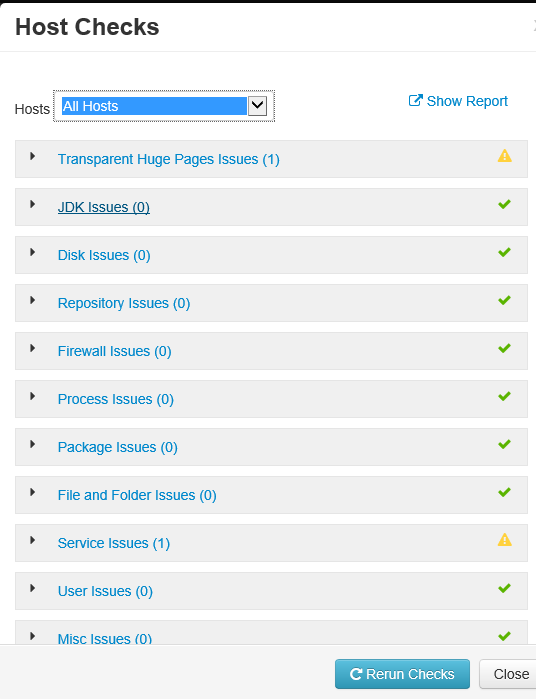
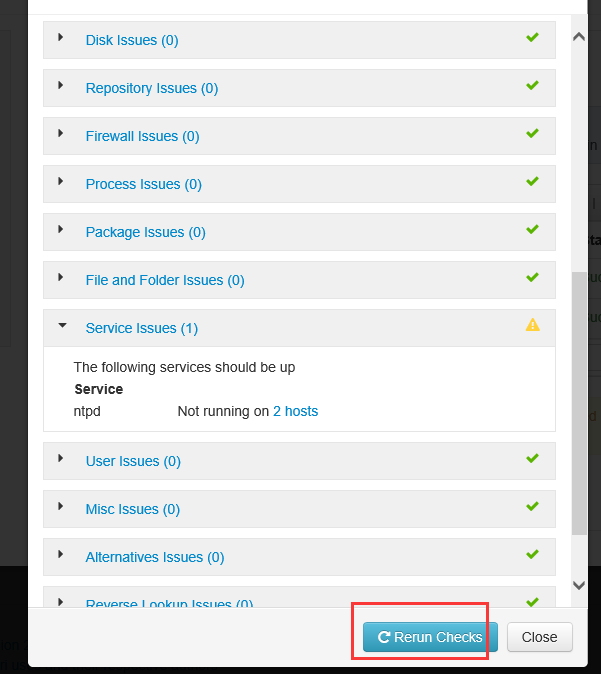
这个是时钟同步的问题
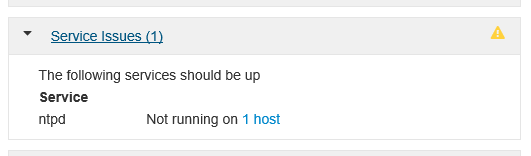
这样来解决

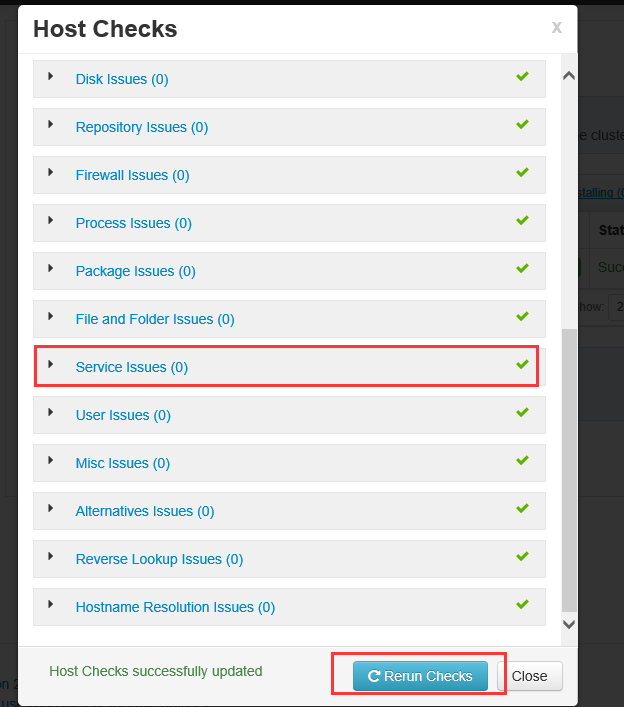
可以看到这个问题解决了

前的问题我们这样来解决

[root@am2 ~]# echo never > /sys/kernel/mm/redhat_transparent_hugepage/defrag

[root@am2 ~]# echo never > /sys/kernel/mm/redhat_transparent_hugepage/enabled

[root@am2 ~]# echo never > /sys/kernel/mm/transparent_hugepage/enabled

[root@am2 ~]# echo never > /sys/kernel/mm/transparent_hugepage/defrag

[root@am2 ~]#
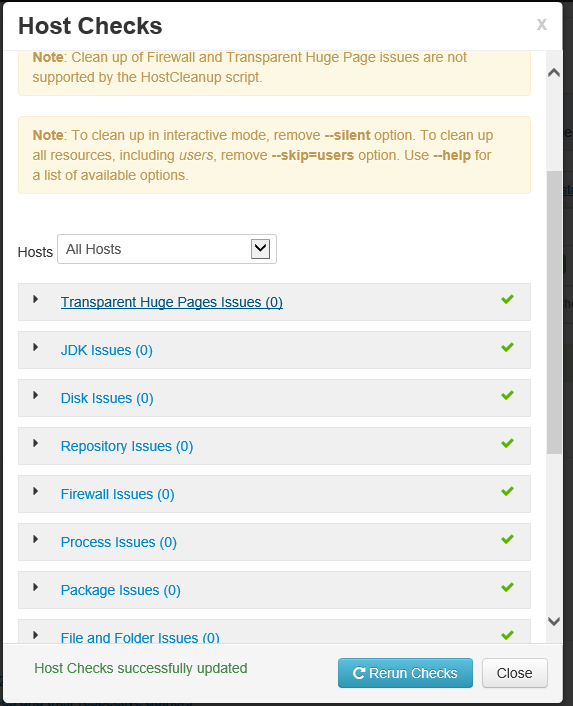
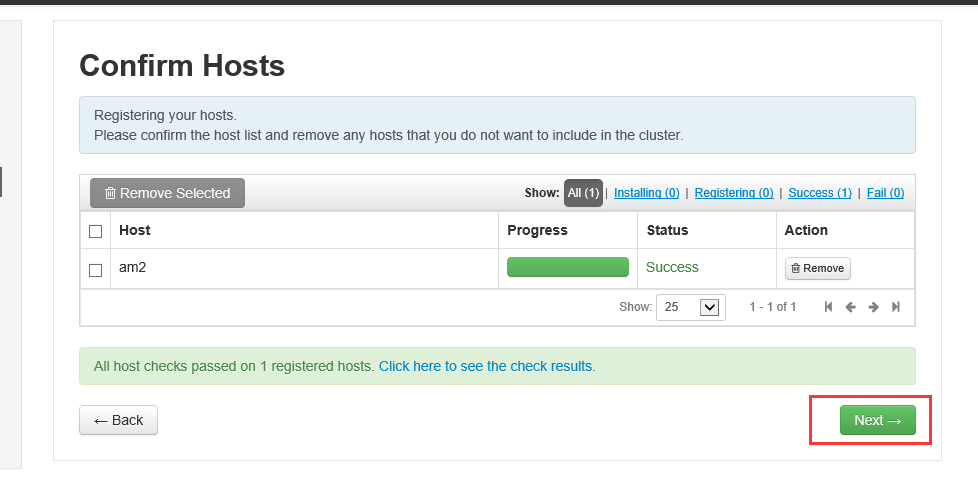
我们选择这三个
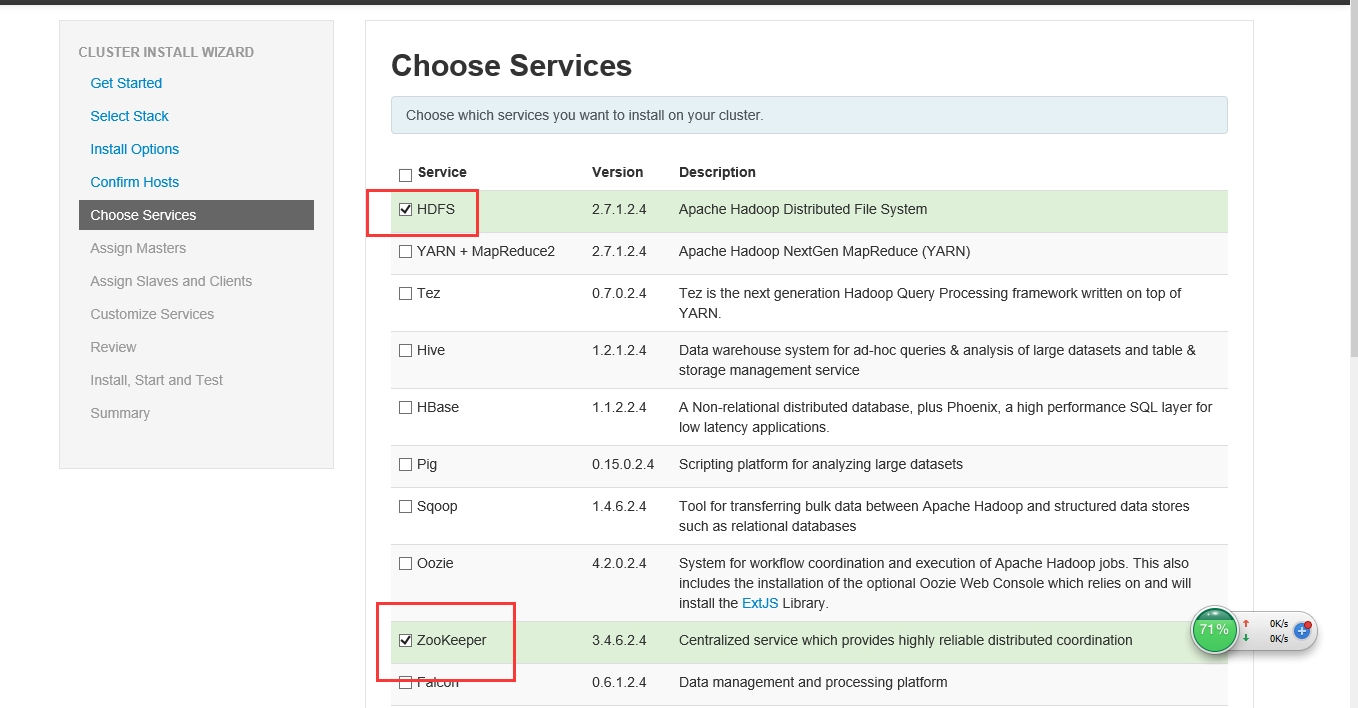
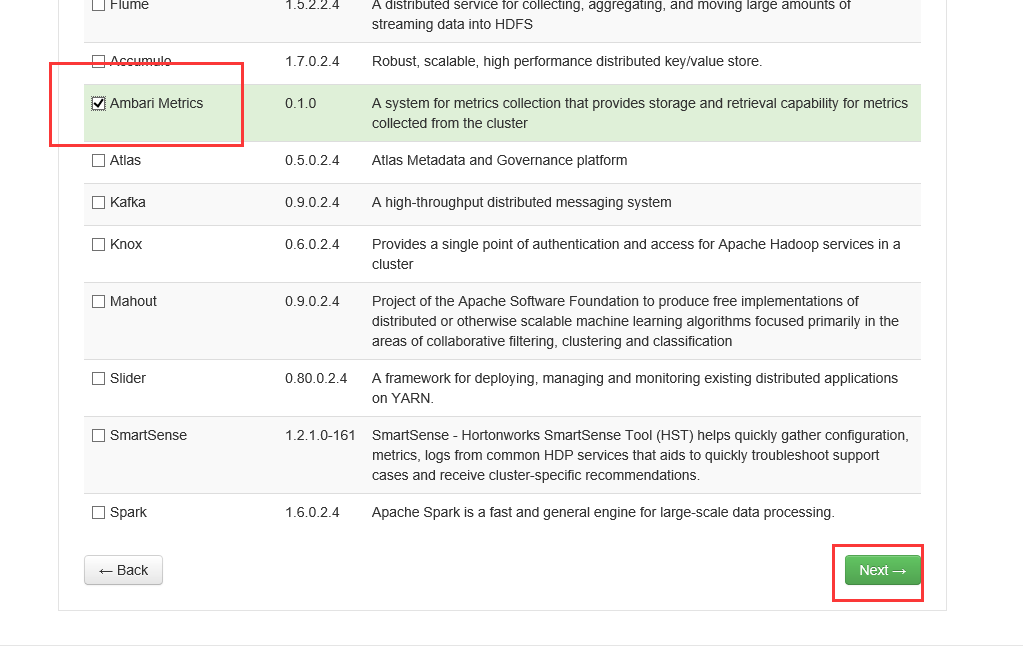
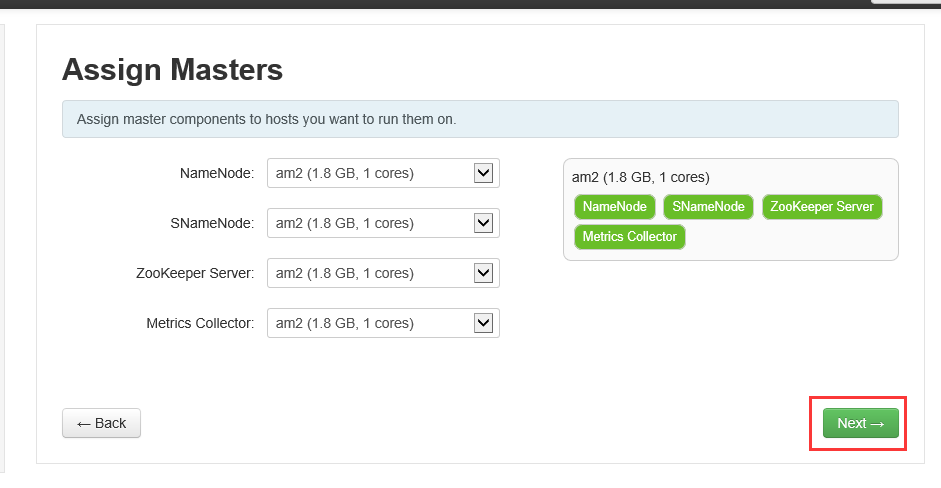
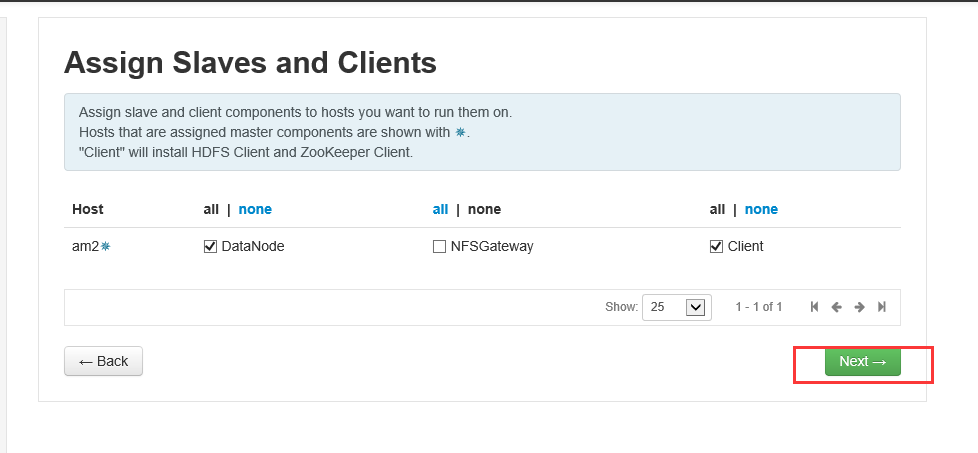
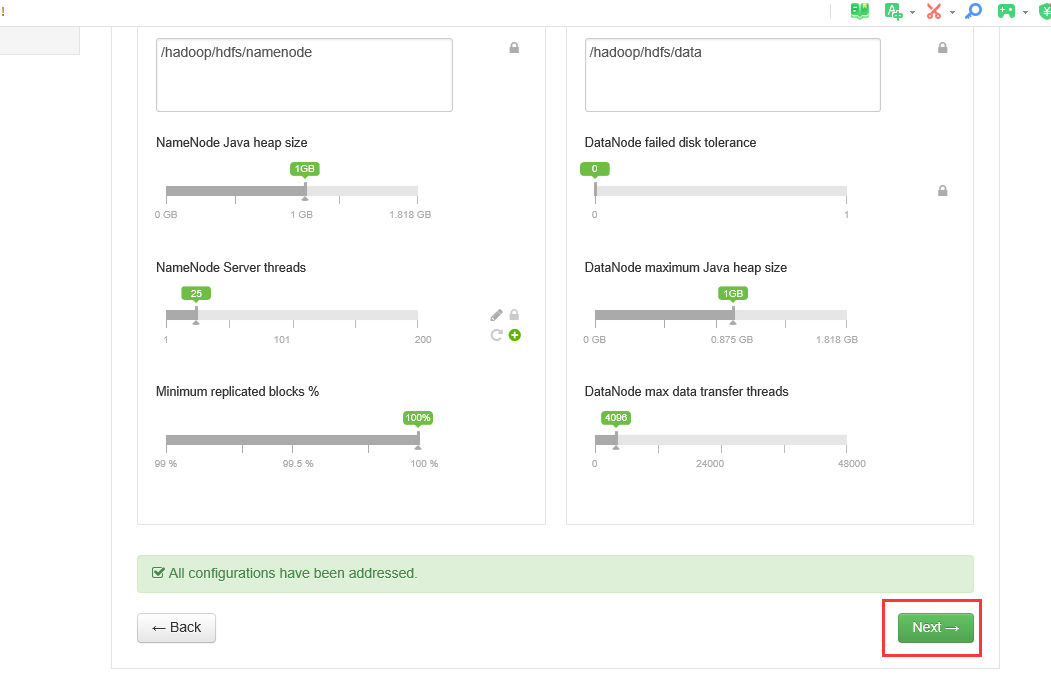
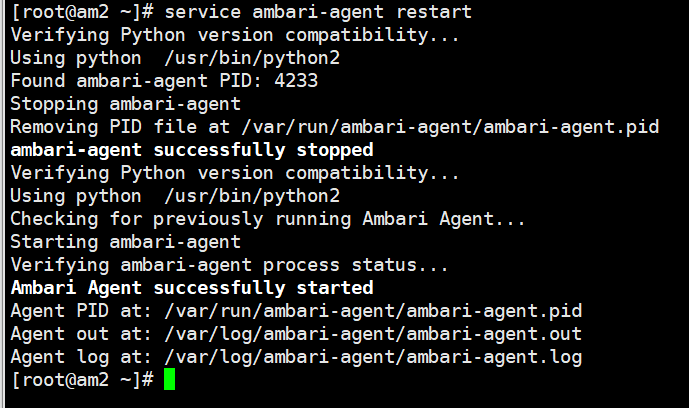
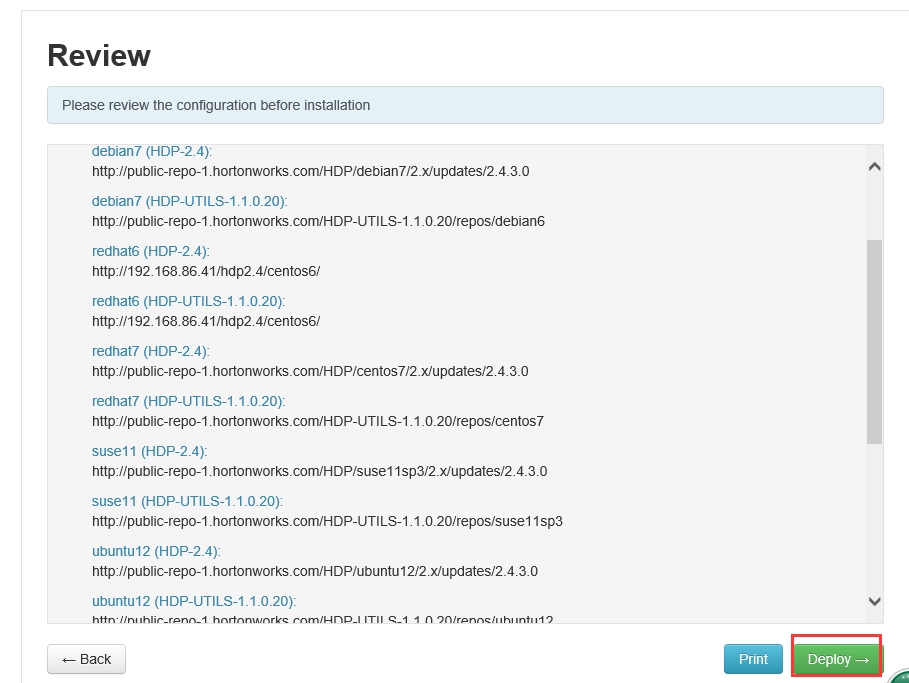
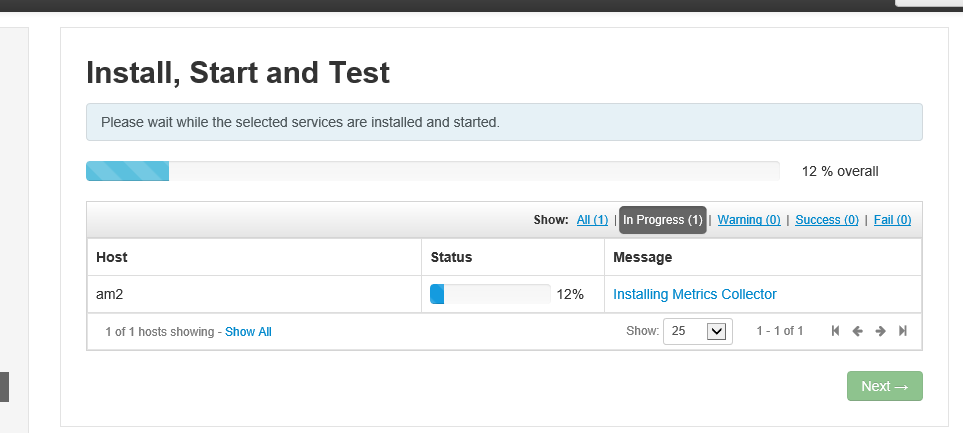
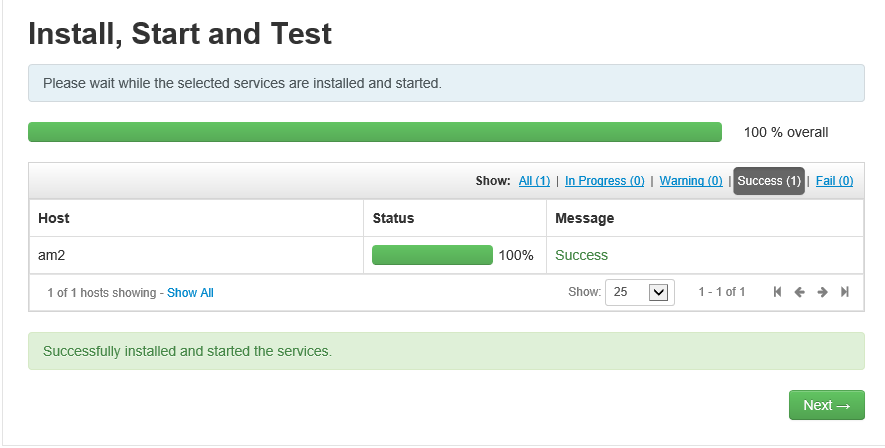
这几条命令我们在其他节点也执行一下
 echo never > /sys/kernel/mm/redhat_transparent_hugepage/defrag

 echo never > /sys/kernel/mm/redhat_transparent_hugepage/enabled

 echo never > /sys/kernel/mm/transparent_hugepage/enabled

 echo never > /sys/kernel/mm/transparent_hugepage/defrag

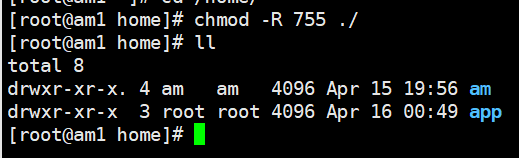
我们修改一下权限问题
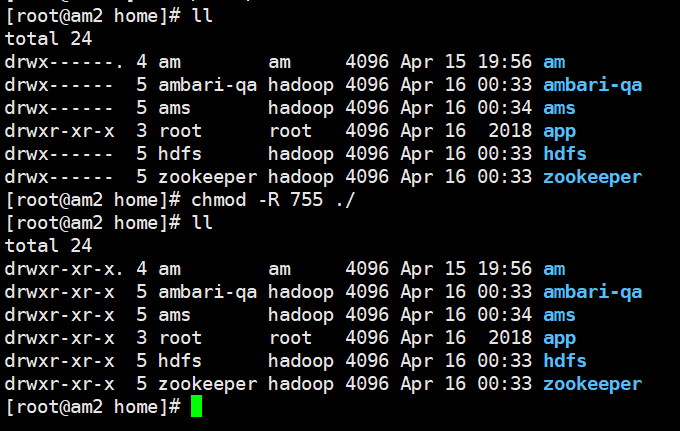
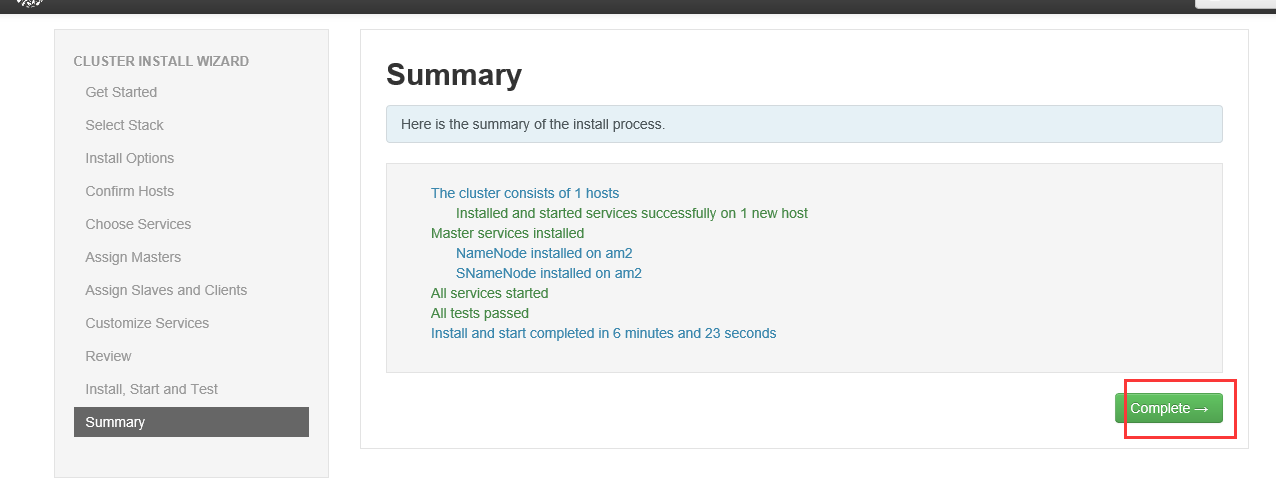
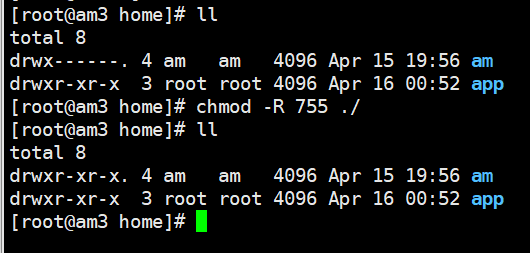
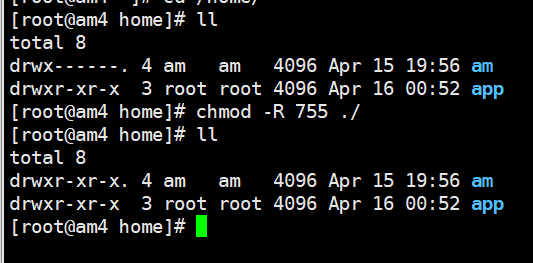
同时我们也把另外几个节点的目录权限问题都修改一下
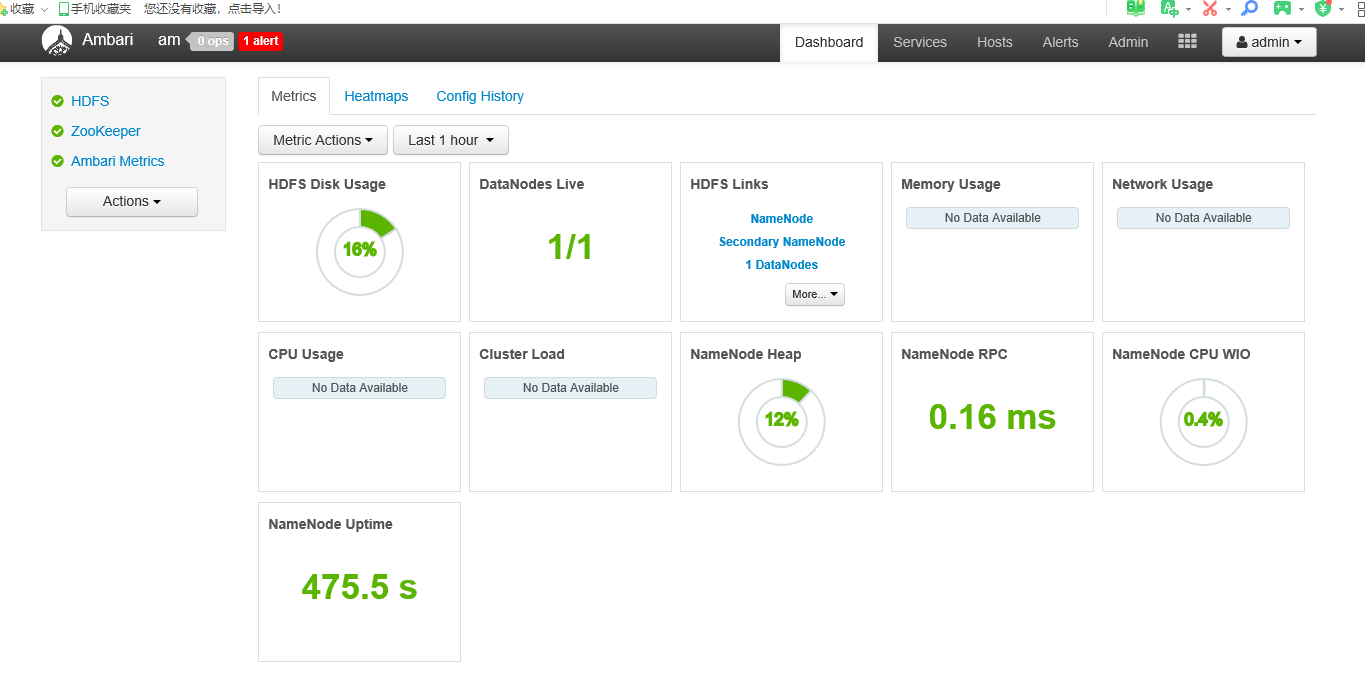
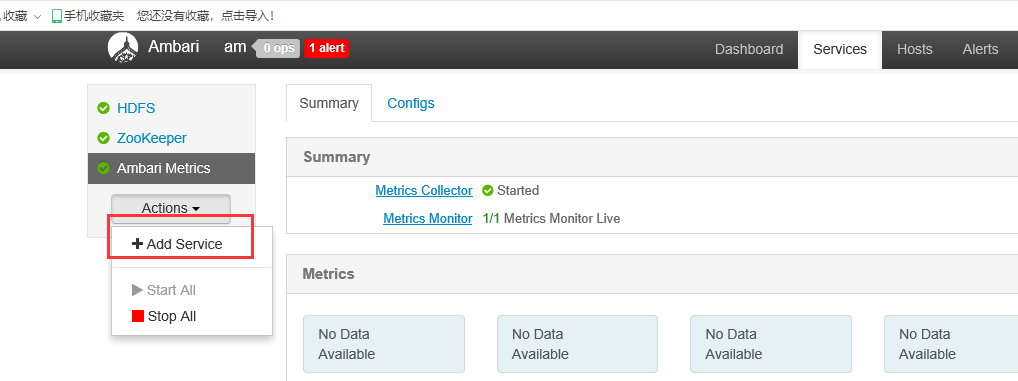
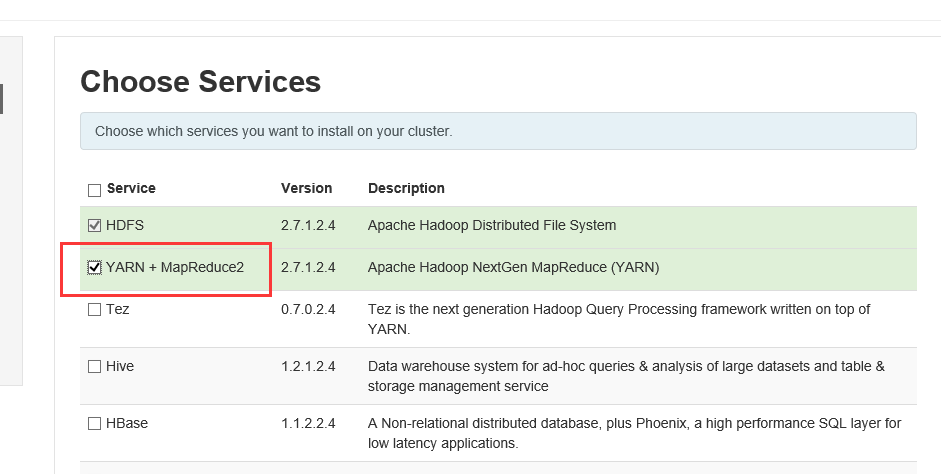
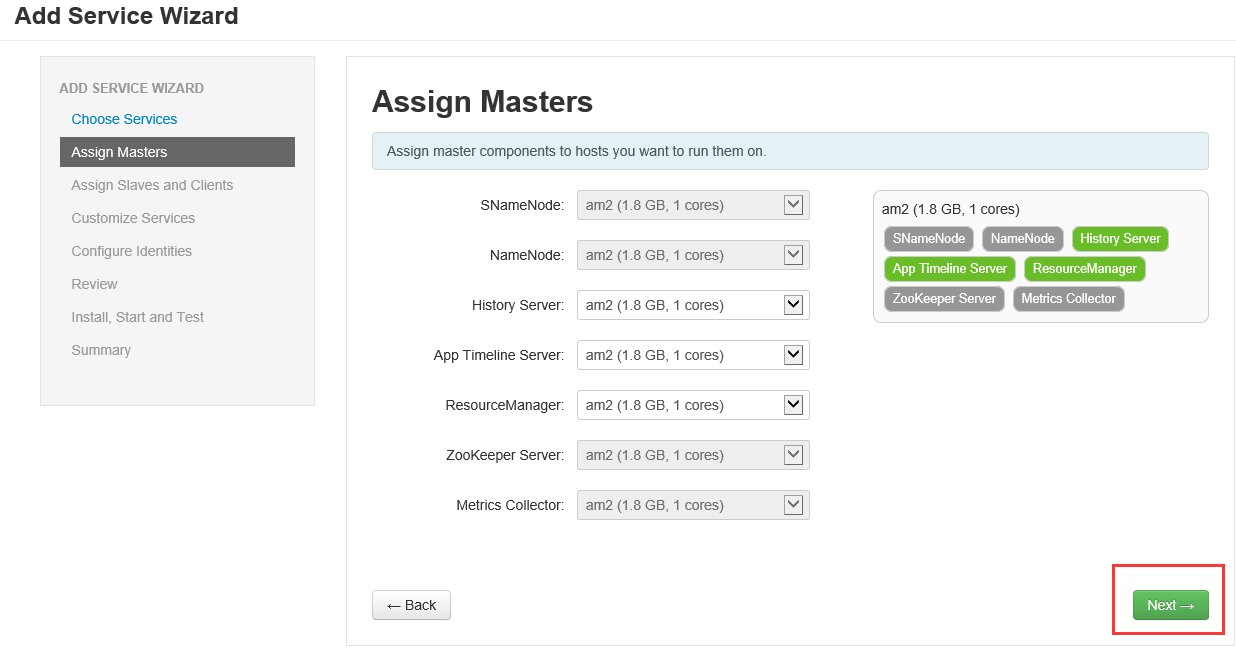
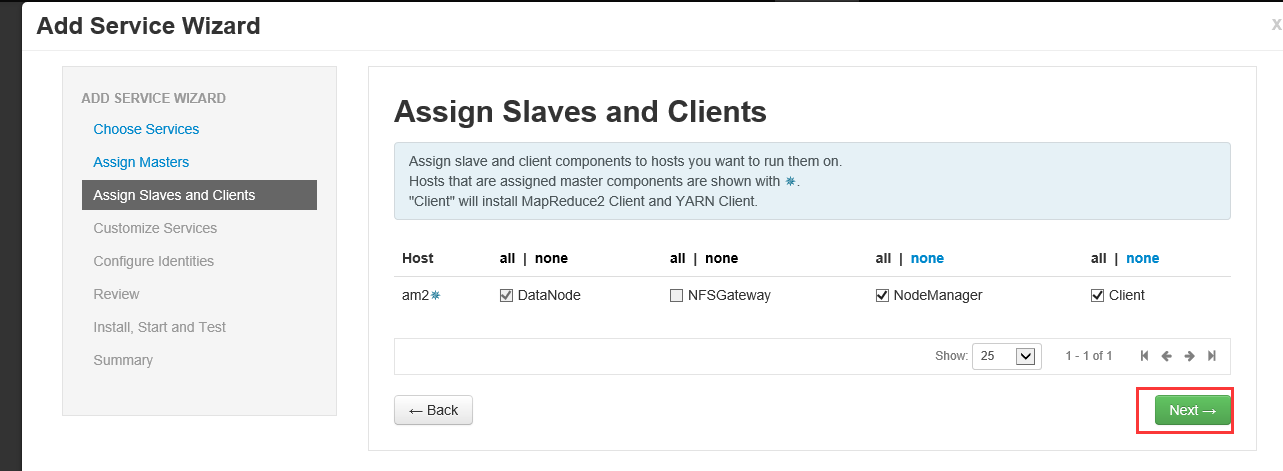
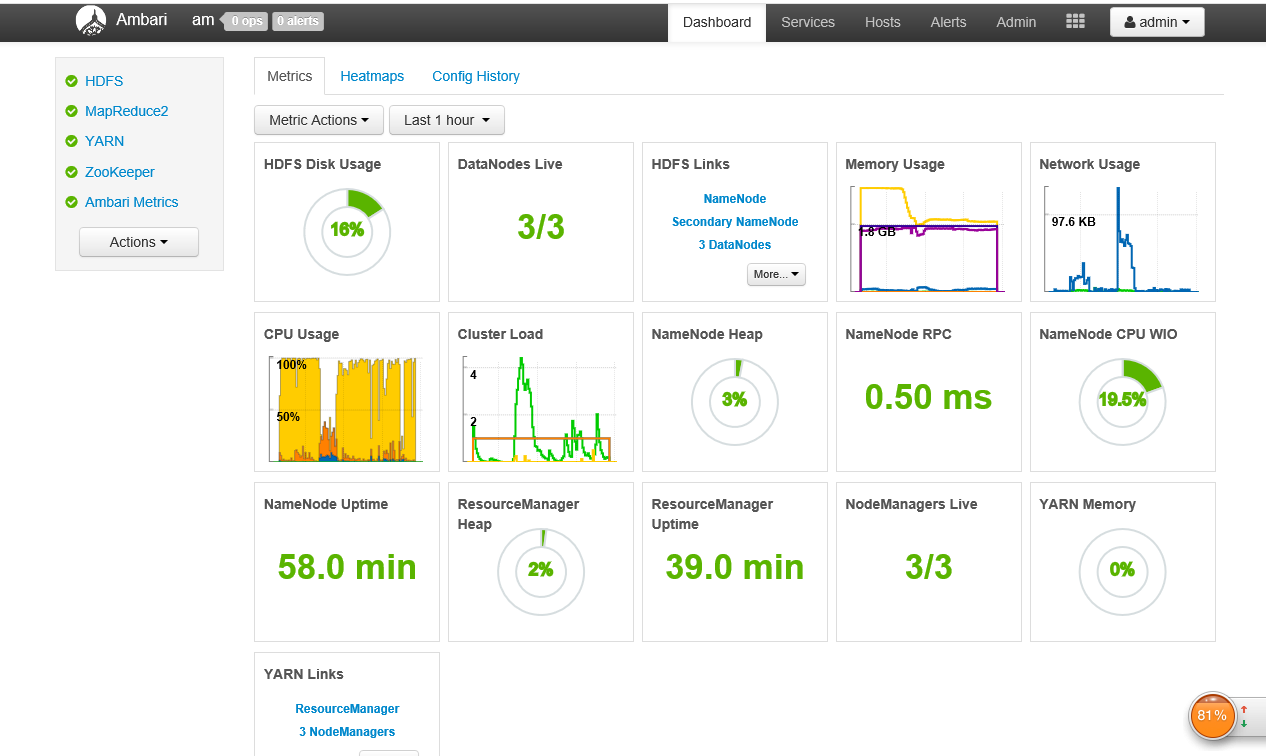
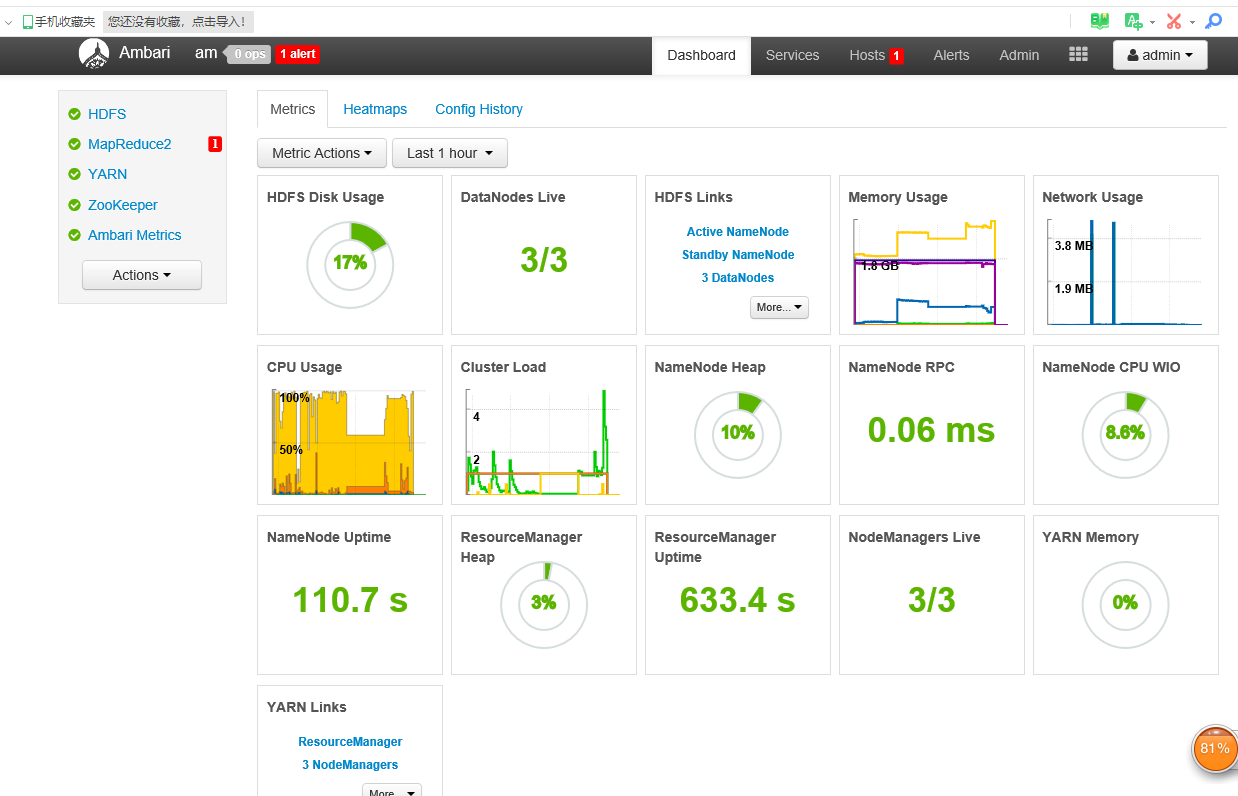
我们可以添加服务
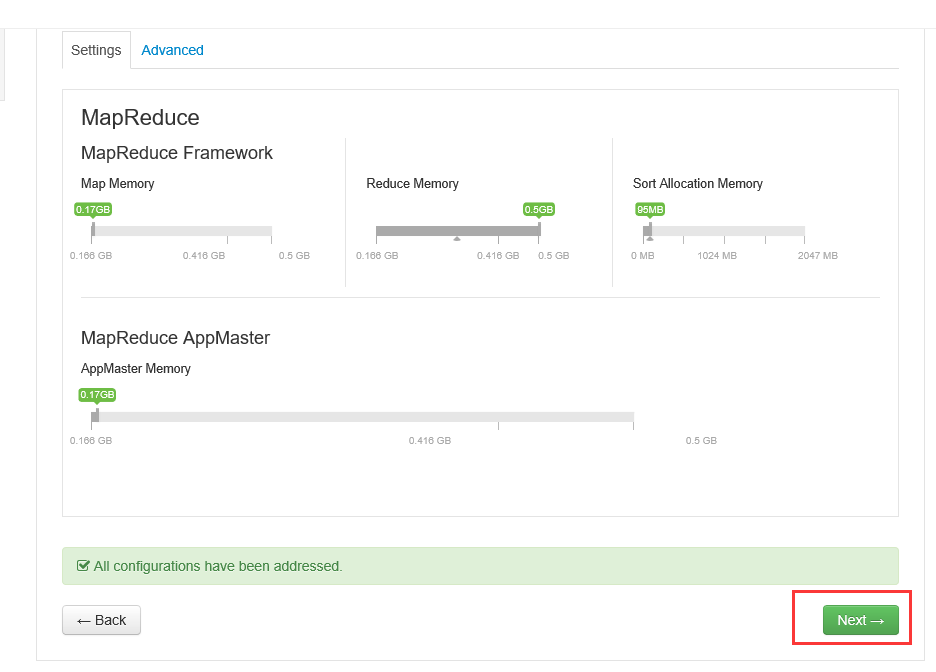
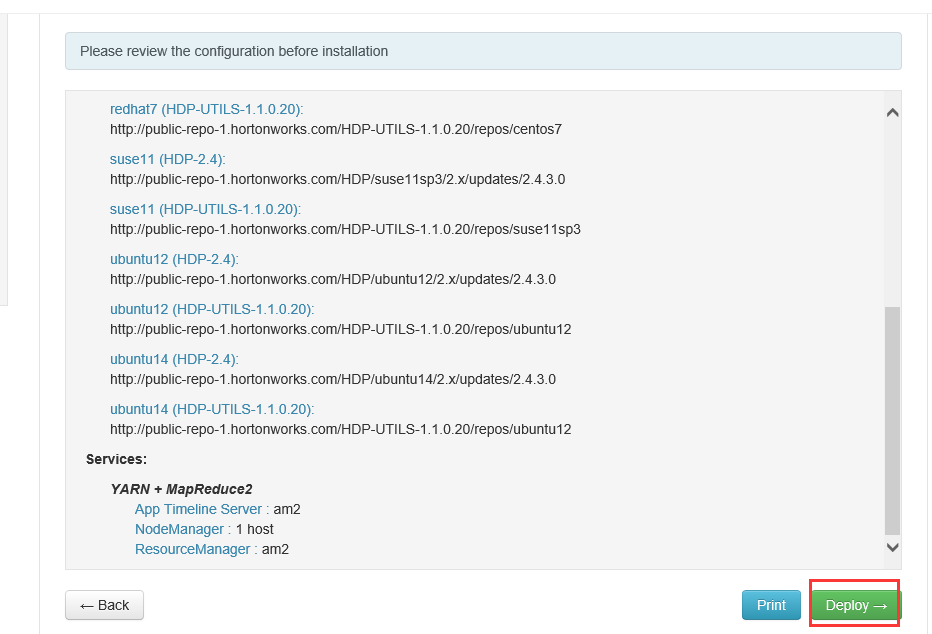
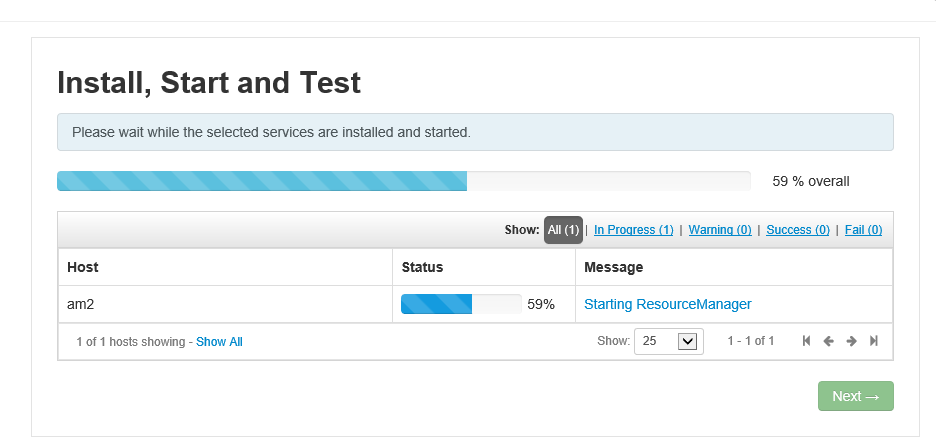
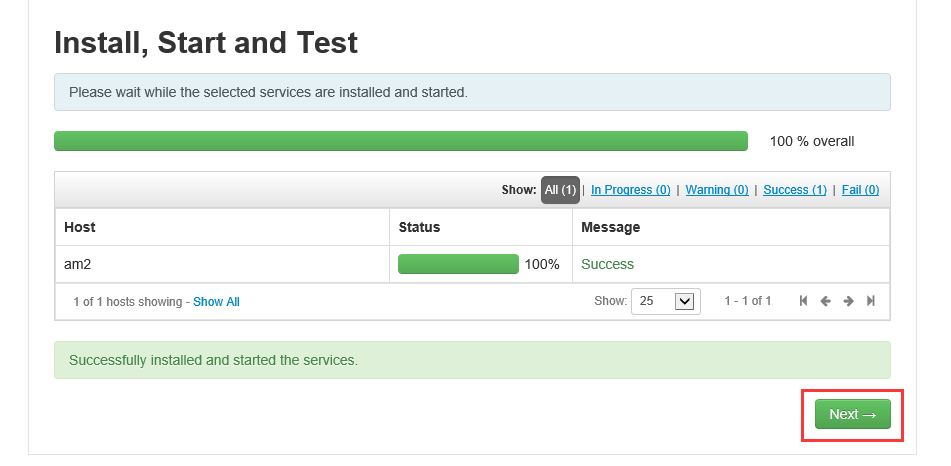
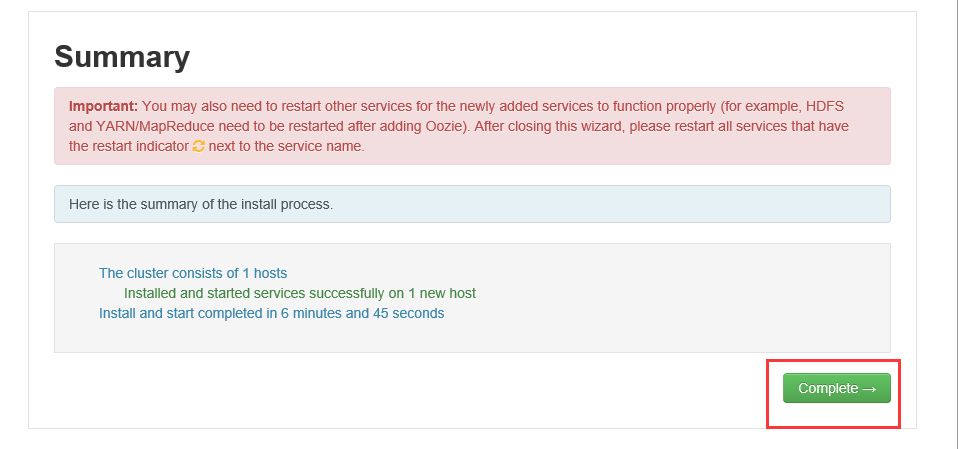
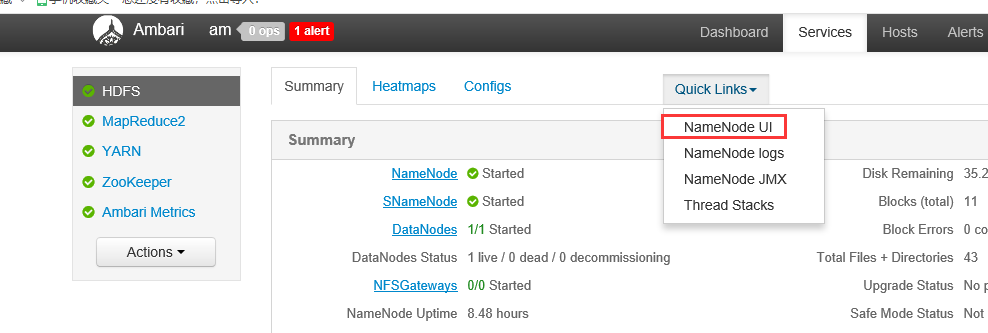
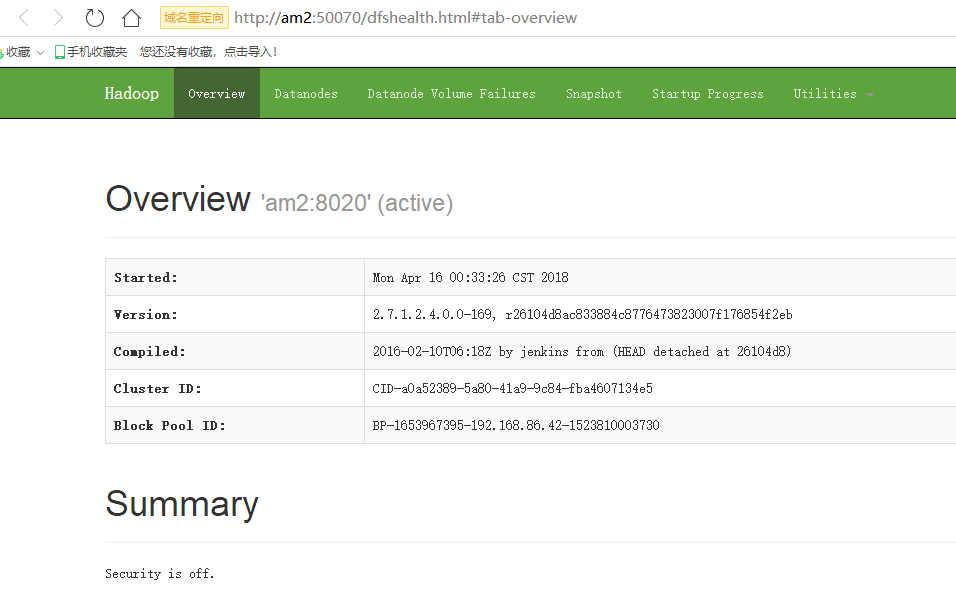
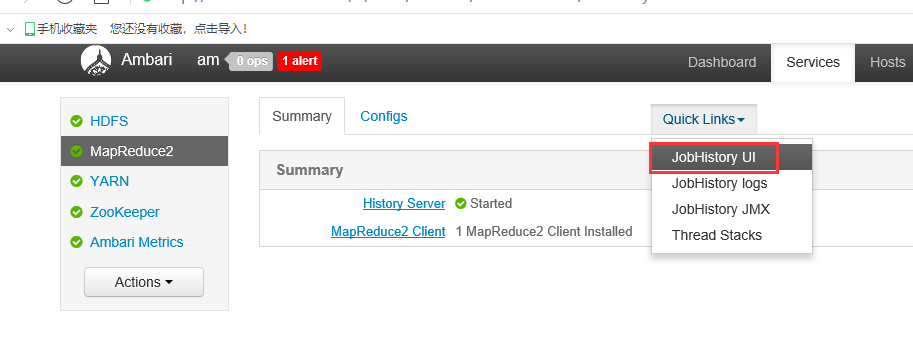
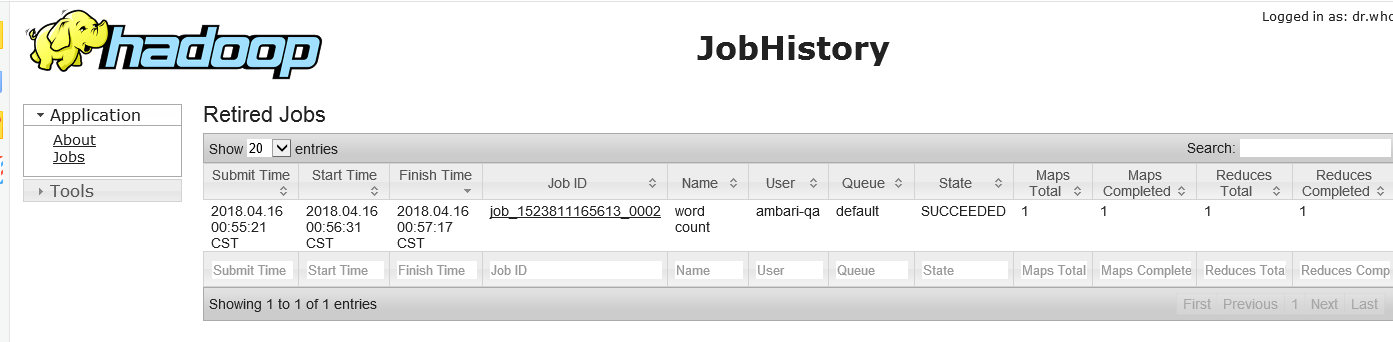
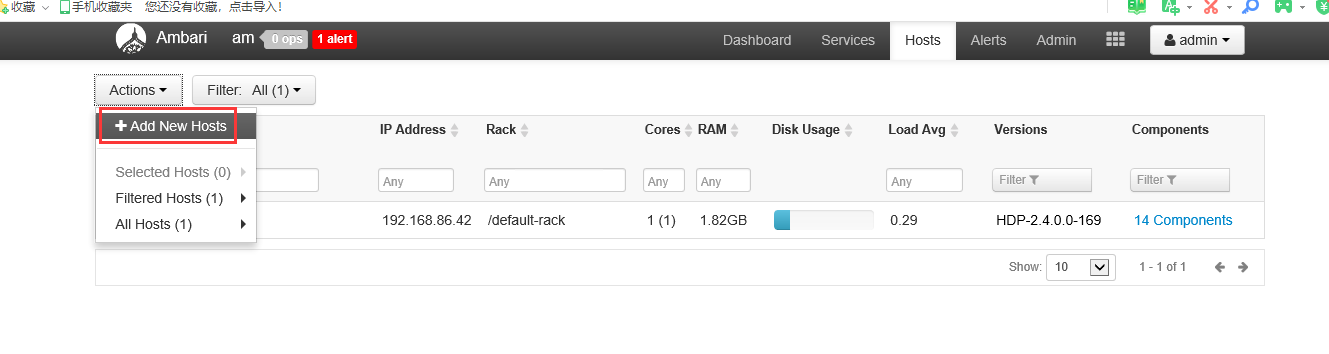
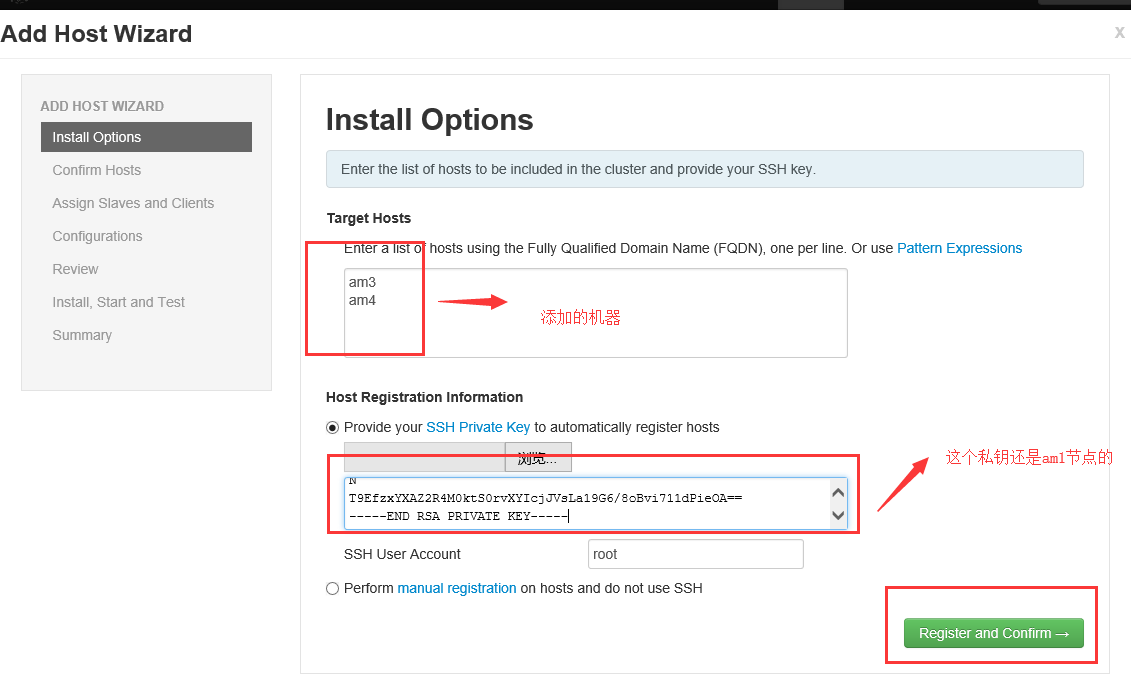
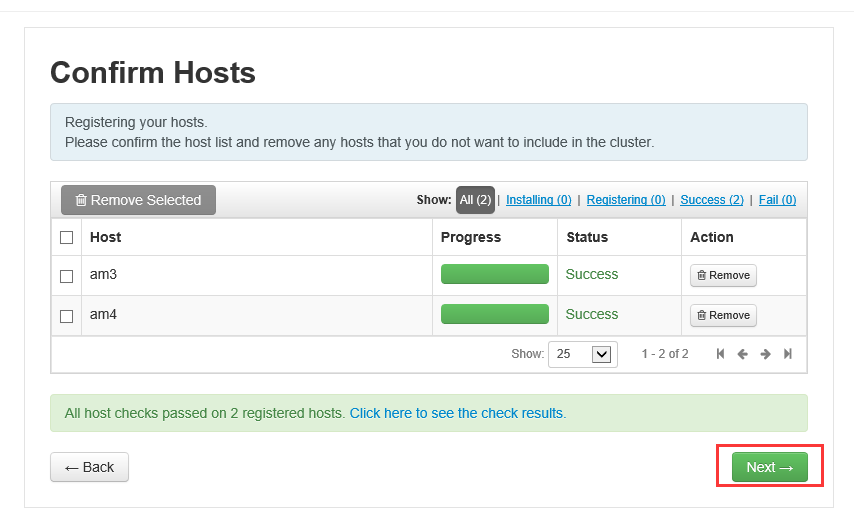
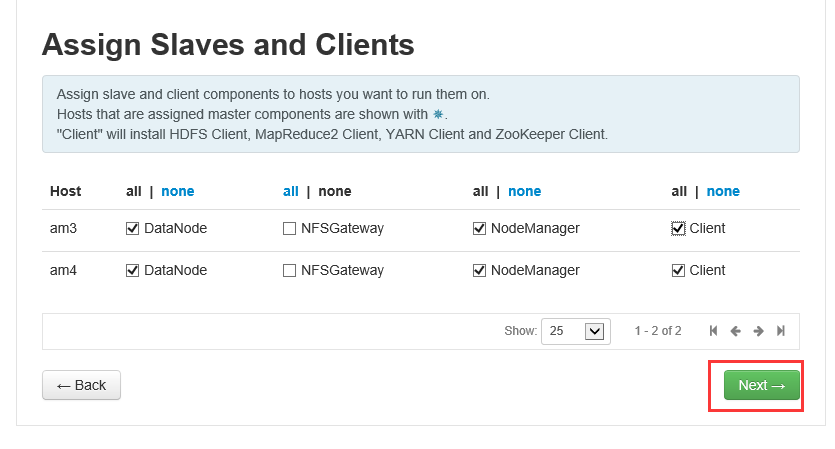
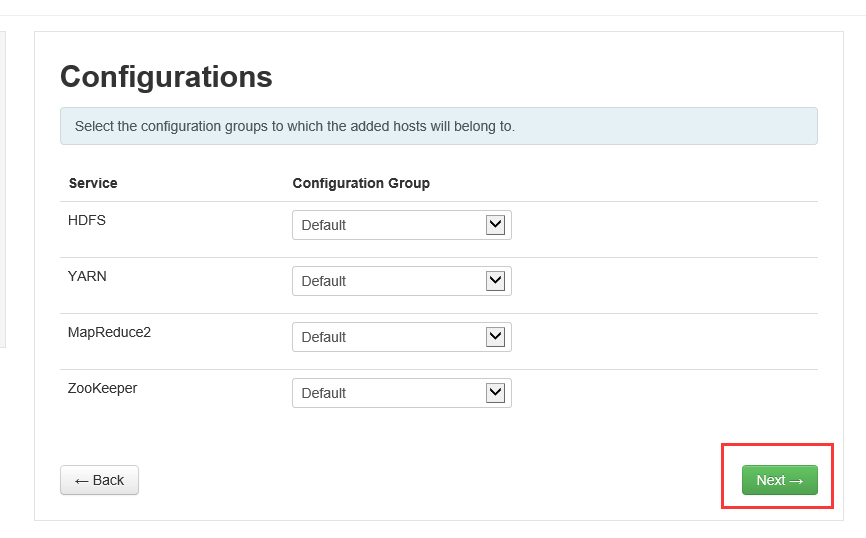
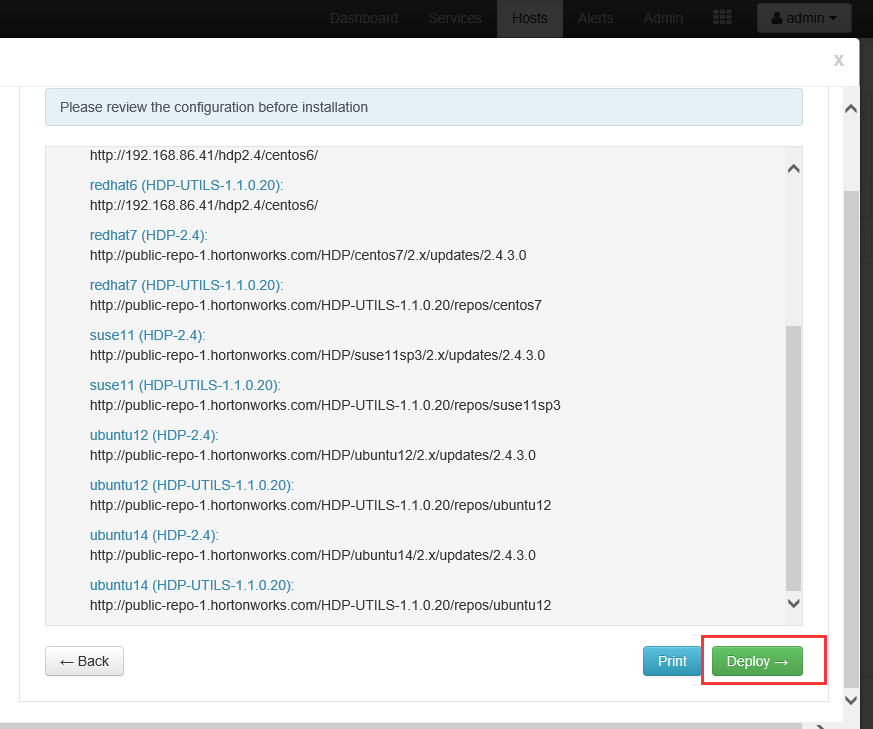
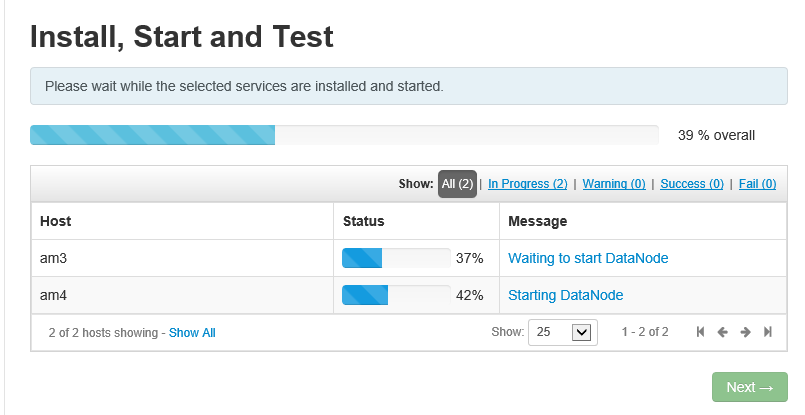
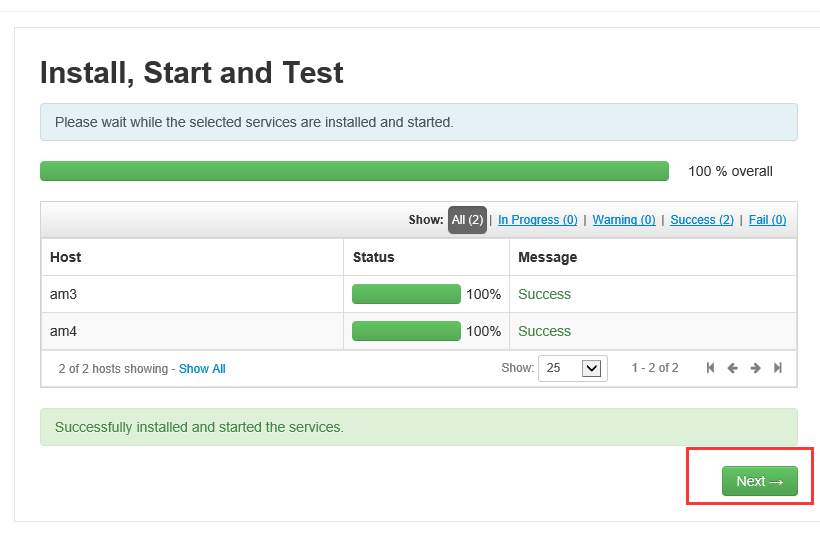
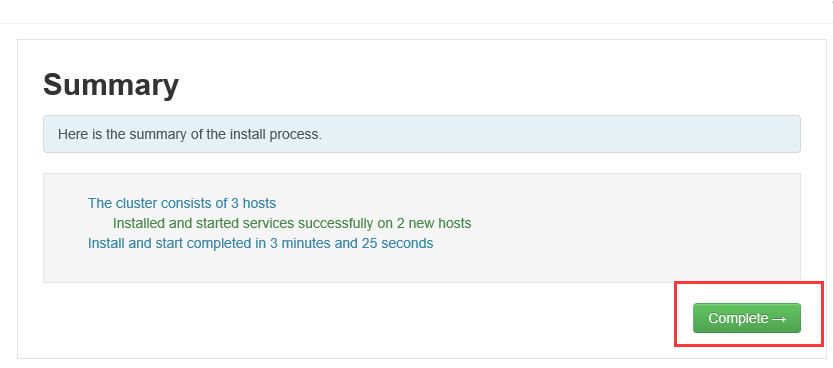
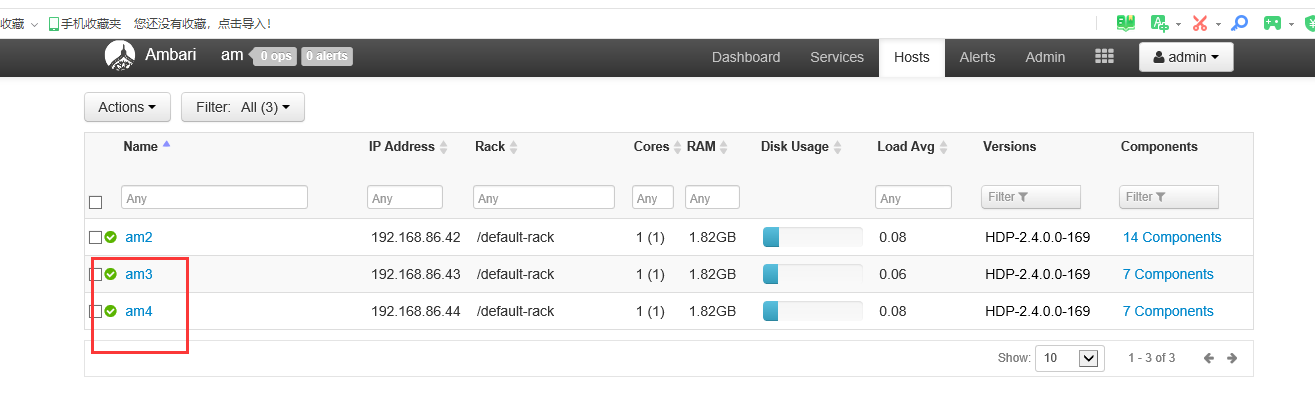
现在我们单节点的跑成功了,下面我们来怎么添加机器
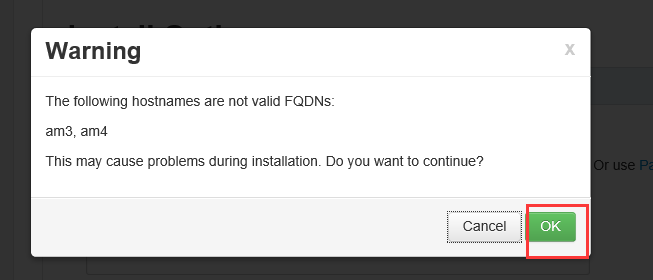
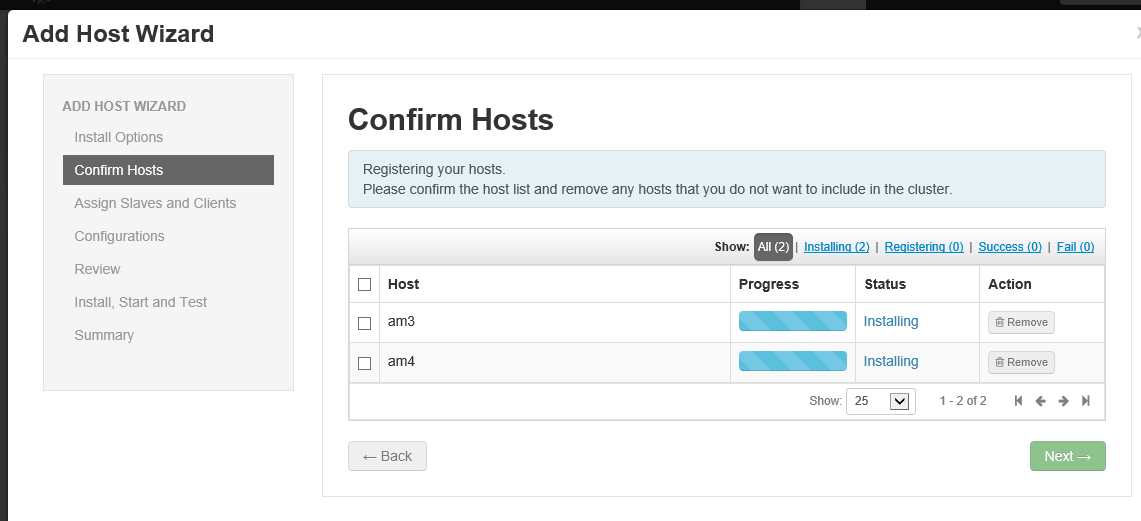
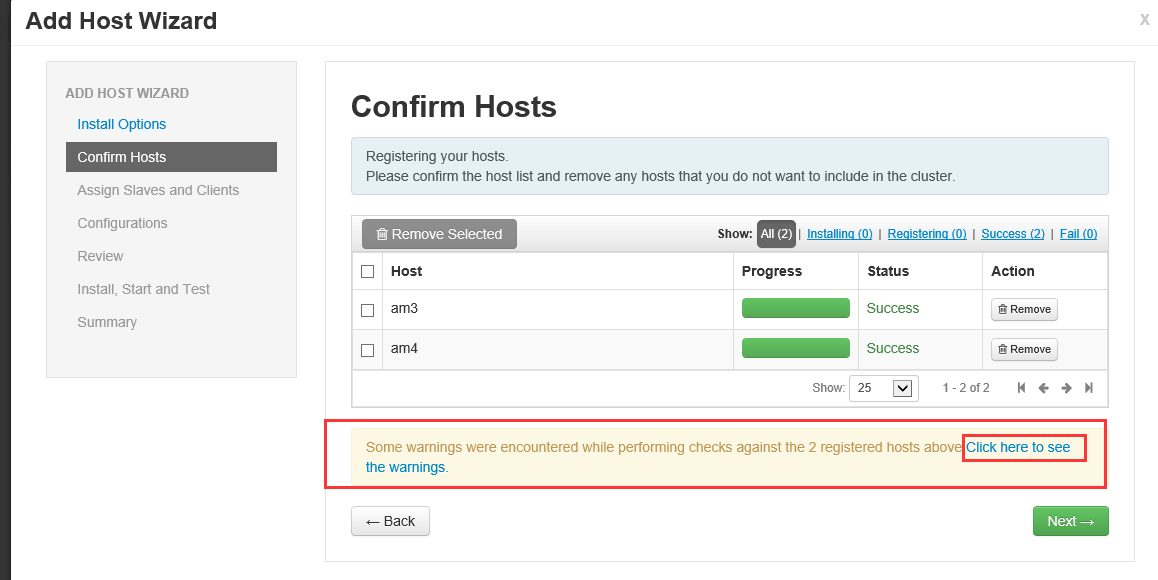
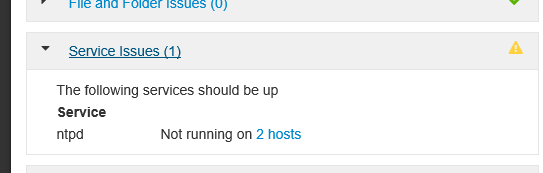
是因为ntpd服务没有启动


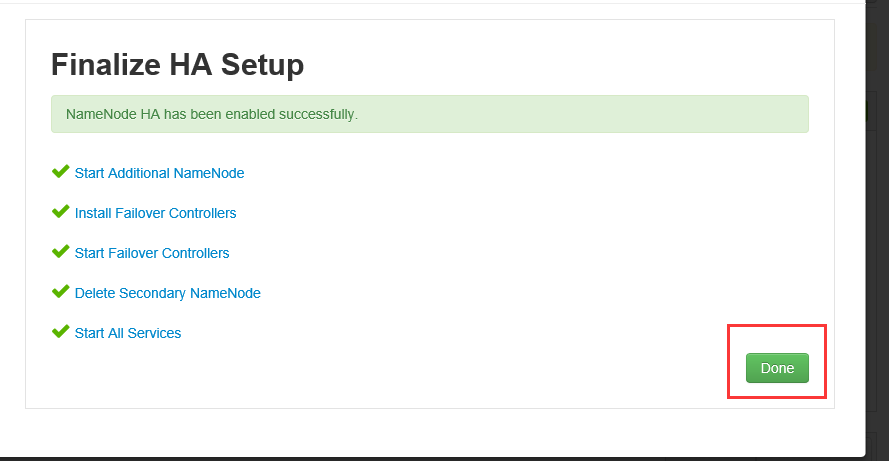
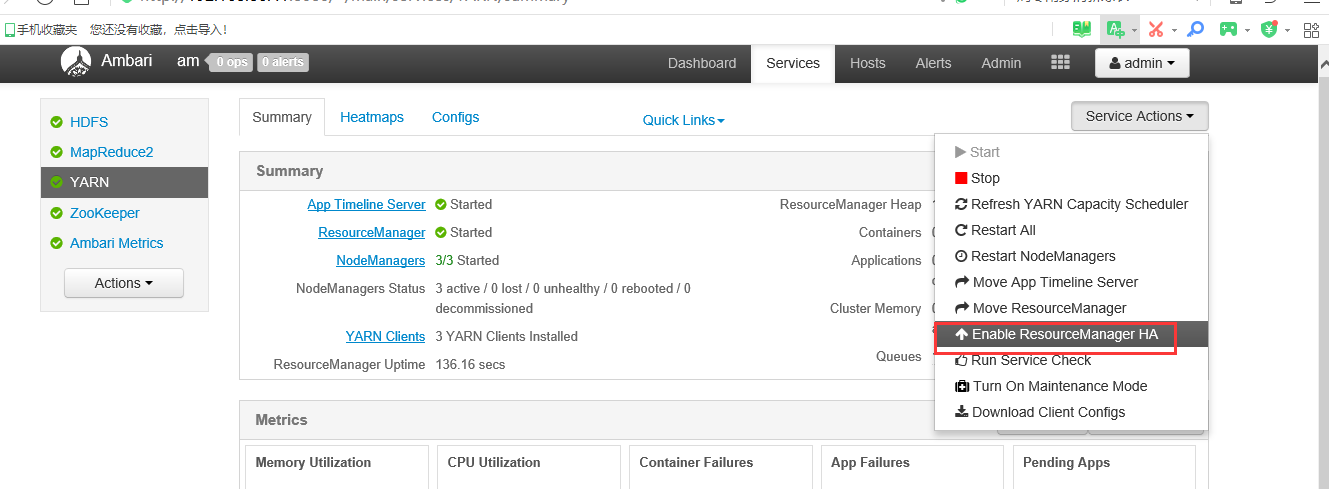
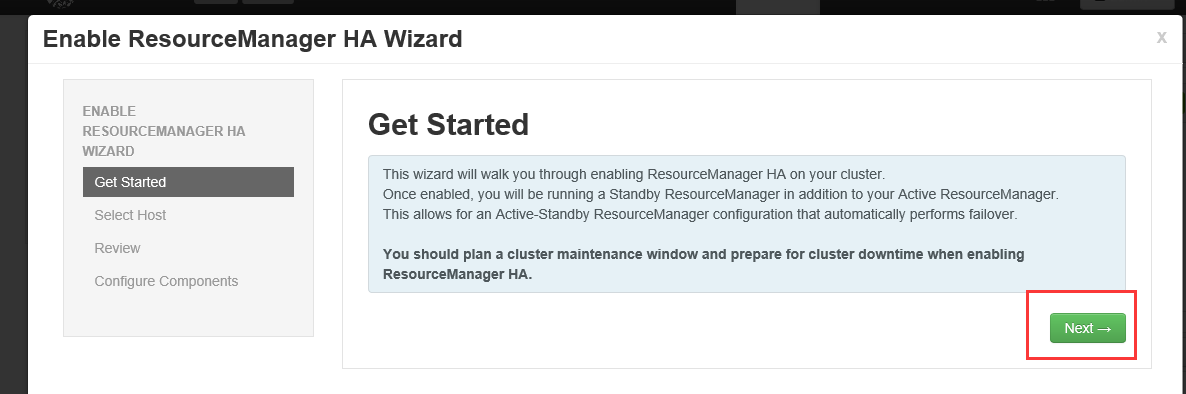
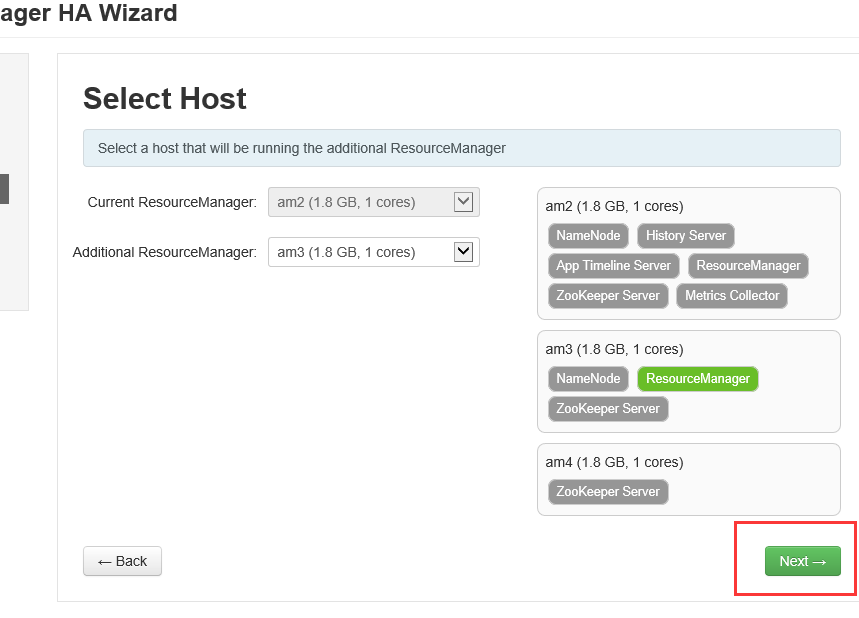
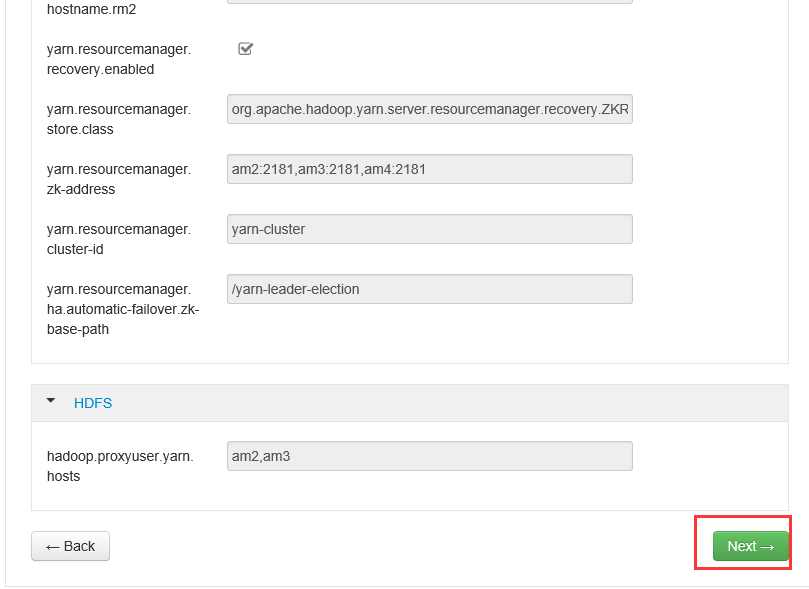
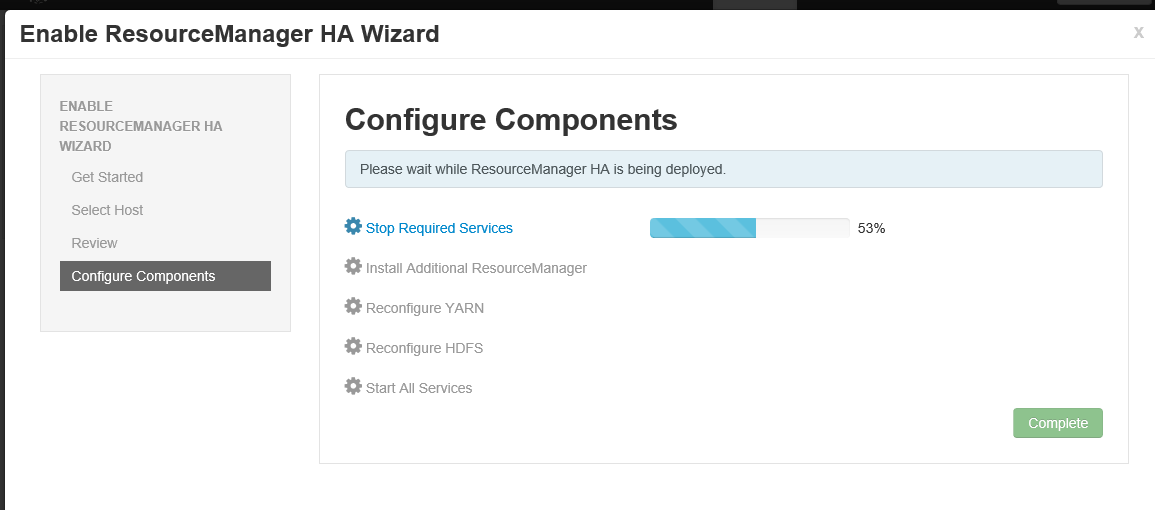
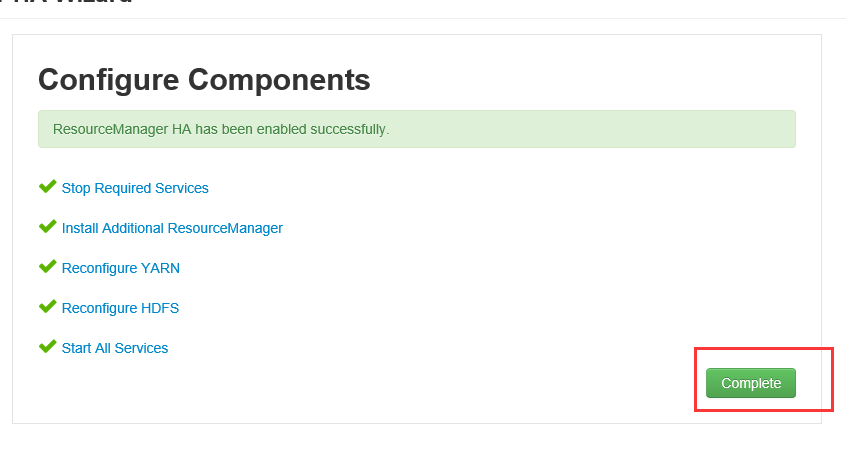
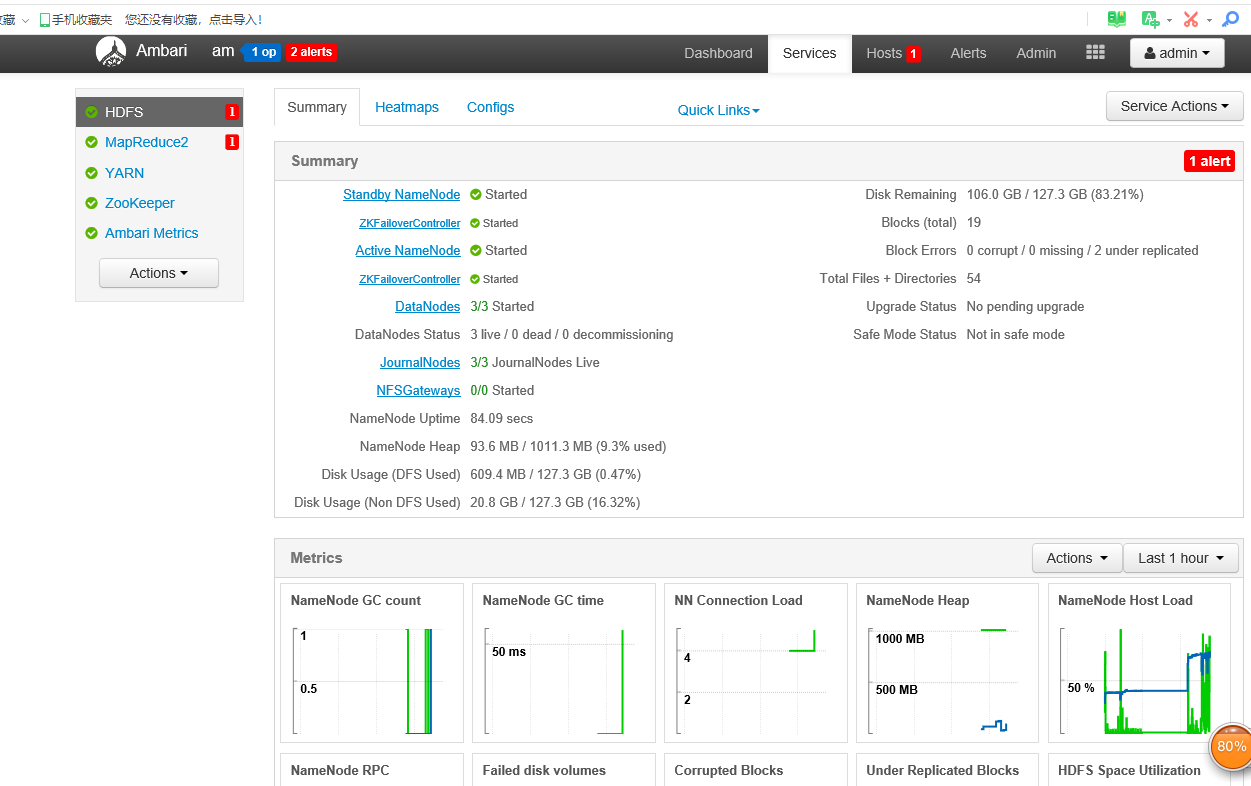
接下来我们配置HA
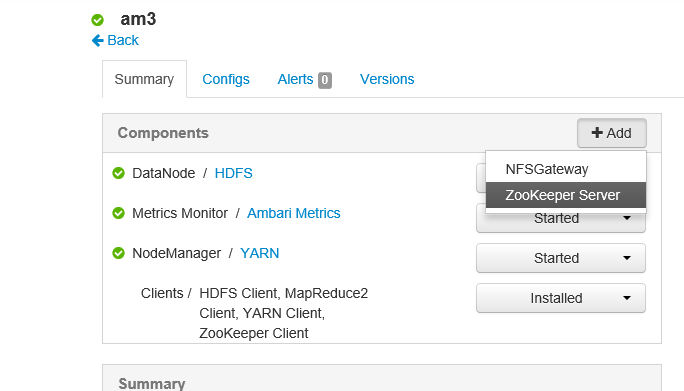
添加zookeeper
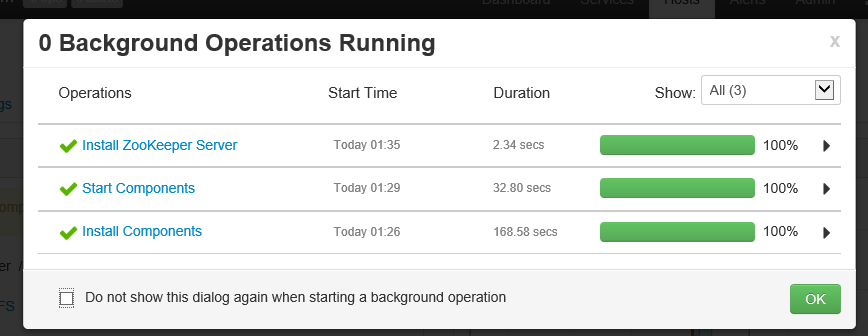
添加完了重启,
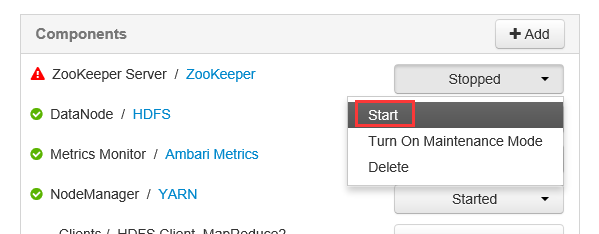
am4也是一样的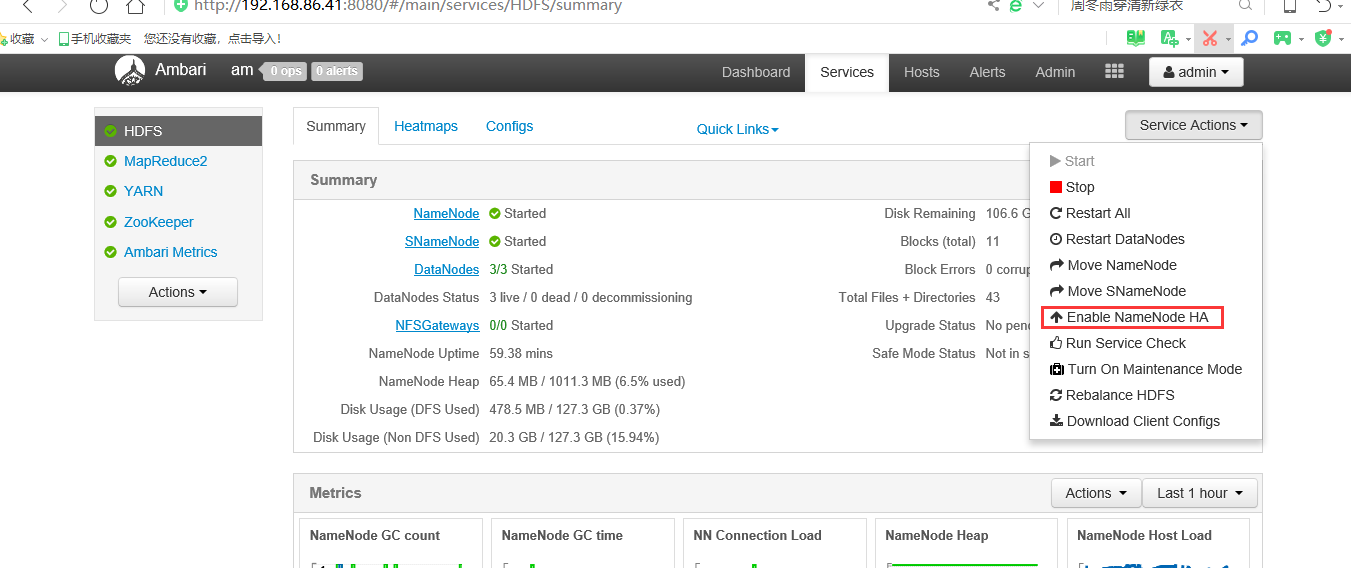
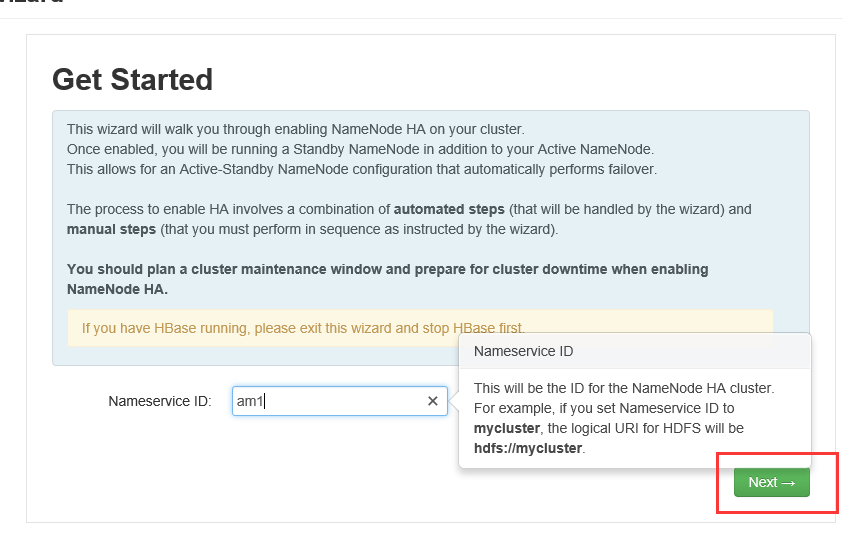
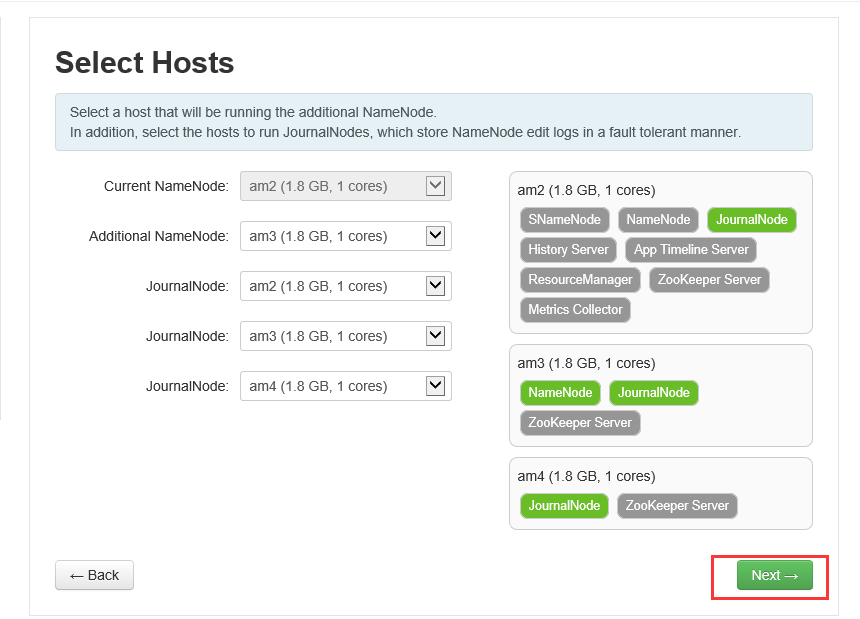
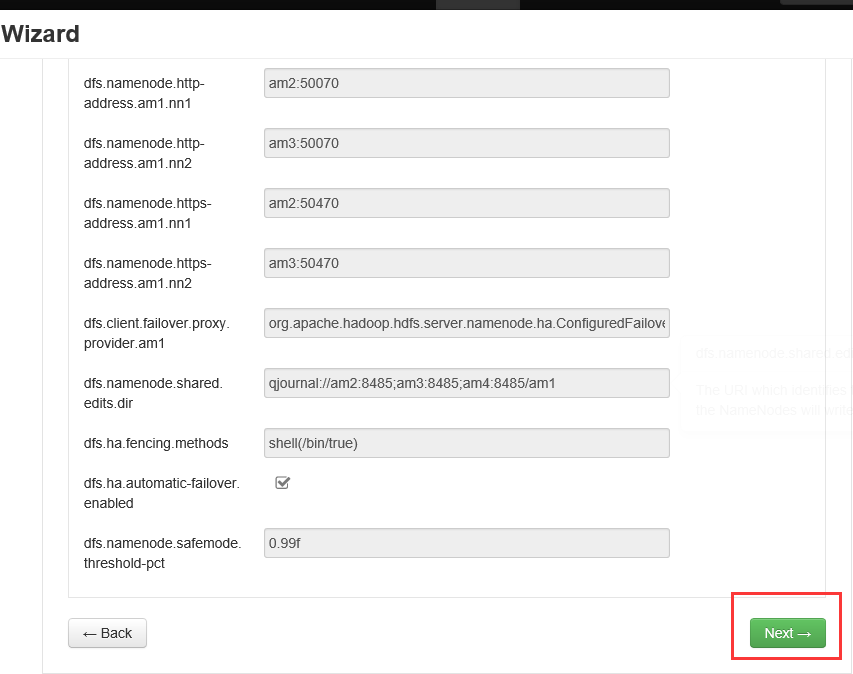
分别执行这两条命令
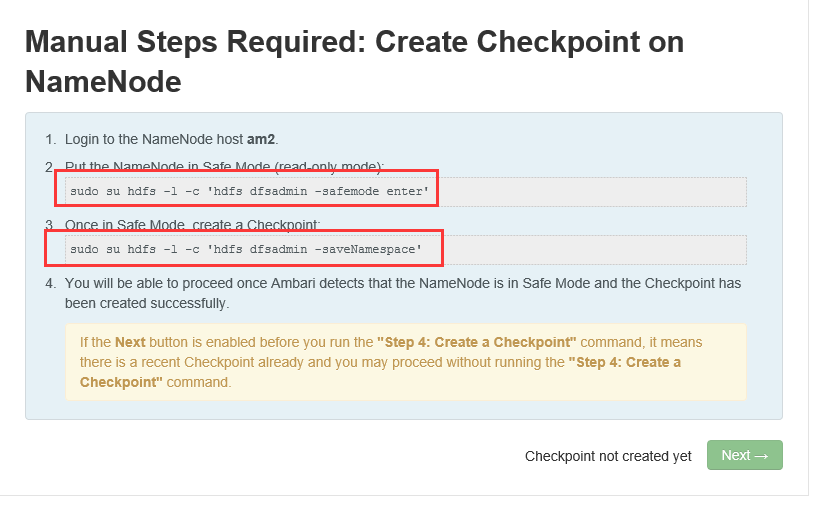

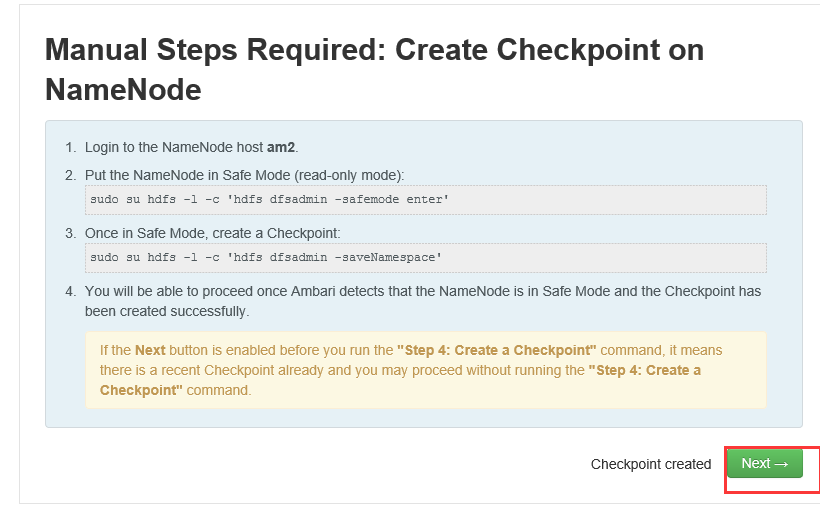
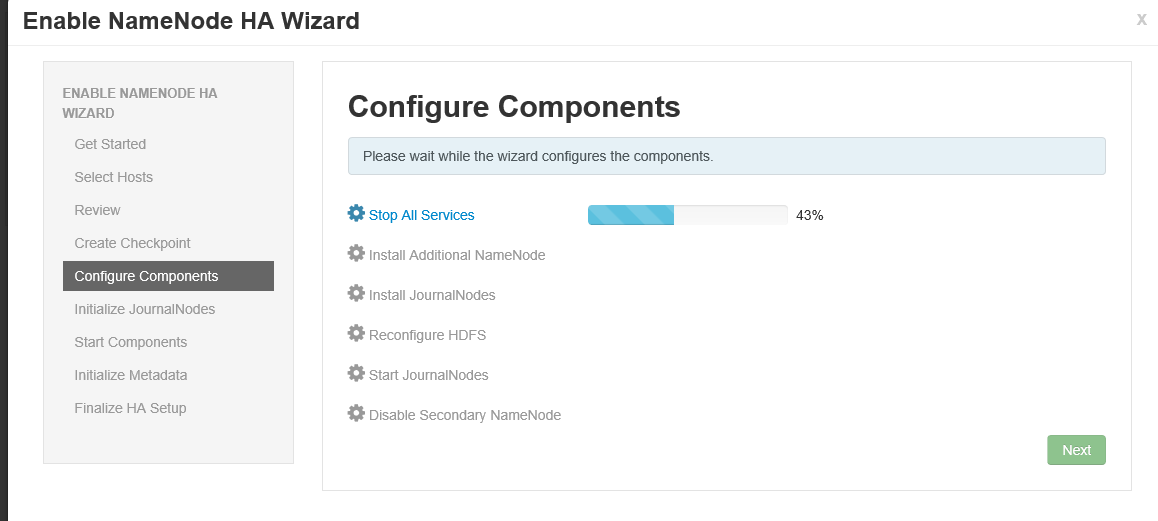
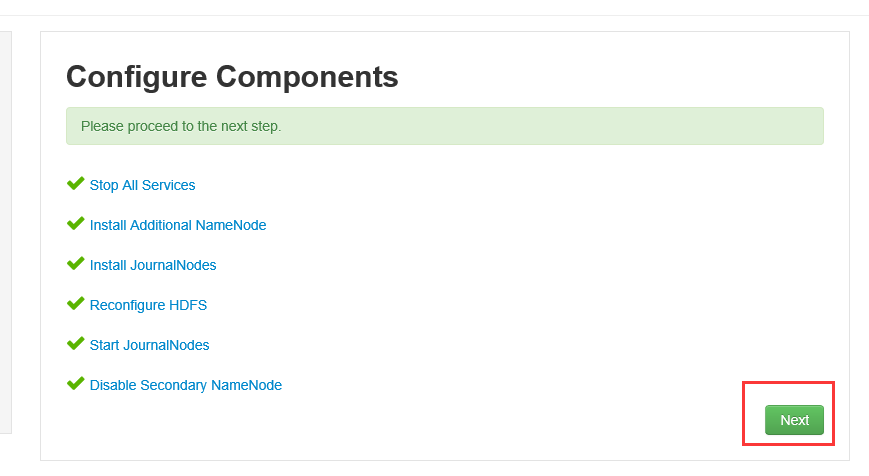
在am2节点执行这命令
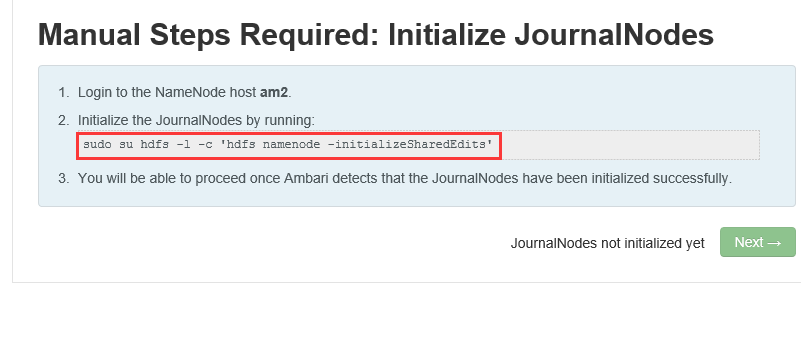
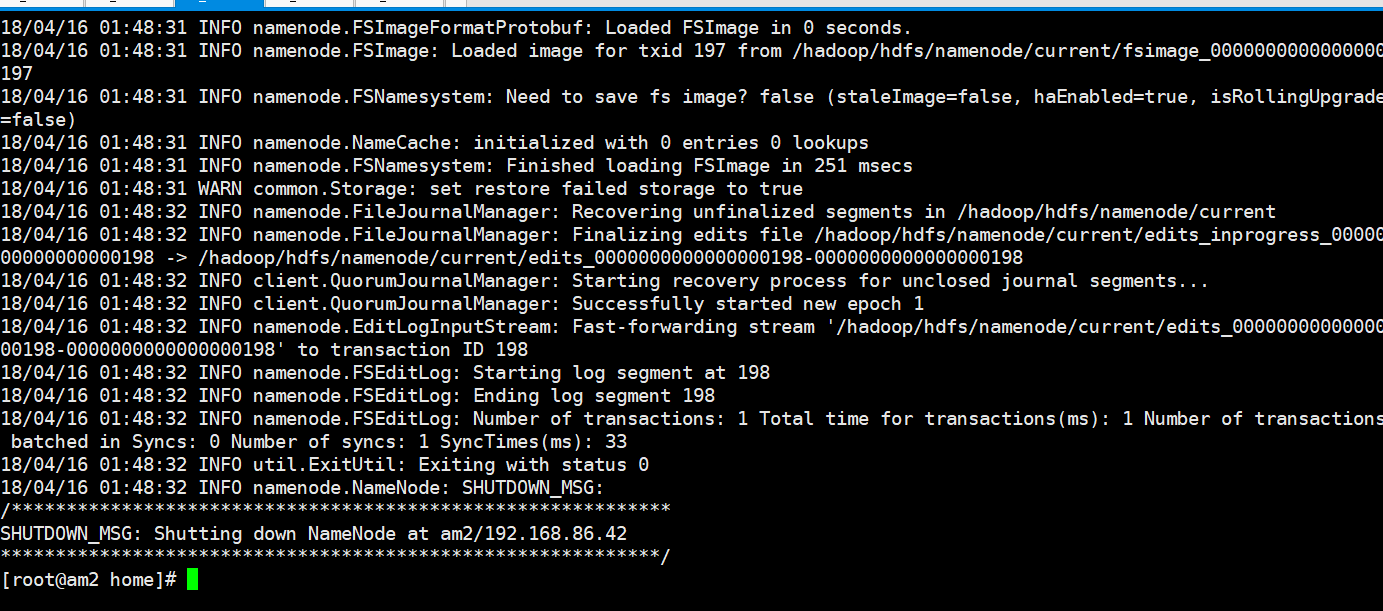
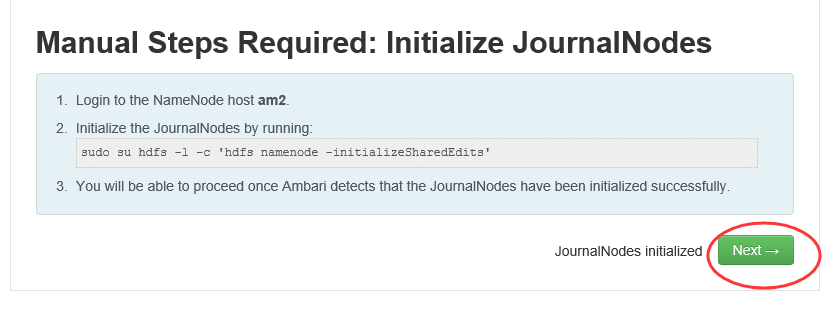
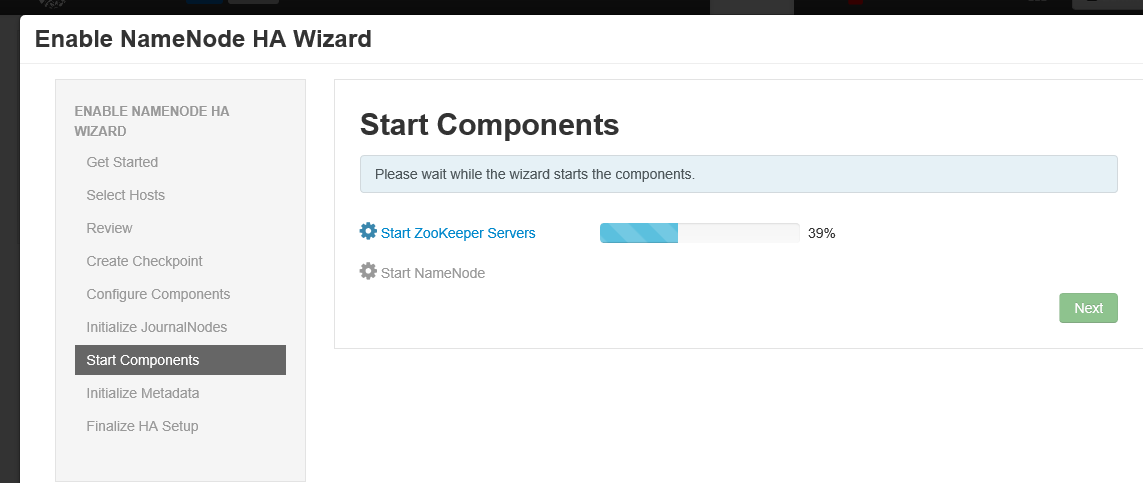
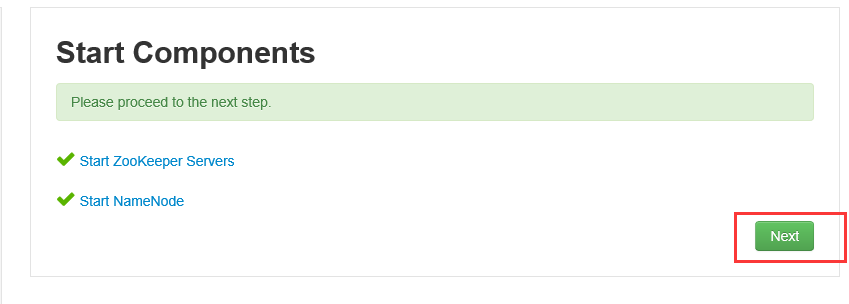
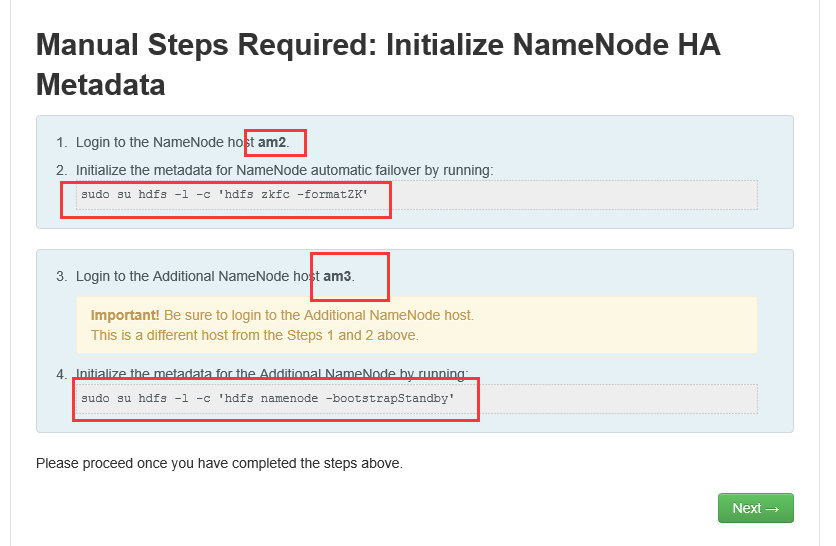
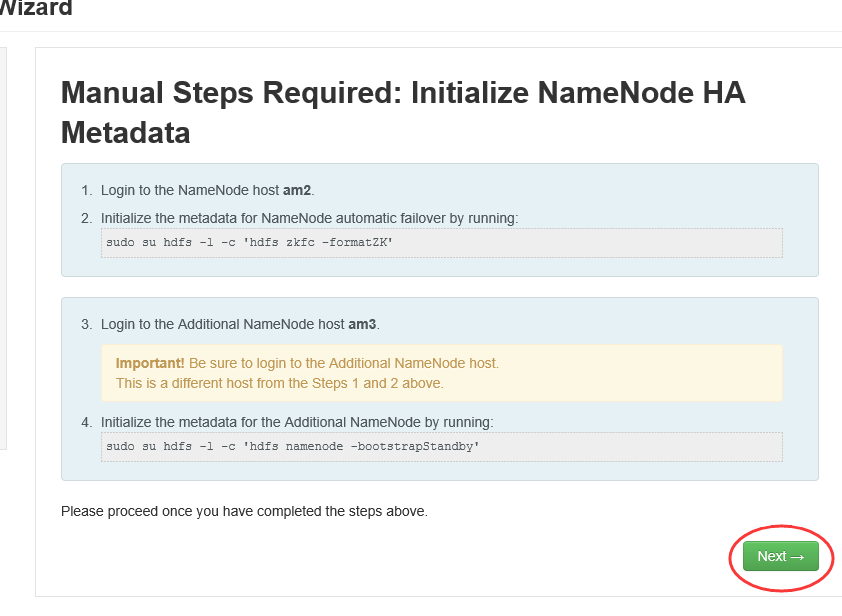
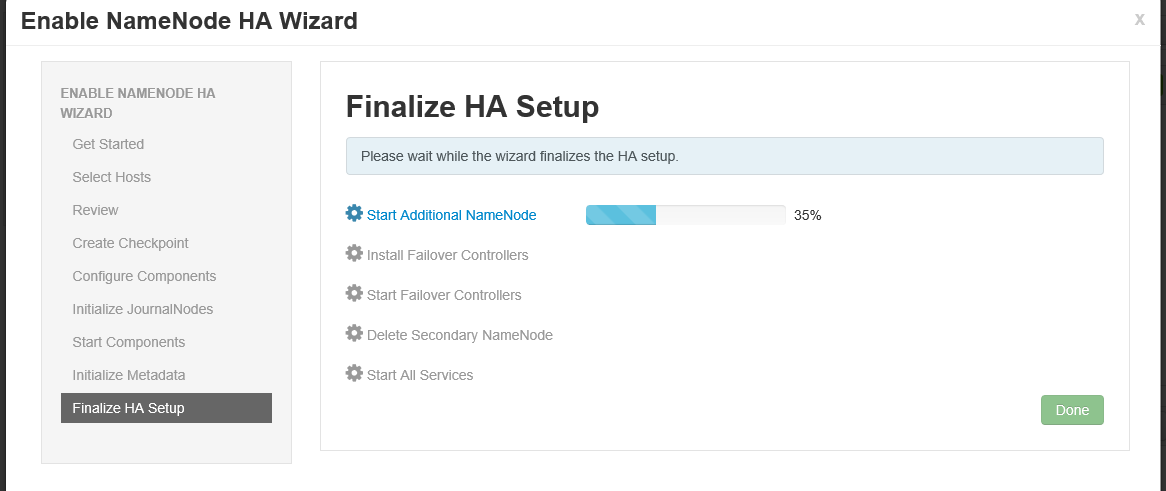
分别运行,具体我就不多说了
Ambari集群的搭建(离线安装)的更多相关文章
- 给ambari集群里的kafka安装基于web的kafka管理工具Kafka-manager(图文详解)
不多说,直接上干货! 参考博客 基于Web的Kafka管理器工具之Kafka-manager的编译部署详细安装 (支持kafka0.8.0.9和0.10以后版本)(图文详解)(默认端口或任意自定义端口 ...
- ElasticSearch 集群环境搭建,安装ElasticSearch-head插件,安装错误解决
ElasticSearch-5.3.1集群环境搭建,安装ElasticSearch-head插件,安装错误解决 说起来甚是惭愧,博主在写这篇文章的时候,还没有系统性的学习一下ES,只知道可以拿来做全文 ...
- hadoop集群环境搭建之安装配置hadoop集群
在安装hadoop集群之前,需要先进行zookeeper的安装,请参照hadoop集群环境搭建之zookeeper集群的安装部署 1 将hadoop安装包解压到 /itcast/ (如果没有这个目录 ...
- ElasticSearch-5.3.1集群环境搭建,安装ElasticSearch-head插件,安装错误解决
说起来甚是惭愧,博主在写这篇文章的时候,还没有系统性的学习一下ES,只知道可以拿来做全文检索,功能很牛逼,但是接到了任务不想做也不行, leader让我搭建一下分布式的ES集群环境,用来支持企业信用数 ...
- hadoop集群环境搭建之zookeeper集群的安装部署
关于hadoop集群搭建有一些准备工作要做,具体请参照hadoop集群环境搭建准备工作 (我成功的按照这个步骤部署成功了,经实际验证,该方法可行) 一.安装zookeeper 1 将zookeeper ...
- Redis 快速集群环境搭建
环境 Linux :centos 7 redis:redis-5.0.9 Redis 集群环境搭建步骤 早期 redis 版本集群环境搭建需要安装 ruby 运行环境,搭建步骤比较繁琐: redis ...
- 给Ambari集群里安装可视化分析利器工具Hue步骤(图文详解)
扩展博客 以下,是我在手动的CDH版本平台下,安装Hue. CDH版本大数据集群下搭建Hue(hadoop-2.6.0-cdh5.5.4.gz + hue-3.9.0-cdh5.5.4.tar.gz) ...
- redis安装、测试&集群的搭建&踩过的坑
1 redis的安装 1.1 安装redis 版本说明 本教程使用redis3.0版本.3.0版本主要增加了redis集群功能. 安装的前提条件: 需要安装gcc:yum install gcc- ...
- Kafka:ZK+Kafka+Spark Streaming集群环境搭建(二十一)NIFI1.7.1安装
一.nifi基本配置 1. 修改各节点主机名,修改/etc/hosts文件内容. 192.168.0.120 master 192.168.0.121 slave1 192.168.0.122 sla ...
随机推荐
- 设置 IntelliJ IDEA 的彩色代码主题
首先,给出一系列 IntelliJ IDEA 代码的彩色主题,供大家选择: VibrantUnknown(Darcula) FadeComments NicePython Solarized Have ...
- RSA 加密算法 Java 公钥加密私钥解密 和 私钥加密公钥解密 的特点
package com.smt.cipher.unsymmetry; import org.apache.commons.codec.binary.Base64; import org.apache. ...
- django报错解决:view must be a callable or a list/tuple in the case of include().
django版本:1.11.15 django应用,修改urls.py后,访问报错:TypeError at /view must be a callable or a list/tuple in t ...
- SDRAM单字写操作
SDRAM单字写操作 1.单字写操作时序 2.写verilog程序体会 在初始状态,先写好跳转条件.If()....else... 3.通过仿顺序操作来实现连续写操作 首先完成单字写操作,然后跳转到下 ...
- kali 安装flash
下载 flash_player_npapi_linux.x86_64.tar.gz 解压: tar -zxvf flash_player_npapi_linux.x86_64.tar.gz 将解压后的 ...
- FLIR ONE PRO热成像仪
FLIR ONE PRO热成像仪 https://www.chiphell.com/thread-1774218-1-1.html
- WPF DataGrid 用法
XAML==> <Window x:Class="QueueSystem.MainWindow" xmlns="http://schemas.microsof ...
- 安装Python时遇到的api-ms-win-crt-runtime-l1-1-0.dll 丢失问题
api-ms-win-crt-runtime-l1-1-0.dll 丢失 电脑找不到api-ms-win-crt-runtime-l1-1-0.dll文件解决方法: 问题描述: 1.开机提示“api- ...
- Unity单例
引自:http://www.unitymanual.com/thread-16916-1-1.html
- C/C++程序CPU问题分析
转载地址:http://www.10tiao.com/html/473/201606/2651473094/1.html 程序的CPU问题是另外一类典型的程序性能问题,很多开发人员都受到过程序CP ...