
[翻译]使用Visual Studio Code怎样调试Rust
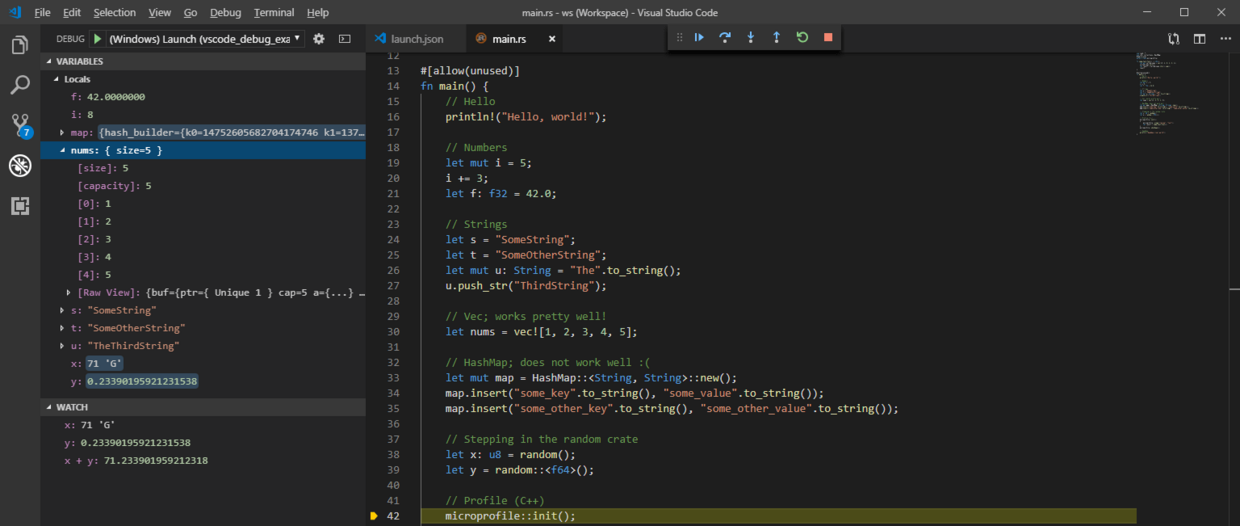
我将 Visual Studio Code 作为Rust首选编辑器。遗憾的是 VS Code 不能非常好地完成 Rust 的调试。
配置调试器不难,但仍然需要几个步骤。我已经完整配置了好几次。我正在写这个指南,以方便我以后查阅,而不必非要记住详细的安装步骤。
希望这个指南对老铁们也能有些帮助,要记得给我 666 啊。
安装 Rust 和 VS Code
不多废话,下面的必装。
安装 VS Code 拓展
你需要安装一个拓展,安装哪个取决于你的平台。
- Windows : C/C++ - Visual Studio Marketplace
- OS X / Linux :CodeLLDB - Visual Studio Marketplace
必要的话,你该继续安装 Rust (rls) - Visual Studio Marketplace 。
配置 VS Code
现在 VS Code 工具已经安装完成,接下来需要配置你的 VS Code 启动项。
点击 调试 -> 添加配置
如果你使用的是 Windows,选择 C++ (Windows)
如果你使用的是 Mac/Linux,选择 LLDB: Custom Launch
添加配置应该会创建并打开启动配置文件 launch.json 。 你必须手动修改配置项 "program" 对应的可执行文件名称。
{

    "version": "0.2.0",

    "configurations": [

        {

            "name": "(Windows) Launch",

            "type": "cppvsdbg",

            "request": "launch",

            "program": "${workspaceRoot}/target/debug/foo.exe",

            "args": [],

            "stopAtEntry": false,

            "cwd": "${workspaceRoot}",

            "environment": [],

            "externalConsole": true

        },

        {

            "name": "(OSX) Launch",

            "type": "lldb",

            "request": "launch",

            "program": "${workspaceRoot}/target/debug/foo",

            "args": [],

            "cwd": "${workspaceRoot}",

        }

    ]

}
上面的配置项可以复制粘贴下来。
下一步,你应该确认已经启用断点功能。有些读者已经反馈说需要有这一步。 有些机器默认是启动该功能的。
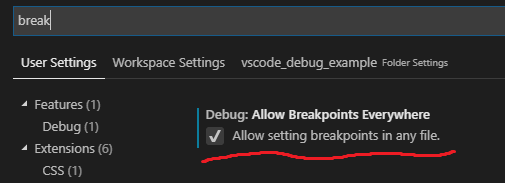
文件 -> 首选项 -> 设置
搞定!
添加一个断点。 按 F5 键启动。哇啦!
局限
使用 VS Code 可以很棒的调试 Rust ,不能说完美,但称得上非常不错。
基础类型 OK 。当然,假定它们没有被编译器优化过。

我发现,当优化 "unused" 变量时,Rust 的编译器的处理方式比 C++ 的更激进。有时我将中间值存储给变量,仅用于调试器调试,而中间值会有缺失,这多少让我感到厌烦。
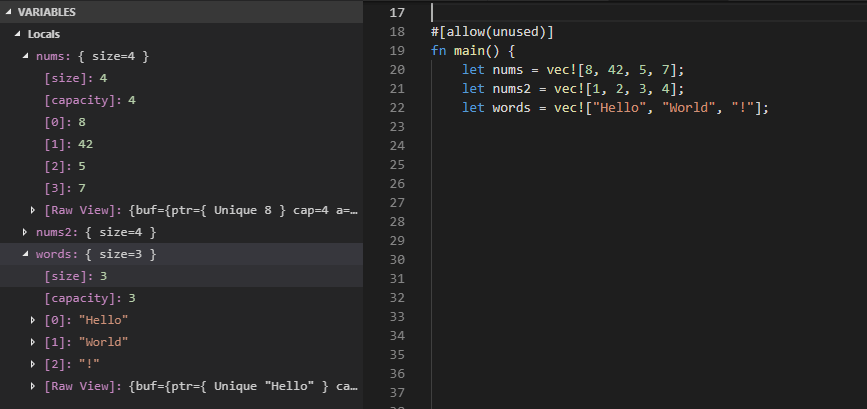
谢天谢地,Vectors 正常。我更希望未展开的 “预览” 能提供更多的信息。
不幸的是,其他容器类型根本无法工作。 HashMap 是无法被理解的废话。
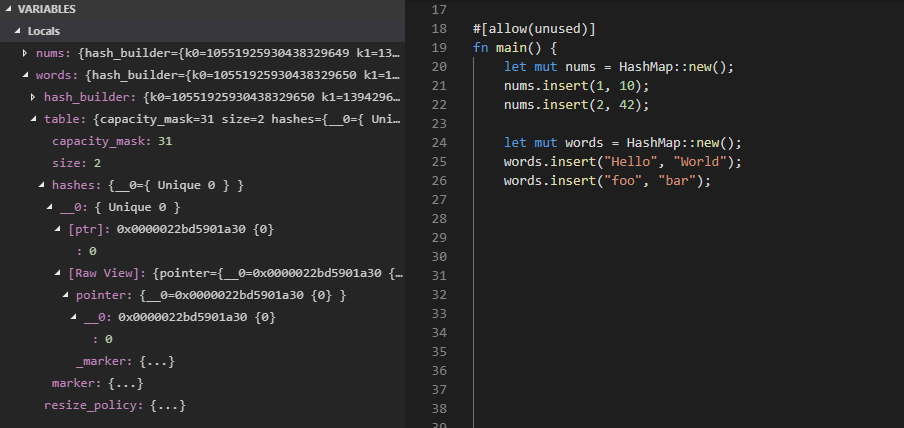
Visual Studio 2017 有用于 C++ 的 Natvis 。 这些不是那么棒,会导致我有挺多抱怨的。不过说起来,总比 Rust 什么都没有的好。
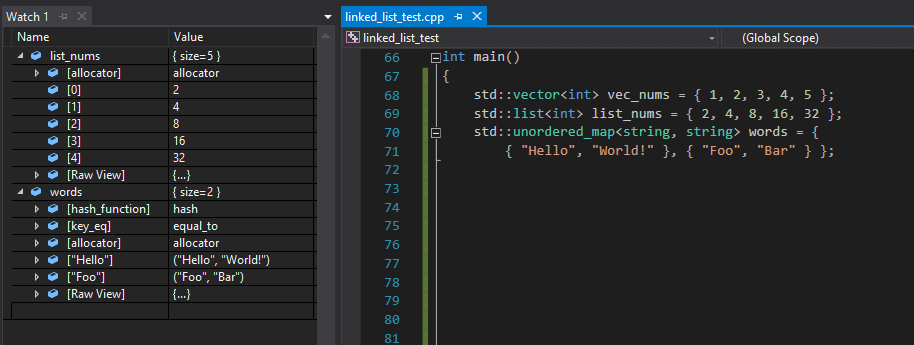
混合调试
为了写这篇文章,我学到了新东西。我有些迫不及待的想要分享它。
彼时,我正在试用库 microprofile 。它的表现跟我的预期不太一致,所以我单步调试了一下。 令我非常惊讶的是,我调试进了封装好的 Rust 代码。更令我深感震惊的是,我还可以调试进入底层的 C++ 代码!
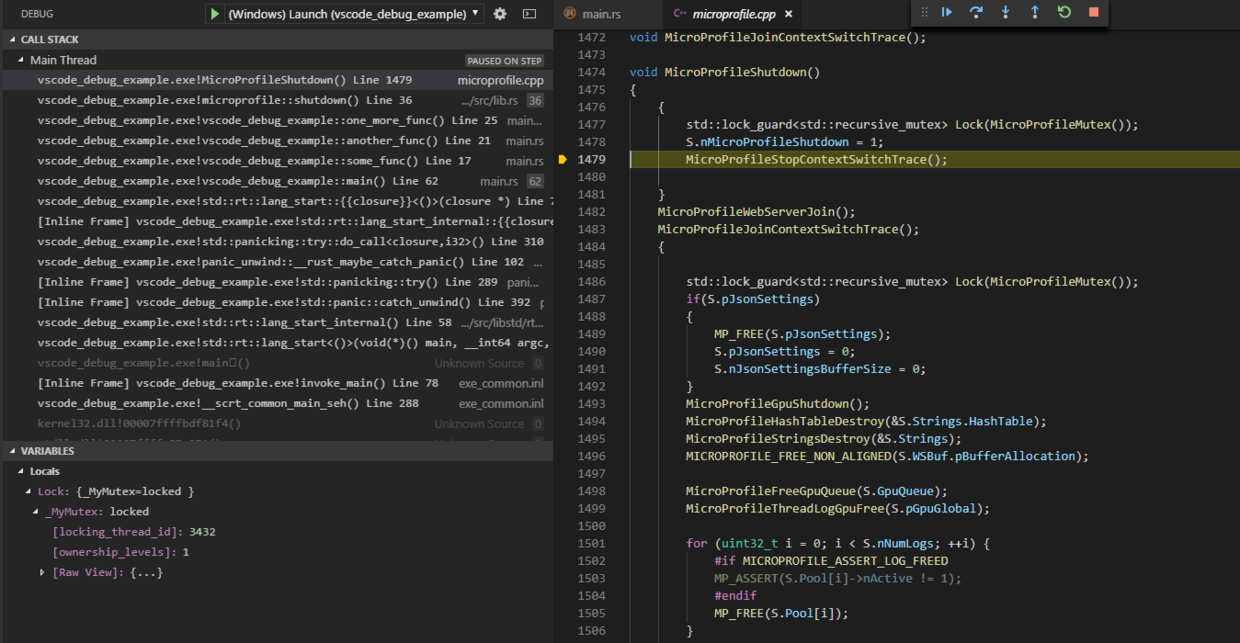
上来就是怼。无需额外配置,没有 996,你不必手动指定包含路径。
太 6 了。你可以轻松的调试引用的封装库,如果它底层依赖了 C++ 代码,你依然可以继续调试 C++ 代码。
microprofile 用起来意想不到的简单。 当浮一大白!
示例项目
我已经整理出了一个小的示例项目,预先配置好了 launch.json 。它应该可以正常运行。
- 运行 cargo build
- 打开 .vscode/ws.code-workspace
- 添加一个断点
- 选择你的调试启动配置
- 按 F5
示例的文件夹结构:
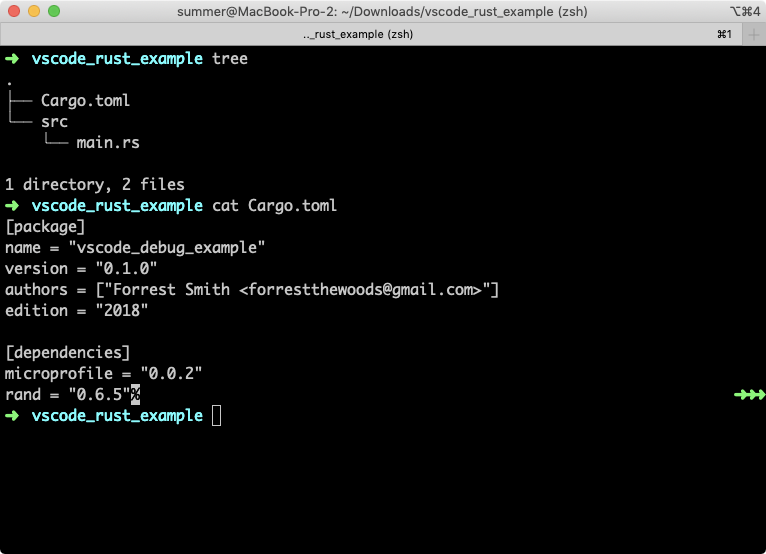
Cargo.toml
[package]

name = "vscode_debug_example"

version = "0.1.0"

authors = ["Forrest Smith <forrestthewoods@gmail.com>"]

edition = "2018"

[dependencies]

microprofile = "0.0.2"

rand = "0.6.5"
src/main.rs
use rand::*;

use std::collections::HashMap;

#[macro_use]

extern crate microprofile;

fn some_test_func() -> i32 {

    let mut sorted_nums = vec![5, 2, 6, 4, 3, 1];

    sorted_nums.sort();

    let result = sorted_nums.iter().sum();

    result

}

fn some_func() {

    another_func();

}

fn another_func() {

    one_more_func();

}

fn one_more_func() {

    microprofile::shutdown();

}

#[allow(unused)]

fn main() {

    // Hello

    println!("Hello, world!");

    // 数字类型

    let mut i = 5;

    i += 3;

    let f: f32 = 42.0;

    // 字符串类型

    let s = "SomeString";

    let t = "SomeOtherString";

    let mut u: String = "The".to_string();

    u.push_str("ThirdString");

    // Vec; 运行很好!

    let nums = vec![1, 2, 3, 4, 5];

    // HashMap; 运行效果不佳 :(

    let mut map = HashMap::<String, String>::new();

    map.insert("some_key".to_string(), "some_value".to_string());

    map.insert("some_other_key".to_string(), "some_other_value".to_string());

    // 调试进入 random 包

    let x: u8 = random();

    let y = random::<f64>();

    // 配置调试 (C++)

    microprofile::init();

    {

        microprofile::scope!("group", "test");

        let result = some_test_func();

    }

    some_func();

    //microprofile::shutdown();

    // Goodbye

    println!("Goodbye cruel world");

}
最后的一些想法
我喜欢调试器。使用 VS Code 调试 Rust 不够完美,但已经非常不错了。本篇指南有你入门开启 Rust 编程所需的一切。
示例项目应该可以在所有平台正常运行。不过,我只测试了 Windows 和 OS X 。如果某个调试步骤或者所需流程有所变化,该指南错过了它,请告诉我。
感谢阅读。
译文来源
翻译自:How to Debug Rust with Visual Studio Code
[翻译]使用Visual Studio Code怎样调试Rust的更多相关文章
- Mac上使用Visual Studio Code开发/调试.NET Core代码
Mac上使用Visual Studio Code开发/调试.NET Core代码 .Net Core 1.0终于发布了,Core的一大卖点就是跨平台.这个跨平台不只是跨平台运行,而且可以跨平台开发.今 ...
- SharePoint Framework 在Visual Studio Code中调试你的本地解决方案
博客地址:http://blog.csdn.net/FoxDave Visual Studio Code不知道大家都有没有,界面清爽,编辑快速,是一个非常好的前端开发工具.本文介绍如何使用Goog ...
- 如何用Visual Studio Code远程调试运行在服务器上的nodejs应用
假设我有一个nodejs应用,运行在AWS - 亚马逊云平台上(Amazone Web Service).我想用本地的Visual Studio Code来远程调试服务器端的nodejs应用. Vis ...
- 在Mac上使用Visual Studio Code开发/调试.NET Core代码
.Net Core 1.0终于发布了,Core的一大卖点就是跨平台.这个跨平台不只是跨平台运行,而且可以跨平台开发.今天抽空研究了下在Mac下如何使用VS Code来开发.NET Core程序,并且调 ...
- visual studio code 里调试运行 Python代码
最近对微软的visual studio code 挺感兴趣的,微软的跨平台开发工具.轻量简洁. 版本迭代的也挺快的,截止16年8月2日已经1.3.1版本了,功能也愈加完善.(16年12月18日 已经, ...
- SharePoint Framework 在Visual Studio Code中调试你的托管解决方案
博客地址:http://blog.csdn.net/FoxDave 上一篇介绍了如何在本地调试你的SharePoint Framework解决方案,本篇介绍如何调试你的SharePoint Onl ...
- Visual Studio Code 断点调试配置方法(请按我的步骤 一定可以做到)
1 visual studio code 的 extentions 里安装插件 debugger for chrome2 devtool: 'eval-source-map', cacheBustin ...
- Visual Studio Code如何调试代码
首先安装扩展调试插件debugger for chrome 点击瓢虫按钮,进行调试项目的配置,点击配置按钮 选择Chrome环境, 会弹出Chrome调试配置文件launch.json,修改下端口即可 ...
- visual studio code断点调试react
在项目配置文件 .vscode\launch.json 中添加: "sourceMaps": true, "skipFiles": [ &quo ...
随机推荐
- bootstrap与vue,react的区别
链接(与Vue区别):https://www.php.cn/faq/423095.html 链接(BootStrap, React, Vue的比较):https://www.jianshu.com/p ...
- 14.浏览器屏幕缩放bug修复
问题:浏览器缩放时,轮播图显示不全,滚动水平滚动条,发现图片缺失 解决:隐藏水平滚动条,页面都只提供垂直滚动条的需求 global.css /* 水平超出部分默认隐藏 */ #app { overfl ...
- VUE 鼠标右键自定义
需要在区域内右击自定义菜单的DIV绑定contextmenu右击事件 <div style="width:100% ; z-index: inherit;position: rel ...
- 关于 UIDatePicker 在iOS9 系统上的一个坑
在使用 UIDatePicker时,在iOS9系统上上遇到一个很奇怪的问题,在其他系统版本中没发现,设置年月日格式显示的视图,在iOS9设备上出现中间月份无法显示的问题: 检查代码没问题,这个视图是使 ...
- iview table表格内容为数组或者对象的子元素时问题讨论
正常情况下,iview框架table表格内容只需配置好 key 就OK, 稍微复杂点就是用一个reder函数进行操作(params.row 为本行数据) . 以上问题都很好解决,无需太动脑筋. 开发中 ...
- 解决fastjson反序列化日期0000-00-00失败的方案
解决fastjson反序列化日期0000-00-00失败的方案 22 Jul 2016 一.案例场景复原 示例场景里涉及两个class:TestDemo.java, DateBeanDemo.java ...
- JAVA高级编程数据源datasource
原文链接 数据源 通过jdbc连接数据库,多建立几条连接放在数据源里面.可以设置数据源的最大连接数,同时活跃的连接数,最少空闲的连接数,能够同时接收处理的连接数等等. dbcp数据源 需要的jar包: ...
- SQL SERVER 语法汇总
一.基础 1.说明:创建数据库CREATE DATABASE database-name 2.说明:删除数据库drop database dbname3.说明:备份sql server--- 创建 备 ...
- B: 最小代价
B: 最小代价 题解:先用最小生成树求联通所有点的最小代价ans 在求度为1的时候权值最大的点mx ans-mx就是答案 #include<iostream> #include<al ...
- js--滑动块
<!doctype html> <html> <head> <meta charset="utf-8"> <title> ...