
【three.js第七课】鼠标点击事件和键盘按键事件的使用
当我们使用鼠标操作three.js渲染出的对象时,不仅仅只是仅限用鼠标对场景的放大、缩小、旋转而已,还有鼠标左键、右键的点击以及键盘各种按键等等的事件。我们需要捕获这些事件,并在这些事件的方法里进行相关的操作。
接下来是干货
在【three.js第六课】的基础上,对代码进行整理后。得到本次试验的源码。下面的代码是在原来的第六课的基础上将对应的代码写成方法再进行调用的。
<!DOCTYPE html>

<html lang="en">

<head>

    <meta charset="UTF-8">

    <meta name="viewport" content="width=device-width, initial-scale=1.0">

    <meta http-equiv="X-UA-Compatible" content="ie=edge">

    <title>TestClickEvent</title>

</head>

<body>

    <script src="jquery.min.js"></script>

    <script src="../build/three.js"></script>

    <script src="../examples/js/controls/OrbitControls.js"></script>

    <script src="../examples/js/effects/AnaglyphEffect.js"></script>

    <script type="text/javascript">

        var scene,camera,renderer,

        controls,effect,light;

        init();//开始初始化

        //将需要初始化的放在该方法中统一初始化

        function init(){

            initScene();//初始化场景

            initCamera();//初始化相机

            initRenender();//初始化渲染器

            initLight();//初始化光线

            initOthers();//初始化其他参数

            setWindown();//窗体的设置

            setEventsMouse();//鼠标事件的定义

            setControl();//设置鼠标控制

            setKeyEvents();//定义键盘按键事件

            setGeometrys();//定义物体

        }

        //初始化场景

        function initScene(){

            scene = new THREE.Scene();//创建场景

        }

        //初始化相机

        function  initCamera(){

            //创建一个摄像机对象

            camera = new THREE.PerspectiveCamera(,window.innerWidth / window.innerHeight, 0.1, );

            camera.position.z=;//设置相机的位置

        }

        //初始化渲染器

        function initRenender(){

            //创建渲染器

            renderer = new THREE.WebGLRenderer();

            renderer.setSize(window.innerWidth, window.innerHeight);

        }

        //其他内容初始化

        function initOthers(){

            document.body.appendChild(renderer.domElement);//渲染到浏览器

        }

        //定义窗口的设置

        function setWindown(){

            //加入事件监听器,窗口自适应

            window.addEventListener('resize', function(){

                var width = window.innerWidth;

                var height = window.innerHeight;

                renderer.setSize(width,height);

                camera.aspect = width/height;

                camera.updateProjectionMatrix();

            });

        }

        //定义鼠标事件

        function setEventsMouse(){

            //点击了鼠标左键

            window.addEventListener( 'click', function(e){

                if(e.button===){

                    console.log("点击了鼠标左键");

                }

            } );

            //点击了鼠标右键

            window.addEventListener( 'contextmenu', function(e){

                if(e.button===){

                    console.log("点击了鼠标右键");

                }

            } );

            //鼠标移动坐标2D坐标

            window.addEventListener( 'mousemove', function(e){

               console.log('x:'+e.x);

               console.log('y:'+e.y);

            } );

        }

        //定义键盘按键事件

        function setKeyEvents(){

            window.addEventListener('keydown',function(e){

                console.log(e);

            });

        }

        //定义控制

        function setControl(){

            //轨道控制 镜头的移动

            controls = new THREE.OrbitControls(camera,renderer.document);

             //物体3D化

            effect = new THREE.AnaglyphEffect(renderer);

            effect.setSize(window.innerWidth, window.innerHeight);

        }

        //定义物体

        function setGeometrys(){

            //创建形状 BoxGeometry

            var geometry = new THREE.BoxGeometry(,,);

            var cubeMaterial = [

                //右

                new THREE.MeshLambertMaterial({color:0xFFFFFF,side:THREE.DoubleSide}),

                //左

                new THREE.MeshBasicMaterial({map: new THREE.TextureLoader().load('images/2.png') ,side:THREE.DoubleSide}),

                //上

                new THREE.MeshBasicMaterial({map: new THREE.TextureLoader().load('images/3.png') ,side:THREE.DoubleSide}),

                //下

                new THREE.MeshBasicMaterial({map: new THREE.TextureLoader().load('images/4.png') ,side:THREE.DoubleSide}),

                //前

                new THREE.MeshBasicMaterial({map: new THREE.TextureLoader().load('images/5.png') ,side:THREE.DoubleSide}),

                //后

                new THREE.MeshBasicMaterial({map: new THREE.TextureLoader().load('images/6.png') ,side:THREE.DoubleSide})

            ];

            //创建材料   wireframe是否使用线条

            //var material = new THREE.MeshBasicMaterial({color:0xFFFFFF,wireframe:true});

            var material = new THREE.MeshFaceMaterial(cubeMaterial);

            //将材料和形状结合

            var cube = new THREE.Mesh(geometry,material);

            //物体加入场景中

            scene.add(cube);

        }

        //初始化光线

        function initLight(){

            //5.    光(Light)光源的基类。

            light = new THREE.Light(0xFFFFFF,1.0);

            scene.add(light);//光线加入场景中

        }

        //逻辑

        var update=function(){

            //物体随着XY轴旋转

            //cube.rotation.x +=0.01;

            //cube.rotation.y += 0.005;

        }

        //绘画渲染

        var render=function() {

            //renderer.render(scene,camera);

            effect.render(scene,camera);//渲染3D画面

        }

        //循环运行update,render

        var loop=function() {

             requestAnimationFrame(loop);

             update();

             render();

        }

        loop();//循环开始

    </script>

</body>

</html>
定义鼠标事件。
当点击鼠标左键时,返回参数中的button值为0.
当点击鼠标右键时,返回参数中的的button值为1.
当鼠标移动时,返回参数中的x、y代表了鼠标的当前坐标 ,坐标是2D的坐标。
//定义鼠标事件

        function setEventsMouse(){

            //点击了鼠标左键

            window.addEventListener( 'click', function(e){

                if(e.button===){

                    console.log("点击了鼠标左键");

                }

            } );

            //点击了鼠标右键

            window.addEventListener( 'contextmenu', function(e){

                if(e.button===){

                    console.log("点击了鼠标右键");

                }

            } );

            //鼠标移动坐标,2D坐标

            window.addEventListener( 'mousemove', function(e){

               console.log('x:'+e.x);

               console.log('y:'+e.y);

            } );

        }
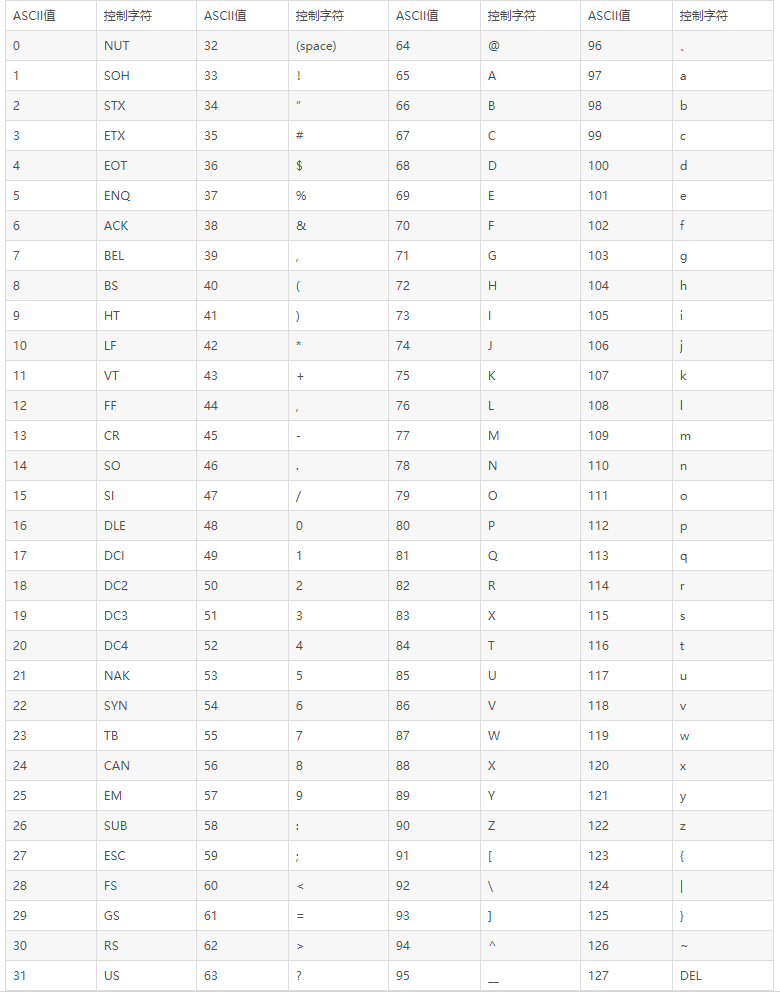
定义按键按钮事件时,按下按键返回的值中存在keyCode的参数,该参数代表对应键盘按键的按键码。每个按键的按键码都是不一样的。通过按键的按键码可以判断用户按下了哪个按键。
 //定义键盘按键事件

        function setKeyEvents(){

            window.addEventListener('keydown',function(e){

                console.log(e);

            });

        }
以下是键盘上按键对应的按键码对应表:
【three.js第七课】鼠标点击事件和键盘按键事件的使用的更多相关文章
- 原生js日期时间插件鼠标点击文本框弹出日期时间表格选择日期时间
原文出处 (这是我从互联网上搜来的,感觉能满足各方面的需求.个人感觉挺不错的,所以后期修改了一下向大家推荐!) 效果图: html代码: <!DOCTYPE html PUBLIC " ...
- Atitit.js的键盘按键事件捆绑and事件调度
Atitit.js的键盘按键事件捆绑and事件调度 1. Best的方法还是 objEvtMap[ id+evt ]=function(evt,element) 2. Event bind funct ...
- JS高德地图应用 ---- 鼠标点击加入标记 & POI搜索
代码如下 (填入Key值) : <!DOCTYPE html> <html> <head> <meta charset="utf-8"&g ...
- js之好看的鼠标点击-光标特效
1.光标特效 <script src="https://blog-static.cnblogs.com/files/axqa/bubbleCursor.js">< ...
- 原生js及H5模拟鼠标点击拖拽
一.原生js 1.拖拽的流程动作 鼠标按下 触发onmousedown事件 鼠标移动 触发onmousemove事件 鼠标松开 触发onmouseup事件 2.注意事项: 要防止div移出可视框,要限 ...
- vue.js第七课
条件渲染 v-if template v-if v-show v-else v-if 与 v-show handlebars.js 1.v-if 如果我们想一次 控制 多个元素呢? 我们可以吧一个 ...
- 网页中,鼠标点击与javascript的click事件怎么区分处理
就下面问题发现另一个方式: js代码: <script> //IE if(document.all) { document.getElementById("clickme&quo ...
- js模拟键盘按键事件
var WshShell = new ActiveXObject('WScript.Shell') WshShell.SendKeys('{ }'); 说明:大括号内的是键盘上的按键如: 空格:{ } ...
- JQuery的焦点事件focus() 与按键事件keydown() 及js判断当前页面是否为顶级页面 子页面刷新将顶级页面刷新 window.top.location
相关代码如下,使用看注解 <script type="text/javascript"> if(window.self != window.top){ window.t ...
随机推荐
- 曹工说Spring Boot源码(25)-- Spring注解扫描的瑞士军刀,ASM + Java Instrumentation,顺便提提Jar包破解
写在前面的话 相关背景及资源: 曹工说Spring Boot源码(1)-- Bean Definition到底是什么,附spring思维导图分享 曹工说Spring Boot源码(2)-- Bean ...
- JDBC怎么连接数据库
1:注册驱动:class.forName("com.mysql.jdbc.Driver"); 2:连接数据库:DriverManager.getConnection(url , u ...
- 两片74门实现的双边沿D触发器
最近一个项目需要时钟上升沿和下降沿都可以触发的D触发器,但并没有找到符合要求的商品IC.也去看了一些文献,但都是给的示意图然后用分立元件实现的(应该是准备做成IC).这里给出一种最少2个IC就能搭出来 ...
- 【洛谷】P2444 [POI2000]病毒——AC自动机
题目链接 题目描述 二进制病毒审查委员会最近发现了如下的规律:某些确定的二进制串是病毒的代码.如果某段代码中不存在任何一段病毒代码,那么我们就称这段代码是安全的.现在委员会已经找出了所有的病毒代码段, ...
- STL vector容器 和deque容器
前言 STL是C++的框架,然后vector容器和deque容器又是STL的一部分... 这块的内容都是理解.概念为主,没什么捷径,希望读者能静下来记. 先来讲vector容器(单端动态数组) 1.v ...
- 基础组合问题 ————从n个物品里选m个
package test; import java.util.*; public class Main{ public static int f(int n,int k, int goal){ if( ...
- 在dev分支上修改了文件,但是并没有执行git add. 和git commit命令,然后切换到master分支,仍然能看到dev分支的改动现象
当我们创建一个新的分支dev,并且在新分支上修改了原文件,在我们没有提交到仓库的前提下,将分支再切换到master分支上,执行git status ,可以看到dev操作的状态: (1)因为未add的内 ...
- arcgis server建完站点之后修改默认6080端口号
1.首先找到arcgis server的安装路径,找到server.xml文件,修改其中一处的6080端口为你想更改的端口号,例如8888.具体操作如下图所示: 默认的安装路径为:D:\Program ...
- Java中for(;;)和while(true)的区别
while(true): public class Test { public static void main(String[] args) { while(true) { } } } 在?看看汇编 ...
- iOS开发 - 循环滚动的ScrollView
源码在这里,请多多指教. 由于开发需要,要用到循环自动滚动的scrollView,借鉴了前人的思路,重新设计了一个AutoSlideScrollView.先自吹自擂一翻吧: 借鉴UITableView ...