
nsq 初学使用日记
win下更加直观一些,所以不使用liunx
第一步下载
nsq 下载地址
https://github.com/nsqio/nsq.git

使用git clone或者go get 下载下来
第二部 编译文件
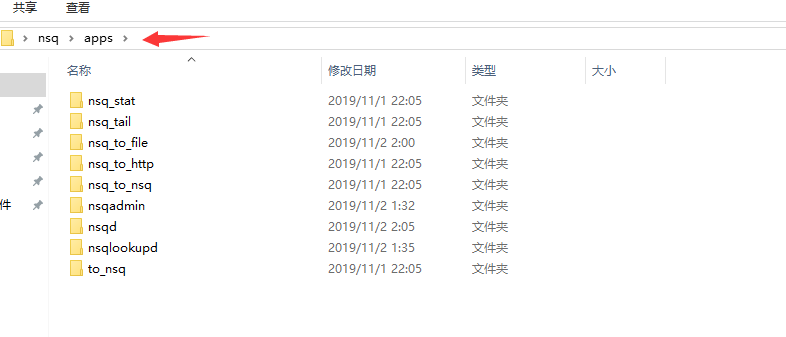 文件中,能看到这是nsq的核心源码
其中最重要的是 nsqlookupd(注册管理地址),nsqd(node节点),nsqadmin(web管理界面),先进行三个文件夹中进行一个编译
go build .
得到三个可执行的.exe文件
第三步 启动一个nsqlookupd
先启动 nsqlookupd,不需要任何参数

其中nsqlookup开启了 http端口4161 和 tcp端口4160
注意其中tcp端口是给nsqd节点连接使用的,http则是给一些输出文件使用,比如数据经过节点会发送请求之类的
现在是开启了一个管理其他节点的注册,聚合一体的程序
第四步 开启一个nsqd的节点
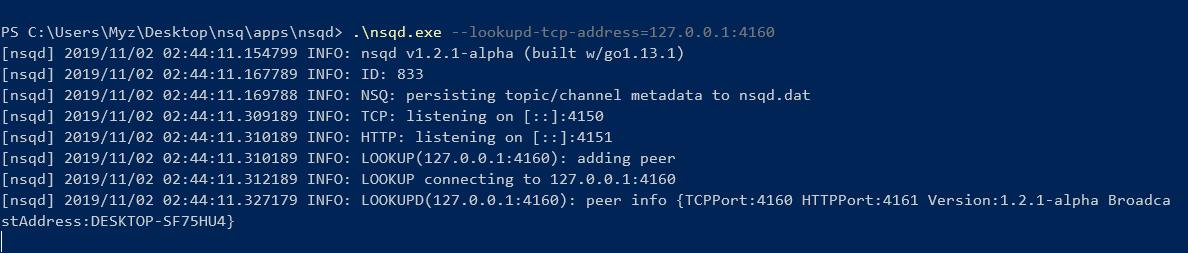
讲解一下,使用执行nsqd.exe 开启节点服务
其中参数--lookupd-tcp-address=127.0.0.1:4160
分开来看分别是
--lookupd 表示连接开启的lookupd服务,节点一般都是tcp减少每次连接的消耗
-tcp (-http) 表示用什么样的方式连接lookupd服务来进行注册以及存活检测
-address 表示lookupd的服务器ip地址在哪(lookupd和nsqd节点不在一个服务器上,本地就是127.0.0.1) 端口号是lookupd 启动时开启的端口
下面可以看到当一个nsqd的节点连接到lookupd上时

存在lookupd的服务器会隔一段时间将放置在内存中nsqd节点不断轮询,反正出现意外及时删除
多开启几个nsqd节点
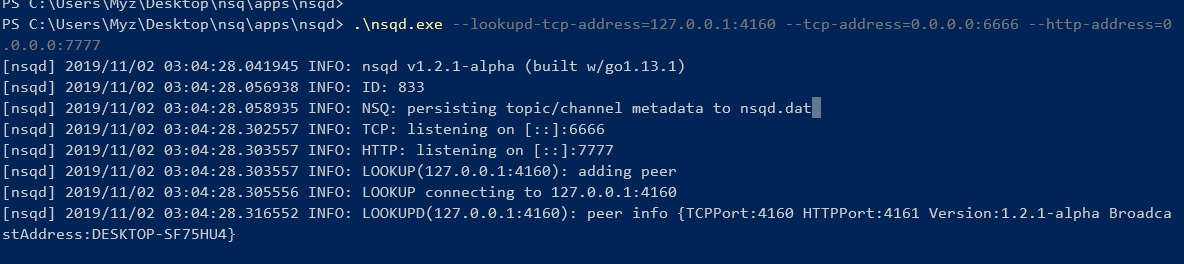


 .\nsqd.exe --lookupd-tcp-address=127.0.0.1: --tcp-address=0.0.0.0:xxxx --http-address=0.0.0.0:xxxx

// 除了第一个开启的节点只带lookupd服务器地址外(默认占用4150和4151),其他的节点开启都需要指定节点暴露出去的tcp和http端口,
也能看到 lookupd接受到注册节点的一些信息
第五步 开启web管理界面

.\nsqadmin.exe --lookupd-http-address=127.0.0.1:

// 指定lookupd的服务器地址以及开启的端口(默认4161)

// 注意这里是http,不是tcp连接
在开启nsqadmin的机器上开启浏览器,打开 127.0.0.1:4171 能看到nsq的web管理界面

由于没有topic,所以为空,但是在nodes能看到注册的节点信息
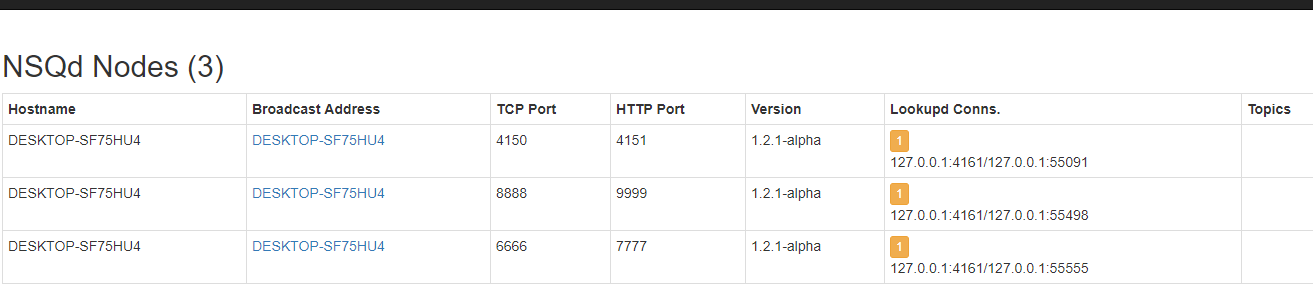
就是我们刚刚开启的三个节点信息,nsqd节点名称,接受节点传输信息服务的服务器地址(暂时没有),tcp,http端口,nsqd版本号,以及lookupd保存存活的tcp连接
如果关闭一个节点,lookupd也会发生变化

最好还有一个程序

这三个分别是当数据经过节点传输中保存的位置,file是本地存储,http需要给定一个接口接受,nsq暂时未知??
nsq 初学使用日记的更多相关文章
- 编程菜鸟的日记-初学尝试编程-C++ Primer Plus 第6章编程练习9
#include <iostream> #include <fstream> #include <cstdlib> #include <string> ...
- 编程菜鸟的日记-初学尝试编程-C++ Primer Plus 第6章编程练习8
#include <iostream> #include <fstream> #include <cstdlib> const int SIZE=20; using ...
- 编程菜鸟的日记-初学尝试编程-C++ Primer Plus 第6章编程练习7
#include <iostream> #include <string> #include <cctype> using namespace std; int m ...
- 编程菜鸟的日记-初学尝试编程-C++ Primer Plus 第6章编程练习6
#include <iostream> #include <string> using namespace std; const int MSIZE=100; struct j ...
- 编程菜鸟的日记-初学尝试编程-C++ Primer Plus 第6章编程练习5
#include <iostream> using namespace std; const double N1=35000; const int N2=15000; const int ...
- 编程菜鸟的日记-初学尝试编程-C++ Primer Plus 第6章编程练习4
#include <iostream> using namespace std; const int strsize=30; const int BOPSIZE=5; void showm ...
- 编程菜鸟的日记-初学尝试编程-C++ Primer Plus 第6章编程练习3
#include <iostream> using namespace std; void showmenu(void) { cout<<"Please enter ...
- 编程菜鸟的日记-初学尝试编程-C++ Primer Plus 第6章编程练习2
#include <iostream> #include <cctype> using namespace std; const int MAXSIZE=10; int mai ...
- 编程菜鸟的日记-初学尝试编程-C++ Primer Plus 第6章编程练习1
#include <iostream>#include <cctype>using namespace std;int main(){ char ch; while((ch=c ...
随机推荐
- mongodb 前人埋坑的奇怪问题
接手一个很老的项目 数据库用的mongodb 代码里的collections表名用的auth没问题 直接去monogdb show table 确实有auth表 想在本地登录,看看用户信息 > ...
- 【Vue 学习笔记 一、Vue开发环境搭建】
搭建Vue的开发环境 1.首先安装Nodejs (因为我的系统是Windows的所以就选择第一个了,这个看个人的开发环境) 下载好后,然后一路确定,如果有更改安装目录的需求,就自己切换安装目录,由于 ...
- 渗透利器-BadUSB 控制外网主机详解 Teensy2.0++
准备工作 一块 Teensy2.0++ 的板子(淘宝一搜就有) Arduino编译器 1.8.7版本下载连接:arduino下载地址 Teensy插件 下载连接:Teensy下载地址 [外链图片转存失 ...
- 防止跨站攻击——CSRFToken
怎么防止跨站攻击: 表单:在 Form 表单中添加一个隐藏的的字段,值是 csrf_token. 非表单:在ajax获取数据时,添加headers:{ 'X-CSRFToken':getCookie( ...
- https协议 和 Charles 进行https抓包原理
本文转载自:https://blog.csdn.net/fox64194167/article/details/80387696 1.对称加密 其变成复杂的加密密文发送出去.收信方收到密文后,若想解读 ...
- Python中为什么可以通过bin(n & 0xffffffff)来获得负数的补码?
一开始我以为这不是个大问题,因为本来整型数在内存中就是以补码的形式存在的,输出自然也是按照补码输出的,例如C语言中 printf("%X\n",-3); //输出 //FFFFFF ...
- 敏捷开发方法(一) Scrum
Scrum团队:由产品负责人.开发团队和Scrum Master组成. 是跨职能的自组织团队 自组织团队自己选择如何最好地完成工作,而不是由团队外的人指导 跨职能团队拥有完成工作所需要的全部技能,不需 ...
- linux公社大量免费的在线android资料
2011年linux数据库的android在线分享 linux公社:开源公社 本文撰写:杨凯专属频道 下载如需密码,详见博客案例:点击我去查看密码 2011年9月12日 21: ...
- [人工智能]NumPy基础
理解NumPy 本文主要介绍NumPy的基础知识,NumPy是一个功能强大的Python库,允许更高级的数据操作和数学计算. 什么是NumPy NumPy,来源自两个单词:Numerical和Pyth ...
- Flink命令行提交job (源码分析)
这篇文章主要介绍从命令行到任务在Driver端运行的过程 通过flink run 命令提交jar包运行程序 以yarn 模式提交任务命令类似于: flink run -m yarn-cluster X ...