
Django App(一) StartApp
经过配置Pycharm在上一次的笔记中,已经解决了编写Django web程序调试的问题,这篇将记录Django官网提供的例子程序!
1.查看Pycharm terminal是否可用,查看安装的Django版本
>python -m django --version

2.创建项目
使用如下命令创建项目:
>django-admin startproject firstPro #这个是上一节中配置过的Django路径下的
执行成功命令之后,来看看Django-admin创建的文件目录结构:
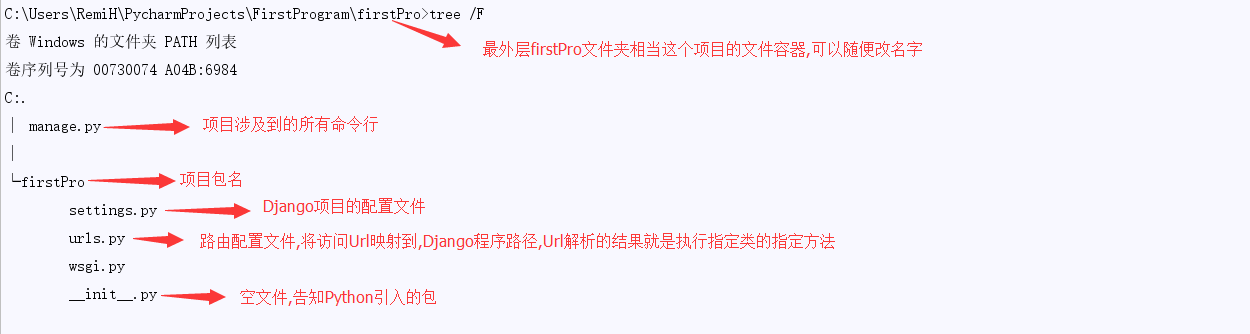
3.启动服务
切换至firstPro目录下,执行如下命令:
>python manage.py runserver #默认启动的url是 http://localhost:8080

#也可以指定端口

>python manage.py runserver localhost:8008
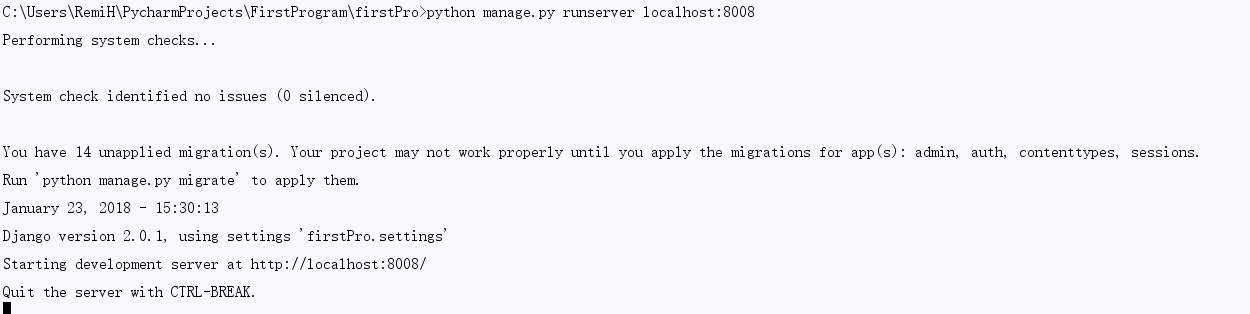

由于Django是轻量级的服务,所以Ctrl+c Terminal结束掉当前命令的时候,Django服务也就销毁了
4.创建网上"投票"App
App和项目的关系:一个项目是一个特定站点配置和App的集合;一个项目可以包含多个App,一个App可以存在于多个项目
运行如下命令:
>python manage.py startapp polls
查看新创创建App的路径:
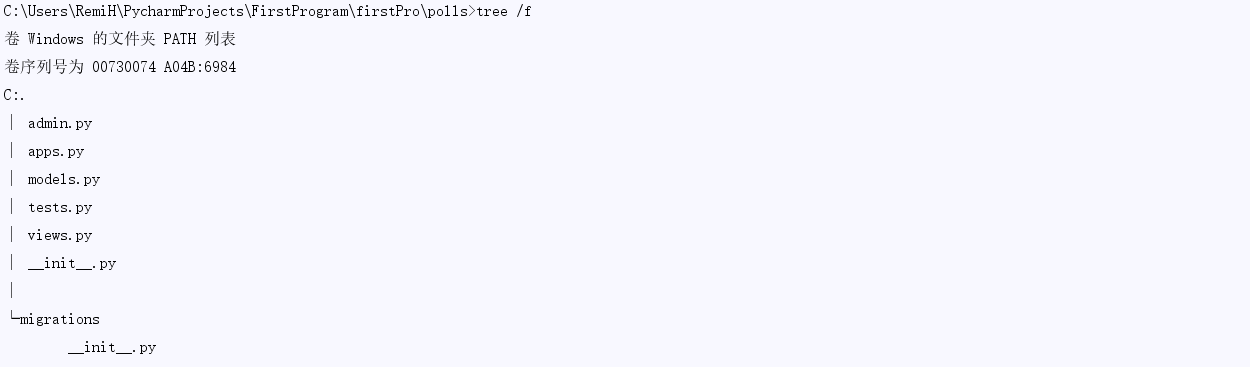
编写重写polls/views.py,填写如下代码:
 from django.http import HttpResponse

 def index(request):

     return HttpResponse("Hello, world. You're at the polls index.")
在polls目录下新建urls.py文件,将Index [action],写入路由polls/urls.py
 from django.urls import path

 from . import views

 urlpatterns = [

     path('', views.index, name='index'),

 ]
由于polls属于属于,站点的一个App,需要在站点的入口路由配置文件中注册这app,改写firstPro/urls.py如下:
 from django.urls import include, path

 from django.contrib import admin

 urlpatterns = [

     path('polls/', include('polls.urls')),  #include()函数允许指向另一个urls.py配置文件

     path('admin/', admin.site.urls),

 ]
上面的代码,在Urls.py中定义了两个app,一个是polls,一个是admin,admin是Django封装的controller,用于系统用户管理,数据维护等
启动站点:
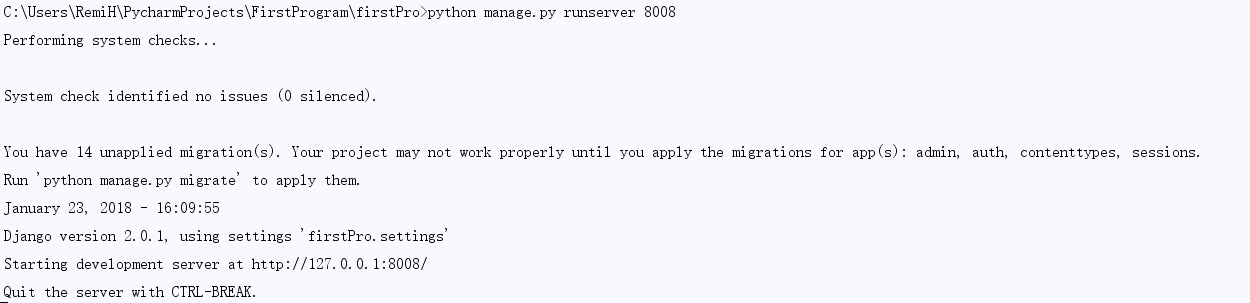
在浏览器中输入http://localhost:8008/polls浏览app polls的默认action index吧
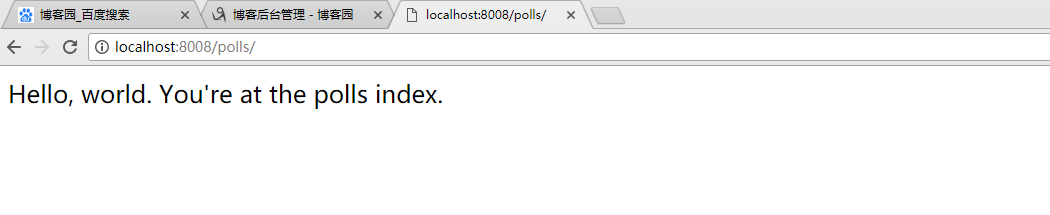
这里的路由首先解析http://localhost:8008,找到firstPro/urls.py 读取路由配置信息,再解析 polls,到polls/urls.py中找到 配置信息:
由于path第一个参数是:'',我们在访问的时候,polls/后面什么也没跟,如果改成下面的配置
path('index/', views.index, name='index')
那么访问的Url也要变成 http://localhost:8008/polls/first/

Django App(一) StartApp的更多相关文章
- Python-Django 第一个Django app
第一个Django app by:授客 QQ:1033553122 测试环境: Python版本:python-3.4.0.amd64 下载地址:https://www.python.org/do ...
- Django 2.0.1 官方文档翻译: 编写你的第一个 Django app,第一部分(Page 6)
编写你的第一个 Django app,第一部分(Page 6)转载请注明链接地址 Django 2.0.1 官方文档翻译: Django 2.0.1.dev20171223092829 documen ...
- [python][django学习篇][2]创建django app
推荐学校django博客:http://pythonzh.cn/post/8/ django app 可以理解为一个文件夹: 里面包含了相关功能的代码.通过manage.py来创建 web app 激 ...
- Django APP打包重用
引言 有时候,我们需要将自己写的app分发(dist)给同事,分享给朋友,或者在互联网上发布,这都需要打包.分发我们的app. Django的子系统重用是基于app级别的.也就是一个项目可以包含多个互 ...
- Django 2.0.1 官方文档翻译: 编写你的第一个 Django app,第七部分(Page 12)
编写你的第一个 Django app,第七部分(Page 12)转载请注明链接地址 本节教程承接第六部分(page 11)的教程.我们继续开发 web-poll应用,并专注于自定义django的自动生 ...
- Django 2.0.1 官方文档翻译:编写你的第一个 Django app,第六部分(Page 11)
编写你的第一个 Django app,第六部分(Page 11)转载请注明链接地址 本教程上接前面第五部分的教程.我们构建了一个经过测试的 web-poll应用,现在我们会添加一个样式表和一张图片. ...
- Django 2.0.1 官方文档翻译: 编写你的第一个 Django app,第五部分(Page 10)
编写你的第一个 Django app,第五部分(Page 10)转载请注明链接地址 我们继续建设我们的 Web-poll 应用,本节我们会为它创建一些自动测试. 介绍自动测试 什么是自动测试 测试是简 ...
- Django 2.0.1 官方文档翻译: 编写你的第一个 Django app,第四部分(Page 9)
编写你的第一个 Django app,第四部分(Page 9)转载请注明链接地址 该教程上接前面的第三部分.我们会继续开发 web-poll 应用,并专注于简单的表单处理和简化代码. 写一个简单的表单 ...
- Django 2.0.1 官方文档翻译: 编写你的第一个 Django app,第二部分(Page 7)
编写你的第一个 Django app,第二部分(Page 7)转载请注明链接地址 本教程上接前面的教程.我们会配置数据,创建你的第一个 model,并对Django 自动生成的 admin 站点进行快 ...
随机推荐
- JavaScript中的数组对象遍历、读写、排序等操作
以百度前端技术学院的js任务三为例,复习一下关于js数组的几个点 题目 <!DOCTYPE> <html> <head> <meta charset=&quo ...
- Windows Server服务器日常管理技巧
高效管理服务器一直离不开有效的服务器管理技巧,尽管你已经掌握了不少这方面的技巧,但服务器还有许许多多的技巧在等着你的总结,等着你的挖掘;这不,下面的一些服务器管理窍门就是笔者在最近的工作中总结出来的, ...
- 2017双11海量数据下EagleEye的使命和挑战
摘要: EagleEye作为阿里集团老牌的链路跟踪系统,其自身业务虽不在交易链路上,但却监控着全集团的链路状态,特别是在中间件的远程调用上,覆盖了集团绝大部分的场景,在问题排查和定位上发挥着巨大的作用 ...
- 发布 Google Chrome插件教程
换个视角,世界不一样.嘘~~~ 如果你会使用js的话,那么你就可以自己动手写一个chrome插件,而且非常容易.google是一个全球化的平台,想想自己的程序被世界人民所使用,是不是很激动? 注册开发 ...
- xlwt 官网的例子
from time import * from xlwt.Workbook import * from xlwt.Style import * style = XFStyle() wb = Workb ...
- jQuery中事件对象e的事件冒泡用法示例(事件冒泡与阻止冒泡)
<!DOCTYPE html> <html lang="en"> <head> <meta charset="UTF-8&quo ...
- Kill 进程
动态杀各种进程,谨慎操作:事例 status='sleeping' --AUTHOR KiNg --DATE 2016-05-30 DECLARE @SPID INT ...
- css中的 nav ul li ul 与 nav>ul>li 这两种写法的区别
<nav> <ul id="a"> <li>a1</li> <li>a2</li> <li>a3 ...
- Python 数据科学系列 の Numpy、Series 和 DataFrame介绍
本課主題 Numpy 的介绍和操作实战 Series 的介绍和操作实战 DataFrame 的介绍和操作实战 Numpy 的介绍和操作实战 numpy 是 Python 在数据计算领域里很常用的模块 ...
- Java学习笔记5---命令行下用javac,java编译运行含package语句的类
对于笔记3中的HelloWorld程序,编译时只要输入javac HelloWorld.java即可生成类文件:再用java HelloWorld即可运行. 如果源程序使用了包声明,编译运行时要使用某 ...