
理解SVG的viewport,viewBox,preserveAspectRatio
万丈高楼平地起,基础很重要。
viewport
表示SVG可见区域的大小,或者可以想象成舞台大小,画布大小。
<svg width="500" height="300"></svg>
上面的SVG代码定义了一个视区,宽500单位,高300单位。
注意这里的措辞是“单位”,不是“像素”。虽然说,width/height如果是纯数字,使用的就是“像素”作为单位的。
也就是说,上面SVG的视区大小就是500px * 300px.
当然,故弄“单位”这个措辞,潜台词就是你可以使用其他类型的单位,涵盖常见CSS单位:
| 单位 | 含义 |
|---|---|
| em | 相对于父元素的字体大小 |
| ex | 相对于小写字母"x"的高度 |
| px | 相对于屏幕分辨率而不是视窗大小:通常为1个点或1/72英寸 |
| in | inch, 表英寸 |
| cm | centimeter, 表厘米 |
| mm | millimeter, 表毫米 |
| pt | 1/72英寸 |
| pc | 12点活字,或1/12点 |
| % | 相对于父元素。正常情况下是通过属性定义自身或其他元素 |
除了SVG本身,其他一些元素,例如<rect>的width/height属性也可以使用上面的这些单位,也是默认单位是像素。
viewBox属性
这个是本文的重点,也是难点。
先看一个活蹦乱跳的例子,如下HTML代码:
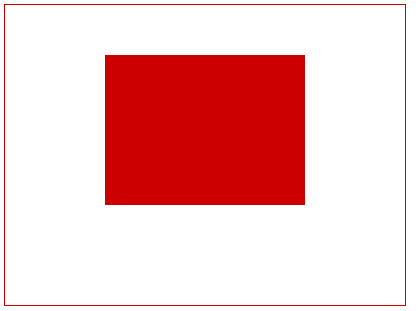
<svg width="400" height="300" viewBox="0,0,40,30" style="border:1px solid #cd0000;">

    <rect x="10" y="5" width="20" height="15" fill="#cd0000"/>

</svg>
结果如下:
或者亲自围观demo
如果不看viewBox, 你一定会觉得诧异——SVG尺寸明明有400*300像素,而小小的<rect>大小只有其1/20,但是显示出来的却占据了半壁江山!不科学啊!
OK, 之所以小小矩形大显神威就是这里的viewBox起了推波助澜的作用。
viewBox值有4个数字:
viewBox="x, y, width, height" // x:左上角横坐标,y:左上角纵坐标,width:宽度,height:高度
viewBox顾名思意是“视区盒子”的意思,好比在说:“SVG啊,要不你就让我铺满你吧~”
更形象的解释就是:SVG就像是我们的显示器屏幕,viewBox就是截屏工具选中的那个框框,最终的呈现就是把框框中的截屏内容再次在显示器中全屏显示!
更直观的解释:
1. 如果没有viewBox, 应该是长这样的: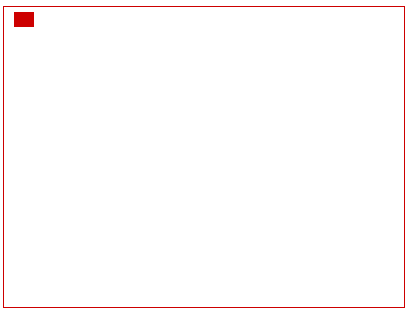
<rect>大小只有整个SVG舞台的1/20.
2. viewBox="0,0,40,30"相当于在SVG上圈了下图左上角所示的一个框框: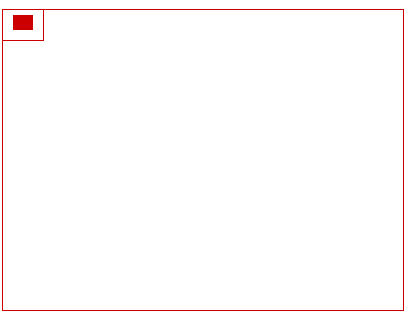
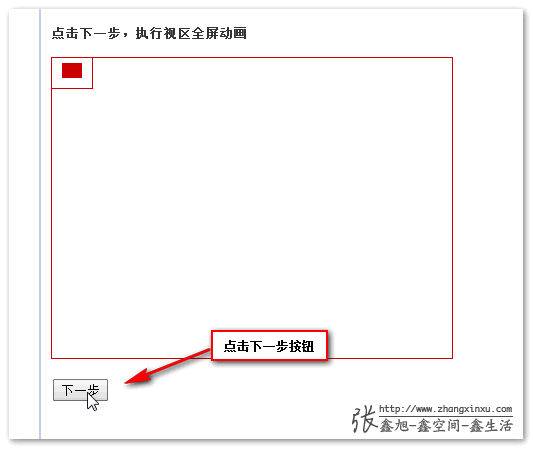
3. 然后把这个框框,连同框框里的小矩形一起放大到整个SVG大小(如下gif):
到手里的才是自己的,您可以狠狠地点击这里:SVG viewBox属性原理分步演示demo
preserveAspectRatio
上面的例子,SVG的宽高比正好和viewBox的宽高比是一样的,都是4:3. 显然,实际应用viewBox不可能一直跟viewport穿同一条开裆裤。此时,就需要preserveAspectRatio出马了,此属性也是应用在<svg>元素上,且作用的对象都是viewBox。
先看下猪是怎么跑的:
preserveAspectRatio="xMidYMid meet"
下面我们来吃猪肉。
preserveAspectRatio属性的值为空格分隔的两个值组合而成。例如,上面的xMidYMid和meet.
第1个值表示,viewBox如何与SVG viewport对齐;第2个值表示,如何维持高宽比(如果有)。
其中,第1个值又是由两部分组成的。前半部分表示x方向对齐,后半部分表示y方向对齐。家族成员如下:
| 值 | 含义 |
|---|---|
| xMin | viewport和viewBox左边对齐 |
| xMid | viewport和viewBox x轴中心对齐 |
| xMax | viewport和viewBox右边对齐 |
| YMin | viewport和viewBox上边缘对齐。注意Y是大写。 |
| YMid | viewport和viewBox y轴中心点对齐。注意Y是大写。 |
| YMax | viewport和viewBox下边缘对齐。注意Y是大写。 |
x, y自由合体就可以了,如:
xMaxYMax
xMidYMid
亲爱的小伙伴,看出啥意思没?
噔噔蹬蹬,没错,就是组合的意思:“右-下”和“中-中”对齐。恭喜你此处的知识点学习顺利毕业!
preserveAspectRatio属性第2部分的值支持下面3个:
| 值 | 含义 |
|---|---|
| meet | 保持纵横比缩放viewBox适应viewport,受 |
| slice | 保持纵横比同时比例小的方向放大填满viewport,攻 |
| none | 扭曲纵横比以充分适应viewport,变态 |
现在急需一个活生生的例子,让大家感受下这三个值的表现。
您可以狠狠地点击这里:meet,slice,none功能演示demo
首先,看下SVG代码:
<svg width="400" height="200" viewBox="0 0 200 200" style="border:1px solid #cd0000;">

    <rect x="10" y="10" width="150" height="150" fill="#cd0000"/>

</svg>
截取SVG左边一半(200正好宽度400的一般)作为视区,里面有个150*150的红色矩形。
默认展示如下: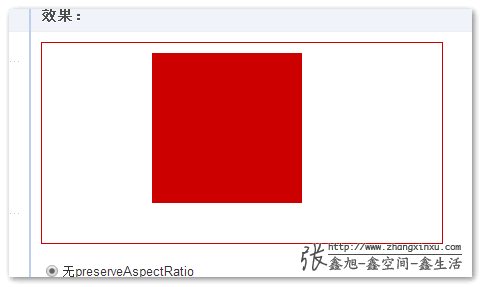
如果我估计没错,默认应该是"xMidYmid meet"效果。
① 如果是meet效果,代码如下:
<svg width="400" height="200" viewBox="0 0 200 200" preserveAspectRatio="xMinYMin meet" style="border:1px solid #cd0000;">

    <rect x="10" y="10" width="150" height="150" fill="#cd0000"/>

</svg>
截图效果如下: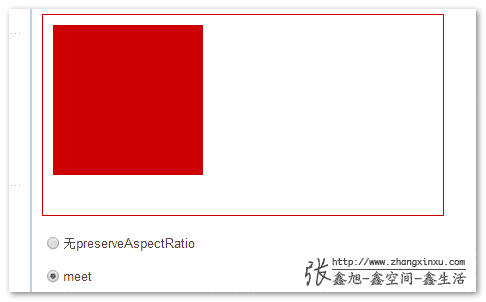
表现原理为:SVG宽400, 高200,viewBox宽200, 高200. x横轴比例是2, y纵轴比例是1. meet的作用是让viewBox等比例的同时,完全在SVG的viewport中显示。这里,最小比例是纵向的1,所以,实际上viewBox并没有任何的缩放。
我们只要对viewBox属性值做一点小小的修改(200→300),就可以感受到缩放了:
<svg width="400" height="200" viewBox="0 0 200 300" preserveAspectRatio="xMinYMin meet" style="border:1px solid #cd0000;">

    <rect x="10" y="10" width="150" height="150" fill="#cd0000"/>

</svg>
此时的显示效果为: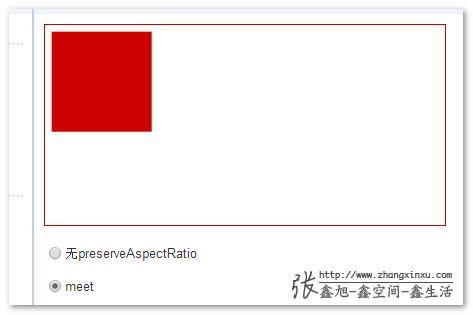
改成300后,viewBox的高度就比viewport的200高,所以,viewBox要想完全适应viewport,就要进行缩放,所以,我们可以上到上面的矩形面积变小了,就是因为缩放的结果(缩放了200/300, 差不多原来的66.7%)。
② 如果是slice, slice本身就有剪切的意思。代码如下:
<svg width="400" height="200" viewBox="0 0 200 200" preserveAspectRatio="xMinYMin slice" style="border:1px solid #cd0000;">

    <rect x="10" y="10" width="150" height="150" fill="#cd0000"/>

</svg>
效果截图: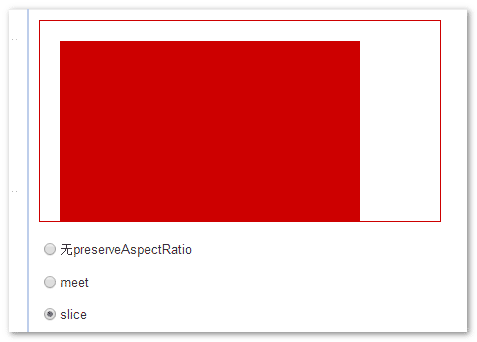
slice也是要保持viewBox的纵横比的,不过,其作用是尽量填满viewport. 同样,这里viewBox宽度200,SVG的width是400. 显然,要想最大化充满,viewBox的宽度就需要扩大为原来的两倍。于是,就有了上图viewBox放大两倍后的效果截图。由于viewBox部分区域超出了viewport, 视区之外内容是不可见的,于是就出现了slice所表意的“剪切”效果。
③ 如果是none, 则表示不关心比例,viewBox直接拉伸到最大填满viewport.
<svg width="400" height="200" viewBox="0 0 200 200" preserveAspectRatio="xMinYMin none" style="border:1px solid #cd0000;">

    <rect x="10" y="10" width="150" height="150" fill="#cd0000"/>

</svg>
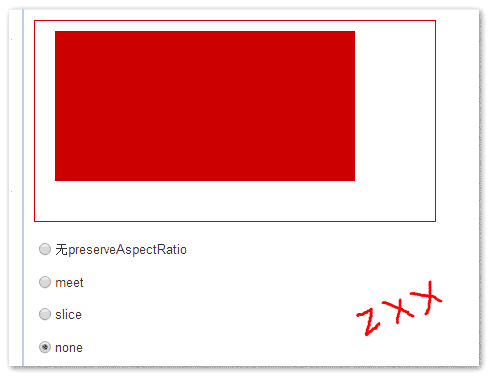
原本好好的一个正方形,现在因为viewBox的拉伸,变成了一个宽高2:1的矩形了。
viewBox的对齐
千言万语不如一个可以自己动手体验的demo实在,您可以狠狠地点击这里:viewBox的对齐各个名称表现感受demo
截两张图给大家瞅瞅: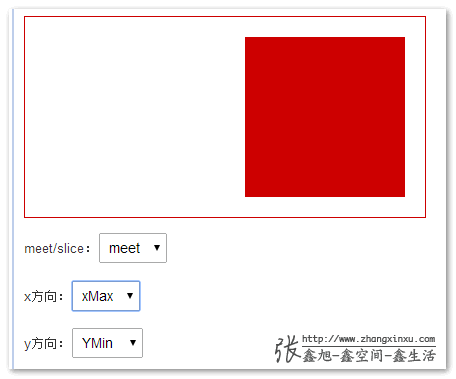
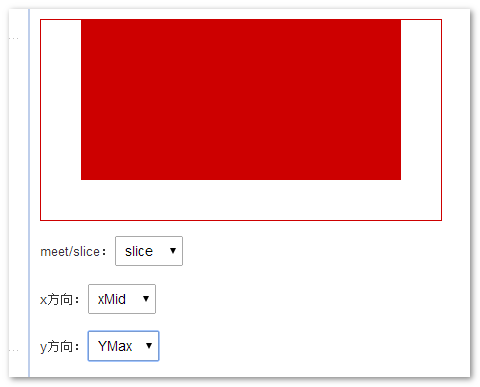
无论是meet还是slice,你是不可能在一种状态下同时看到x, y方向上的位移的。因为总会有一个方向是充满viewport的。
结束语
本文是几乎没有个人情绪,个人吐槽的一篇基础技术文章,以满足不同群体的胃口。
行文仓促,错误难免,欢迎纠错。欢迎交流。
原文http://www.zhangxinxu.com/wordpress/2014/08/svg-viewport-viewbox-preserveaspectratio/
理解SVG的viewport,viewBox,preserveAspectRatio的更多相关文章
- SVG 入门——理解viewport,viewbox,preserveAspectRatio
工欲善其事必先利其器,没有真正搞懂SVG里的viewport,viewbox, preserveAspectRatio这三个属性,就很容易遇到坑,最近写项目用到svg这三个属性被我一眼就略过 ,后来发 ...
- 理解SVG图片标签的viewport、viewBox、preserveAspectRatio缩放
一.viewport 表示SVG可见区域的大小,或者可以想象成舞台大小,画布大小. <svg width="></svg> 上面的SVG代码定义了一个视区,宽500单 ...
- 理解SVG坐标系和变换:视窗,viewBox和preserveAspectRatio
SVG元素不像HTML元素一样由CSS盒模型管理.这使得我们可以更加灵活定位和变换这些元素-也许一眼看上去不太直观.然而,一旦你理解了SVG坐标系和变换,操纵SVG会非常简单并且很有意义.本篇文章中我 ...
- 深入理解SVG坐标体系和transformations- viewport, viewBox,preserveAspectRatio
本文翻译自blog: https://www.sarasoueidan.com/blog/svg-coordinate-systems/ SVG元素不像其他HTML元素一样受css盒子模型所制约.这个 ...
- 理解SVG坐标系统和变换: 建立新视窗
在SVG绘制的任何一个时刻,你可以通过嵌套<svg>或者使用例如<symbol>的元素来建立新的viewport和用户坐标系.在这篇文章中,我们将看一下我们如何这样做,以及这样 ...
- 理解SVG坐标系统和变换: transform属性
SVG元素可以通过缩放,移动,倾斜和旋转来变换-类似HTML元素使用CSS transform来变换.然而,当涉及到坐标系时这些变换所产生的影响必然有一定差别.在这篇文章中我们讨论SVG的transf ...
- 理解SVG中的 viewport,viewBox, preserveAspectRatio
_ 阅读目录 一:理解viewport 二:理解viewBox 三:理解 preserveAspectRatio 回到顶部 一:理解viewport 该属性表示的是SVG可见区域的大小.或者也可以叫画 ...
- svg的viewport和viewbox
svg中视区重要的概念 1. viewport 视口,相当于显示器屏幕 2. viewbox 视区,相当于在屏幕上截取一小块,放大到整个屏幕,就是特写的效果 3. preserveAspectR ...
- 深入理解 SVG 系列(一) —— SVG 基础
来源:https://segmentfault.com/a/1190000015652209 本系列文章分为三个部分: 第一部分是 SVG 基础. 主要讲 SVG 的一些基础知识,包括 SVG 基本元 ...
随机推荐
- javascript中Array的操作
concat(组合数组) join(数组转字符串) pop(删除最后一个元素) shift(删除第一个元素) push(在数组尾部添加新元素) unshift(在数组头部添加新元素) slice(不改 ...
- 面向对象的JS(一)
JavaScript是弱类型,可变性强 /*JavaScript和其他的语言类似,也是面向对象,自然也就是存在类和对象(对象是类的实例化)*/ //1.JS对象 var empty = {}; //没 ...
- MySQL笔记---视图,存储过程, 触发器的使用入门
大二学数据库的时候,只是隐约听到老师提起过视图啊,存储过程啊,触发器啊什么的,但只是淡淡的记住了名字,后来自己做些小项目,小程序,也没有用上过,都只是简单的建表,关联表之类的,导致我对这些东西的理解只 ...
- Vue.js学习笔记(1)
数据的双向绑定(ES6写法) 效果: 没有改变 input 框里面的值时
- C# 文件下载之断点续传
注意,本文所说的断点续传特指 HTTP 协议中的断点续传.本文主要聊聊思路和关键代码,更多细节请参考本文附带的 demo. 工作原理 HTTP 协议中定义了一些请求/响应头,通过组合使用这些头信息.我 ...
- [C1] 优化 C1FlexGrid 单元格边框
一 优化理由 如下图所示,如果按照 C1FlexGrid 自带的单元格边框设置,即对每个单元格的 CellStyle 的 BorderThickness 进行设置,会得到如下图的效果: 其中,明显可 ...
- PHP基础知识第三趴
今天如约放送函数部分吧,毕竟预告都出了,"广电"也没禁我......
- 解析ListView联动的实现--仿饿了么点餐界面
一.博客的由来 大神王丰蛋哥 之前一篇博客仿饿了点餐界面2个ListView联动(http://www.cnblogs.com/wangfengdange/p/5886064.html) 主要实现了2 ...
- 阿里云添加路由的Windows批处理文件
一段很好的学习bat程序的示例代码,如下: @echo off route print -4 "10.0.0.0" | find "10.0.0.0" > ...
- 使用tomcat manager 管理和部署项目
在部署tomcat项目的时候,除了把war文件直接拷贝到tomcat的webapp目录下,还有一种方法可以浏览器中管理和部署项目,那就是使用tomcat manager. 默认情况下,tomcat m ...