
WPF 简易的跑马灯效果
最近项目上要用到跑马灯的效果,和网上不太相同的是,网上大部分都是连续的,而我们要求的是不连续的。
也就是是,界面上就展示4项(展示项数可变),如果有7项要展示的话,则不断的在4个空格里左跳,当然,衔接上效果不是很好看。
然后,需要支持点击以后进行移除掉不再显示的内容。
效果如下:
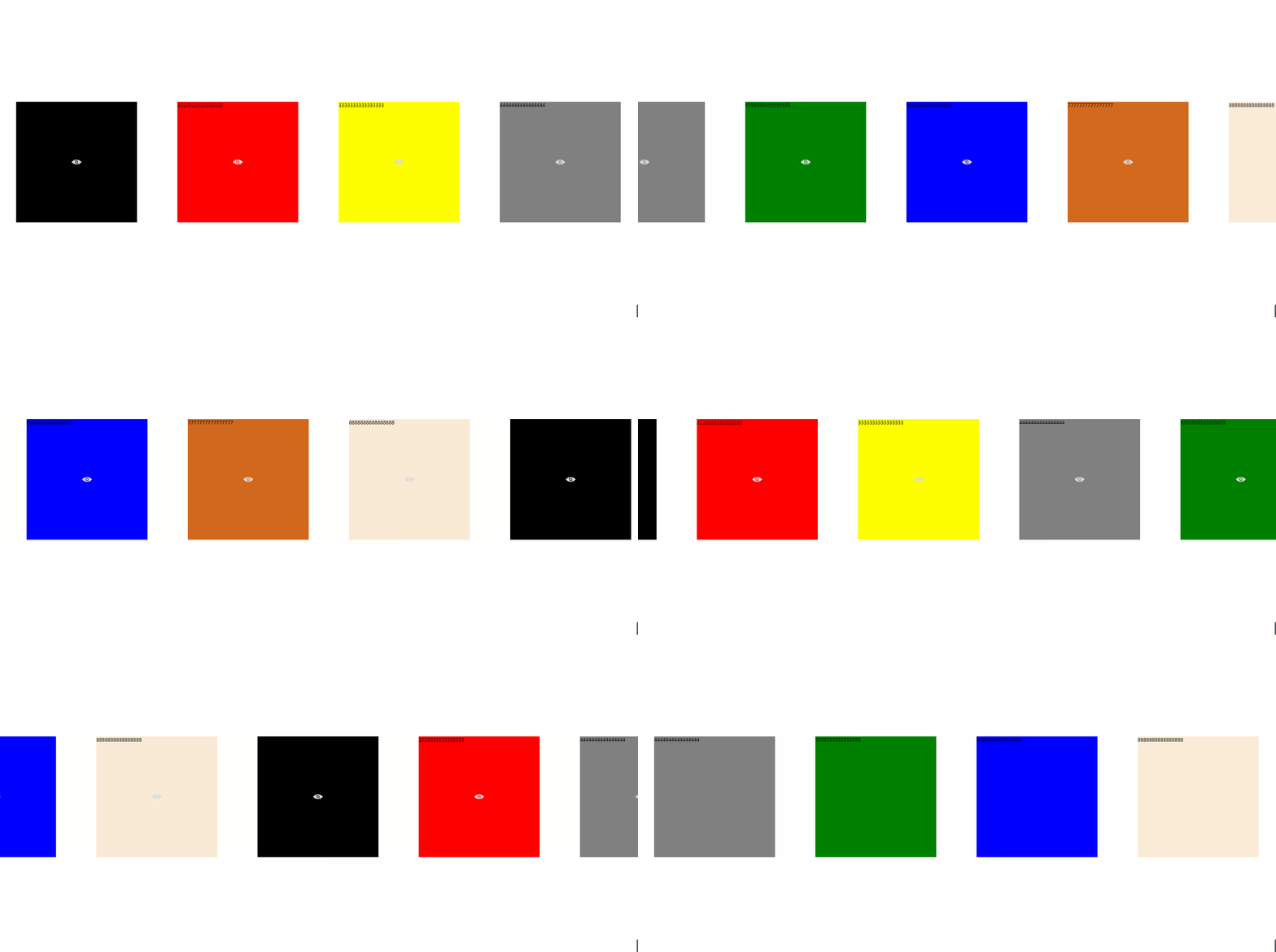
思路大致如下:
1、最外层用一个ViewBox,为了可以填充调用此控件的地方,这样可以方便自动拉伸
<Viewbox x:Name="viewbox_main" Height="{Binding Path=ActualHeight}" Width="{Binding Path=ActualWidth}" MouseLeave="grid_main_MouseLeave" MouseMove="grid_main_MouseMove" HorizontalAlignment="Stretch" VerticalAlignment="Stretch" Stretch="Fill"/>
2、定义三个变量,一个是Count值,是为了设定要展示的UserControl的个数的,例如默认是4个,如效果图,当然,设置成5的话,就是5个了;一个List<Grid>是为了放入展示控件的列表,一个List<UserControl>是用来放所有要用于跑马灯里的控件的。
3、设置一个Canvas,放入到最外层的Viewbox中,用于跑马灯时候用(这也是常用的跑马灯控件Canvas)
//给Canvas设置一些属性

 canvas_board.VerticalAlignment = VerticalAlignment.Stretch;

 canvas_board.HorizontalAlignment = HorizontalAlignment.Stretch;

canvas_board.Width = this.viewbox_main.ActualWidth;

canvas_board.Height = this.viewbox_main.ActualHeight;

canvas_board.ClipToBounds = true;

//用viewbox可以支持拉伸

this.viewbox_main.Child = canvas_board;
4、将要循环的Grid放入到Canvas里,这里的Grid的个数,要比展示的个数大一个,也就是Count+1个值,因为滚动的时候,其实是在最外面有一个的,这样保证了循环的走动。至于两个控件之间的Margin这个就是要设置Grid的了,到时候控件是直接扔进Grid里的
//循环将Grid加入到要展示的列表里

for (int i = ; i < Uc_Count + ; i++)

{

    Grid grid = new Grid();

    grid.Width = canvas_board.Width / Uc_Count - ;

    grid.Height = canvas_board.Height - ;

    grid.Margin = new Thickness();

    this.canvas_board.Children.Add(grid);

    grid.SetValue(Canvas.TopProperty, 0.0);

    grid.SetValue(Canvas.LeftProperty, i * (grid.Width + ));

    UcListForShow.Add(grid);

}
5、给每个Grid增加一个动画效果,就是向左移动的效果
for (int i = ; i < UcListForShow.Count; i++)

{

    //设置滚动时候的效果

    DoubleAnimationUsingKeyFrames daukf_uc = new DoubleAnimationUsingKeyFrames();

    LinearDoubleKeyFrame k1_uc = new LinearDoubleKeyFrame(i * (UcListForShow[i].Width + ), KeyTime.FromTimeSpan(TimeSpan.FromSeconds()));

    LinearDoubleKeyFrame k2_uc = new LinearDoubleKeyFrame((i - ) * (UcListForShow[i].Width + ), KeyTime.FromTimeSpan(TimeSpan.FromSeconds(2.5)));

    daukf_uc.KeyFrames.Add(k1_uc);

    daukf_uc.KeyFrames.Add(k2_uc);

    storyboard_imgs.Children.Add(daukf_uc);

    Storyboard.SetTarget(daukf_uc, UcListForShow[i]);

    Storyboard.SetTargetProperty(daukf_uc, new PropertyPath("(Canvas.Left)"));

}
6、滚动的时候,要计算UserControl到底是添加到了哪个Grid里面,也就是哪个控件作为了第一位。
我们设置一个索引值scroll_index,默认的时候,scroll_index=0,这是初始的状态,当滚动起来以后,scroll_index = scroll_index + 1 - Uc_Count;
然后,判断,循环的时候,是否是展示列表的末尾了,如果是的话,则要填充的控件是scroll_index %UcListSum.Count(滚动索引,对总数直接取余数),如果不是的话则是scroll_index++ % UcListSum.Count(滚动索引++,对总数直接取余数)
scroll_index = scroll_index +  - Uc_Count;

for (int i = ; i < UcListForShow.Count; i++)

{

    UcListForShow[i].SetValue(Canvas.LeftProperty, i * (UcListForShow[i].Width + ));

    UserControl uc;

    if (i == UcListForShow.Count - )

    {

        uc = UcListSum[scroll_index % UcListSum.Count];

    }

    else

    {

        uc = UcListSum[scroll_index++ % UcListSum.Count];

    }

    if (uc.Parent != null)

    {

        (uc.Parent as Grid).Children.Clear();//将Usercontrol从原来的里面移除掉,要不然会抛错,Usercontrol已属于另一个控件

    }

    UcListForShow[i].Children.Clear();

    UcListForShow[i].Children.Add(uc);

    //将隐藏按钮加入到Grid里

    Button btn = new Button();

    btn.Style = (dictionary["hidenStyle"] as Style);//从样式文件里读取到Button的样式

    btn.Tag = UcListForShow[i].Children;//给Tag赋值,这样方便查找

    btn.Click += Btn_Click;//注册隐藏事件

    UcListForShow[i].Children.Add(btn);

}
代码中,需要注意的是(uc.Parent as Grid).Children.Clear(),如果不移除的话,则会提示,已经属于另一个,所以,要从parent里面移除掉。
7、Button的隐藏事件,当Button点击以后,则要进行隐藏,其实也就是将总数里面,减除掉不再显示的那一项
private void Btn_Click(object sender, RoutedEventArgs e)

{

    if ((sender as Button).Tag != null)

    {

        UcListSum.Remove((((sender as Button).Tag as UIElementCollection)[] as UserControl));

    }

    if (UcListSum.Count == Uc_Count)//当列表数和要展示的数目相同的时候,就停止掉动画效果

    {

        storyboard_imgs.Completed -= Storyboard_imgs_Completed;

        storyboard_imgs.Stop();

        for (int i = ; i < Uc_Count; i++)

        {

            UcListForShow[i].Children.Clear();

            if (UcListSum[i].Parent != null)

            {

                (UcListSum[i].Parent as Grid).Children.Clear();

            }

            UcListForShow[i].Children.Add(UcListSum[i]);

        }

        return;

    }

}
所有代码如下:
using System;

using System.Collections.Generic;

using System.Linq;

using System.Text;

using System.Windows;

using System.Windows.Controls;

using System.Windows.Data;

using System.Windows.Documents;

using System.Windows.Input;

using System.Windows.Media;

using System.Windows.Media.Animation;

using System.Windows.Media.Imaging;

using System.Windows.Navigation;

using System.Windows.Shapes;

namespace MarqueeUserControl

{

    /// <summary>

    /// MarqueeUC.xaml 的交互逻辑

    /// </summary>

    public partial class MarqueeUC : UserControl

    {

        ResourceDictionary dictionary;

        public MarqueeUC()

        {

            InitializeComponent();

            //读取样式文件

            dictionary = new ResourceDictionary { Source = new Uri("/MarqueeUserControl;component/MarqueeUserControlDictionary.xaml", UriKind.Relative) };

        }

        #region 属性

        private int _uc_Count = ;

        /// <summary>

        /// 用来展示几个

        /// </summary>

        public int Uc_Count

        {

            get

            {

                return _uc_Count;

            }

            set

            {

                _uc_Count = value;

            }

        }

        private List<Grid> _ucListForShow = new List<Grid>();

        /// <summary>

        /// 用来展示的控件列表

        /// </summary>

        private List<Grid> UcListForShow

        {

            get

            {

                return _ucListForShow;

            }

            set

            {

                _ucListForShow = value;

            }

        }

        private List<UserControl> _ucListSum = new List<UserControl>();

        /// <summary>

        /// 要添加的控件的列表

        /// </summary>

        public List<UserControl> UcListSum

        {

            get

            {

                return _ucListSum;

            }

            set

            {

                _ucListSum = value;

            }

        }

        #endregion

        Canvas canvas_board = new Canvas();

        Storyboard storyboard_imgs = new Storyboard();

        int scroll_index = ;//滚动索引

        double scroll_width;//滚动宽度

        void GridLayout()

        {

            if (Uc_Count == )//如果这个值没有赋值的话,则默认显示四个

            {

                Uc_Count = ;

            }

            //给Canvas设置一些属性

            canvas_board.VerticalAlignment = VerticalAlignment.Stretch;

            canvas_board.HorizontalAlignment = HorizontalAlignment.Stretch;

            canvas_board.Width = this.viewbox_main.ActualWidth;

            canvas_board.Height = this.viewbox_main.ActualHeight;

            canvas_board.ClipToBounds = true;

            //用viewbox可以支持拉伸

            this.viewbox_main.Child = canvas_board;

            //循环将Grid加入到要展示的列表里

            for (int i = ; i < Uc_Count + ; i++)

            {

                Grid grid = new Grid();

                grid.Width = canvas_board.Width / Uc_Count - ;

                grid.Height = canvas_board.Height - ;

                grid.Margin = new Thickness();

                this.canvas_board.Children.Add(grid);

                grid.SetValue(Canvas.TopProperty, 0.0);

                grid.SetValue(Canvas.LeftProperty, i * (grid.Width + ));

                UcListForShow.Add(grid);

            }

        }

        void StoryLoad()

        {

            for (int i = ; i < UcListForShow.Count; i++)

            {//设置滚动时候的效果

                DoubleAnimationUsingKeyFrames daukf_uc = new DoubleAnimationUsingKeyFrames();

                LinearDoubleKeyFrame k1_uc = new LinearDoubleKeyFrame(i * (UcListForShow[i].Width + ), KeyTime.FromTimeSpan(TimeSpan.FromSeconds()));

                LinearDoubleKeyFrame k2_uc = new LinearDoubleKeyFrame((i - ) * (UcListForShow[i].Width + ), KeyTime.FromTimeSpan(TimeSpan.FromSeconds(2.5)));

                daukf_uc.KeyFrames.Add(k1_uc);

                daukf_uc.KeyFrames.Add(k2_uc);

                storyboard_imgs.Children.Add(daukf_uc);

                Storyboard.SetTarget(daukf_uc, UcListForShow[i]);

                Storyboard.SetTargetProperty(daukf_uc, new PropertyPath("(Canvas.Left)"));

            }

            storyboard_imgs.FillBehavior = FillBehavior.Stop;

            storyboard_imgs.Completed += Storyboard_imgs_Completed;

            storyboard_imgs.Begin();

        }

        private void Storyboard_imgs_Completed(object sender, EventArgs e)

        {

            scroll_index = scroll_index +  - Uc_Count;

            for (int i = ; i < UcListForShow.Count; i++)

            {

                UcListForShow[i].SetValue(Canvas.LeftProperty, i * (UcListForShow[i].Width + ));

                UserControl uc;

                if (i == UcListForShow.Count - )

                {

                    uc = UcListSum[scroll_index % UcListSum.Count];

                }

                else

                {

                    uc = UcListSum[scroll_index++ % UcListSum.Count];

                }

                if (uc.Parent != null)

                {

                    (uc.Parent as Grid).Children.Clear();//将Usercontrol从原来的里面移除掉,要不然会抛错,Usercontrol已属于另一个控件

                }

                UcListForShow[i].Children.Clear();

                UcListForShow[i].Children.Add(uc);

                //将隐藏按钮加入到Grid里

                Button btn = new Button();

                btn.Style = (dictionary["hidenStyle"] as Style);//从样式文件里读取到Button的样式

                btn.Tag = UcListForShow[i].Children;//给Tag赋值,这样方便查找

                btn.Click += Btn_Click;//注册隐藏事件

                UcListForShow[i].Children.Add(btn);

            }

            storyboard_imgs.Begin();

        }

        private void Btn_Click(object sender, RoutedEventArgs e)

        {

            if ((sender as Button).Tag != null)

            {

                UcListSum.Remove((((sender as Button).Tag as UIElementCollection)[] as UserControl));

            }

            if (UcListSum.Count == Uc_Count)//当列表数和要展示的数目相同的时候,就停止掉动画效果

            {

                storyboard_imgs.Completed -= Storyboard_imgs_Completed;

                storyboard_imgs.Stop();

                for (int i = ; i < Uc_Count; i++)

                {

                    UcListForShow[i].Children.Clear();

                    if (UcListSum[i].Parent != null)

                    {

                        (UcListSum[i].Parent as Grid).Children.Clear();

                    }

                    UcListForShow[i].Children.Add(UcListSum[i]);

                }

                return;

            }

        }

        public void StartMar()

        {

            GridLayout();

            scroll_width = this.canvas_board.Width;

            for (int i = ; i < UcListForShow.Count; i++)

            {

                UserControl uc;

                if (i == UcListForShow.Count - )

                {

                    uc = UcListSum[scroll_index % UcListSum.Count];

                }

                else

                {

                    uc = UcListSum[scroll_index++ % UcListSum.Count];

                }

                if (uc.Parent != null)

                {

                    (uc.Parent as Grid).Children.Clear();

                }

                UcListForShow[i].Children.Clear();

                UcListForShow[i].Children.Add(uc);

            }

            StoryLoad();

        }

        private void grid_main_MouseLeave(object sender, MouseEventArgs e)

        {

            if (storyboard_imgs.GetCurrentState() == ClockState.Stopped)//如果是停止的状态,则直接返回,不再起作用

            {

                return;

            }

            if (storyboard_imgs.GetIsPaused() == true)//如果是暂停状态的话,则开始

            {

                storyboard_imgs.Begin();

            }

        }

        private void grid_main_MouseMove(object sender, MouseEventArgs e)

        {

            if (storyboard_imgs.GetIsPaused() == false)

            {

                storyboard_imgs.Pause();

            }

        }

    }

}
MarqueeUC
<ResourceDictionary xmlns="http://schemas.microsoft.com/winfx/2006/xaml/presentation"

                    xmlns:x="http://schemas.microsoft.com/winfx/2006/xaml"

                    xmlns:local="clr-namespace:MarqueeUserControl">

    <Style TargetType="Button" x:Key="hidenStyle">

        <Setter Property="Background" Value="Transparent"/>

        <Setter Property="HorizontalAlignment" Value="Center"/>

        <Setter Property="VerticalAlignment" Value="Center"/>

        <Setter Property="Width" Value="25"/>

        <Setter Property="Height" Value="25"/>

        <Setter Property="BorderBrush" Value="Transparent"/>

        <Setter Property="BorderThickness" Value="0"/>

        <Setter Property="Template"><!--把Image放到Template里作为Content显示,如果是单独给Content设置图片的话,则只有一个按钮显示图片,其他的不显示-->

            <Setter.Value>

                <ControlTemplate TargetType="{x:Type Button}">

                    <Border>

                        <Image Source="hiden.png"/>

                    </Border>

                </ControlTemplate>

            </Setter.Value>

        </Setter>

    </Style>

</ResourceDictionary>
MarqueeUserControlDictionary
没有解决的问题
想给Button增加鼠标悬停的时候,显示,移除的时候隐藏,但是发现不好使,原因是当MouseOver上去的时候,虽然Visibility的值变了,但是只有到下一次的时候,Button的值才被附上,而此时,已经MouseLeave了,请哪位大神指导一下,看看这个显示和隐藏怎么做。
WPF 简易的跑马灯效果的更多相关文章
- WPF 实现跑马灯效果的Label控件,数据绑定方式实现
原文:WPF 实现跑马灯效果的Label控件,数据绑定方式实现 项目中需要使用数据绑定的方式实现跑马灯效果的Label,故重构了Label控件:具体代码如下 using System; using S ...
- JavaScript小实例-文字跑马灯效果
我们常常能看到显示屏上字体的滚动以及手机弹幕等,下面所示代码就是一个简易的文字跑马灯的效果: <!DOCTYPE html> <html> <head lang=&quo ...
- TextView跑马灯效果
转载:http://www.2cto.com/kf/201409/330658.html 一.只想让TextView显示一行,但是文字超过TextView的长度怎么办?在开头显示省略号 android ...
- Android_TextView之跑马灯效果
对于android控件中的TextView,相信大家一定不陌生,在显示文本内容时十分方便.不过我在使用时遇到一个小问题,就是当文字交多时,如何为用户进行展示.今天就为大家介绍一种解决方案--跑马灯效果 ...
- android中实现跑马灯效果以及AutoCompleteTestView与MultiAutoCompleteTextView的学习
跑马灯效果 1.用过属性的方式实现跑马灯效果 属性: android:singleLine="true" 这个属性是设置TextView文本中文字 ...
- Android 实现多行文本跑马灯效果
Android TextView 实现跑马灯的效果很简单,只要加三个属性就可以了. android:ellipsize="marquee" android:focusable=&q ...
- android:ellipsize实现跑马灯效果总结(转)
最近无意间看到了涉及到跑马灯效果的代码,于是在网上查阅了很多资料,在这里对自己看的一些文章进行一下总结,顺便加上自己的一些体会. 让我们一步步逐渐向下. 首先我们要实现走马灯这样一个效果,通常来说 ...
- flex 简单跑马灯效果(竖着显示)
<mx:Move id="move_area" target="{VBox_AreaWarning}"/> //move效果,模拟跑马灯 <s ...
- Dom操作--跑马灯效果
这里给园友们演示的是Dom操作实现跑马灯效果,相信我们很多人都用Winform实现过跑马灯效果,其中的关键就是Tirm控件,那么在Dom操作中是用setInterval方法来实现隔一段时间执行一段代码 ...
随机推荐
- MarkDown 常用语法教程
MarkDown 语法说明 [TOC] 标题 标题1 ====== 标题2 ----- ## 大标题 ### 小标题 #### 小标题 列表 无序列表 + 列表文本前使用 [减号+空格] * 列表文本 ...
- select 训练
--1.查询"c001"课程比"c002"课程成绩高的所有学生的学号:SELECT b.sno FROM (SELECT * FROM sc WHERE cno ...
- Nginx反向代理以及负载均衡配置
项目地址:http://git.oschina.net/miki-long/nginx 前提:最近在研究nginx的用法,在windows上小试了一下,由于windows下不支持nginx缓存配置,所 ...
- CF CROC 2016 Intellectual Inquiry
题目链接:http://codeforces.com/contest/655/problem/E 大意是Bessie只会英文字母表中的前k种字母,现在有一个长度为m+n的字母序列,Bessie已经知道 ...
- OpenGL 的空间变换(下):空间变换
通过本文的上篇 OpenGL 的空间变换(上):矩阵在空间几何中的应用 ,我们了解到矩阵的基础概念.并且掌握了矩阵在空间几何中的应用.接下来,我们将结合矩阵来了解 OpenGL 的空间变换. 在使用 ...
- IDEA第二章----配置git、tomcat(热部署)、database,让你的项目跑起来
第一节:下载git客户端,整合idea 由于博主公司用的git版本管理,所以本系列都是基于git版本工具的,当然SVN与git配置类似.git同样支持安装版和解压版,支持各种操作系统,我这里下载的是W ...
- vue+websocket+express+mongodb实战项目(实时聊天)
继上一个项目用vuejs仿网易云音乐(实现听歌以及搜索功能)后,发现上一个项目单纯用vue的model管理十分混乱,然后我去看了看vuex,打算做一个项目练练手,又不想做一个重复的项目,这次我就放弃颜 ...
- Javascript中Array(数组)对象常用的几个方法
Javascript中Array数组的几个常用方法 pop() --获取数组中末尾的元素 shift() --获取数组中首位元素 push() --在数组中末尾增加元素 slice() --按照下 ...
- PHP 学习笔记(4)
声明类属性或方法为静态,就可以不实例化类而直接访问.静态属性不能通过一个类已实例化的对象来访问(但静态方法可以). PHP 5 支持抽象类和抽象方法.定义为抽象的类不能被实例化 使用接口(interf ...
- 【Spark2.0源码学习】-5.Worker启动
Worker作为Endpoint的具体实例,下面我们介绍一下Worker启动以及OnStart指令后的额外工作 一.脚本概览 下面是一个举例: /opt/jdk1..0_79/ ...