
C/S架构自动化测试入门
所谓C/S架构即Client/Server(客户端/服务器架构)。虽然近年来C/S架构产品越来越少,大有被B/S(Browser/Server 浏览器/服务器)架构超越的趋势,但C/S还是有B/S不可替代的优势(如系统速度快,用户体验好,处理能力强且可以实现复杂业务功能等)。
本文以网易云音乐客户端为例,介绍C/S结构系统自动化测试方法,操作系统为Windows10,使用工具为Python2.7+AutoIT v3。
1. AutoIT 介绍
1.1 AutoIt 简介
AutoIt是用以编写并生成具有BASIC语言风格的脚本程序的免费软件,它被设计用来在WindowsGUI(用户界面)中进行自动操作。通过它可以组合使用模拟键击,鼠标移动和窗口/控件操作等来实现自动化任务。AutoIt非常小巧,可以在所有windows操作系统上运行,且不需要任何运行库。官网:https://www.autoitscript.com
1.2 AutoIt 下载安装
直接从官网下载最新版本(v3.3.14.2)后安装即可,下载地址:https://www.autoitscript.com/site/autoit/downloads/
同时,我也上传到了百度网盘,还有两本中文帮助文档,推荐大家下载。链接: https://pan.baidu.com/s/1NNariF-WBehHPydzi2VsnA 密码: zffm
1.3 AutoIt 快速入门
对于没有接触过AutoIt的同学,建议详细阅读下我上传的手册《AutoIt3CHS.chm》,里面有详细的入门教程。这里只做简单的介绍:
1) 首先安装完成之后,你会看到AutoIt v3安装目录如下:
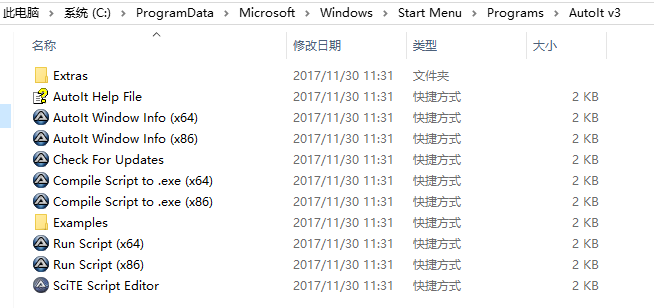
其中AutoIt Help File是帮助手册,AutoIt Window Info是窗口信息工具(x64或x86分别代表64位或32位版本),Compile Script to .exe是打包工具(打包au3脚本为exe文件),Run Script是运行脚本工具,SciTE Script Editor是脚本编辑器即IDE。
2) 我们运行SciTE Script Editor,输入如下代码(弹出消息框,输出Hello World)
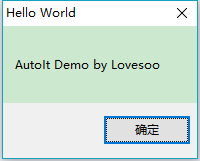
MsgBox(0,'Hello World','AutoIt Demo by Lovesoo')
3) Ctrl+S保存当前文件
4) F5运行,结果如下
2. C/S架构客户端自动化测试
下面我们以网易云音乐客户端为例,详细介绍C/S架构客户端如何实现自动化测试。
首先我们设想一个基本的测试流程如下:运行网易云音乐-> 搜索歌曲并播放 -> 校验播放歌曲是否正确
下面我们使用AutoIT及Python+AutoIt分别实现相应的自动化测试:
2.1 AutoIt版
2.1.1 运行网易云音乐
运行网易云音乐客户端命令非常简单,如下我们定义了网易云音乐客户端路径,使用Run函数运行即可,并使用Sleep函数等待5秒至客户端启动完成:
;定义相关参数

$cloudmusic_path="C:\Program Files (x86)\Netease\CloudMusic\cloudmusic.exe"

;运行网易云音乐

Run($cloudmusic_path)

Sleep(5000)
下面,我们使用WinWaitActive函数需要网易云音乐窗口弹出并成为激活状态,这时我们首先需要使用AutoIt Window Info获取窗口信息:
1) 运行网易云音乐客户端
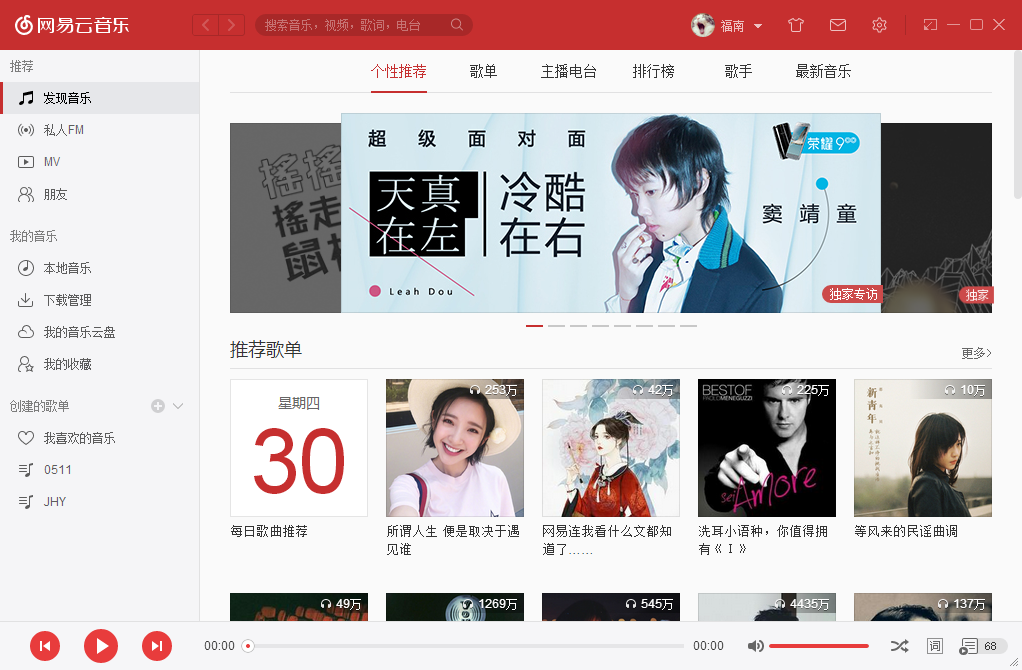
2)运行AutoIt Window Info (x64)
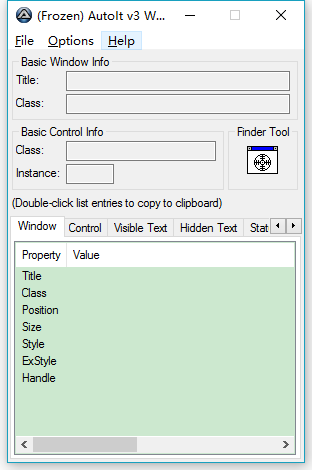
3) 使用快捷键Ctrl+Alt+F激活窗口信息工具
4) 鼠标点击网易云标题栏,并使用快捷键Ctrl+Alt+F锁定窗口信息工具,可以看到此时我们获取的网易云音乐客户端的窗口信息包括Title,Class等
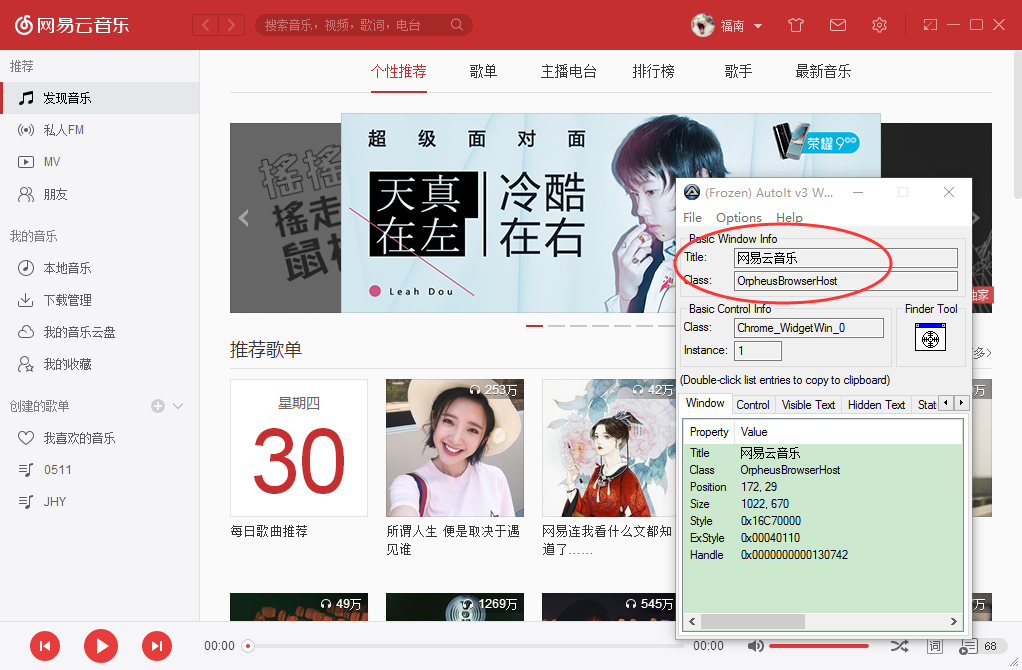
5) 这里我们使用Class:OrpheusBrowserHost作为WinWaitActive参数 (因为Title不固定是“网易云音乐”,当播放歌曲时为歌曲信息)
$cloudmusic_title="[CLASS:OrpheusBrowserHost]"

;等待网易云音乐窗口激活

WinWaitActive($cloudmusic_title)
2.1.2 搜索歌曲并播放
下面我们在等待激活网易云音乐客户端窗口后,去搜索栏输入歌曲名称完成搜索及播放,同样我们使用窗口信息工具尝试获取搜索栏控件信息,发现无法正常获取搜索栏控件信息(鼠标云音乐标题栏移动至搜索栏时,Control Info没有任何变化)
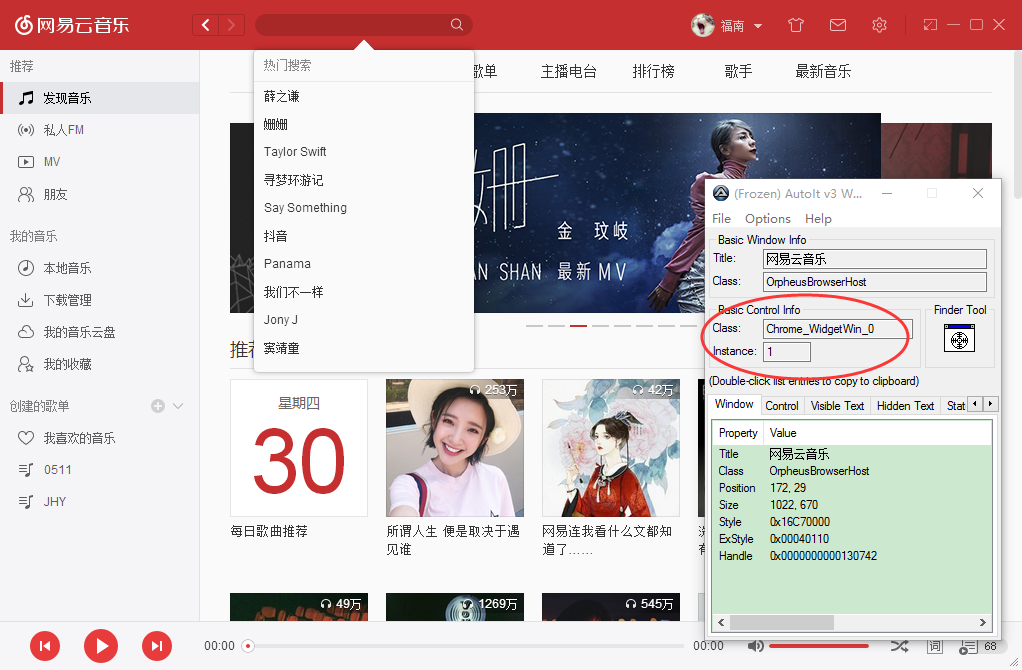
这是由于AutoIt只支持标准的Microsoft控件,这样我们就只能使用模拟键盘鼠标操作的方法了。我们发现,在打开网易云音乐后,按TAB键5下会切换到搜索栏,此时输入歌曲名,再按向下键3下会选中第一首搜索歌曲,按回车即可播放,实现代码如下:
$song="红玫瑰"

;按5下TAB切换至搜索框

Send("{TAB 5}")

;搜索歌曲

Send($song)

Sleep(1000)

;按3下向下键选择第一首歌曲

Send("{DOWN 3}")

Sleep(1000)

;按回车键播放歌曲

Send("{ENTER}")

Sleep(1000)
2.1.3 校验播放歌曲是否正确
下面我们校验播放的歌曲是否为我们搜索的歌曲,此时只需校验网易云音乐客户端标题即可,代码如下:
;校验当前窗口标题是否含有搜索歌曲名

$title = WinGetTitle($cloudmusic_title)

if StringInStr($title,$song) Then

   MsgBox(0, "测试通过", $song&" in "&$title,2)

Else

   MsgBox(16, "测试失败", $song&" not in "&$title)

EndIf
2.1.4 关闭网易云音乐窗口
最后我们使用WinClose函数即可关闭网易云音乐窗口:
;关闭窗口

WinClose($cloudmusic_title)
2.1.5 完整AutoIt代码
使用AutoIt进行网易云音乐客户端自动化测试,完整版示例demo如下:
;定义相关参数

$cloudmusic_path="C:\Program Files (x86)\Netease\CloudMusic\cloudmusic.exe"

$cloudmusic_title="[CLASS:OrpheusBrowserHost]"

$song="红玫瑰"

;运行网易云音乐

Run($cloudmusic_path)

Sleep(5000)

;等待网易云音乐窗口激活

WinWaitActive($cloudmusic_title)

;按5下TAB切换至搜索框

Send("{TAB 5}")

;搜索歌曲

Send($song)

Sleep(1000)

;按3下向下键选择第一首歌曲

Send("{DOWN 3}")

Sleep(1000)

;按回车键播放歌曲

Send("{ENTER}")

Sleep(1000)

;校验当前窗口标题是否含有搜索歌曲名

$title = WinGetTitle($cloudmusic_title)

if StringInStr($title,$song) Then

   MsgBox(0, "测试通过", $song&" in "&$title,2)

Else

   MsgBox(16, "测试失败", $song&" not in "&$title)

EndIf

;关闭窗口

WinClose($cloudmusic_title)
2.2. Python+AutoIt
Python中同样有AutoIt lib库PyAutoIt,GitHub地址:https://github.com/jacexh/pyautoit,我们使用pip命令安装即可
pip install -U pyautoit
官方示例demo(打开notepad记事本,输入hello world,然后不保存退出notepad )如下:
import autoit

autoit.run("notepad.exe")

autoit.win_wait_active("[CLASS:Notepad]", 3)

autoit.control_send("[CLASS:Notepad]", "Edit1", "hello world{!}")

autoit.win_close("[CLASS:Notepad]")

autoit.control_click("[Class:#32770]", "Button2")
同样我们将上面的AutoIt脚本改为Python版本(注意:autoit函数全部改为小写,以autoit.打头,且多个单词以_分割)如下:
# coding:utf-8

import autoit

import time

#定义相关参数

cloudmusic_path="C:\Program Files (x86)\Netease\CloudMusic\cloudmusic.exe"

cloudmusic_title="[CLASS:OrpheusBrowserHost]"

song=u"红玫瑰"

#运行网易云音乐

autoit.run(cloudmusic_path)

time.sleep(5)

#等待网易云音乐窗口激活

autoit.win_wait_active(cloudmusic_title)

#按5下TAB切换至搜索框

autoit.send("{TAB 5}")

#搜索歌曲

autoit.send(song)

time.sleep(1)

#按3下向下键选择第一首歌曲

autoit.send("{DOWN 3}")

time.sleep(1)

#按回车键播放歌曲

autoit.send("{ENTER}")

time.sleep(1)

#校验当前窗口标题是否含有搜索歌曲名

title = autoit.win_get_title(cloudmusic_title)

assert song in title,song.encode('utf-8')+' not in '+title.encode('utf-8')

#关闭窗口

autoit.win_close(cloudmusic_title)
2.3 Python + AutoIt +Nosetests
我们还可以把上述脚本改为使用Nosetests框架的脚本,如下:
# coding:utf-8

import autoit

import time

class test_cloudmusic(object):

    # 定义相关参数

    cloudmusic_path = "C:\Program Files (x86)\Netease\CloudMusic\cloudmusic.exe"

    cloudmusic_title = "[CLASS:OrpheusBrowserHost]"

    song = u"红玫瑰"

    def test_search(self):

        # 运行网易云音乐

        autoit.run(self.cloudmusic_path)

        time.sleep(5)

        # 等待网易云音乐窗口激活

        autoit.win_wait_active(self.cloudmusic_title)

        # 按5下TAB切换至搜索框

        autoit.send("{TAB 5}")

        # 搜索歌曲

        autoit.send(self.song)

        time.sleep(1)

        # 按3下向下键选择第一首歌曲

        autoit.send("{DOWN 3}")

        time.sleep(1)

        # 按回车键播放歌曲

        autoit.send("{ENTER}")

        time.sleep(1)

        # 校验当前窗口标题是否含有搜索歌曲名

        title = autoit.win_get_title(self.cloudmusic_title)

        assert self.song in title, self.song.encode('utf-8') + ' not in ' + title.encode('utf-8')

        # 关闭窗口

        autoit.win_close(self.cloudmusic_title)
使用nosetests -v test_xxx.py即可运行测试,结果如下:
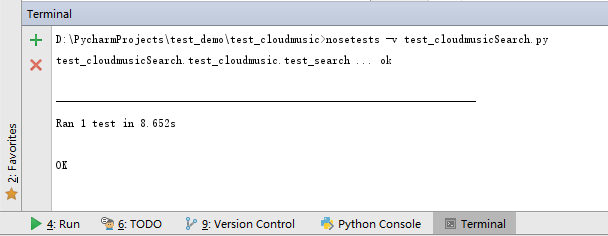
至此我们使用Python + AutoIt,并结合Nosetests框架完成了一个C/S架构客户端的自动化测试示例demo,此外还可以集成相关插件完成测试报告输出及邮件发送等功能,可以参考上一篇《接口自动化测试,完整入门篇》,在此恕不赘述。
3. 参考资料
1) https://www.autoitscript.com
2) https://github.com/jacexh/pyautoit
3) http://www.cnblogs.com/lovesoo/p/7845731.html
C/S架构自动化测试入门的更多相关文章
- 架构师入门:搭建双注册中心的高可用Eureka架构(基于项目实战)
本文的案例是基于 架构师入门:搭建基本的Eureka架构(从项目里抽取) 改写的. 在上文里,我们演示Eureka客户端调用服务的整个流程,在这部分里我们将在架构上有所改进.大家可以想象下,在上文里案 ...
- 架构师入门:Spring Cloud系列,Hystrix与Eureka的整合
和Ribbon等组件一样,在项目中,Hystrix一般不会单独出现,而是会和Eureka等组件配套出现.在Hystrix和Eureka整合后的框架里,一般会用到Hystrix的断路器以及合并请求等特性 ...
- Android Navigation 架构组件入门教程
Android Navigation 架构组件入门教程 版权声明:本文为博主原创文章,未经博主允许不得转载. 转载请表明出处:https://www.cnblogs.com/cavalier-/p/1 ...
- 自动化测试入门指南(3)-- 入门demo
按照 自动化测试入门指南(2)-- 环境搭建搭建好环境后,我们继续一步步实现一个简单的入门例子 Step0. 安装Firefox浏览器(http://pan.baidu.com/s/1c00bw8g中 ...
- (转)MyBatis框架的学习(二)——MyBatis架构与入门
http://blog.csdn.net/yerenyuan_pku/article/details/71699515 MyBatis框架的架构 MyBatis框架的架构如下图: 下面作简要概述: S ...
- Python Web自动化测试入门与实战,从入门到入行
Python Web自动化测试入门与实战 购买地址 · 京东:https://item.jd.com/69239480564.html 天猫:https://detail.tmall.com/it ...
- Python自动化测试入门必读(最新)
入门自动化测试必读 自动化测试概念 自动化测试是把以人为驱动的测试行为转化为机器执行的一种过程.通常,在设计了测试用例并通过评审之后,由测试人员根据测试用例中描述的规程一步步执行测试,得到实际结果与期 ...
- C/S架构系统自动化测试入门
所谓C/S架构即Client/Server(客户端/服务器架构).虽然近年来C/S架构产品越来越少,大有被B/S(Browser/Server 浏览器/服务器)架构超越的趋势,但C/S还是有B/S不可 ...
- 2017最新技术java高级架构、千万高并发、分布式集群、架构师入门到精通视频教程
* { font-family: "Microsoft YaHei" !important } h1 { color: #FF0 } 15套java架构师.集群.高可用.高可扩展. ...
随机推荐
- 本地idea调试spark2.x程序
1.构建使用idea 构建maven 项目 选择org.scala-tools.archetypes:scala-archetype-simple,然后一直点next,maven最好选中本地配置国内源 ...
- ip完整验证详情
不想跳坑就看一下 之前一直不太会写正则表达式,很多要用到正则表达式的都直接百度,像上次要用正则表达式验证是否是合法的ip地址,然后就上网找,结果就是没找到一个对的,今天就为大家贡献一下,写个对的,并做 ...
- asp.net上传文件限制解决方案
环境:VS2012,IIS7 利用web uploader实现了一个文件上传的功能,但是遇到上传大小的限制,在web.config的<system.web>节点下添加如下代码: <h ...
- Java 链表常见考题总结
首先定义自定义结点类,存储节点信息: public class Node { Node next=null; int data; public Node(int data){ this.data=da ...
- 树的三种遍历方式(C语言实现)
//************************************************************************* // [前序]遍历算法 //二叉树不空,先访问根 ...
- 为Lua5.3编写C模块简单示例
为Lua5.3编写C模块简单示例 一.编译安装Lua5.3 MSVC 命令行安装脚本: @echo off md bin md lib md include cd src cl /c /nologo ...
- Python基础学习参考(二):基本语法
一.基本语法 既然是学习一门语言,它肯定有区别与其它语言的语法规则,现在就来解释一下python的语法规则是什么? 注释:通过"#"可以对python进行注释,注意是单行注释,如果 ...
- Azkaban安装部署
在root的用户下搭建的 • Azkaban安装部署(可参照:http://azkaban.github.io/azkaban/docs/latest/) 1):前提 安装JDK,安装Hadoop,H ...
- AngularJS学习篇(十二)
AngularJS SQL ASP.NET 中执行 SQL 获取数据 <!DOCTYPE html> <html> <head> <meta charset= ...
- media query 单位
使用em 判断的media query 在用户缩放的时候不会被破坏,使用em更加合适内容为王的页面趋势 内容的容器需要根据内容而按比例设置,就像line-height:1.14em,文字大小的1. ...