
Zabbix 3.0 部署监控 [二]
一、添加监控主机及设置
1.创建主机
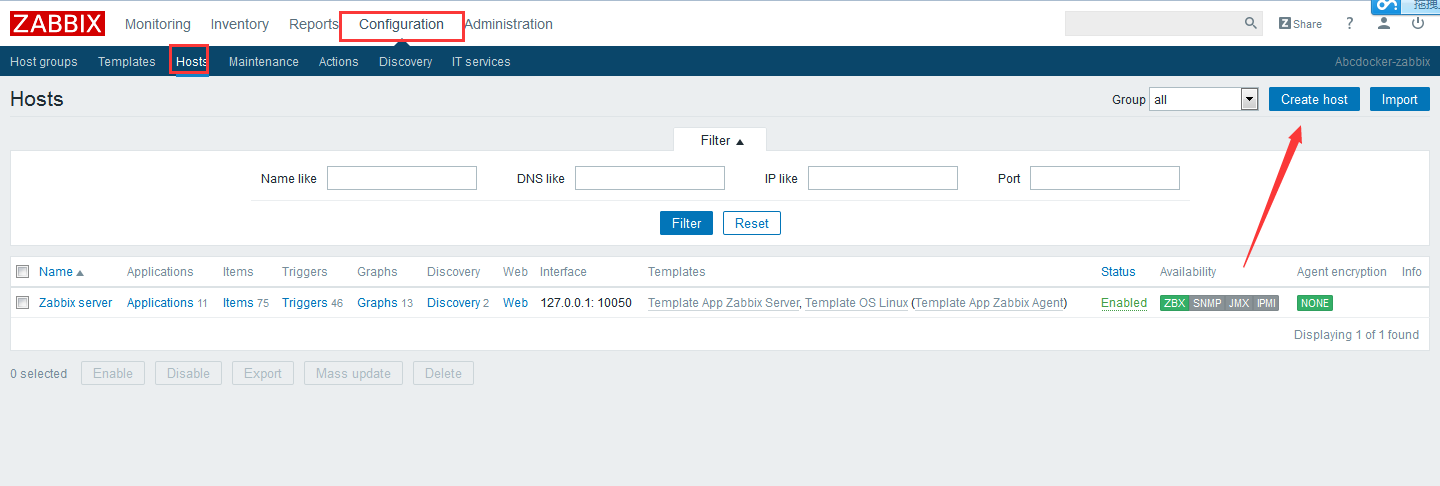
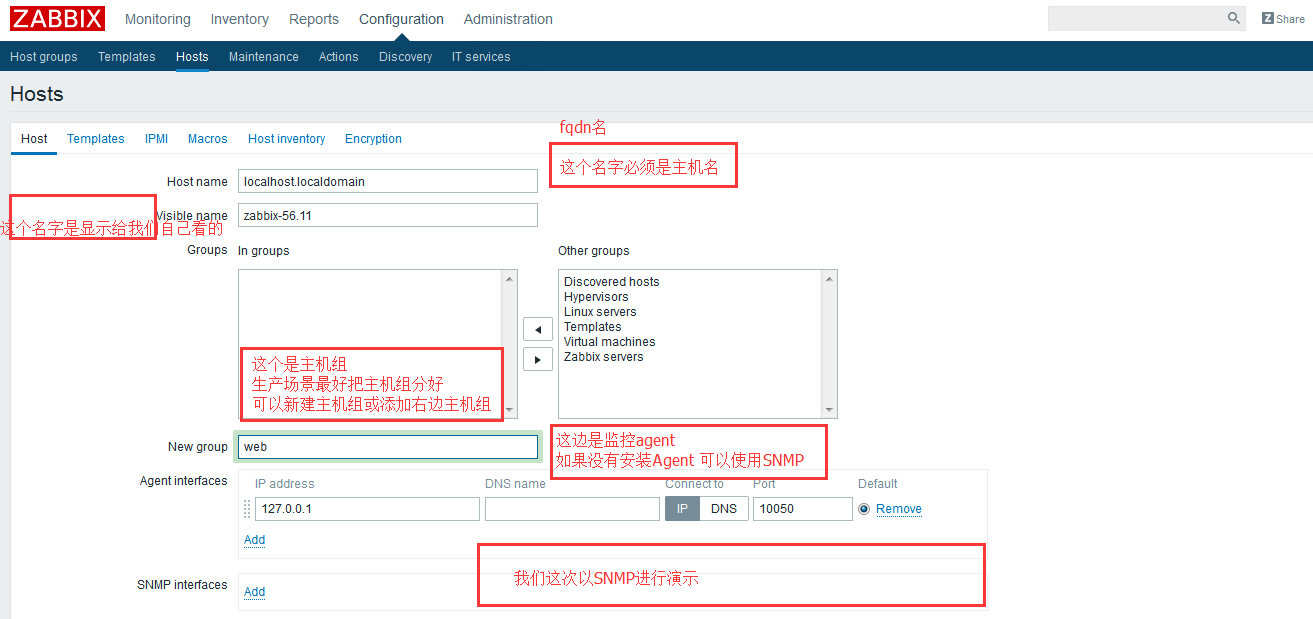
Agent可以干一些SNMP无法干的事情,例如自定义监控项
snmp相关文章:http://www.abcdocker.com/abcdocker/1376 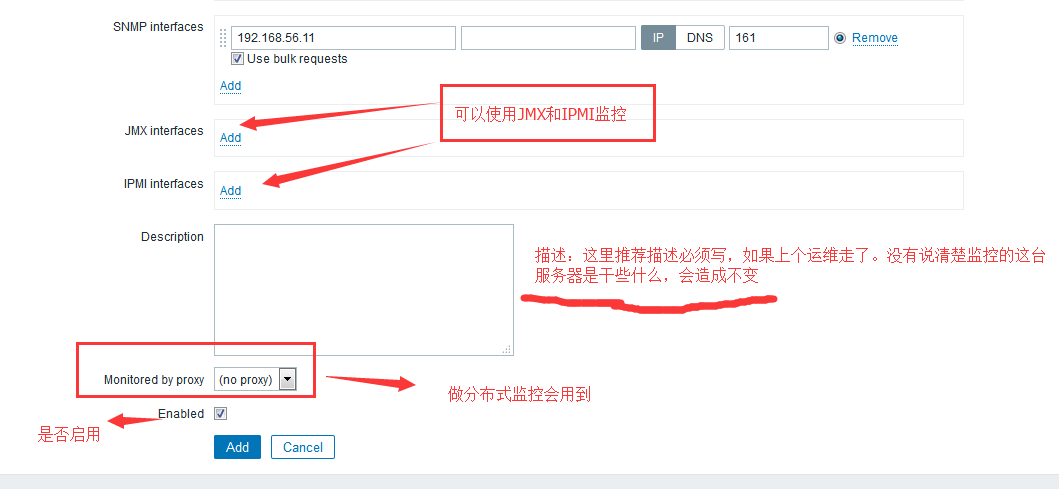
这里我们先不着急点add,还需要设置其他选项 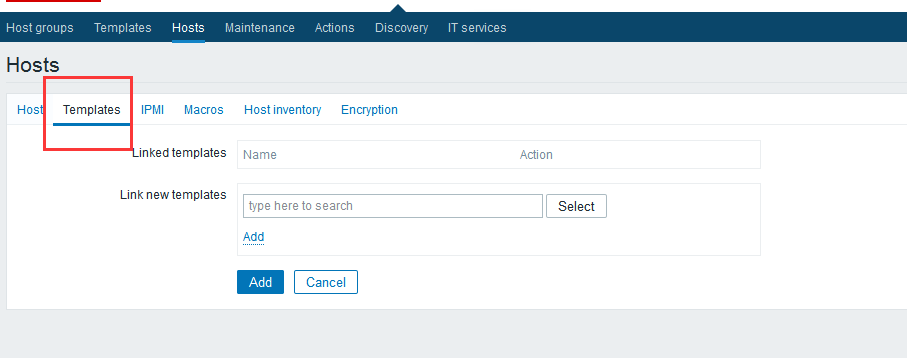
点击监控模板
zabbix监控是由监控项组成(cpu使用率监控就是一个监控项/内存使用率就是一个监控项),如果是100台服务器就需要监控模板了。只需要将监控项和模板关联起来即可
举个例子:我们上面主机使用的是SNMP,就可以直接搜索SNMP。提示:有的模板需要自己定义 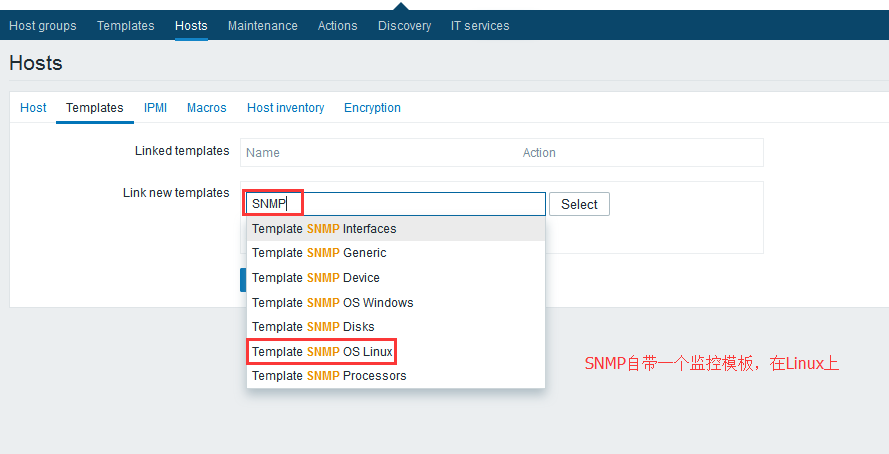
温馨提示:请点击下面的小add 然后在点大的。否则会出现问题哦 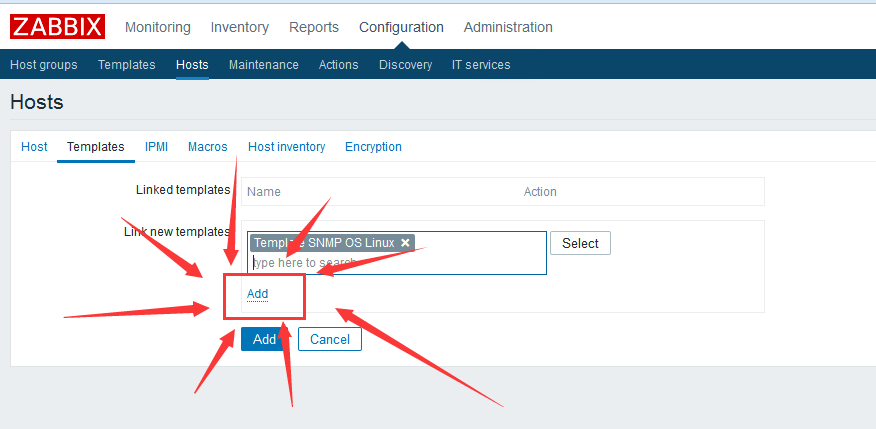
IPMI如果有的话,需要在这里写上用户名和密码 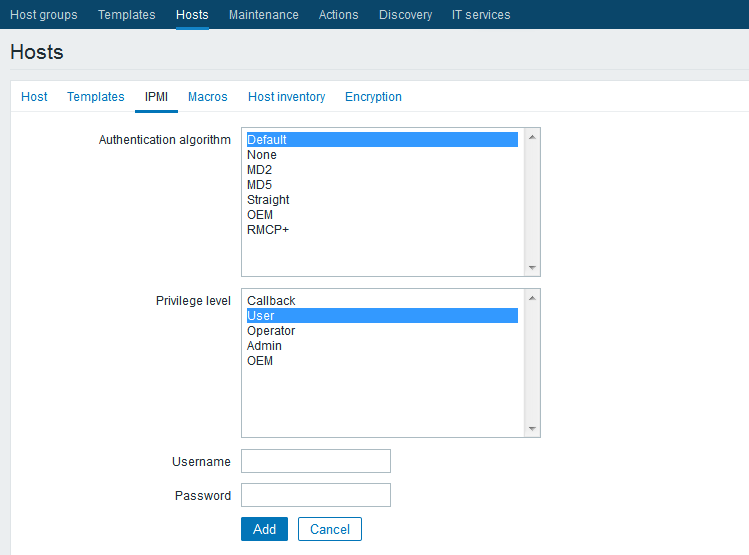
宏定义,这个宏其实就是一个变量。我们给可以给变量附一个值 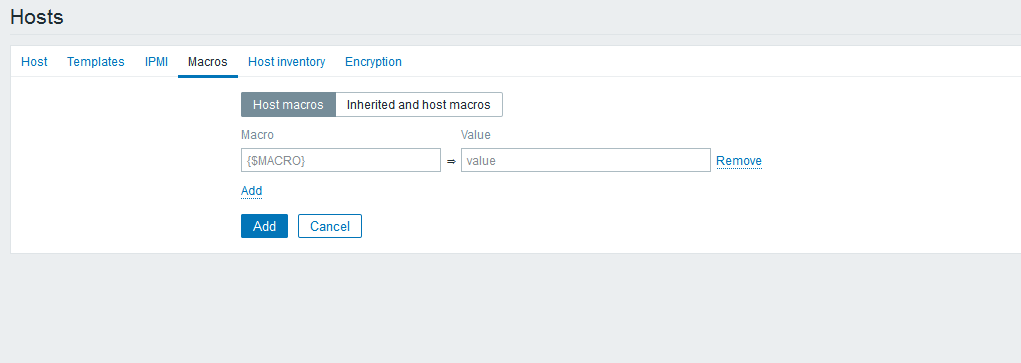
因为我们设置的是SNMP,SNMP有一个团体名。并且可以设置定义
团体名是中间的abcdocker,具体的可以看http://www.abcdocker.com/abcdocker/1376
[root@localhost ~]# cat /etc/snmp/snmpd.confrocommunity abcdocker 192.168.56.11
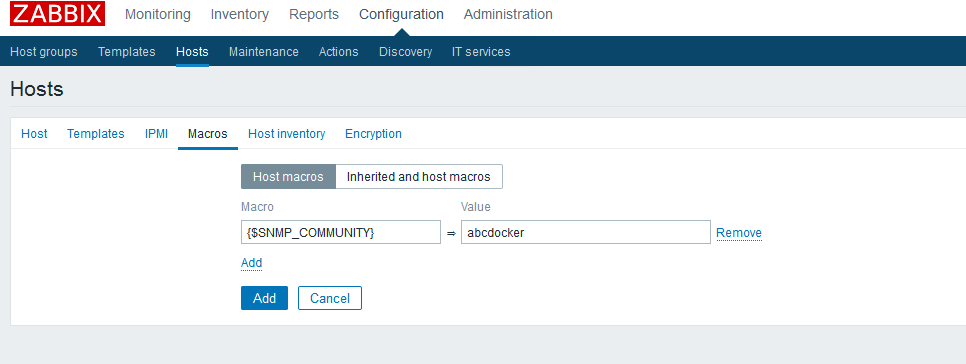
值:{$SNMP_COMMUNITY} 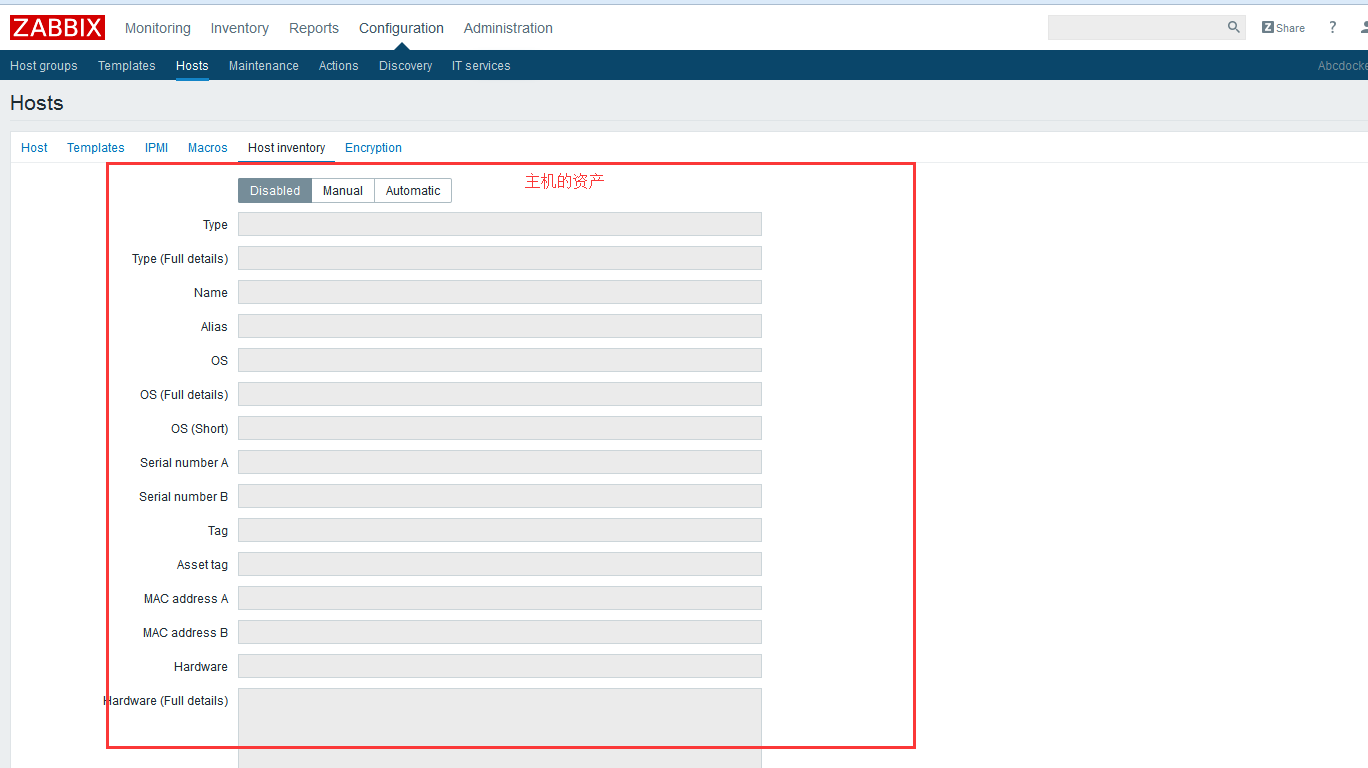
主机资产设置分为3中
1、关闭 Disabled
2、手动 Manual
3、自动 Automatic (自动代表的是你在定义监控项的时候,他有一个小箭头,勾上之后监控项的值就会填写在这里)
我们这设置好模板就可以选择add了 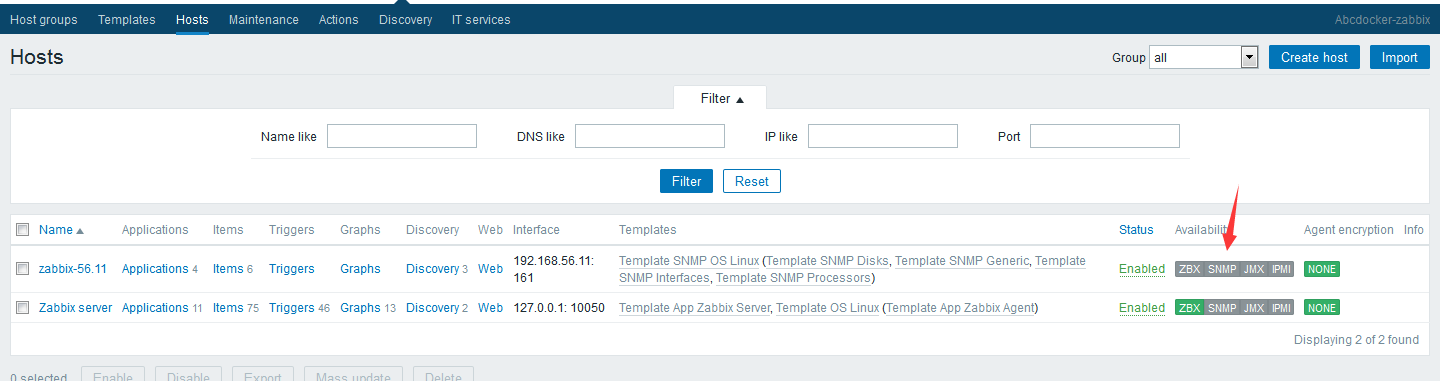
等SNMP变绿就好了 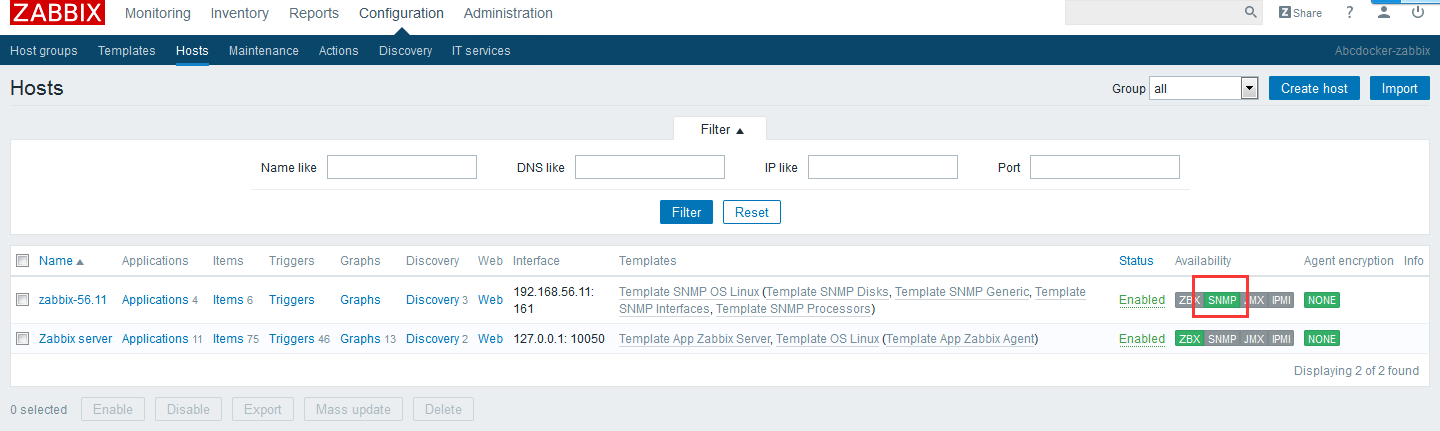
现在的状态是用SNMP进行监控了,我们只是添加了一个SNMP OS LINUX的模板,但是出现了4个。这4个链接。可以和多个模板连起来用 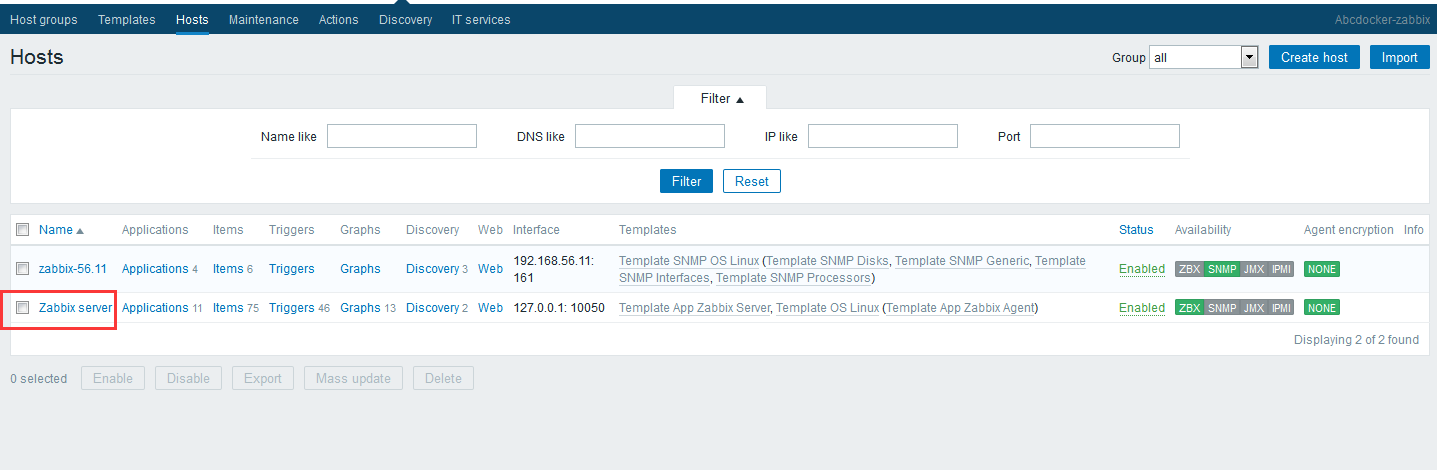
进入监控项,下面这个菜单是过滤搜索用的 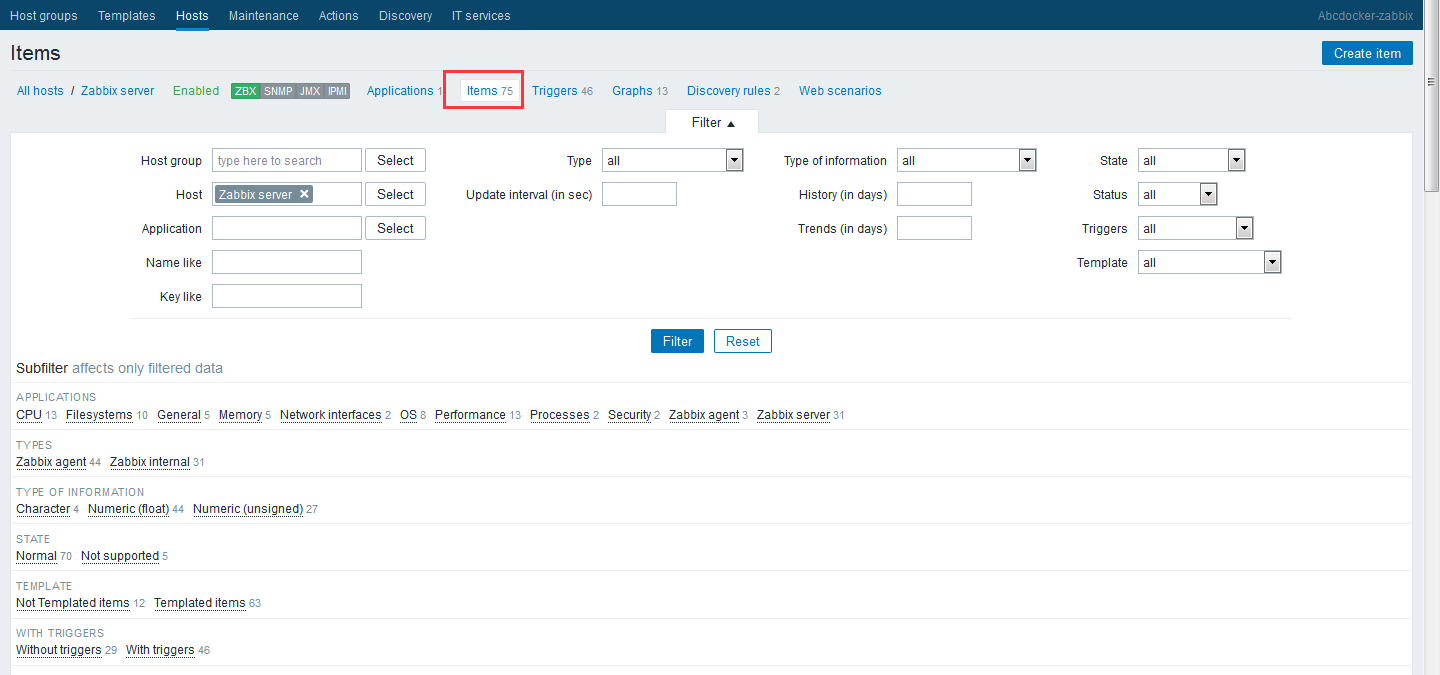
下面全都是模板
我们可以随便点击一个,这里我们新建一个监控项 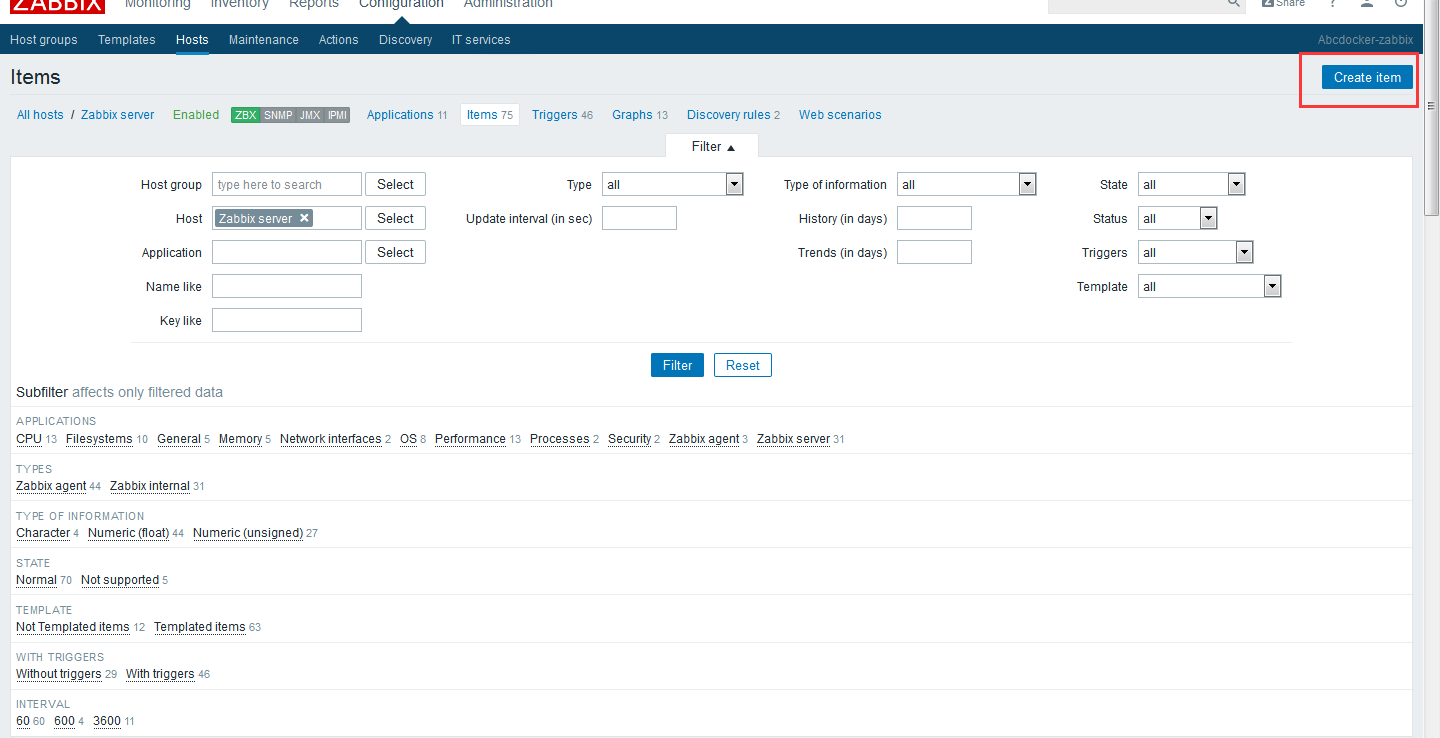
点击创建
类型选择
Zabbix agent 被动
Zabbix agent (active主动模式)
Simple check 简单检测
SNMPv1 agent ...... 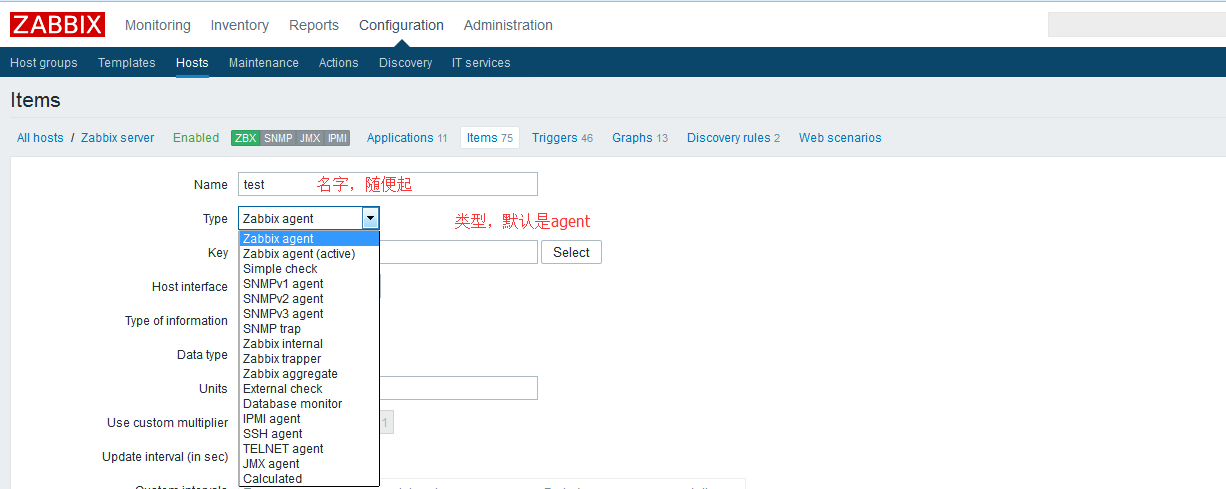
在Key这行点击Select 可以进行选择 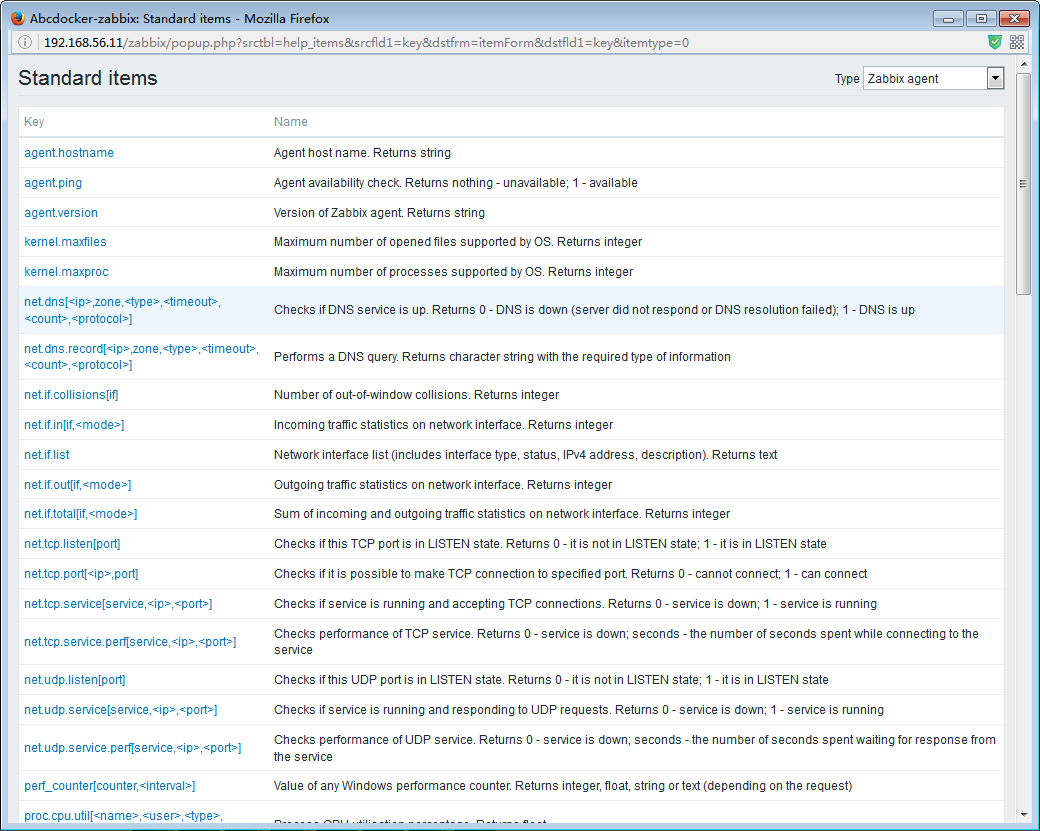
我们随便选择一个,例如agent.version。查看agent的版本 Numeric是无符号整数型 
2.图形说明
Configuration----hosts----Graphs 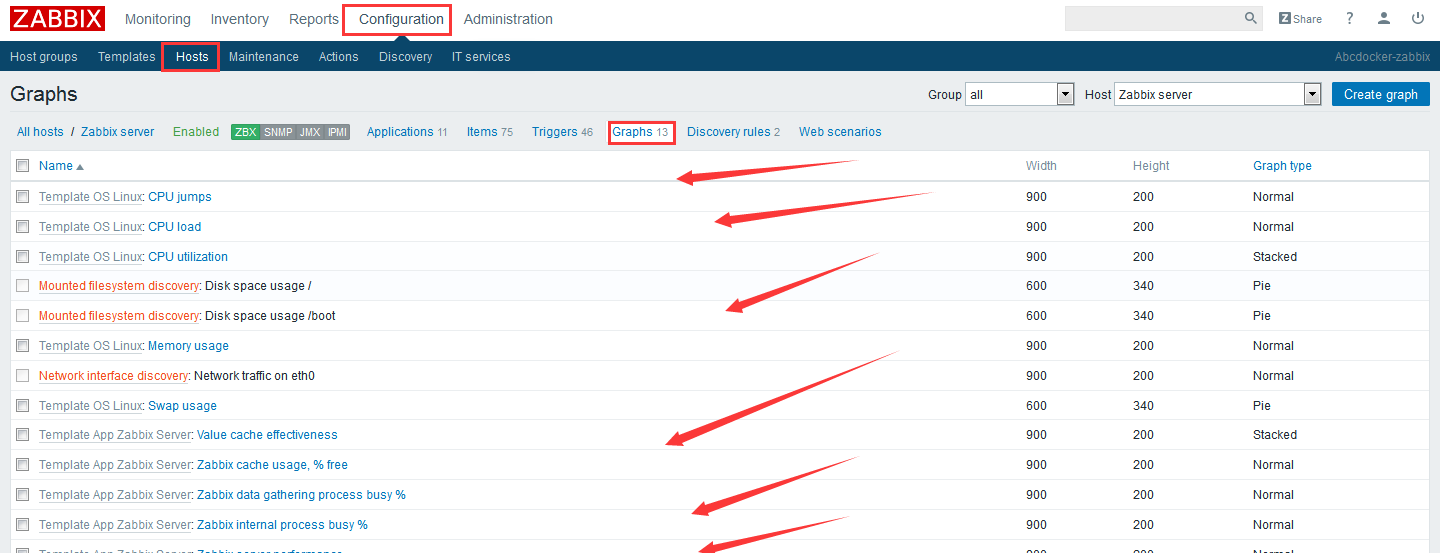
绘图靠的是监控项,我们可以随便打开一个看看 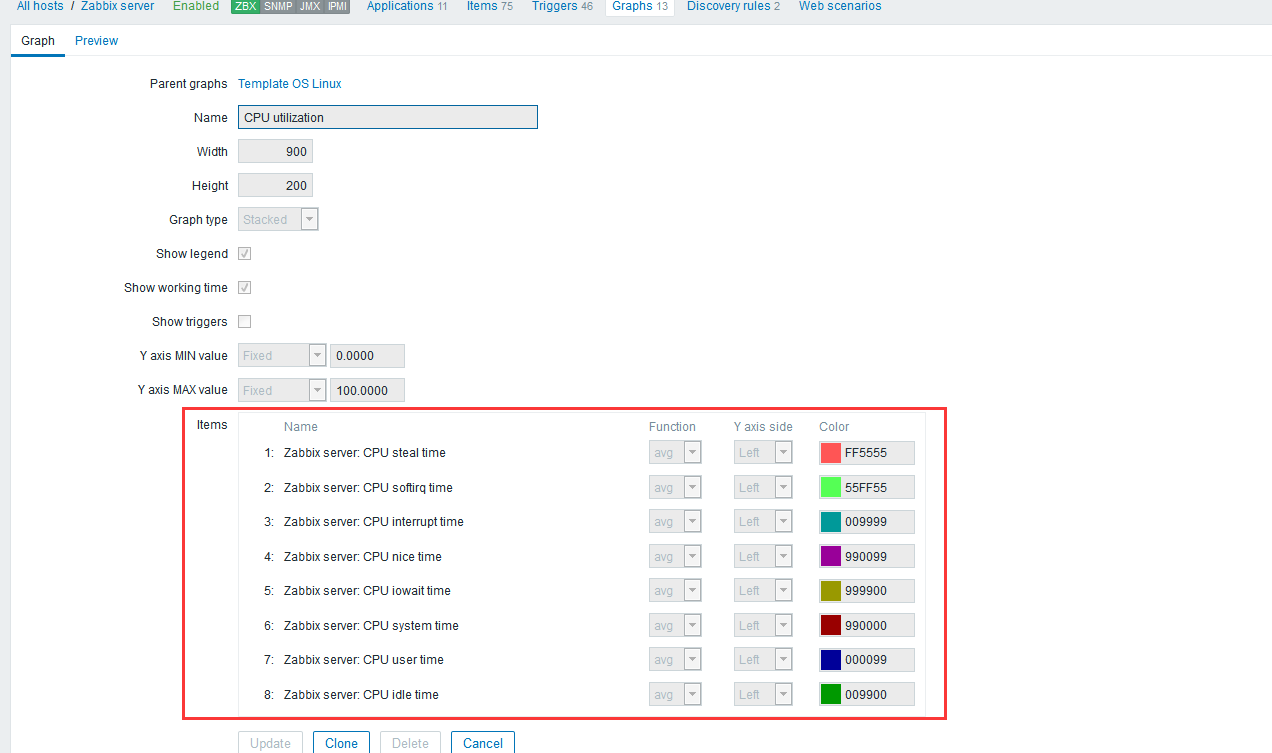
颜色等都是可以随意设置
3、聚合图形screens设置
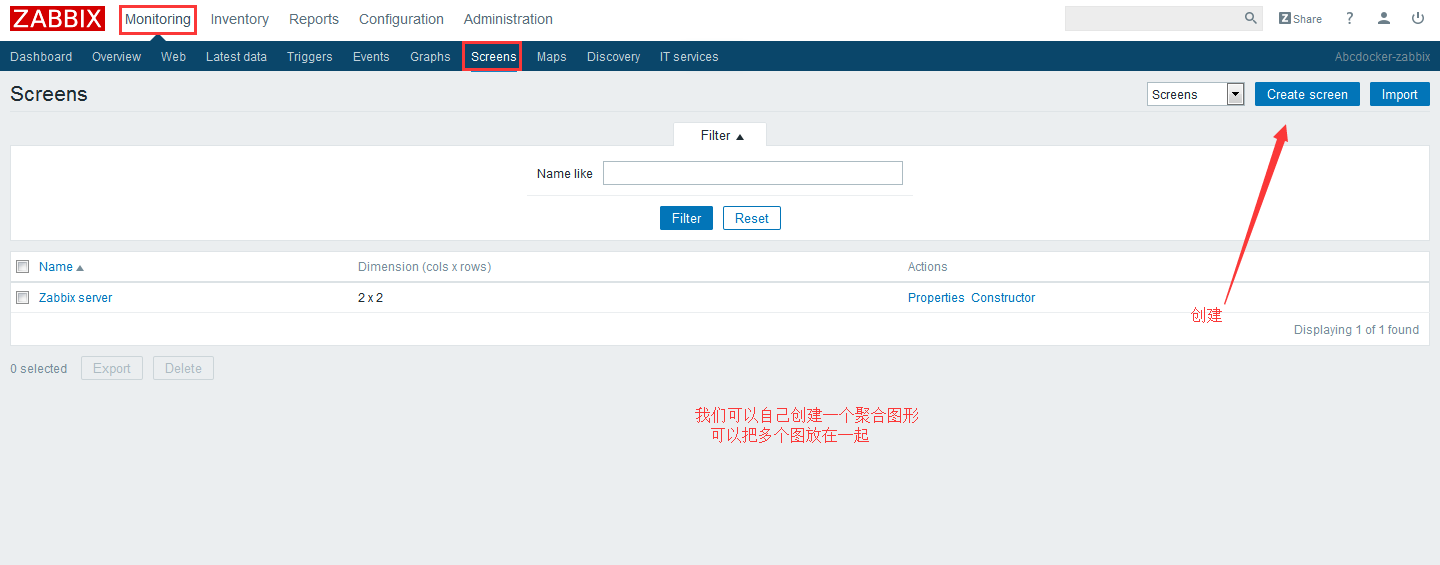
提示:因为咱们用的版本是3.0当2.4的时候需要在Configuration----下面来创建screens
创建Screens 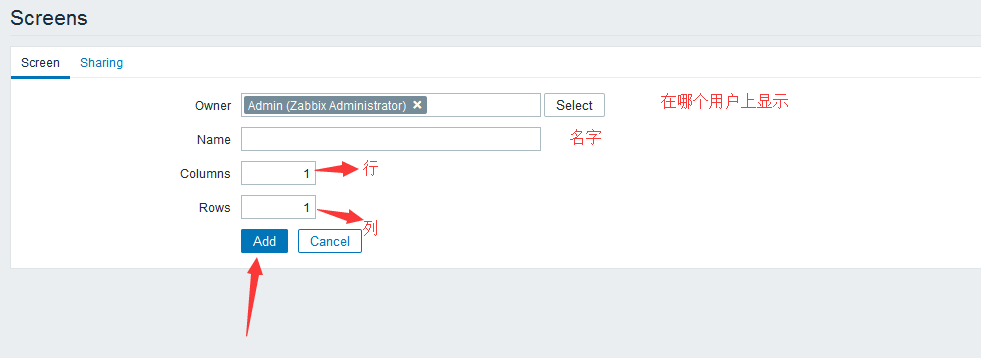
我们创建一个2*2 命名为test screens的screens 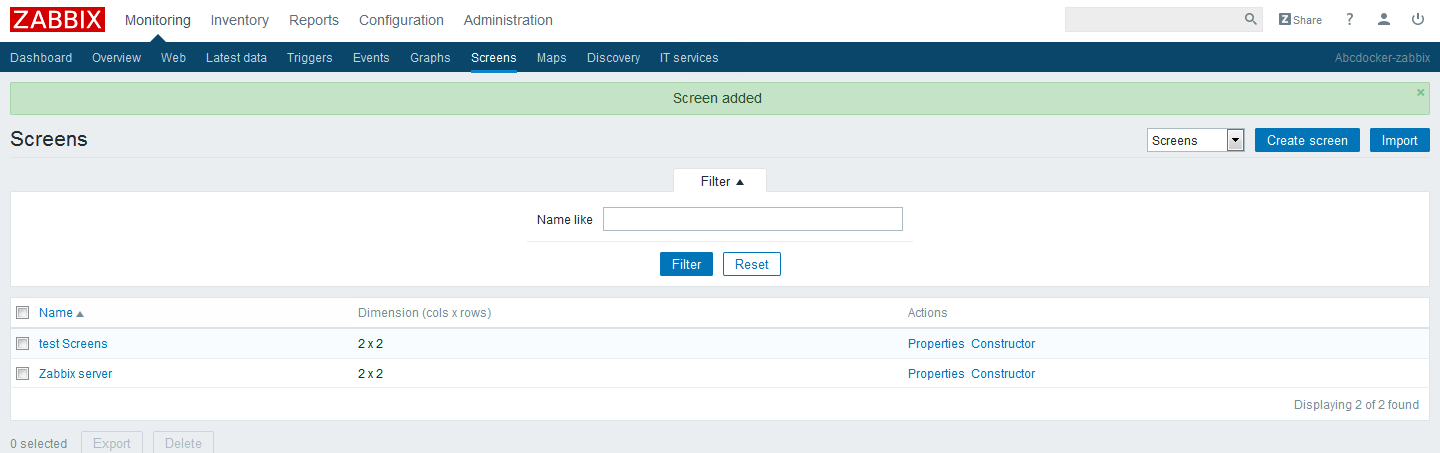
然后我们点进去
点击编辑 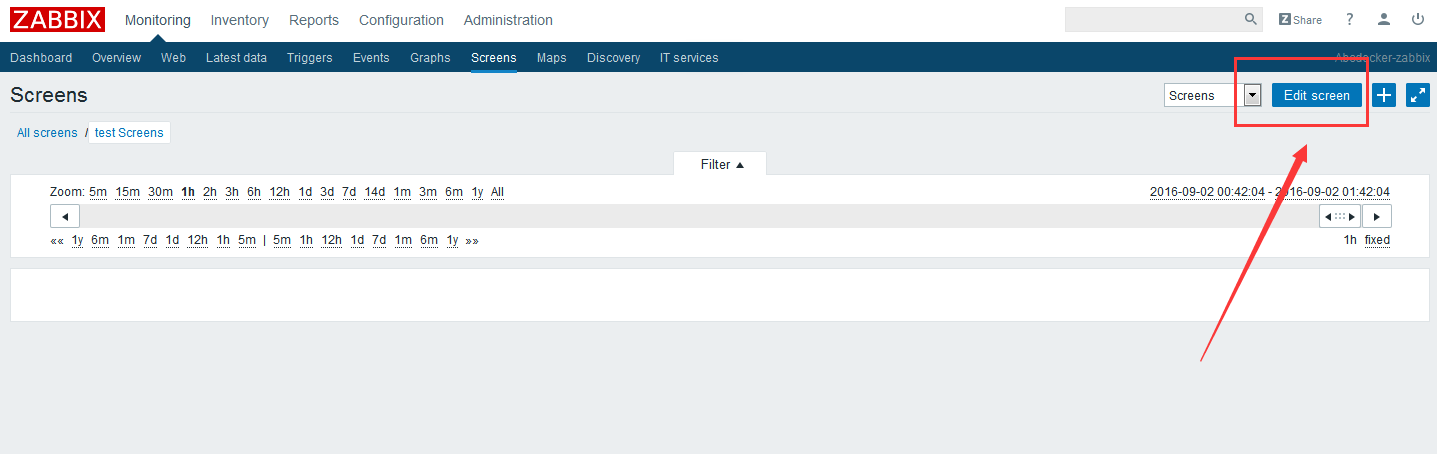
点击Change进行设置 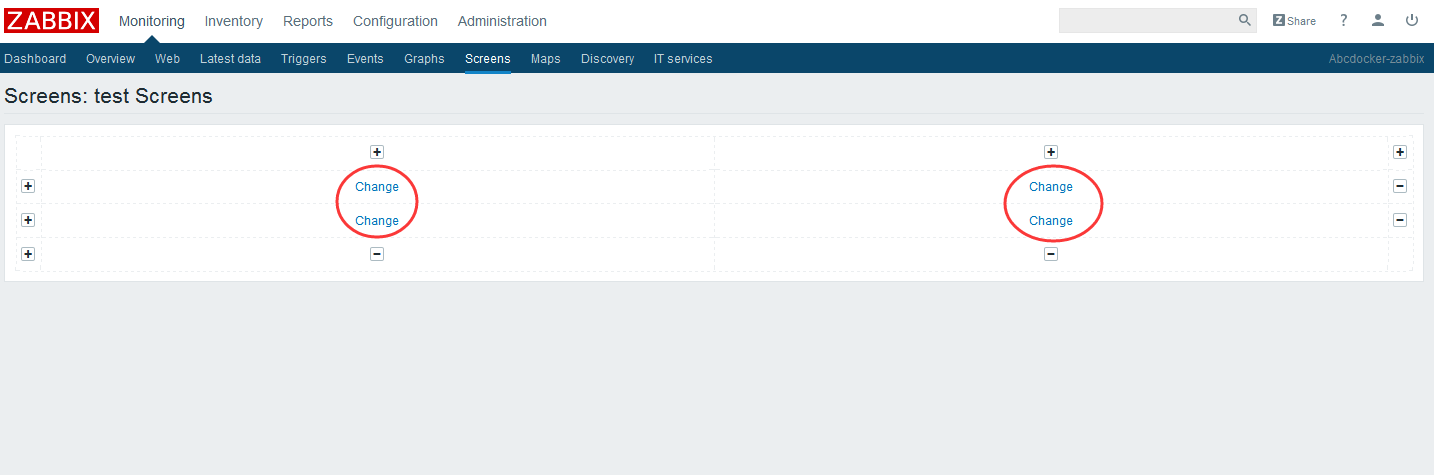
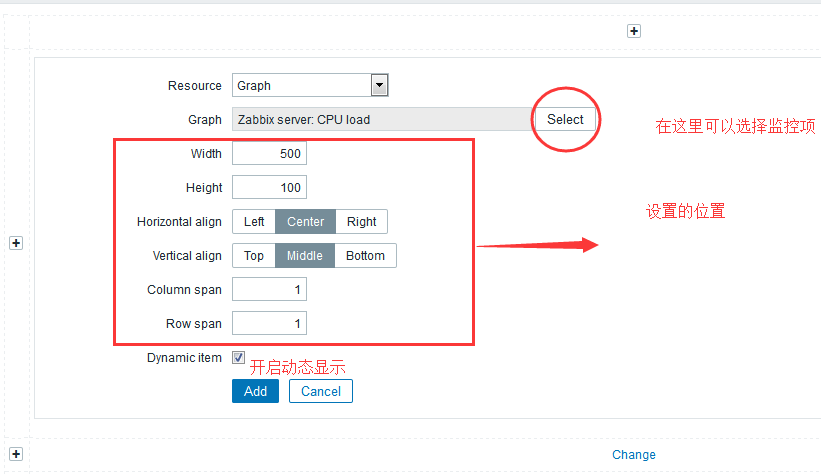
多添加几个之后就是以下结果 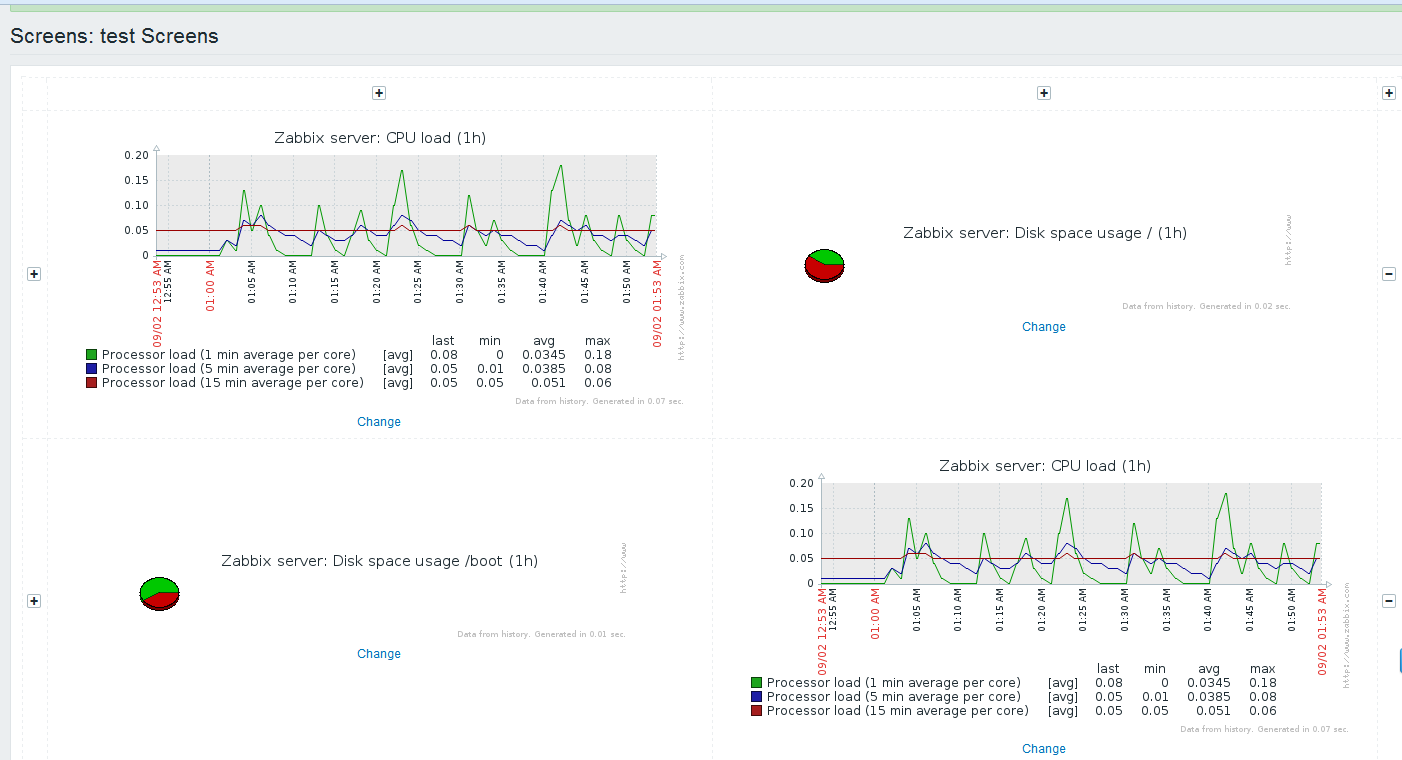
二、监控案例[自定义监控项]
例如:我们自己添加一个监控项来进行监控当前的活动连接数 [Nginx 安装请看上一篇] nginx安装地址:http://www.abcdocker.com/abcdocker/1376
Nginx状态模块配置如下,过于简单不说了
[root@localhost ~]# cat /usr/local/nginx/conf/nginx.conflisten 8080;location /status {stub_status on;access_log off;allow 192.168.56.0/24;deny all;}
修改nginx端口并重启
测试:http://192.168.56.11:8080/status 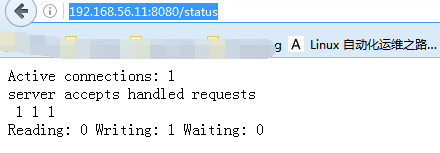
解释说明:使用zabbix来监控活动连接数,通过status状态模块为前提
我们现在命令取出我们想要的值,例如:
[root@localhost ~]# curl -s http://192.168.56.11:8080/status|grep Active|awk -F "[ ]" '{print $3}'1
因为我们是监控他的活动连接数,他的活动连接数为1
[root@linux-node1 ~]# vim /etc/zabbix/zabbix_agentd.confInclude=/etc/zabbix/zabbix_agentd.d/
#提示: 如果想要加自定义监控项,不要在配置文件中写入,可以在Include里面定义的目录写上
只要我们写在Include目录下,都可以识别到
[root@linux-node1 ~]# cd /etc/zabbix/zabbix_agentd.d/[root@linux-node1 zabbix_agentd.d]# lsuserparameter_mysql.conf#默认有一个MySQL的,我们可以参考MySQL的进行操作UserParameter=mysql.ping,HOME=/var/lib/zabbix mysqladmin ping | grep -c alive#提示,前面是key的名称 后面的key的命令UserParameter=mysql.version,mysql -V
我们自己编辑一个文件
[root@linux-node1 zabbix_agentd.d]# cat nginx.confUserParameter=nginx.active,/usr/bin/curl -s http://192.168.56.11:8080/status|grep Active|awk -F "[ ]" '{print $3}'#提示,此处配置文件的名字可以随便起
如果是多个命令可以写一个脚本,命令最好写绝对路径!这个过程其实就是我们定义监控的过程,前面是key的名字,后面是命令
修改完配置文件之后需要重启zabbix-agent
[root@linux-node1 zabbix_agentd.d]# systemctl restart zabbix-agent
配置完成之后先在server端测试,是否可以获取到agent上的值。不要着急添加
我们现在只用了1台服务器,本机是server也是agent。然后使用zabbix-get进行测试
[root@linux-node1 zabbix_agentd.d]# yum list|grep zabbixzabbix-agent.x86_64 3.0.4-1.el7 @zabbixzabbix-release.noarch 3.0-1.el7 installedzabbix-server-mysql.x86_64 3.0.4-1.el7 @zabbixzabbix-web.noarch 3.0.4-1.el7 @zabbixzabbix-web-mysql.noarch 3.0.4-1.el7 @zabbixpython-pyzabbix.noarch 0.7.3-2.el7 epeluwsgi-stats-pusher-zabbix.x86_64 2.0.13.1-2.el7 epelzabbix-get.x86_64 3.0.4-1.el7 zabbix查看zabbix_get[root@linux-node1 zabbix_agentd.d]# yum install -y zabbix-get
zabbix-get使用参数如下:
[root@linux-node1 zabbix_agentd.d]# zabbix_get -s 192.168.56.11 -p 10050 -k "nginx.active"-s 指定我们要查看的服务器-p 端口,可以不加。默认是10050-k 监控项的名称(根据上面的配置来定义的)更多参数:zabbix_get --help
错误案例:
如果出现如下错误,大致意思是拒绝连接
[root@linux-node1 zabbix_agentd.d]# zabbix_get -s 192.168.56.11 -p 10050 -k "nginx.active"zabbix_get [24234]: Check access restrictions in Zabbix agent configuration
解决方法:
[root@linux-node1 ~]# vim /etc/zabbix/zabbix_agentd.confServer= 192.168.56.11
因为我们当时只允许本机127.0.0.1进行连接。所以会出现这样问题
[root@linux-node1 ~]# systemctl restart zabbix-agent
修改完配置文件都要重启
提示: zabbix-agent的配置文件中指定允许那个server连接,那个才可以进行连接。
[root@linux-node1 zabbix_agentd.d]# zabbix_get -s 192.168.56.11 -p 10050 -k "nginx.active"1
正确结果如上!
提示:如果在zabbix-agent上面修改了,还需要在网页上进行修改 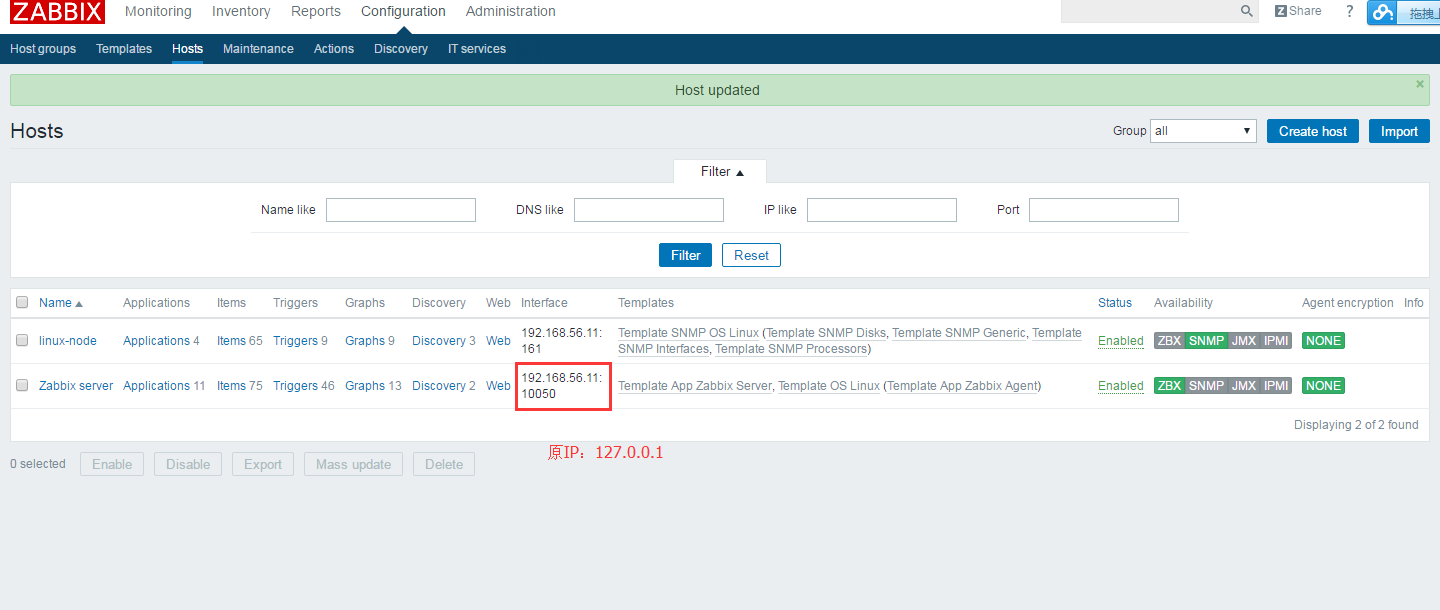
在/etc/zabbix/zabbix-agent.conf上面指定的Server是谁,就只会允许谁通过。如果有多个ip可以使用逗号进行分割
添加item
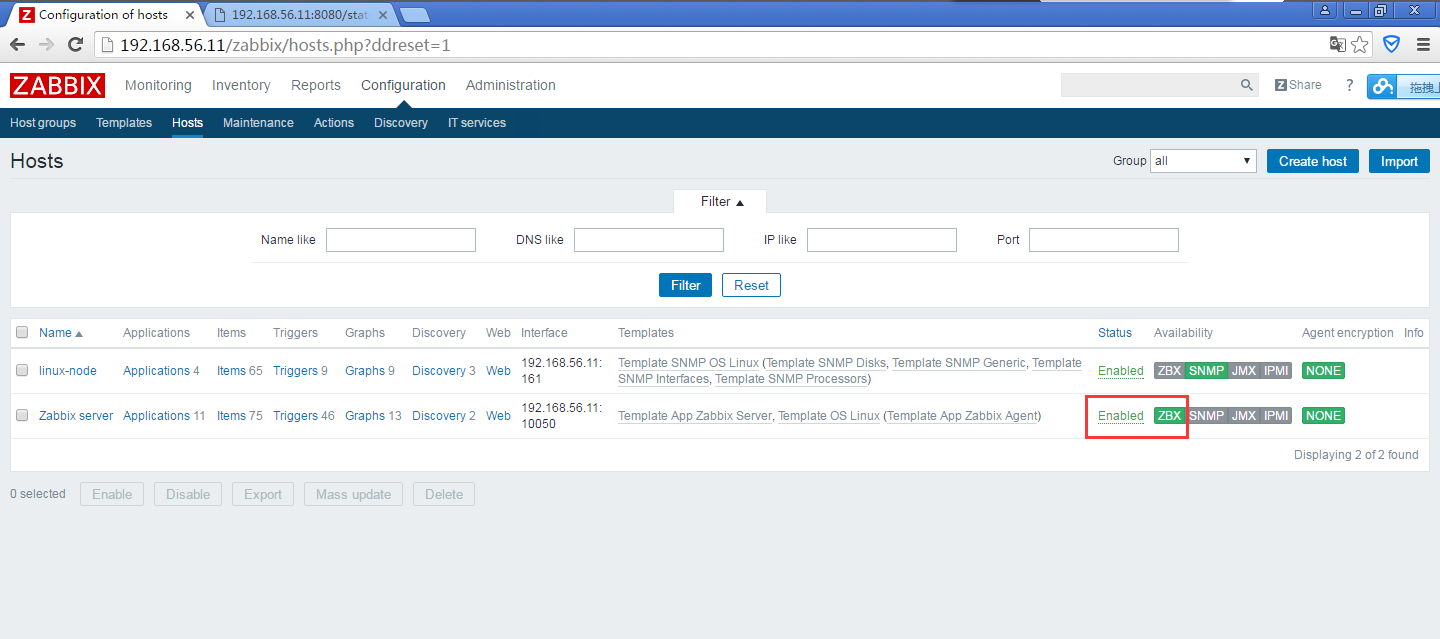
找到一个安装zabbix-agent,点击 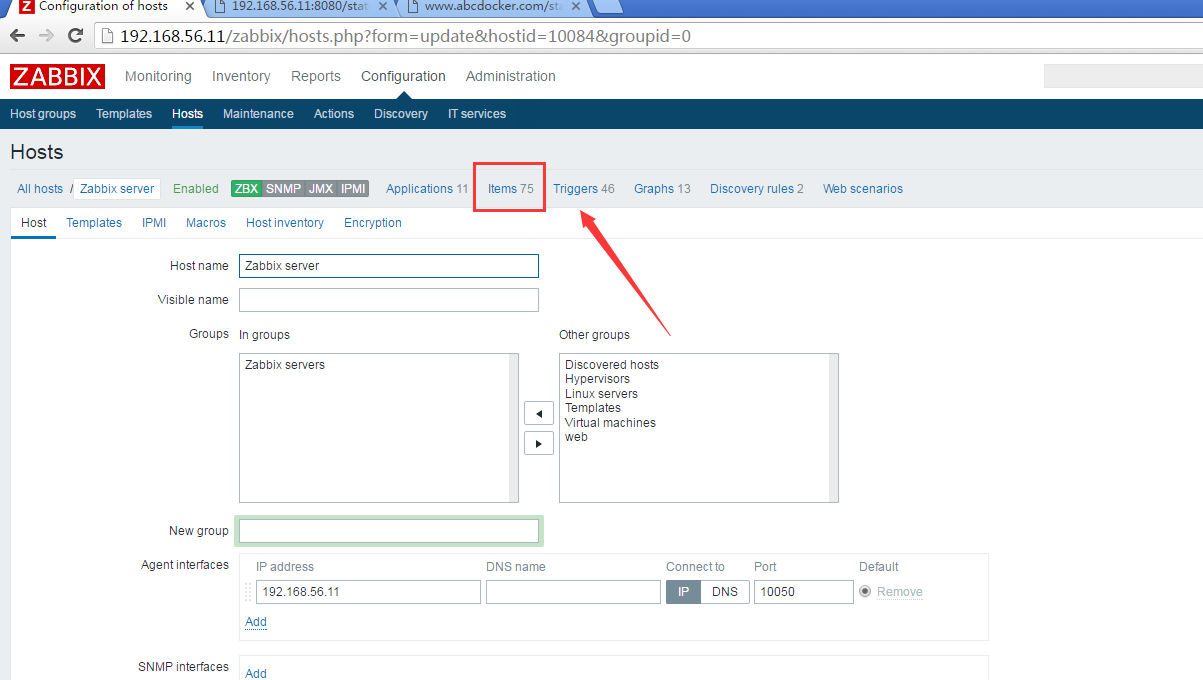
点击items 
然后添加Create item(创建item) 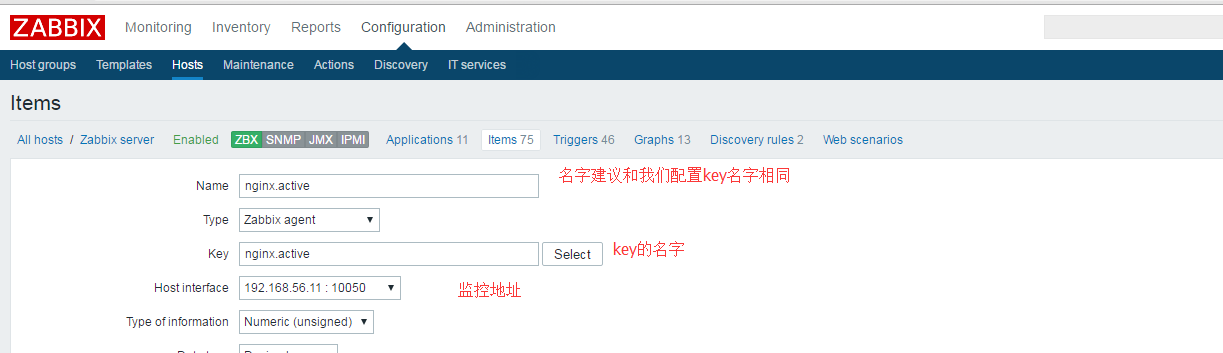

Data type:数据类型,这里我们选择Decimal。其他的基本上用不上 Units:单位 超过1千就写成1k了。 可以在这里做一个单位的设置。默认就可以 Use custom multiplier:如果这里面设置了一个数,得出来的结果都需要乘以文本框设定的值 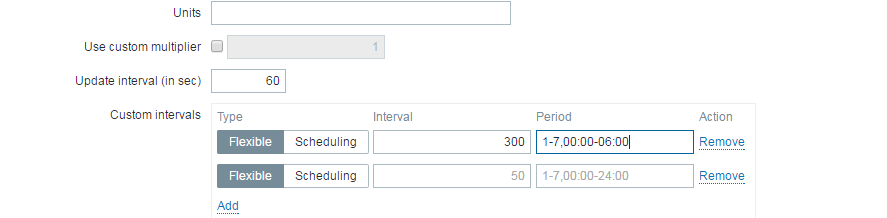
Update interval(in sec) 监控项刷新时间间隔(一般不要低于60秒) Custom intervals 创建时间间隔(例如:1点-7点每隔多少秒进行监控)格式大致为:周,时,分 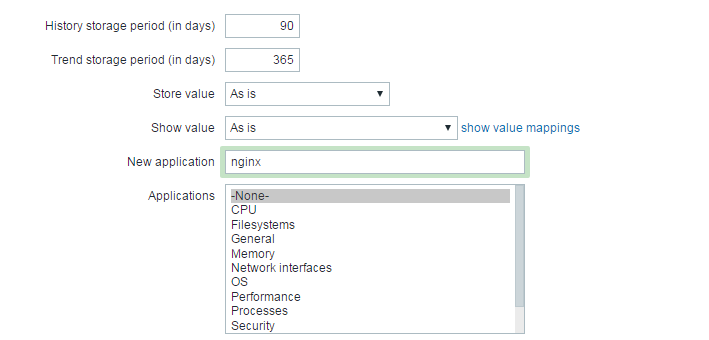
History storage period 历史数据存储时间(根据业务来设置,默认就可以) Trend storage period 趋势图要保存多久 New application 监控项的组 application 选择一个监控项组 Populates host inventory field 资产,可以设定一个监控项。把获取的值设置在资产上面 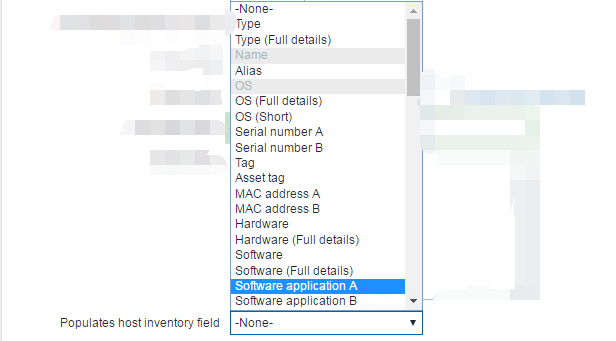
描述!必须要写。 要不你就是不负责任 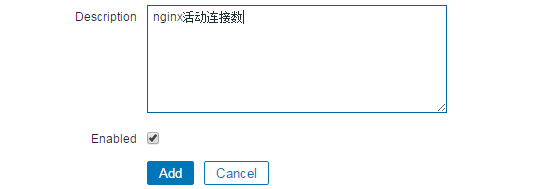
添加自定义监控项小结:
1、添加用户自定义参数(在/etc/zabbix/zabbix.agent.d/定义了一个nginx.conf步骤如上)
2、重启zabbix-agent
3、在Server端使用zabbix_get测试获取(命令如上)
4、在web界面创建item(监控项)
自定义图形
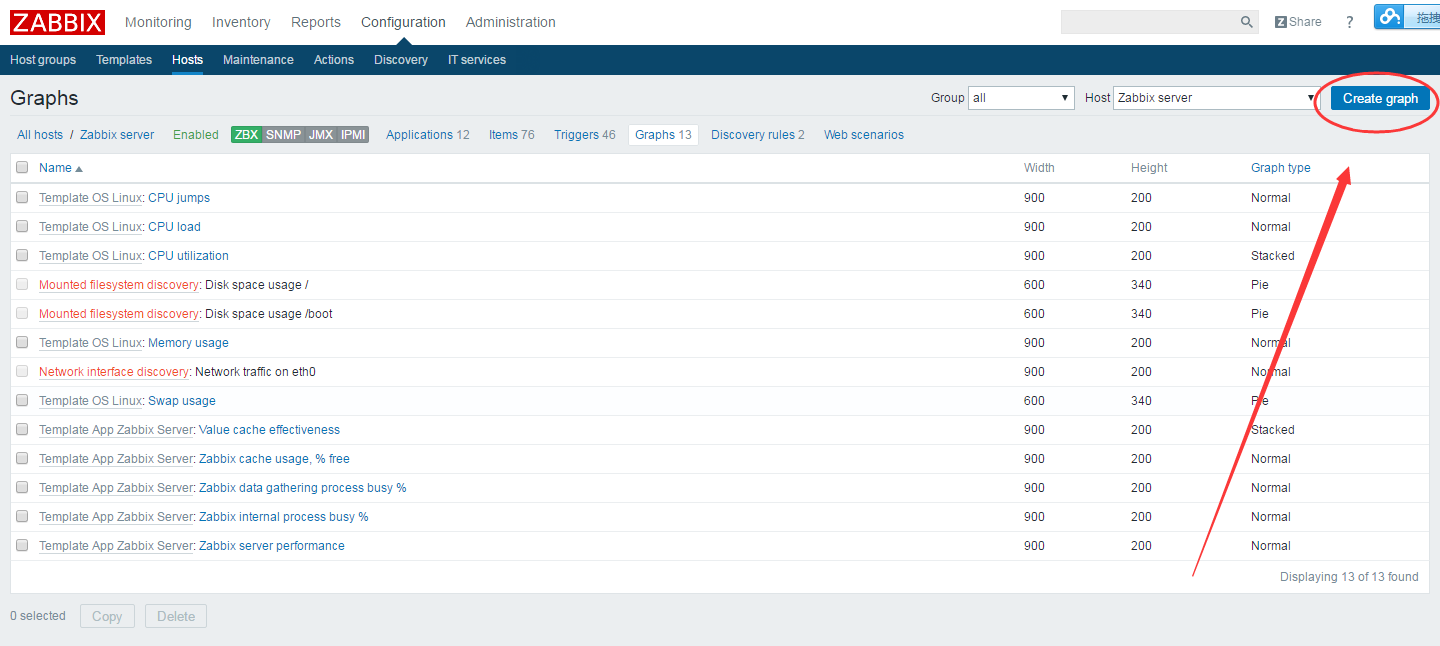
Name:名字 Width:宽度 Height:高度 Graph type:图形类型
其他默认即可 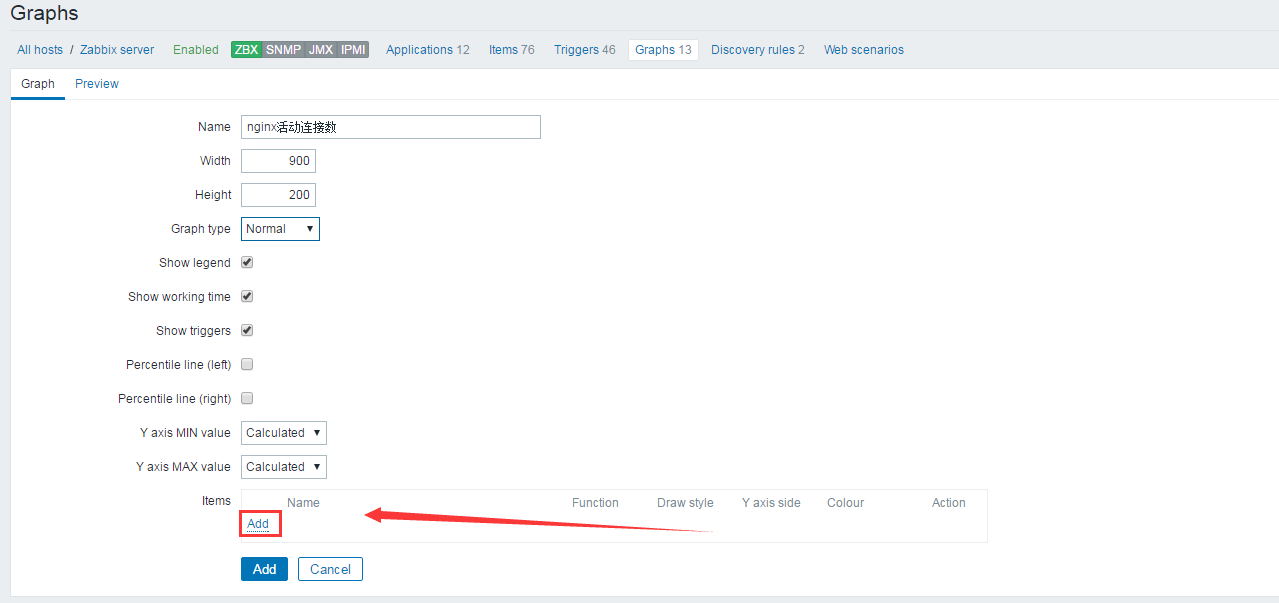
然后我们点击Add添加Items监控项,找到我们刚刚设置的服务器 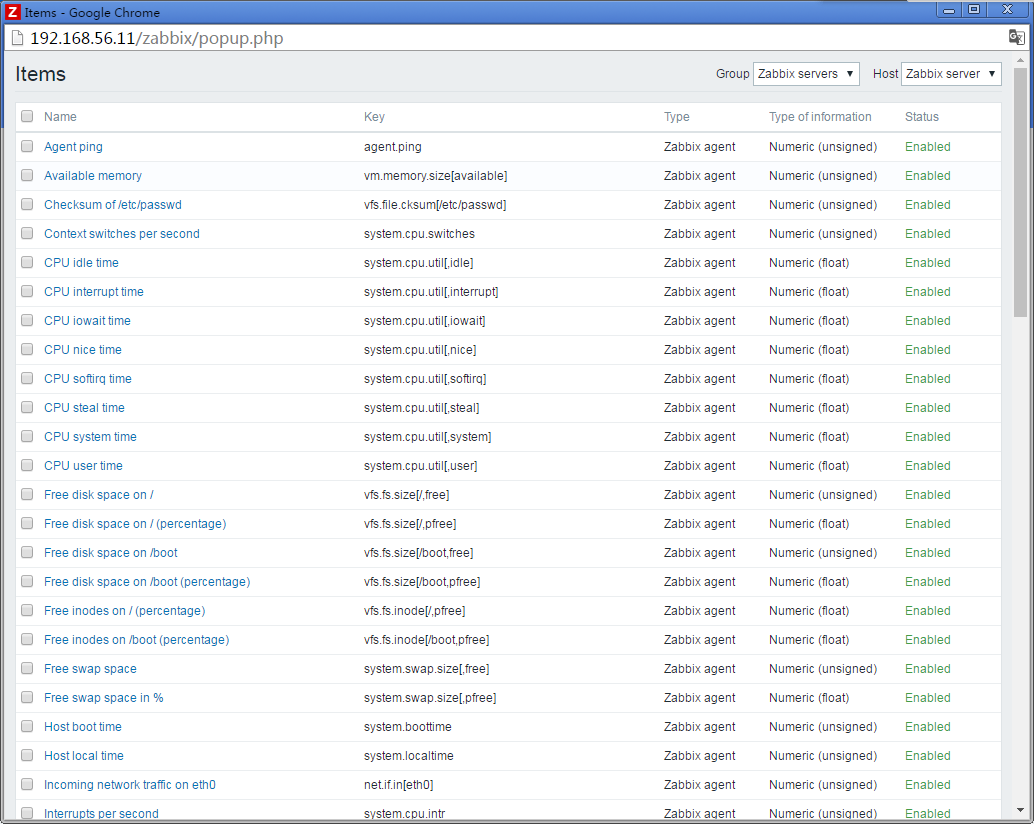
然后找到我们刚刚添加的监控项 
还可以选择颜色,添加其他的很多设置。不细说 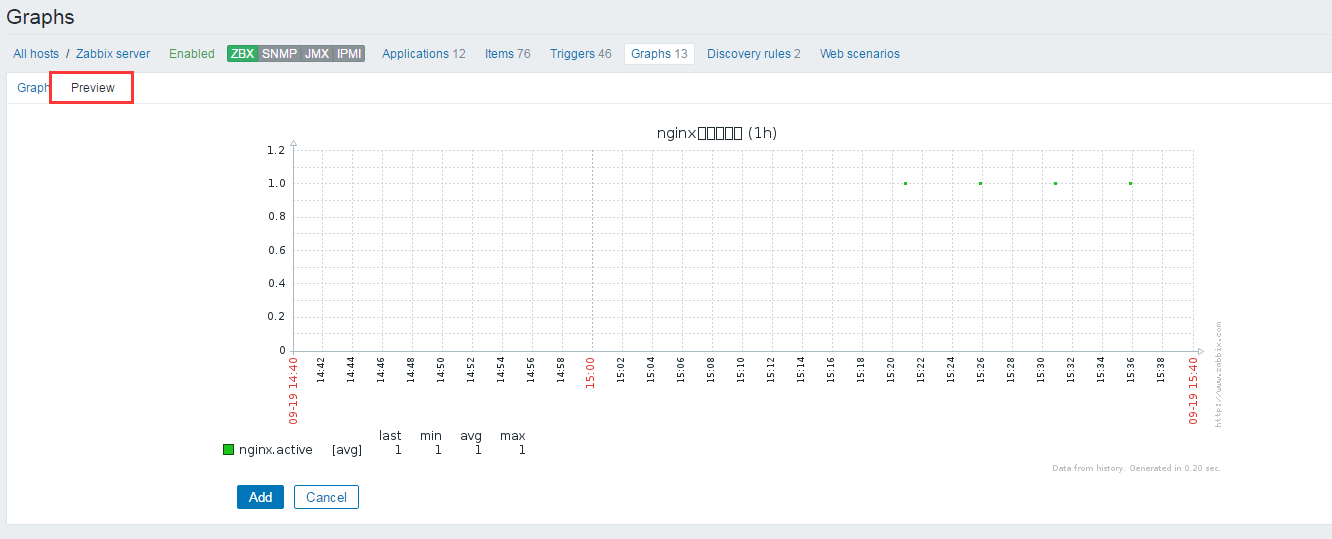
点击Prewview可以进行预览,如果出现字符乱码可以阅读我们另一篇文章(zabbix默认不支持中文)
确定没有问题,选择下方Add即可 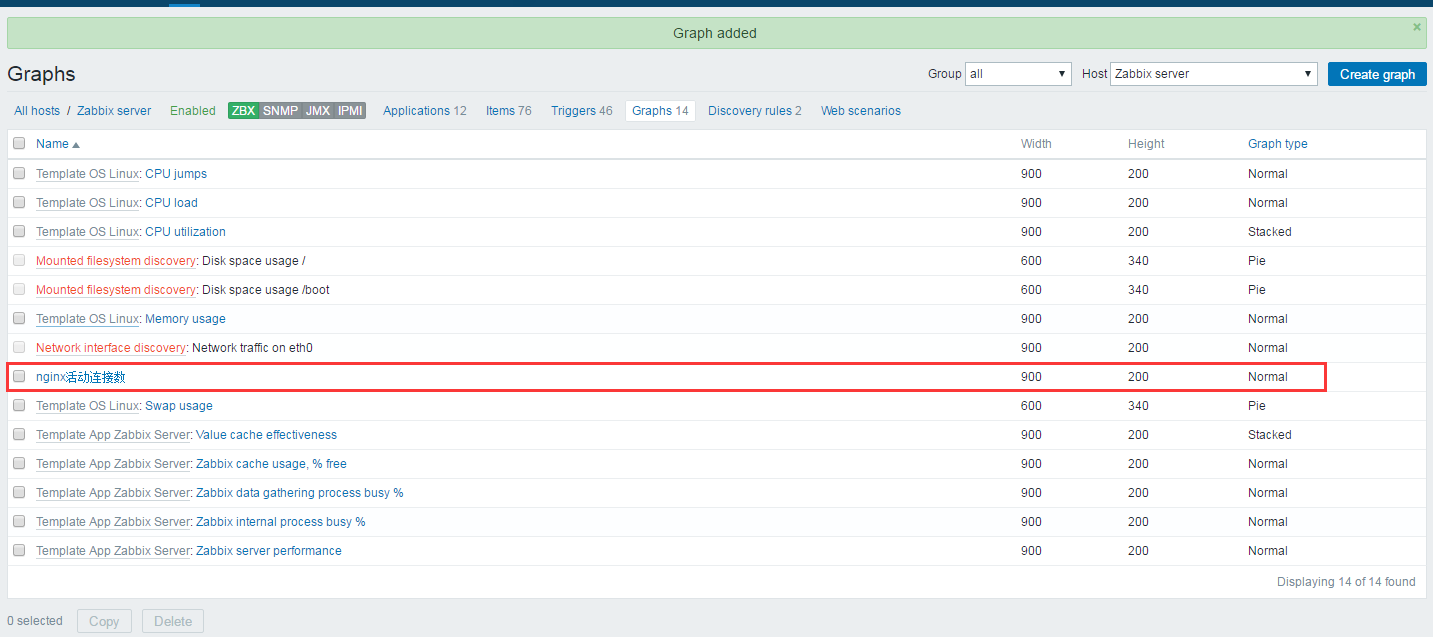
出现我们添加的 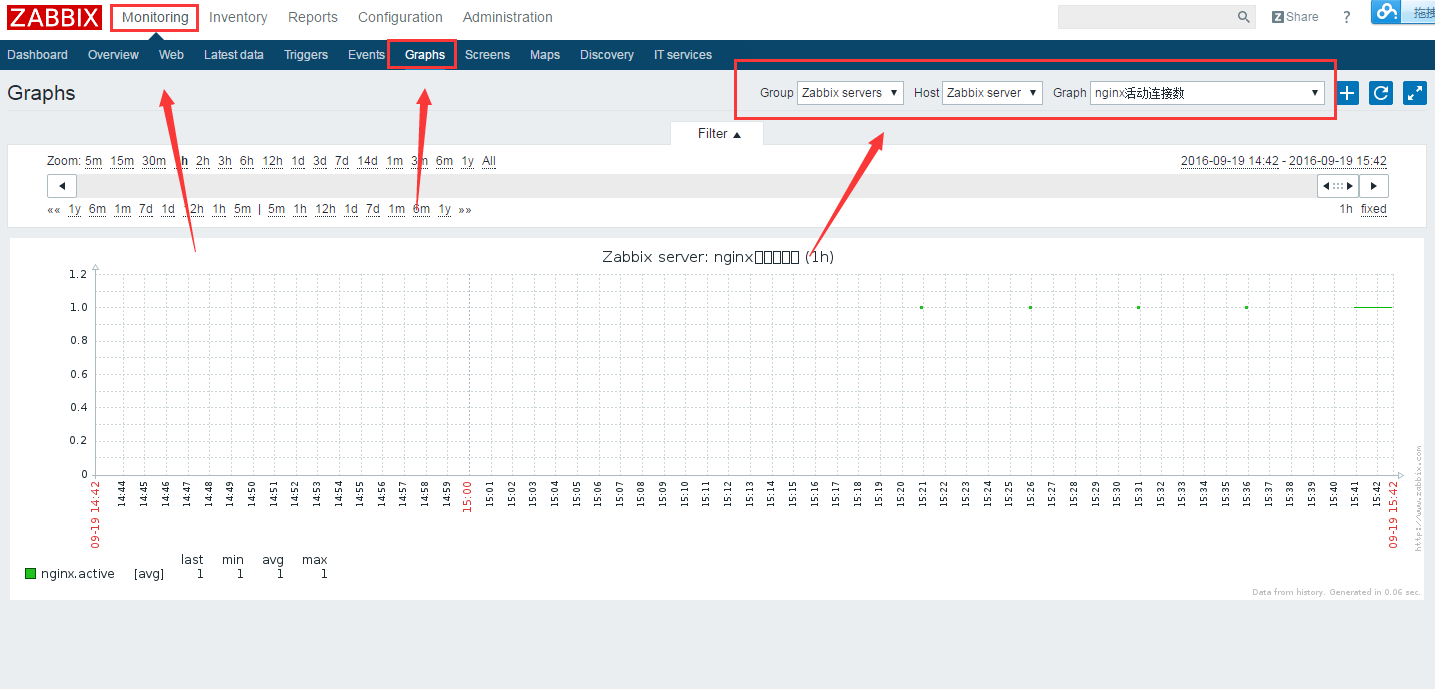
需要在Monitoring--->Graphs--->选择我们添加的主机即可
接下来我们需要进行测试:
测试前: 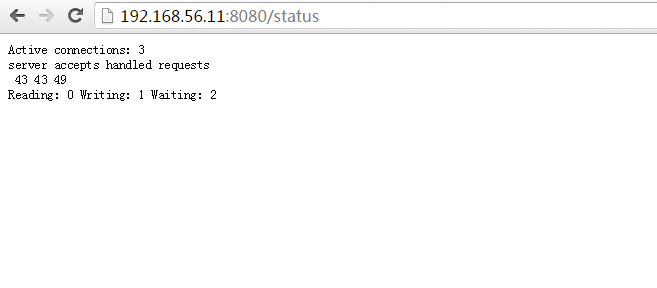
使用ab测试工具进行测试,设置100万并发进行访问
[root@linux-node1 ~]# ab -c 1000 -n 1000000 http://192.168.56.11:8080/This is ApacheBench, Version 2.3 <$Revision: 1430300 $>Copyright 1996 Adam Twiss, Zeus Technology Ltd, http://www.zeustech.net/Licensed to The Apache Software Foundation, http://www.apache.org/Benchmarking 192.168.56.11 (be patient)
测试后: 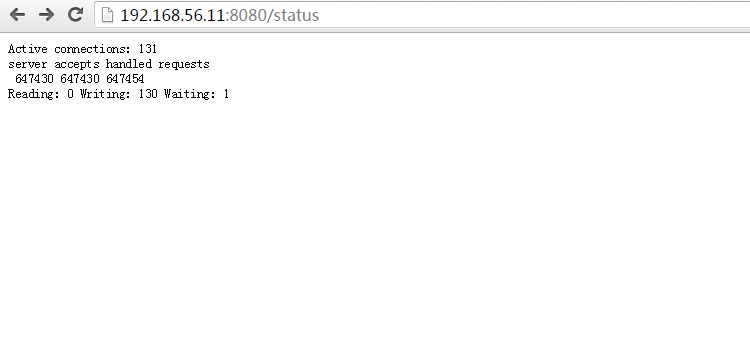
我们可以查看zabbix监控图标 
我们中间设置了间隔60秒,说明每隔60秒我们进行获取一次
我们可以设置它的方式显示
找到Graph选择类型,Stacked是堆叠显示,其他的大家可以自行百度。不细说
堆叠显示如下: 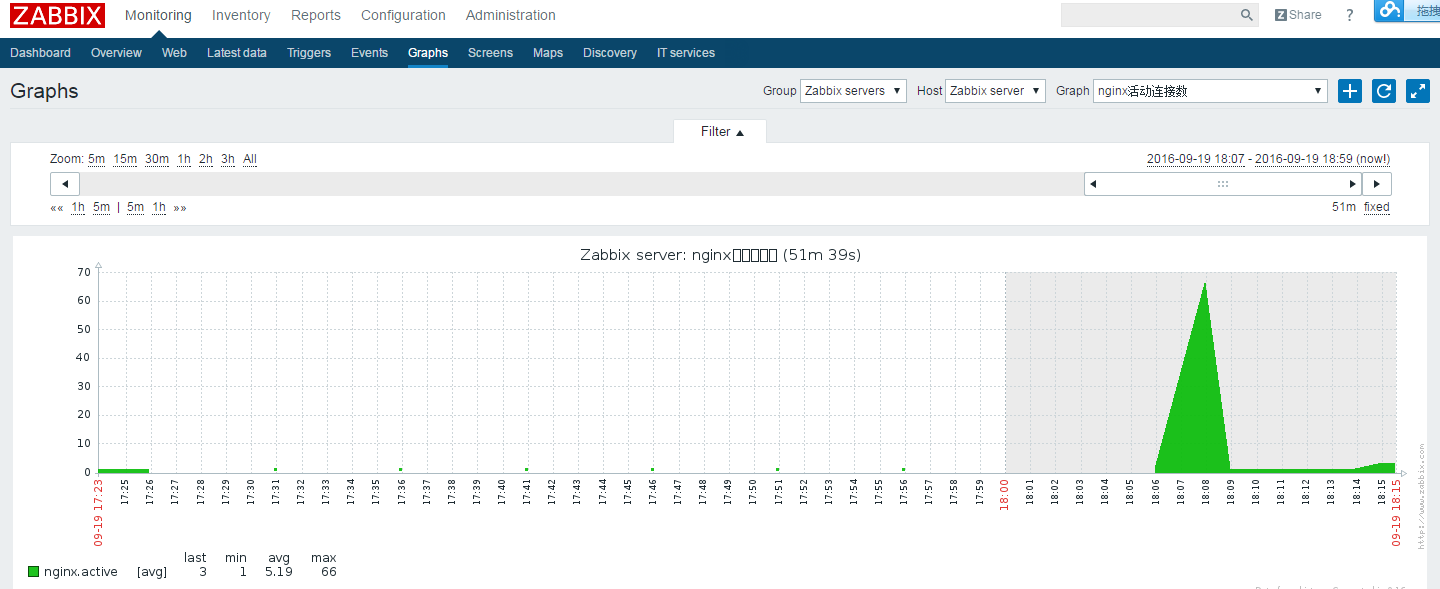
如果我们想加多个图形都显示在一张图上,可以进行如下操作 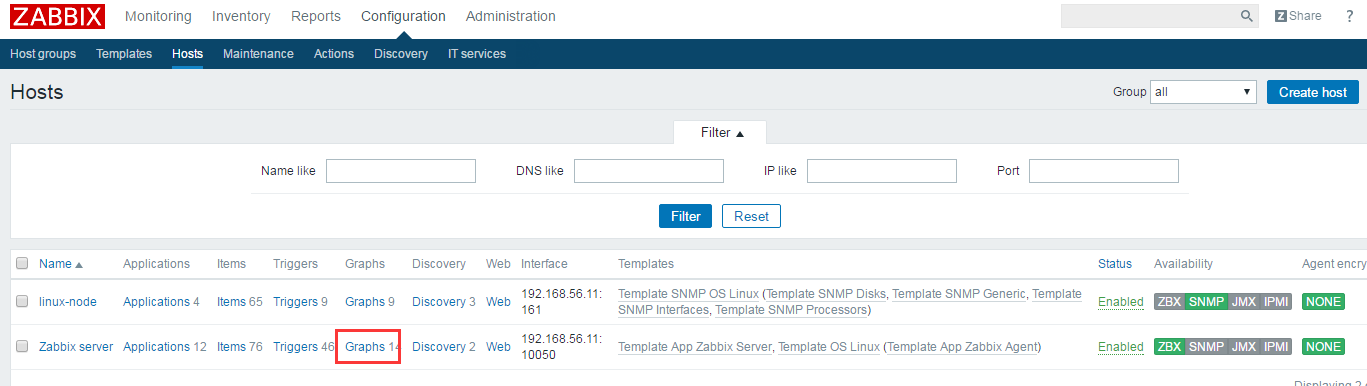
找到Graphs 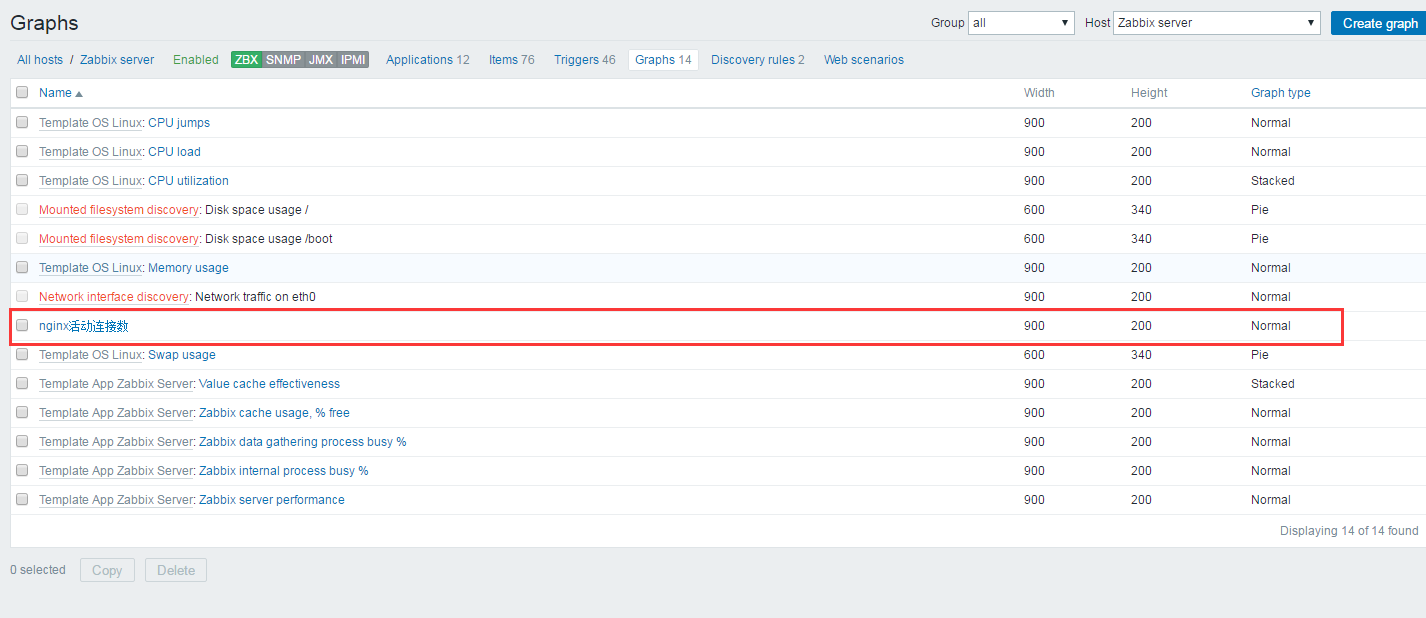
找到我们设置的图形 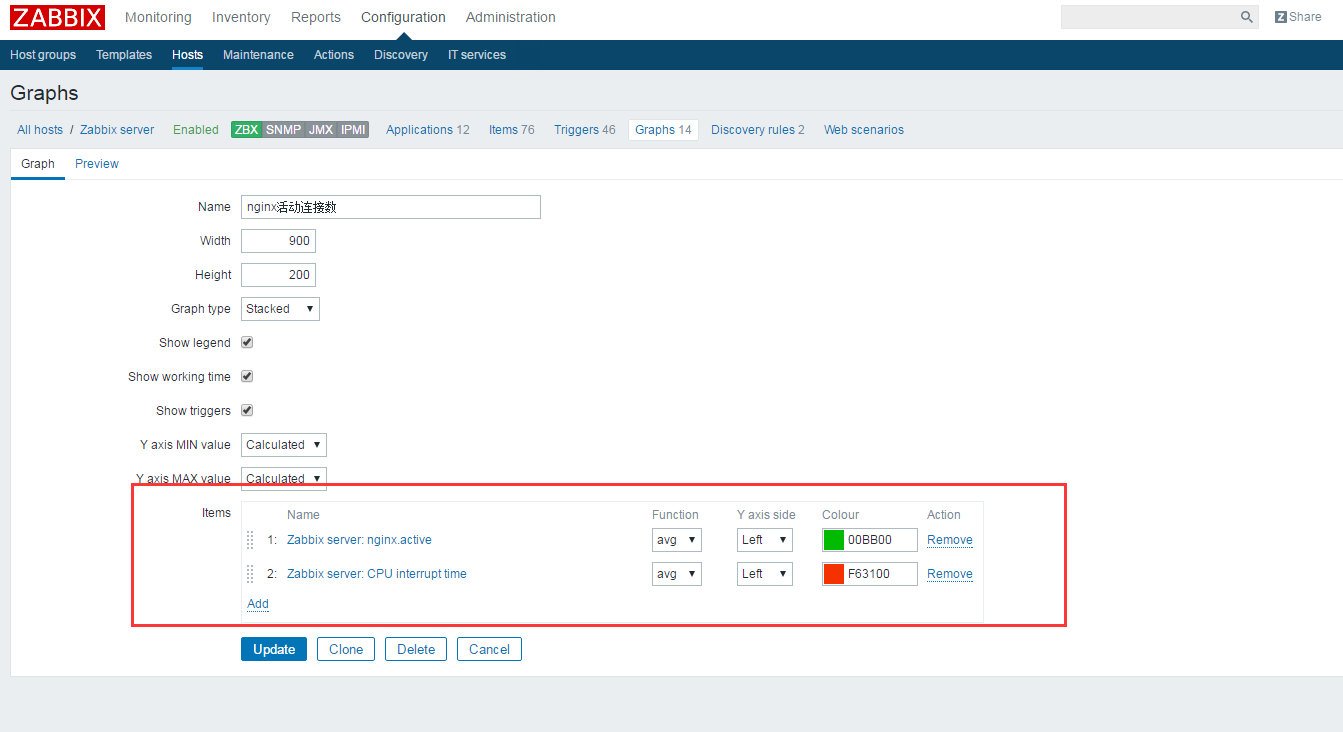
点击添加即可
我们可以让多个图标显示在一个图片上 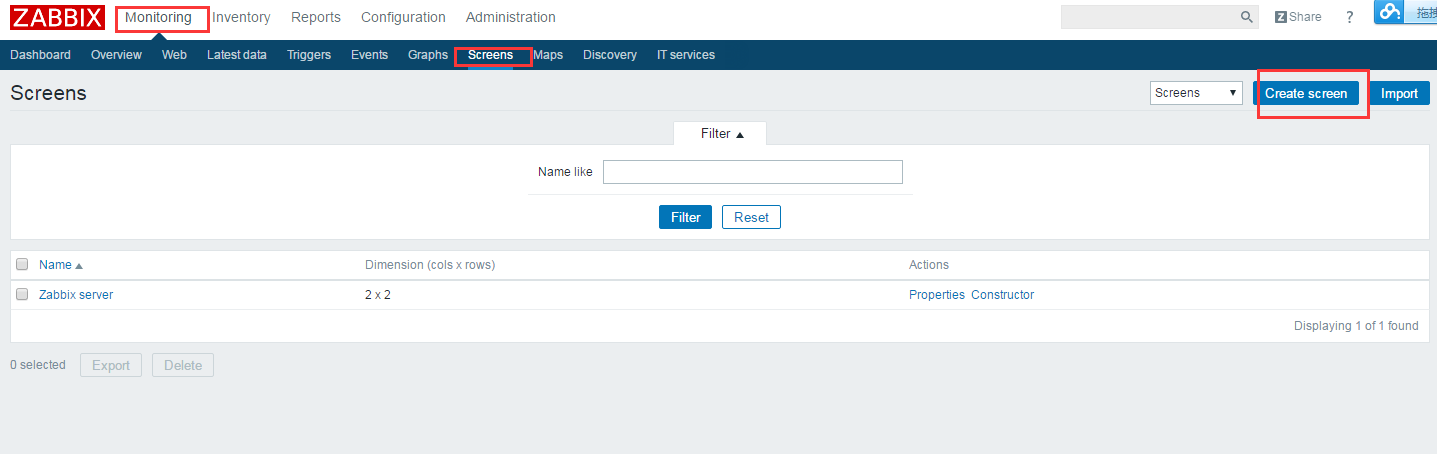
点击我们创建一个聚合图形(screens) 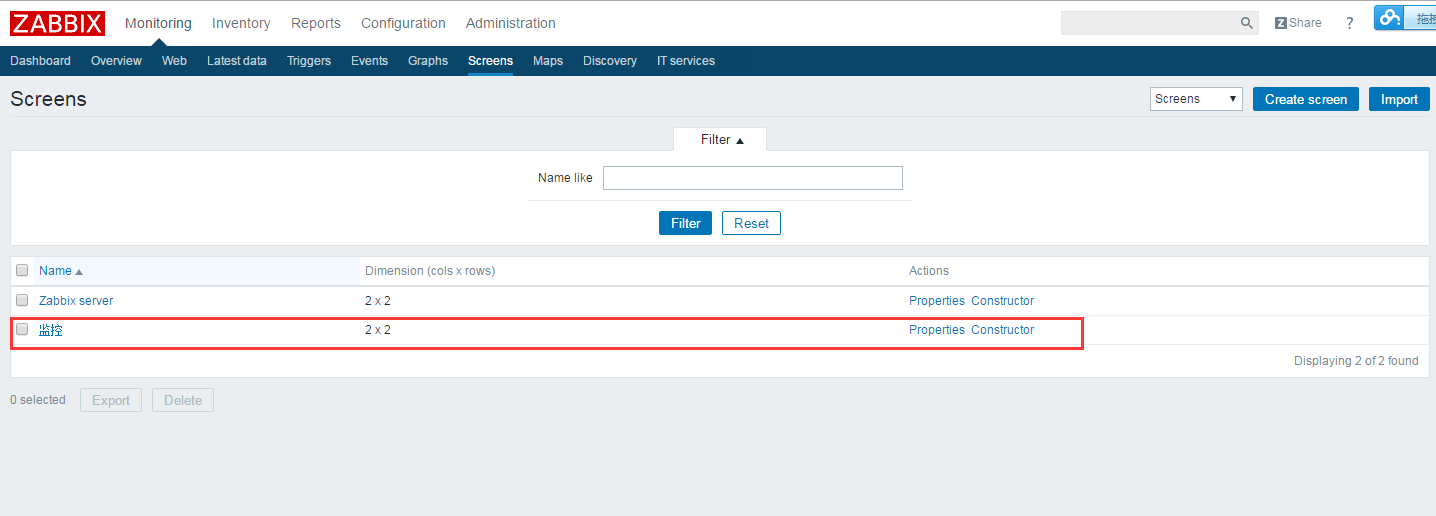
点击进去 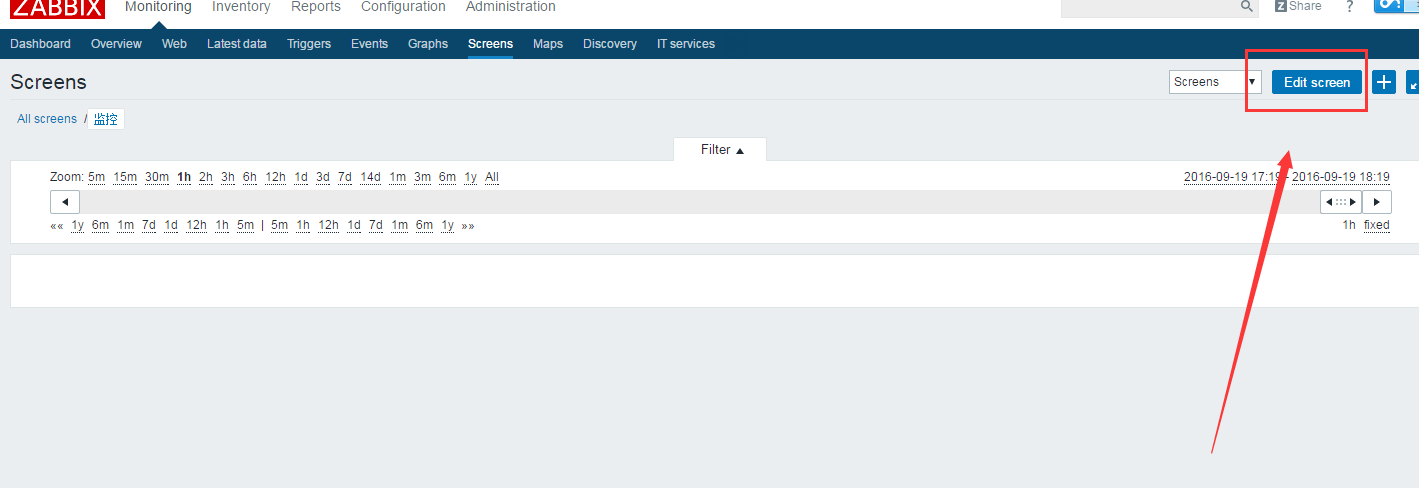
点击编辑 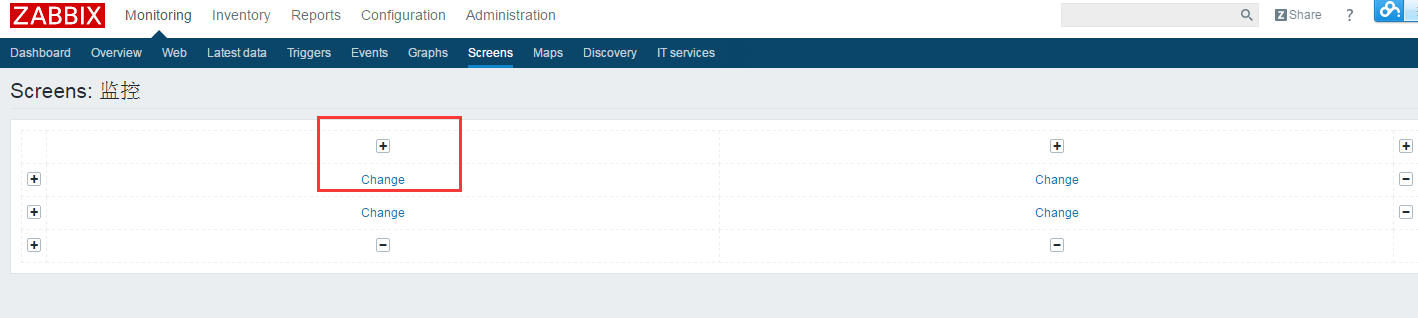
选择item添加的地方,因为上面创建聚合图形的时候我们选择了2X2 所以这里会显示2个 
找到相对应的添加即可
我们可以多添加几个
结果如上图显示
除了显示图片还可以显示其他内容
Action log:日志

Clock:时间

Data overview:数据概述

Graph:图形

History of events:历史事件

Host group issues:主机组问题

Host issues:主机问题

Hosts info:主机信息

Plain text:文本

Map:架构图

Screen:屏幕

Server info:服务器信息

Simple graph:简单的图

Simple graph prototype:简单的原型图

System status:系统状态

Triggers info:触发器信息

Tiggers overview:概述

URL:URL地址
例如我们输入一个URL:
我们还可以自定义一个Maps,一张架构图。操作如下:
第二步:选择编辑Edit map
因为他默认图片比较小,我们可以点击下方,进行调整图片大小。
点击右上角编辑,然后我们点中图中的服务器即可
我们模拟有2台服务器
然后我们选中新添加的服务器进行修改
点击Apply就可以了。
按住Ctrl点中zabbix server和另一台服务器
然后我们点击左上方的Link:他们就连接起来了 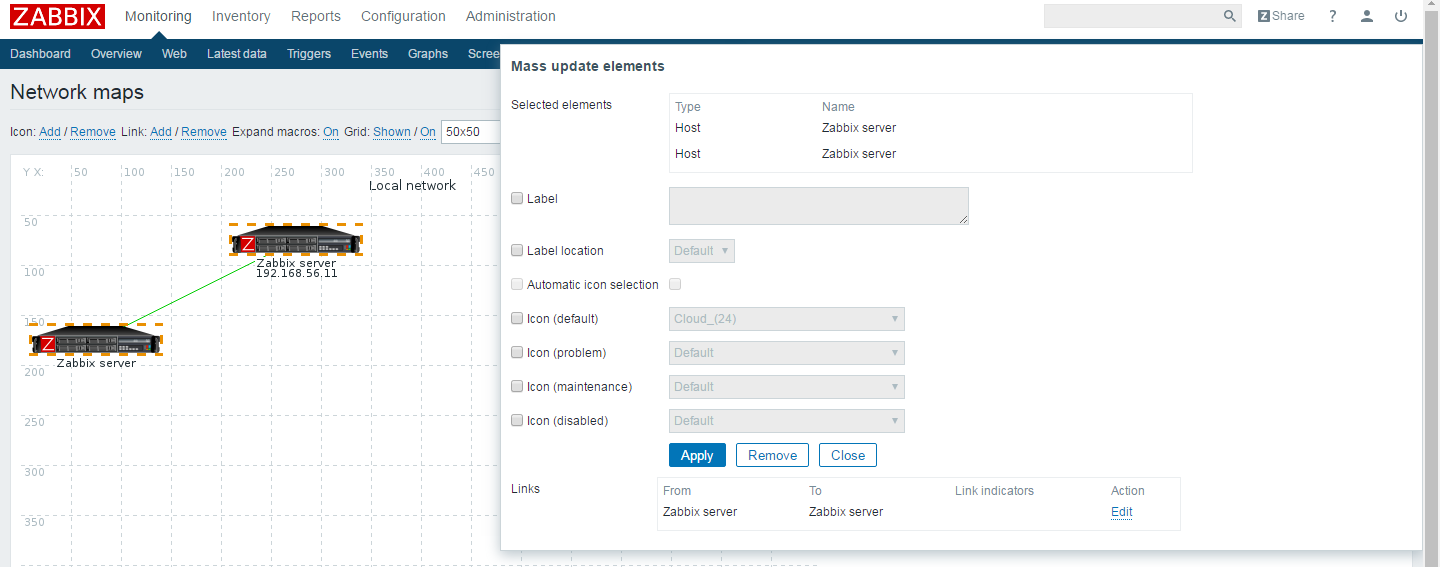
温馨提示:修改完成后需要点击保存[update]如果不点后果就是从新在做一遍~ 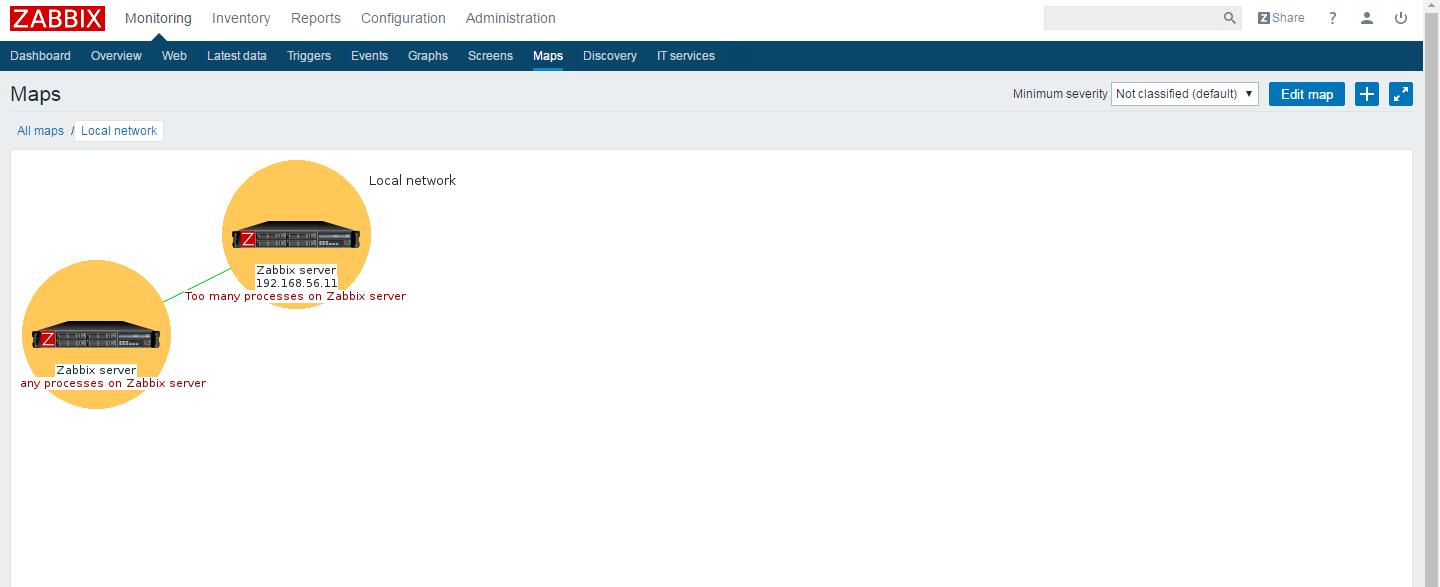
未完!
Zabbix 3.0 部署监控 [二]的更多相关文章
- 转:zabbix 2.0.6监控cisco交换机 2950 2960s 3560G
转自: http://blog.chinaunix.net/uid-24250828-id-3806551.html 想在zabbix 上监控交换机端口的流量,找了两天的模板,包括官方的和网友写的.在 ...
- ZABBIX 3.0 配置监控MYSQL性能【OK】
Zabbix3.0自带了MySQL插件来监控mysql数据库的模板,只需要配置好agent客户端,然后在web端给主机增加模板就行了. 参考:http://www.cnblogs.com/keving ...
- CentOS 6.4编译安装和部署Zabbix 2.0版本监控(中文)
[一].zabbix简介 zabbix是一个基于web界面的提供分布式系统监视以及网络监视功能的企业级开元解决方案 zabbix由2部分构成,zabbix_server和可选组件zabbix_agen ...
- zabbix 3.0.4 监控windows 服务
下载客户端 http://www.zabbix.com/download.php http://www.zabbix.com/downloads/3.0.4/zabbix_agents_3.0.4.w ...
- ZABBIX 3.0 配置监控NGINX性能【OK】
1.在agent端查看配置: nginx -V //查看编辑时是否加入状态监控模块:--with-http_stub_status_module --with-http_gzip_static_mod ...
- Zabbix 5.0:监控阿里云RDS
Blog:博客园 个人 由于近期压测,需要频繁登录阿里云查看RDS监控,每次登录查看监控步骤较为繁琐,故将监控接入到zabbix. 概述 由于阿里云已做了RDS的监控,我们只需要通过阿里云SDK把这些 ...
- CentOS 6.5 zabbix 3.0.4 监控MySQL性能
安装mysql [root@test3 /]# yum -y install mysql mysql-server 初始化数据库 [root@test3 /]# /etc/init.d/mysqld ...
- 快速安装zabbix agent并部署监控
1.准备yum源: epel源:yum install -y zabbix22-agent 2.上传脚本: 上传脚本事先写好的监控脚本到/script/下面 3.修改配置文件:Server=10.10 ...
- 7.Zabbix 3.0 web监控
请查看我的有道云笔记: http://note.youdao.com/noteshare?id=5f6b67f98a802fb831a83d810969c583&sub=B8D5267BDD5 ...
随机推荐
- 如何才能通俗易懂的解释javascript里面的"闭包"?
看了知乎上的话题 如何才能通俗易懂的解释javascript里面的‘闭包’?,受到一些启发,因此结合实例将回答中几个精要的答案做一个简单的分析以便加深理解. 1. "闭包就是跨作用域访问变量 ...
- Git相关操作一
1.将目录变为Git项目: 输入git init将当期目录变为Git项目 git init git项目可以被认为分为三个区域,Working Directory,Staging Area,Reposi ...
- [原创]浅谈JAVA在ACM中的应用
由于java里面有一些东西比c/c++方便(尤其是大数据高精度问题,备受广大ACMer欢迎),所以就可以灵活运用这三种来实现编程,下面是我自己在各种大牛那里总结了一些,同时加上自己平时遇到的一些jav ...
- Linux下如何高效删除一个几十G的文本文件的最后一行或几行
当我们在服务器端记录日志或文本数据时,有时候会有需要删除一个大文件的最后几行,这时如何才能高效实现. 上网浏览终于找到dd命令,亲测如下,删除一个32GB的日志文件最后100行仅需要4分钟 [root ...
- iOS之 LLDB调试常用命令
LLDB是LLVM下的调试器.Xcode从4.0开始编译器开始改用LLVM,相应的调试器也从gdb改为LLDB. 1. p 用于输出基本类型 2. po 用于输出Objective-C对象 3. ex ...
- Color the Ball(懵逼题)
Color the Ball Time Limit: 2000/1000 MS (Java/Others) Memory Limit: 65536/32768 K (Java/Others) Tota ...
- 在centos上安装jenkins
摘要: 本篇介绍了如何在linux服务器上安装jenkins 一:使用war安装 官网地址:https://jenkins.io/doc/ Guided Tour This guided tour w ...
- 隐藏input的光标
https://segmentfault.com/q/1010000000684888 https://wap.didialift.com/beatles/campaign/driver/activi ...
- 事件 event
添加移除函数(removeEventListener)时三个参数保持一致,否则会失败,而且不会有错误提示 var btn = document.getElementById(“myBtn”); btn ...
- 基于HTML5 Canvas的CSG构造实体几何书架
CSG 构造实体几何这个概念在工业水利水电施工上.游戏上已经有很多人使用了,最简单的实体表示叫作体元,通常是形状简单的物体,如立方体.圆柱体.棱柱.棱锥.球体.圆锥等.根据每个软件包的不同这些体元也有 ...