
Qt5.3.1 OpenCV2.4.9 开发环境配置
首先是将我们需要的三个软件安装:分别是OpenCV2.4.9、QT5.3.1 、Cmake3.0.2
一定要使用Cmake3.0.2编译OpenCV2.4.9 其他版本的不一定能编译成功!!!!
A.Cmake
Cmake安装
Cmake安装文件夹
B.OpenCV 安装
opencv安装的文件路径
opencv安装的过程
C.QT的安装
别忘了把Qt的BIN路径和Qt Tools Bin路径的放进环境变量里!!!
D.Cmake编译OpenCV
编译路径要原则E:\opencv安装的路径
目标路径选择新建MINGW文件夹
这里我放在了C盘的根目录下
点击Condigure 开始
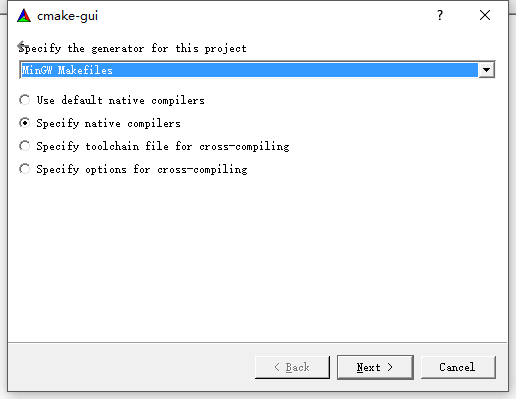
选择MinGW Makefiles Specify native compilers 编译方式
Next
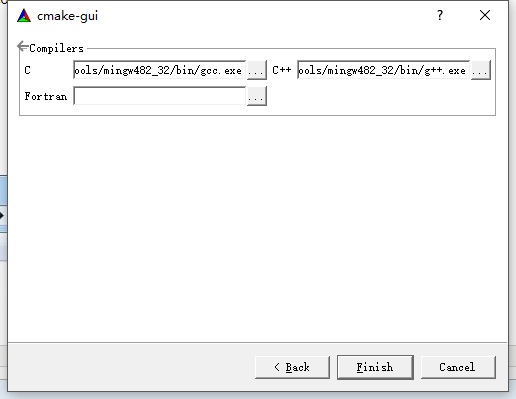
选择编译器
c和c++编译器的gcc和g++的地址在QT安装目录下
Finish
等待……..
找到With_QT和With_OpenGL 两项打勾
Configure 然后等待。

填入DIR文件夹的路径
(如果你Qt的环境变量已经配置好,DIR文件路径会自动填充,你只要检查一下就好)
填写完成
Configure
然后Gnerate 完成
接下来开始正式编译
首先进入cmd命令行界面
进入你新建的MINGW文件夹下
注意命令不要出错 cd c://MINGW(后面是你自己的文件夹的路径).
输入mingw32-make 注意是英文输入法。
编译完成
输入命令 mingw32-make install
等待......
完成 进入QT
新建一个c++项目
注意名称和路径必须是纯英文 名称可以有下划线______
在.pro中加入链接库
注意三个点第一 .pro 的位置 第二是opencv的安装路径
第三编译的新建的MINGW的路径
如果你是和我的安装路径完全一致,我把链接库放在文档末尾
大功告成。
/*-----------------------分割线---------------------------------*/
INCLUDEPATH+=e:\opencv\build\include\opencv\

e:\opencv\build\include\opencv2\

e:\opencv\build\include\

LIBS+=c:\MinGW\lib\libopencv_calib3d249.dll.a\

  c:\MinGW\lib\libopencv_contrib249.dll.a\

  c:\MinGW\lib\libopencv_core249.dll.a\

  c:\MinGW\lib\libopencv_features2d249.dll.a\

  c:\MinGW\lib\libopencv_flann249.dll.a\

  c:\MinGW\lib\libopencv_gpu249.dll.a\

  c:\MinGW\lib\libopencv_highgui249.dll.a\

  c:\MinGW\lib\libopencv_imgproc249.dll.a\

  c:\MinGW\lib\libopencv_legacy249.dll.a\

  c:\MinGW\lib\libopencv_ml249.dll.a\

  c:\MinGW\lib\libopencv_objdetect249.dll.a\

  c:\MinGW\lib\libopencv_video249.dll.a
/*-----------------------分割线---------------------------------*/
//示例代码
#include<iostream>

#include<opencv2/opencv.hpp>

using namespace cv;

using namespace std;

int main()

{

    Mat src=imread("E://1.png");

    imshow("test",src);

    waitKey();

    return0;

}
Qt5.3.1 OpenCV2.4.9 开发环境配置的更多相关文章
- windows下Qt5.1 for android开发环境配置(PS:Qt5.2出来了哈,稳定)
说明:以下开发环境配置过程参考了这些文章: http://qt-project.org/wiki/building_qt-android_on_windows http://www.hyarm.com ...
- 开发环境配置--Ubuntu+Qt4+OpenCV(一)
同系列的文章 1. 开发环境配置--Ubuntu+Qt4+OpenCV(一) 2. 开发环境配置--Ubuntu+Qt4+OpenCV(二) 3. 开发环境配置--Ubuntu+Qt4+OpenCV( ...
- (转)OpenCV 2.4.8 +VS2010的开发环境配置
转自: http://blog.csdn.net/poem_qianmo/article/details/19809337 自己可能需要再进行修改 本系列文章由zhmxy555(毛星云)编写,转载请 ...
- 【OpenCV入门教程之一】 安装OpenCV:OpenCV 3.0、OpenCV 2.4.8、OpenCV 2.4.9 +VS 开发环境配置
本系列文章由@浅墨_毛星云 出品,转载请注明出处. 文章链接:http://blog.csdn.net/poem_qianmo/article/details/19809337 作者:毛星云(浅墨 ...
- 开发环境配置--Ubuntu+Qt4+OpenCV(二)
同系列文章 1. 开发环境配置--Ubuntu+Qt4+OpenCV(一) 2. 开发环境配置--Ubuntu+Qt4+OpenCV(二) 3. 开发环境配置--Ubuntu+Qt4+OpenCV(三 ...
- OpenCv的Java,C++开发环境配置
1.OpenCV 下载及安装配置 opencv的下载地址:http://opencv.org/downloads.html 最新版本:opencv3.0.0 注意:支持的visual studio20 ...
- Qt For Android 开发环境配置
想了想,还是再写一篇关于Qt for Android开发环境配置的教程. 准备:Java jdk,Android sdk,Android adb,Android ndk,Android ant,Qt ...
- 75.VS2013和opencv3.1.0开发环境配置
首先要做的就是 开发环境配置,具体过程如下: Step 1:OpenCV环境变量配置 我的电脑--->属性--->高级系统设置--->高级--->环境变量--->系统变量 ...
- OpenCV+VS开发环境配置
最近跑C程序,头文件中用到了OpenCV中的文件,找了很多篇OpenCV+VS的环境配置,发现如下这篇写的最为详细,特转载来自己的博客中留存,并附上原博客地址如下 OpenCV学习笔记(一)——Ope ...
随机推荐
- xcode 6 改动组织及开发人员
搞个ios 开发死去活来的,各个地方说的都不一样,defaults write 不好用 在xcode6中 改动方法例如以下 改动create by __FULLUSERNAME___ 部分 Syste ...
- 深入理解javascript函数进阶系列第四篇——惰性函数
前面的话 惰性函数表示函数执行的分支只会在函数第一次调用的时候执行,在第一次调用过程中,该函数会被覆盖为另一个按照合适方式执行的函数,这样任何对原函数的调用就不用再经过执行的分支了.本文将详细介绍惰性 ...
- Shell编程之文本处理
cut 截取自定列 可以按照某个字符进行分割,然后取出其中的指定列: [root@iz8vbbqbnh4ug2q9so5jflz logs]# --.txt /Dec/::: +] - /Dec/:: ...
- TypeScript学习笔记之类
TypeScript的类,简单地定义如下: class Person { x: number; // 默认为public类型 y: number; constructor(x1: number, y1 ...
- Android查缺补漏(View篇)--自定义 View 中 wrap_content 无效的解决方案
自定义 View 中 wrap_content 无效的解决方案 做过自定义 View 的童鞋都会发现,直接继承 View 的自定义控件需要重写 onMeasure() 方法,并设置 wrap_cont ...
- Intellij IDEA设置运行时Java参数
1.选中类,点击顶部菜单:Run-->Edit Configuration,如下所示: 2.选择Application,指定的类,在右边选择Configuration,并在VM options中 ...
- 6.python内置函数
1. abs() 获取绝对值 >>> abs(-10) 10 >>> a = -10 >>> a.__abs__() 10 2. all() ...
- HTTP服务及状态码
第一章 HTTP 1.1 HTTP协议的概念 HTTP协议,全称HyperText Transfer Protocol,中文名为超文本传输协议,是互联网上常用的通信协议之一,它有很多的应用.但是流行的 ...
- js实现文字逐个出现动效
效果 首先看下效果,这是在h5页面中常见的一中文字展现方式,那么是怎么实现的呢?其实很简单 思路 用一个定时器将预制的文字通过.substring(0, i)方法不断的赋给要显示的区域,i在定时器里面 ...
- json小结和fastjson包的实际json操作
工作中,需要处理与另一方系统数据交换的问题,采用的是调用远程接口的方法,数据格式选择的是json,今天就来聊一聊json,主要分析json数据和java Bean之间的转换问题. 一.json是什么 ...