
git上传项目全部流程
一、下载git
进入网址:https://git-scm.com/downloads;
点击 中的Download 2.16.0 for Windows;
在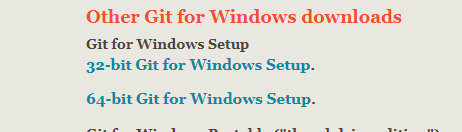 中选择蓝色字段点击,根据电脑64或32位选择适合的下载,点击即可进行下载,下载完成后傻瓜式安装,一直点击下一步即可完成安装;
安装完成后,鼠标右击桌面,会发现:“Git Bash Here”,选择进入git命令行
二、在github上新建个远程厂库
 在此页面进行注册,注册完了在右上角有个:“Sign in”,点击进入进行登录;
登录成功后,在右下方寻找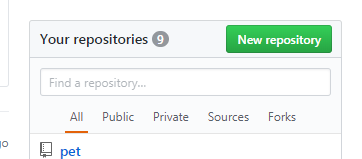 ,点击New repository,然后在此处
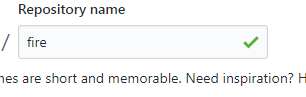 填写你新建的厂库名,这里用“fire”作为示例,填完点击下方绿色框内的“Create repository”即可完成厂库的新建
三、利用git命令行连接github
在连接远程厂库前,必须确保电脑连接了自己的GitHub
1、配置秘钥
$ ssh-keygen -t rsa -C "your_email@youremail.com"
此处的"your_email@youremail.com"改为你自己的邮箱,回车之后一直回车就行,结束后你会在C:\Users\Administrator\.ssh目录下看到“id_rsa.pub”,使用记事本打开,然后复制里面的内容,然后打开你的github账号,找到这个页面 选择Settings,点击进入在左边出现的目录中有:“SSH and GPG keys”,选择它会在右上角出现一个绿色框,里面有文字:“New SSH key”,点击然后在"Key"中把你刚刚复制的粘贴上去,“Title”可以随便填,没什么用。
2、验证连接是否成功
$ ssh -T git@github.com
如果回车看到:You've successfully authenticated,but GitHub dose not provide shell access,表示已经成功连上github。
3、设置username和email
$ git config --global user.name "your name"
$ git config --global user.name "your_email@youremail.com"
在项目每次上传的时候每次commit都会记录你的username和email,所以要设置
四、连接远程厂库
基本配置完成,接下来就是上传你要上传的项目了。
1、初始化git
进入你要上传的项目的文件夹,在文件夹内鼠标右击,选择“Git Bash Here”打开git命令行,输入:
$ git init
目的是初始化git,并且会创建个“.git”文件夹,里面有个“config”就是用来保存远程厂库路径地址的,如果想更换厂库可直接在里面对路径进行修改
2、添加远程厂库
$ git remote add origin git@github.com:tt-wedos/fire.git
这里的“tt-wedos”是我github上的用户名,你们要改成自己的,“fire”是我刚刚创建的厂库名字,你们也要对应改成自己新建的厂库名字
3.添加项目并上传
$ git add .
注意这里的add后面还有个“.”,小点的意识是选择所有文件进行上传,不能忽略
$ git commit -m 'my projest push'
引号内的内容可以随便填写,目的是描述记录每次上的内容是什么
$ git push origin master
push内容到github上面,如果你的厂库不是新建的,里面以前已经有内容,你再次上传新内容想覆盖,就要在后面加“-f”,代码如下:$ git push origin master -f
git上传项目全部流程的更多相关文章
- 使用git上传项目到GitHub上
之前的博客有<使用git拉取GitHub上的项目>的文章,那么现在说一下,如何上传项目到GitHub上. 1. Git的.gitignore 文档配置 因为项目中可能有很多的图片还有nod ...
- git 上传项目到仓库
git 上传项目到仓库 第一步:建立仓库! 1.create new repository! 创建时最好选择 init (Initialize this repository with a READM ...
- eclipse中使用git上传项目
eclipse中使用git上传项目 先需要上传到本地仓库 先找到此选项打钩 再如下 再添加的属性则可以自动填充邮箱和密码 之后 右键选择import 点击找到git 选中 下一步 如果没有找到git ...
- 用git上传项目到GitHub或者码云全过程
用git上传项目到GitHub或者码云全过程 1. 会生成一个隐藏文件夹".git".这是一个不可删文件,因为暂存区和历史区还有一些其他的信息都在这里,删掉就不是一个完整的仓库了 ...
- Git 上传项目到 Github
Git 上传项目到 Github 该文章主要讲解Git 上传项目到 Github,Gitee同理 配置Git 下载.安装Git 下载后一路(傻瓜式安装)直接安装即可 如果第一次使用git的话,需要设置 ...
- git上传项目代码到github
参考: git学习——上传项目代码到github github上传时出现error: src refspec master does not match any解决办法 git 上传本地文件到gith ...
- 在Eclipse里面使用git上传项目到码云
Eclispe上使用git 1.安装git 按照下图的步骤: 安装过就不用再安装了,没有安装的安装一下! 安装完毕之后:需要做一些初始化的设置: 2.上传项目到码云上 1.首先在码云上建立一个项目 2 ...
- git 上传项目
参考:https://blog.csdn.net/qq_28304687/article/details/69959238?fps=1&locationNum=8 第一部分 初次上传 1.先在 ...
- 直接利用本地git上传项目到github
http://m.blog.csdn.net/article/details?id=50441442 本文将详细介绍如何托管你的项目到github上 转载请标明出处: http://blog.cs ...
随机推荐
- unity demo之坦克攻击
先展示一下成果吧,节后第一天上班简直困爆了,所以一定要动下脑子搞点事情. 分析: 1.涉及到的游戏对象有:坦克,摄像机,场景素材(包含灯光),子弹 2.坦克具有的功能:移动,旋转,发射子弹,记录生命值 ...
- redis资料收集
http://www.runoob.com/redis/redis-sets.html redis set 使用 https://www.cnblogs.com/wanzaixiaoxin/p/49 ...
- umask的作用[转]
umask的作用 umask 命令允许你设定文件创建时的缺省模式,对应每一类用户(文件属主.同组用户.其他用户)存在一个相应的umask值中的数字.对于文件来说,这一数字的最 大值分别是6.系统不允许 ...
- Spring之设置Bean值
Java实例的属性值可以有很多种数据类型.基本类型值.字符串类型.java实例甚至其他的Bean实例.java集合.数组等.所以Spring允许通过如下几个元素为Bean实例的属性指定值: value ...
- Python 实现网页截屏、查库、发邮件
本文介绍了使用 Python(2.7版本)实现网页截屏.查库.发邮件的 demo.用到了 selenium.phantomjs.mailer.jinja2.mysqldb 还有 image,都是比较典 ...
- MySQL 优化实施方案
1.1 前言 在进行MySQL的优化之前必须要了解的就是MySQL的查询过程,很多的查询优化工作实际上就是遵循一些原则让MySQL的优化器能够按照预想的合理方式运行而已.更多关于MySQL查询相关参照 ...
- Java学习笔记6---字符串比较方法compareTo(String str)
方法原型为int compareTo(String str),返回值为int型,参数为字符串类型. 下面是简单示例: /* * compareTo()返回参与比较的两个字符串的ascii码差值 * O ...
- Java框架之Hibernate(四)
本文主要介绍: 1 悲观锁和乐观锁 2 使用版本号控制并发访问 3 flush方法和批量更新的问题 4 DetachedCriteria 5 N + 1 次查询 6 使用sql进行查询 7 注解方式 ...
- Unity3d 5.x AssetBundle打包与加载
1.AssetBundle打包 unity 5.x版本AssetBundle打包,只需要设置好AssetBundle的名称后,unity会自动将其打包,无需处理其他,唯独需要做的是设置好个AssetB ...
- wifipineapple插件:codeInject的使用
如果在中间人攻击的时候, 能在用户的网页中插入任意代码, 可以说已经完成一半了 wifipineapple有个codeInject插件, 可以让连上这个网络所有设备浏览网页的时候, 在网页中插入任意h ...