
Java-Preferences用法-入门
Properties提供的应用程序解决方案主要存在两个问题:
(1)配置文件不能放在主目录中,因为某些OS(如Win9X)没有主目录的概念;
(2)没有标准的文件命名规则,存在文件名冲突的可能性。
Java中的Preferences类可以解决这些问题。Preferences提供一个存储配置信息的中心知识库,与平台无关。在Windows系统中,它存储在注册表中,在Linux中存储在本地文件系统中。它的实现是透明的,程序员无需深究它的底层是如何实现的。
Preferences的中心知识库是树状结构,因此可以避免文件名冲突。每个用户都有一棵树,存放与本用户有关的配置;还有一个系统树,存放全体用户的公共信息。内部的配置信息仍然以key-value的结构进行存储。
Preferences的使用步骤如下:
(1)获得根节点
Preferences root = Preferences.userRoot();
Preferences root = Preferences.systemRoot();
如果配置信息位于用户树,则获取用户树的根节点,否则获取系统树根节点;
(2)获取配置节点
preferences = root.node("path");
path是配置节点相对于根节点的路径;
如果节点的路径名与类的包名相同,则可通过类的对象直接获得配置节点:
Preferences node = Preferences.userNodeForPackage(this.getClass());
Preferences node = Preferences.systemNodeForPackage(this.getClass());
(3)读取配置项
String title = preferences.get("title", "default title");
Preferences要求读取配置项时必须指定默认值。因为在实际环境中总会有各种不如意,比如系统中还没有中心知识库,或者网络暂时不可用等等。
(4)设置配置项
preferences.put(key, value);
(5)同步配置项
preferences.flush();
flush()方法用于立即将配置项写入到文件中。
下面是Preferences类中的常用方法:


示例代码如下:
PreferencesDemo.java
package ConfigByPreferencesDemo;

import java.awt.event.ActionEvent;

import java.awt.event.ActionListener;

import java.io.IOException;

import java.io.InputStream;

import java.io.OutputStream;

import java.util.prefs.BackingStoreException;

import java.util.prefs.InvalidPreferencesFormatException;

import java.util.prefs.Preferences;

import javax.swing.*;

/*

 * 功能:演示Preferences的用法,实现JFrame窗体参数的修改、保存以及导入导出到xml文件中。

 * 版本:20150807

 * 结构:PreferencesDemo[主窗体],PreferencesDialog

 */

public class PreferencesDemo extends JFrame {

    private Preferences preferences;//配置内容

    public PreferencesDemo() {

        // 加载配置

        loadPreferences();

        // 设置窗体属性

        initFrame();

    }

    public void loadPreferences() {

        /*

         * 加载配置,它位于注册表

         */

        Preferences root = Preferences.userRoot();//HKEY_CURRENT_USER\Software\JavaSoft\Prefs

        preferences = root.node("/com/horstmann/corejava");

    }

    public void updatePreferencesValue(String key, String value){

        /*

         * 功能:更新Preferences的内容

         */

        preferences.put(key, value);

    }

    public void flushPreferences()

    {

        /*

         * 功能:将最新Preferences的值写入配置文件

         */

        try {

            preferences.flush();

        } catch (BackingStoreException e) {

            // TODO Auto-generated catch block

            e.printStackTrace();

        }

    }

    public String getPreferencesValue(String key){

        /*

         * 功能:根据key获取configProperties中对应的value

         */

        return preferences.get(key, "0");

    }

    public void exportPreferences(OutputStream out) {

        /*

         * 导出配置

         */

        try {

            preferences.exportSubtree(out);

            out.close();

        } catch (IOException e) {

            // TODO Auto-generated catch block

            e.printStackTrace();

        } catch (BackingStoreException e) {

            // TODO Auto-generated catch block

            e.printStackTrace();

        }

    }

    public void importPreferences(InputStream in) {

        /*

         * 导入配置

         */

        try {

            Preferences.importPreferences(in);

            in.close();

        } catch (IOException e1) {

            // TODO Auto-generated catch block

            e1.printStackTrace();

        } catch (InvalidPreferencesFormatException e1) {

            // TODO Auto-generated catch block

            e1.printStackTrace();

        }

    }

    public void initFrame() {

        //获取参数,如果不存在则取默认值

        String left = preferences.get("left", "0");

        String top = preferences.get("top", "0");

        String width = preferences.get("width", "300");

        String height = preferences.get("height", "200");

        String title =  preferences.get("title", "default title");

        JMenuBar menubar = new JMenuBar();

        JMenu windowMenu = new JMenu("Window");

        windowMenu.setMnemonic('W');

        JMenuItem preferencesItem = new JMenuItem("Preferences");

        preferencesItem.setMnemonic('P');

        preferencesItem.addActionListener(new ActionListener() {

            @Override

            public void actionPerformed(ActionEvent e) {

                // TODO Auto-generated method stub

                PreferencesDialog optionsDialog = new PreferencesDialog(PreferencesDemo.this);

                optionsDialog.setVisible(true);

            }

        });

        setJMenuBar(menubar);

        menubar.add(windowMenu);

        windowMenu.add(preferencesItem);

        setBounds(Integer.parseInt(left), Integer.parseInt(top), Integer.parseInt(width), Integer.parseInt(height));

        setTitle(title);

        setDefaultCloseOperation(EXIT_ON_CLOSE);

    }

    public static void main(String[] args) {

        // TODO Auto-generated method stub

        PreferencesDemo preferencesDemo = new PreferencesDemo();

        preferencesDemo.setVisible(true);

    }

}
PreferencesDialog.java
package ConfigByPreferencesDemo;

import java.awt.*;

import java.awt.event.*;

import java.io.File;

import java.io.FileInputStream;

import java.io.FileNotFoundException;

import java.io.FileOutputStream;

import java.io.InputStream;

import java.io.OutputStream;

import javax.swing.*;

import javax.swing.filechooser.*;

/*

 * @功能:修改配置对话框

 * @版本:20150807

 */

class PreferencesDialog extends JDialog {

    PreferencesDemo preferencesDemo;// 父窗体

    private JTextField xField;

    private JTextField yField;

    private JTextField widthField;

    private JTextField heightField;

    private JTextField titleField;

    private JButton importButton;// 导入配置

    private JButton exportButton;// 导出配置

    private JButton saveButton;// 保存

    private JButton cancelButton;// 取消

    private JFileChooser fileChooser;// 文件选择器,用于导入导出配置

    public PreferencesDialog(PreferencesDemo parent) {

        super(parent, true);

        preferencesDemo = parent;

        // 提取主配置信息,作为控件的默认值

        String xPosition = preferencesDemo.getPreferencesValue("left");

        String yPosition = preferencesDemo.getPreferencesValue("top");

        String width = preferencesDemo.getPreferencesValue("width");

        String height = preferencesDemo.getPreferencesValue("height");

        String title = preferencesDemo.getPreferencesValue("title");

        // 本UI包含2个panel

        JPanel inputPanel = new JPanel();

        JPanel buttonPanel = new JPanel();

        // 构造inputPanel

        inputPanel.setLayout(new GridLayout());

        inputPanel.add(new JLabel("xPosition:"));

        xField = (JTextField) inputPanel.add(new JTextField(xPosition));

        inputPanel.add(inputPanel.add(new JLabel("yPosition:")));

        yField = (JTextField) inputPanel.add(new JTextField(yPosition));

        inputPanel.add(inputPanel.add(new JLabel("witdh:")));

        widthField = (JTextField) inputPanel.add(new JTextField(width));

        inputPanel.add(inputPanel.add(new JLabel("height:")));

        heightField = (JTextField) inputPanel.add(new JTextField(height));

        inputPanel.add(inputPanel.add(new JLabel("title:")));

        titleField = (JTextField) inputPanel.add(new JTextField(title));

        inputPanel.setBorder(BorderFactory.createEmptyBorder(10, 5, 10, 5));

        // 构造buttonPanel

        importButton = new JButton("import");

        importButton.addActionListener(new ActionListener() {

            @Override

            public void actionPerformed(ActionEvent e) {

                InputStream in = null;

                if (fileChooser.showSaveDialog(PreferencesDialog.this) == JFileChooser.APPROVE_OPTION) {

                try {

                    in = new FileInputStream(fileChooser.getSelectedFile());

                } catch (FileNotFoundException e1) {

                    // TODO Auto-generated catch block

                    e1.printStackTrace();

                }

                preferencesDemo.importPreferences(in);//导入配置内容

                int result = JOptionPane.showConfirmDialog(PreferencesDialog.this, "是否立即更新窗体?", "导入成功", JOptionPane.YES_NO_OPTION);

                if(result == JOptionPane.YES_OPTION){

                    validateParentWindow();//更新父窗体界面

                }

                }

            }

        });

        exportButton = new JButton("export");

        exportButton.addActionListener(new ActionListener() {

            @Override

            public void actionPerformed(ActionEvent e) {

                if (fileChooser.showSaveDialog(PreferencesDialog.this) == JFileChooser.APPROVE_OPTION) {

                    try {

                        OutputStream out = new FileOutputStream(fileChooser

                                .getSelectedFile());

                        preferencesDemo.exportPreferences(out);//导出配置内容

                    } catch (Exception e2) {

                        // TODO: handle exception

                        e2.printStackTrace();

                    }

                }

                JOptionPane.showMessageDialog(PreferencesDialog.this, "导出成功");

                setVisible(false);

            }

        });

        saveButton = new JButton("save");

        saveButton.addActionListener(new ActionListener() {

            @Override

            public void actionPerformed(ActionEvent e) {

                preferencesDemo.updatePreferencesValue("left", xField.getText()

                        .trim());

                preferencesDemo.updatePreferencesValue("top", yField.getText()

                        .trim());

                preferencesDemo.updatePreferencesValue("width", widthField

                        .getText().trim());

                preferencesDemo.updatePreferencesValue("height", heightField

                        .getText().trim());

                preferencesDemo.updatePreferencesValue("title", titleField

                        .getText().trim());

                preferencesDemo.flushPreferences();// 写入配置文件

                int result = JOptionPane.showConfirmDialog(PreferencesDialog.this, "是否立即更新窗体?", "保存成功", JOptionPane.YES_NO_OPTION);

                if(result == JOptionPane.YES_OPTION){

                    validateParentWindow();//更新父窗体界面

                }

            }

        });

        cancelButton = new JButton("Cancel");

        cancelButton.addActionListener(new ActionListener() {

            @Override

            public void actionPerformed(ActionEvent e) {

                // TODO Auto-generated method stub

                setVisible(false);

            }

        });

        buttonPanel.add(importButton);

        buttonPanel.add(exportButton);

        buttonPanel.add(saveButton);

        buttonPanel.add(cancelButton);

        buttonPanel.setBorder(BorderFactory.createEmptyBorder(10, 5, 10, 5));

        // 构造主框架

        getContentPane().setLayout(new BorderLayout());

        getContentPane().add(inputPanel, BorderLayout.CENTER);

        getContentPane().add(buttonPanel, BorderLayout.SOUTH);

        // 设置窗体属性

        setTitle("更改主窗体配置");

        setLocationRelativeTo(inputPanel);

        setDefaultCloseOperation(DISPOSE_ON_CLOSE);

        pack();

        // 初始化文件选择器

        initFileChooser();

    }

    private void validateParentWindow(){

        setVisible(false);

        preferencesDemo.initFrame();

        preferencesDemo.validate();

    }

    private void initFileChooser() {

        fileChooser = new JFileChooser();

        fileChooser.setCurrentDirectory(new File("."));

        fileChooser.setFileFilter(new FileFilter() {

            @Override

            public String getDescription() {

                // TODO Auto-generated method stub

                return "XML files";

            }

            @Override

            public boolean accept(File f) {

                // TODO Auto-generated method stub

                return f.getName().toLowerCase().endsWith(".xml")

                        || f.isDirectory();

            }

        });

    }

}
运行效果如下:

程序初始界面


配置导入导出-文件选择界面
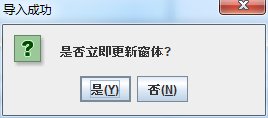
配置更改后询问是否更新窗体
Java-Preferences用法-入门的更多相关文章
- Java入门-浅析Java学习从入门到精通【转】
一. JDK (Java Development Kit) JDK是整个Java的核心,包括了Java运行环境(Java Runtime Envirnment),一堆Java工具和Java基础的类库 ...
- Java Web快速入门——全十讲
Java Web快速入门——全十讲 这是一次培训的讲义,就是我在给学生讲的过程中记录下来的,非常完整,原来发表在Blog上,我感觉这里的学生可能更需要. 内容比较长,你可以先收藏起来,慢慢看. 第一讲 ...
- 【JAVA零基础入门系列】Day4 变量与常量
这一篇主要讲解Java中的变量,什么是变量,变量的作用以及如何声明,使用变量. 那么什么是变量?对于初学者而言,可以将变量理解为盒子,这些盒子可以用来存放数据,不同类型的数据需要放在对应类型的盒子里. ...
- 【JAVA零基础入门系列】Day5 Java中的运算符
运算符,顾名思义就是用于运算的符号,比如最简单的+-*/,这些运算符可以用来进行数学运算,举个最简单的栗子: 已知长方形的长为3cm,高为4cm,求长方形的面积. 好,我们先新建一个项目,命名为Rec ...
- 【JAVA零基础入门系列】Day8 Java的控制流程
什么是控制流程?简单来说就是控制程序运行逻辑的,因为程序一般而言不会直接一步运行到底,而是需要加上一些判断,一些循环等等.举个栗子,就好比你准备出门买个苹果,把这个过程当成程序的话,可能需要先判断一下 ...
- 【JAVA零基础入门系列】Day7 Java输入与输出
[JAVA零基础入门系列](已完结)导航目录 Day1 开发环境搭建 Day2 Java集成开发环境IDEA Day3 Java基本数据类型 Day4 变量与常量 Day5 Java中的运算符 Day ...
- JAVA WEB快速入门之从编写一个基于SpringBoot+Mybatis快速创建的REST API项目了解SpringBoot、SpringMVC REST API、Mybatis等相关知识
JAVA WEB快速入门系列之前的相关文章如下:(文章全部本人[梦在旅途原创],文中内容可能部份图片.代码参照网上资源) 第一篇:JAVA WEB快速入门之环境搭建 第二篇:JAVA WEB快速入门之 ...
- JAVA WEB快速入门之从编写一个基于SpringMVC框架的网站了解Maven、SpringMVC、SpringJDBC
接上篇<JAVA WEB快速入门之通过一个简单的Spring项目了解Spring的核心(AOP.IOC)>,了解了Spring的核心(AOP.IOC)后,我们再来学习与实践Maven.Sp ...
- JAVA WEB快速入门之通过一个简单的Spring项目了解Spring的核心(AOP、IOC)
接上篇<JAVA WEB快速入门之从编写一个JSP WEB网站了解JSP WEB网站的基本结构.调试.部署>,通过一个简单的JSP WEB网站了解了JAVA WEB相关的知识,比如:Ser ...
- JAVA WEB快速入门之从编写一个JSP WEB网站了解JSP WEB网站的基本结构、调试、部署
接上篇<JAVA WEB快速入门之环境搭建>,在完成了环境搭建后(JDK.Tomcat.IDE),现在是万事具备,就差写代码了,今天就来从编写一个JSP WEB网站了解JSP WEB网站的 ...
随机推荐
- Linux误删C基本运行库libc.so.6处理方法
1. libc.so.6介绍/usr/lib/libc.so.6是glibc的软链接,不同的平台可能路径会不一样.使用命令查看会看到: [root@farmer:~]$ls -l /lib/libc. ...
- ThinkSNS+ 基于 Laravel master 分支,从 1 到 0,再到 0.1
什么是 ThinkSNS+ 09 年,由北京的团队开发了 ThinkSNS 涉足社交开源行业.这么多年累计不少客户.2014-2016,两年都在维护和开发之前基于 TP 的 ThinkSNS , 慢慢 ...
- Matlab学习笔记(2)
1. 在MATLAB中默认最开始出现的是命令窗口,也就是Command Window.对应的文件保存后扩展名一般都 是.mat 真正的程序代码编辑窗口应该新建New Script或者其他的.此时保存的 ...
- easyui+ztree 后台管理系统模板
用easyui+ztree做了个后台管理系统模板,效果图: 下载地址: csdn:http://download.csdn.net/detail/jackpay/6744505 github:http ...
- mysql查看表结构2种方式对比
1.desc t_bookType; 2.show create table t_bookType; 相信大部分人还是喜欢第一种查看表结构方式.
- [js高手之路]设计模式系列课程-设计一个模块化扩展功能(define)和使用(use)库
模块化的诞生标志着javascript开发进入工业时代,近几年随着es6, require js( sea js ), node js崛起,特别是es6和node js自带模块加载功能,给大型程序开发 ...
- 【搬运工】之YSlow安装教程
YSlow安装教程(我只是搬运工,推荐好用的地址) 地址: https://devework.com/yslow.html YSlow (解析为 why slow)是雅虎基于网站优化规则推出的工具,帮 ...
- chrome开发工具指南(九)
检查和管理存储.数据库与缓存 查看和修改本地存储与会话存储. 检查和修改 IndexedDB 数据库. 对 Web SQL 数据库执行语句. 查看应用缓存和服务工作线程缓存. 点击一次按钮即可清除所有 ...
- 【C#多线程编程实战笔记】二、 线程同步
使用Mutex类-互斥锁 owned为true,互斥锁的初始状态就是被主线程所获取,否则处于未获取状态 name为定义的互斥锁名称,在整个操作系统只有一个命名未CSharpThreadingCookb ...
- Java 优先队列
Java PriorityQueue 优先队列是一种重要的数据结构,其利用的是小/大顶堆来实现的. Java中提供了PriorityQueue,PriorityQueue是基于小顶堆实现的无界优先队列 ...