
Linux 硬盘挂载方法
linux 硬盘分区,分区,删除分区,格式化,挂载,卸载笔记
硬盘挂载操作工作步骤:
1、先查看目前机器上有几块硬盘,查看命令有两种:
命令1:# fdisk –l
命令2:# dmesg | grep sd
-----------------------------------------------------------------------------------------------------------------------
列如:本人操作
[root@cn9%ancunkj ~]# fdisk -l #执行这条命令 查看到的信息 两个盘 128.0GB 和160.0GB
#128.0这个磁盘没有分区,磁盘名称为sda 。 160.0GB这个盘被分区成了 /dev/sdb1 和/dev/sdb2 两个区。
Disk /dev/sda: 128.0 GB, 128035676160 bytes
255 heads, 63 sectors/track, 15566 cylinders
Units = cylinders of 16065 * 512 = 8225280 bytes
Sector size (logical/physical): 512 bytes / 512 bytes
I/O size (minimum/optimal): 512 bytes / 512 bytes
Disk identifier: 0x00000000
Disk /dev/sdb: 160.0 GB, 160000000000 bytes
255 heads, 63 sectors/track, 19452 cylinders
Units = cylinders of 16065 * 512 = 8225280 bytes
Sector size (logical/physical): 512 bytes / 512 bytes
I/O size (minimum/optimal): 512 bytes / 512 bytes
Disk identifier: 0x00001abc
Device Boot Start End Blocks Id System
/dev/sdb1 * 1 17848 143360000 83 Linux
/dev/sdb2 17848 19453 12888064 82 Linux swap / Solaris
[root@cn9%ancunkj ~]#
-----------------------------------------------------------------------------------------------------------------------------------
其中:fdisk命令说明如下:
fdisk命令用途:观察硬盘的实体使用情形与分割硬盘用。
fdisk命令使用方法:
一、在 console 上输入 fdisk -l ,观察硬盘之实体使用情形。
二、在 console 上输入 fdisk /dev/sda(具体磁盘名称),可进入分割硬盘模式。
Ø 输入 m 显示所有命令列示。
Ø 输入 p 显示硬盘分割情形。
Ø 输入 a 设定硬盘启动区。
Ø 输入 n 设定新的硬盘分割区。
Ø 输入 e 硬盘为[延伸]分割区(extend)。
Ø 输入 p 硬盘为[主要]分割区(primary)。
Ø 输入 t 改变硬盘分割区属性。
Ø 输入 d 删除硬盘分割区属性。
Ø 输入 q 结束不存入硬盘分割区属性。
Ø 输入 w 结束并写入硬盘分割区属性。
dmesg命令说明如下:
功能说明:显示开机信息。
语 法:dmesg [-cn][-s ]
补充说明:kernel会将开机信息存储在ring buffer中。您若是开机时来不及查看信息,可利用dmesg来查看。开机信息亦保存在/var/log目录中,名称为dmesg的文档里。
参 数:
-c 显示信息后,清除ring buffer中的内容。
-s 预配置为8196,刚好等于ring buffer的大小。
-n 配置记录信息的层级。
2、对要挂载的硬盘创建磁盘分区
创建磁盘分区步骤举例如下:
# fdisk /dev/sdb(具体磁盘名称)
-----------------------------------------------------------------------------------------------------------------
例如:本人操作
[root@cn9%ancunkj ~]# fdisk /dev/sda #执行这条命令,我这是进入了sda这个盘
Device contains neither a valid DOS partition table, nor Sun, SGI or OSF disklabel
Building a new DOS disklabel with disk identifier 0x6a674fd6.
Changes will remain in memory only, until you decide to write them.
After that, of course, the previous content won't be recoverable.
Warning: invalid flag 0x0000 of partition table 4 will be corrected by w(rite)
WARNING: DOS-compatible mode is deprecated. It's strongly recommended to
switch off the mode (command 'c') and change display units to
sectors (command 'u').
Command (m for help): n #这个命令是 创建新分区
--------------------------------------------------------------------------------------------------------------
进入fdisk模式:
Command (m for help):m //查看fdisk命令帮助
Command (m for help):n //创建新分区
Command action:
e extended //输入e为创建扩展分区
p primary partition (1-4) //输入p为创建主分区,这里我们选择p
Partion number(1-4):1 //第一个扩展分区,按需求可以最多分4个主分区
First Cylinder(1-1014,default 1): 1 //第一个主分区起始的磁盘块数,可以选择默认值
Last cylindet or +siza or +sizeM or +sizeK: +1024MB //可以是以MB为单位的数字或者
以磁盘块数,这 里我们输入+1024MB表示分区大小为1G
这样我们就创建完一个分区,如果要创建更多分区可以照上面的步骤继续创建。所有分区创建完后用w保存分区。
Command (m for help): w
The partition table has been altered!
保存完成后重启服务器,可以用#fdisk -l 命令检查刚刚所建分区,可以在返回结果中确认/dev/sdb1的信息。
---------------------------------------------------------------------------------------------------------------
[root@cn9%ancunkj ~]# shutdown -r now #重启服务器
[root@mn0%ancunkj ~]# ipmitool -I lan -Uroot -PADMIN -H mon_cn9 power status #查看启动状态
---------------------------------------------------------------------------------------------------------------
------------------------------------------------------------------------------------------------------------------------------
如何再次创建分区 ,有些地方需要注意一下:
本人操作
[root@cn9%ancunkj ~]# fdisk /dev/sda
WARNING: DOS-compatible mode is deprecated. It's strongly recommended to
switch off the mode (command 'c') and change display units to
sectors (command 'u').
Command (m for help): n
Command action
e extended
p primary partition (1-4)
e
Partition number (1-4): 2 #这个地方要注意的 不能是1了。
First cylinder (1025-15566, default 1025): 1025 #这个地方要注意的 默认是1025 ,不能是1024了。
Last cylinder, +cylinders or +size{K,M,G} (1025-15566, default 15566): 1024MB
Value out of range.
Last cylinder, +cylinders or +size{K,M,G} (1025-15566, default 15566): 1025MB
Command (m for help): w
The partition table has been altered!
Calling ioctl() to re-read partition table.
Syncing disks.
[root@cn9%ancunkj ~]# fdisk -l
Disk /dev/sda: 128.0 GB, 128035676160 bytes
255 heads, 63 sectors/track, 15566 cylinders
Units = cylinders of 16065 * 512 = 8225280 bytes
Sector size (logical/physical): 512 bytes / 512 bytes
I/O size (minimum/optimal): 512 bytes / 512 bytes
Disk identifier: 0x6a674fd6
Device Boot Start End Blocks Id System #这个就是两块盘创建 出来的信息
/dev/sda1 1 1024 8225248+ 83 Linux
/dev/sda2 1025 1025 8032+ 5 Extended
Disk /dev/sdb: 160.0 GB, 160000000000 bytes
255 heads, 63 sectors/track, 19452 cylinders
Units = cylinders of 16065 * 512 = 8225280 bytes
Sector size (logical/physical): 512 bytes / 512 bytes
I/O size (minimum/optimal): 512 bytes / 512 bytes
Disk identifier: 0x00001abc
Device Boot Start End Blocks Id System
/dev/sdb1 * 1 17848 143360000 83 Linux
/dev/sdb2 17848 19453 12888064 82 Linux swap / Solaris
[root@cn9%ancunkj ~]#
-------------------------------------------------------------------------------------------------------------------------------------
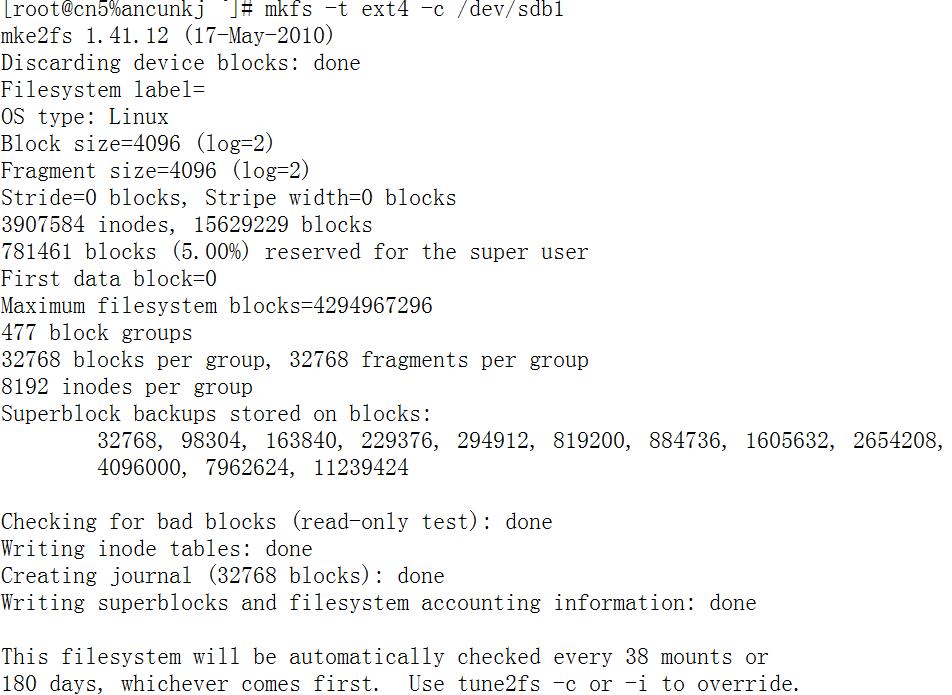
3、对要挂载的分区进行格式化
用如下命令将新建的分区格式化为ext3
# mkfs -t ext3 -c /dev/sdb1
-c 选项 是校验 会导致 格式化 速度变慢,如果是新磁盘的话,可以校验的
mkfs 命令说明如下:
功能说明:建立各种文件系统。
语法:mkfs [-vV][fs][-f <文件系统类型>][设备名称][区块数]
补充说明:mkfs本身并不执行建立文件系统的工作,而是去调用相关的程序来执行。
参数:
fs 指定建立文件系统时的参数。
-t<文件系统类型> 指定要建立何种文件系统。
-v 显示版本信息与详细的使用方法。
-V 显示简要的使用方法。
4、挂载分区
格式化完后我们需要进行挂载分区,举例如下:
# mkdir /test
# mount /dev/sdb1 /test
# df //用df命令进行查看
Filesystem 1K-blocks Used Available Use% Mounted on
/dev/sda1 101089 9463 86407 10% /boot
none 62988 0 62988 0% /dev/shm
/dev/sdb1 485906 8239 452580 2% /test //新挂载的分区
为了在每次系统启动时自动挂载新分区,需要修改vi /etc/fstab文件来进行自动挂载。在文件的末位加入如下一行:
/dev/sdb1 /test ext3 defaults 1 2
这样服务器每次启动都会自动挂载此分区,
到此硬盘挂载工作就结束了。
--------------------------------------------------------------------------------------------------------------------------------------------------------------------------------------
--------------------------------------------------------------------------------------------------------------------------------------------------------------------------------------
mkdir命令说明如下:
功能:创建一个目录(类似MSDOS下的md命令)。
语法:mkdir [选项] dir-name
说明:该命令创建由dir-name命名的目录。要求创建目录的用户在当前目录中(dir-name的父目录中)具有写权限,并且dir-name不能是当前目录中已有的目录或文件名称。
参数:
- m 对新建目录设置存取权限。也可以用chmod命令设置。
- p 可以是一个路径名称。此时若路径中的某些目录尚不存在,加上此选项后,系统将自动建立好那些尚不存在的目录,即一次可以建立多个目录。
mount命令说明如下:
功能:加载指定的文件系统。
语法:mount [-afFhnrvVw] [-L<标签>] [-o<选项>] [-t<文件系统类型>] [设备名] [加载点]
用法说明:mount可将指定设备中指定的文件系统加载到Linux目录下(也就是装载点)。可将经常使用的设备写入文件/etc/fastab,以使系统在每次启动时自动加载。mount加载设备的信息记录在/etc/mtab文件中。使用umount命令卸载设备时,记录将被清除。
参数说明:
描述内容比较多,在这里就不记录了。
具体可访问这个网址:http://blog.chinaunix.net/u1/55764/showart_1145424.html
df命令说明如下:
功能:查看Linux 文件系统的状态信息,显示各个分区的容量、已使用量、未使用量及挂载点等信息。
语法:df [选项]... [文件]...
参数说明:
-a, --all 包括大小为 0 个块的文件系统
-B, --block-size=大小块以指定<大小>的字节为单位
-h, --human-readable 以容易理解的格式印出文件系统大小 (例如 1K 234M 2G)
-H, --si 类似 -h,但取 1000 的次方而不是 1024
-i, --inodes 显示 inode 信息而非块使用量
-k 即 --block-size=1K
-l, --local 只显示本机的文件系统
--no-sync 取得使用量数据前不进行 sync 动作 (默认)
-P, --portability 使用 POSIX 输出格式
--sync 取得使用量数据前先进行 sync 动作
-t, --type=类型 只印出指定<类型>的文件系统信息
-T, --print-type 印出文件系统类型
-x, --exclude-type=类型 只印出不是指定<类型>的文件系统信息
-v (此选项不作处理)
--help 显示此帮助信息并离开
--version 显示版本信息并离开
常用操作:
df -k 以千字节KB 为单位显示各分区的信息
df -a 显示所有分区包括大小为0 的分区
df -T 显示分区类型EXT2 或EXT3 等



Linux 硬盘挂载方法的更多相关文章
- linux硬盘挂载-新硬盘挂载和扩容硬盘挂载
这里对当前我实际操作后的两种硬盘挂载进行整理: 第1种是直接添加一块新硬盘,然后进行挂载. 第2种是对硬盘进行扩容后,对扩容后的空间进行分区再进行挂载. [内容为参考网上资料,再加自已实际操作情况进行 ...
- linux 硬盘挂载
#df -h(查看分区情况及数据盘名称) # mkdir /data(如果没有data目录就创建,否则此步跳过) # umount /home(卸载硬盘已挂载的home目录) # mount /dev ...
- Linux 硬盘挂载(服务器重启自动挂载)
1.先查看目前机器上有几块硬盘,及已挂载磁盘: fdisk -l 能够查看到当前主机上已连接上的磁盘,以及已经分割的磁盘分区.(下面以/dev/vdb磁盘进行分区.挂载为例,挂载点设置为/data) ...
- Linux 硬盘挂载及开机挂载
一.分区 主分区.扩展分区.逻辑分区的区别 主分区:包含操作系统启动所必需的文件和数据的硬盘分区,如需在硬盘上安装操作系统,该硬盘必须得有一个主分区 扩展分区:除主分区外的分区,不能直接使用,必须再划 ...
- VMware 下扩展linux硬盘空间
linux下扩展硬盘有非常多种方式,在扩展之前.尽量看看自己的空间存在的有哪些盘,然后再进行扩展. 假设是扩展的话,磁盘的符号和已经有的符号一样,比方都是sda的设备,知识分区不同.可能是sda3 s ...
- linux 手动挂载硬盘没有移到回收站解决方法
linux 手动挂载硬盘没有移到回收站解决方法 修改挂载硬盘的文件夹权限为当前用户即可 或者 修改读写权限 chmod 777 mount-disk-path
- VMware中linux硬盘空间不足的解决方法
相信很多人都和我一样是利用虚拟机安装linux的,在玩转linux的时候,可能就会遇到系统提示磁盘空间不足的情况.由于VMware中当初装系统时的设置的最大磁盘容量是不可以动态修改的,所以为我们使用带 ...
- Linux下挂载NTFS格式的U盘或硬盘
我们知道在Linux下挂载fat32的U盘非常容易,使用mount /dev/drive_name /mnt/指定目录这样就可以挂载了,但是如果U盘或者硬盘的格式是NTFS的话,那么Linux是不能识 ...
- linux硬盘的分区、格式化、挂载以及LVM
linux硬盘的分区.格式化.挂载以及LVM 多块硬盘的组合: 硬盘分两种:ide和scsi. ide硬盘: /dev/hda 第一块IDE硬盘 /dev/hdb 第二块IDE硬盘 ... /de ...
随机推荐
- BZOJ2216 [Poi2011]Lightning Conductor 【决策单调性dp】
题目链接 BZOJ2216 题解 学过高中数学都应知道,我们要求\(p\)的极值,参变分离为 \[h_j + sqrt{|i - j|} - h_i \le p\] 实际上就是求\(h_j + sqr ...
- String和stringbuffer和stringbuilder的区别
String 字符串常量 StringBuffer 字符串变量(线程安全) StringBuilder 字符串变量(非线程安全) 简要的说, String 类型和 StringBuffer 类型的主要 ...
- Linux之选取信息命令介绍与应用20170331
在介绍选取信息命令之前,说一下管道符“|”与tr命令,因为在使用多个命令一起的时候经常用到它. 一.利用Linux所提供的管道符“|”将两个命令隔开,管道符左边命令的输出就会作为管道符右边命令的输入. ...
- javascript基本介绍
javascript是一种广泛用于客户端web开发的脚本语言,常采用来给html网页添加动态功能,比如响应客户的各种操作. 脚本语言是什么? (1).脚本语言往往不能独立运行,它和html/jsp/p ...
- bash shell输出颜色
http://note.youdao.com/noteshare?id=9de6d5fac6380447df112dff5bc404a1
- reset password for local admin on Windows2016 by Powershell
上脚本吧,找半天 $password = "yourpassword" $pwd = $password | ConvertTo-SecureString -asPlainText ...
- goaccess日志分析
对于nginx日志分析,有很多工具,衡量好坏的标准大概就是三快:安装快,解析快,上手快.满足这三点的goaccess确实是居家必备良药. 话说这个标题其实有点委屈GoAccess了,它是一个日志分析工 ...
- ArrayList和Array区别
1)精辟阐述:可以将 ArrayList想象成一种“会自动扩增容量的Array”. 2)Array([]):最高效:但是其容量固定且无法动态改变: ArrayList: 容量可动态增长:但牺 ...
- 构造+分块思想 Codeforces Round #319 (Div. 1) C
http://codeforces.com/contest/576/problem/C 题目大意: 给你一个曼哈顿距离的图,然后要求你找到一个链,链穿了所有的点 然后要求这链的长度<=25*10 ...
- 重构改善既有代码设计--重构手法09:Substitute Algorithm (替换算法)
你想要把某个算法替换为另一个更清晰地算法.将函数本体替换为另一个算法. string FoundPerson(string[] people) { for (int i = 0; i < peo ...