
(原创)用Microsoft Chart Controls(MSChart)实现曲线图,并支持拖动放大到秒
Microsoft Chart Controls(简称MSChart)控件,给图形统计和报表图形显示提供了很好的解决办法,同时支持Web和WinForm两种方式。
MSChart 在.NET 4.0自带的有,.NET 3.5 需要下载相应的插件(如果用的是VS2010做开发但是选择的版本是3.5的而不是默认的4.0话,请按本文介绍的.NET 3.5 进行插件安装),
官方例子(web和winform):http://archive.msdn.microsoft.com/mschart/Release/ProjectReleases.aspx?ReleaseId=4418
插件下载地址:http://archive.msdn.microsoft.com/mschart,把下面四个下载完成后把前三个按顺序安装
- Chart Controls for .NET Framework 3.5 (Beginning in .NET Framework 4, the Chart controls are part of the .NET Framework.)
- Chart Controls for .NET Framework 3.5 Language Pack
- Chart Controls Add-on for Visual Studio 2008
- Chart Controls for .NET Framework Documentation
安装完成之后,在C:\Program Files\Microsoft Chart Controls\Assemblies可以获取到web和winform的DLL。对于.NET 3.5 只需要把 System.Windows.Forms.DataVisualization.dll 添加到工具箱即可获得图表控件。前台只需要从工具箱拖一个Chart控件即可,如下图所示:
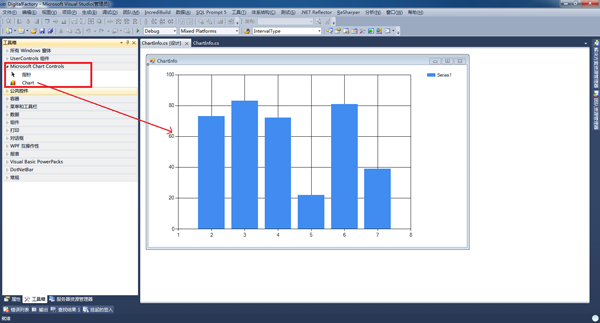
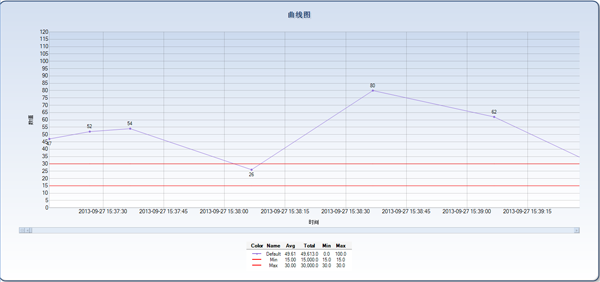
本文用MSChart实现Winform曲线图的绘制,本文结合自己的实际项目,每个点需要显示到秒(这也是本文需要解决的关键点),刚开始照着网上的例子实现了一下,样子是出来了,但是当数据一多并且显示到秒时用鼠标进行拖动放大页面会直接卡死,后来经过自己的一番探索和研究,终于把这个问题给解决了,故把整个实现过程记录下来,和大家分享一下。
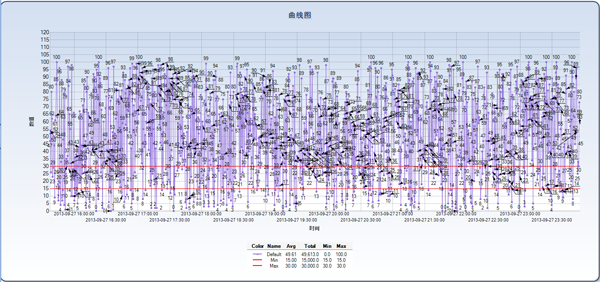
在文章的后面附上了源码,源码有详细的代码注释,一些需要注意的属性设置都有说明,可以实现刻度到秒的拖动放大,两条红色分别我定义是Min和Max值基准,是为了表达一个区间的概念。页面上绘制了一千个点,每个点上有相应的ToolTip提示。代码没有做拆分,只是把整个创建及设置的流程给描述下来,是为了让需要的朋友更好的理解和使用,第一次写博文,希望大家给予指正与支持,谢谢。
附上效果图:

附上后台源码:
using System;

using System.Collections.Generic;

using System.ComponentModel;

using System.Data;

using System.Drawing;

using System.Linq;

using System.Text;

using System.Windows.Forms;

using System.Windows.Forms.DataVisualization.Charting;

using Hyet.Dal;

using Hxj.Model;

using Hxj.Data;

using System.Collections;

using Hyet.BLL;

namespace DigitalFactory.ReportForms

{

    public partial class ChartInfo : Form

    {

        public ChartInfo()

        {

            InitializeComponent();

            InitializeChart();

            this.myChart.GetToolTipText += new EventHandler<ToolTipEventArgs>(myChart_GetToolTipText);

        }

        private void InitializeChart()

        {

            myChart.ChartAreas.Clear();

            myChart.Series.Clear();

            #region 设置图表的属性

            //图表的背景色

            myChart.BackColor = Color.FromArgb(, , );

            //图表背景色的渐变方式

            myChart.BackGradientStyle = GradientStyle.TopBottom;

            //图表的边框颜色、

            myChart.BorderlineColor = Color.FromArgb(, , );

            //图表的边框线条样式

            myChart.BorderlineDashStyle = ChartDashStyle.Solid;

            //图表边框线条的宽度

            myChart.BorderlineWidth = ;

            //图表边框的皮肤

            myChart.BorderSkin.SkinStyle = BorderSkinStyle.Emboss;

            #endregion

            #region 设置图表的标题

            Title title = new Title();

            //标题内容

            title.Text = "曲线图";

            //标题的字体

            title.Font = new System.Drawing.Font("Microsoft Sans Serif", , FontStyle.Bold);

            //标题字体颜色

            title.ForeColor = Color.FromArgb(, , );

            //标题阴影颜色

            title.ShadowColor = Color.FromArgb(, , , );

            //标题阴影偏移量

            title.ShadowOffset = ;

            myChart.Titles.Add(title);

            #endregion

            #region 设置图例的属性

            //注意,需要把原来控件自带的图例删除掉

            this.myChart.Legends.Clear();

            Legend legend = new Legend("Default");

            legend.Alignment = StringAlignment.Center;

            legend.Docking = Docking.Bottom;

            legend.LegendStyle = LegendStyle.Column;

            this.myChart.Legends.Add(legend);

            // Add header separator of type line

            legend.HeaderSeparator = LegendSeparatorStyle.Line;

            legend.HeaderSeparatorColor = Color.Gray;

            LegendCellColumn firstColumn = new LegendCellColumn();

            firstColumn.ColumnType = LegendCellColumnType.SeriesSymbol;

            firstColumn.HeaderText = "Color";

            firstColumn.HeaderBackColor = Color.WhiteSmoke;

            myChart.Legends["Default"].CellColumns.Add(firstColumn);

            // Add Legend Text column

            LegendCellColumn secondColumn = new LegendCellColumn();

            secondColumn.ColumnType = LegendCellColumnType.Text;

            secondColumn.HeaderText = "Name";

            secondColumn.Text = "#LEGENDTEXT";

            secondColumn.HeaderBackColor = Color.WhiteSmoke;

            myChart.Legends["Default"].CellColumns.Add(secondColumn);

            // Add AVG cell column

            LegendCellColumn avgColumn = new LegendCellColumn();

            avgColumn.Text = "#AVG{N2}";

            avgColumn.HeaderText = "Avg";

            avgColumn.Name = "AvgColumn";

            avgColumn.HeaderBackColor = Color.WhiteSmoke;

            myChart.Legends["Default"].CellColumns.Add(avgColumn);

            // Add Total cell column

            LegendCellColumn totalColumn = new LegendCellColumn();

            totalColumn.Text = "#TOTAL{N1}";

            totalColumn.HeaderText = "Total";

            totalColumn.Name = "TotalColumn";

            totalColumn.HeaderBackColor = Color.WhiteSmoke;

            myChart.Legends["Default"].CellColumns.Add(totalColumn);

            // Set Min cell column attributes

            LegendCellColumn minColumn = new LegendCellColumn();

            minColumn.Text = "#MIN{N1}";

            minColumn.HeaderText = "Min";

            minColumn.Name = "MinColumn";

            minColumn.HeaderBackColor = Color.WhiteSmoke;

            myChart.Legends["Default"].CellColumns.Add(minColumn);

            // Set Max cell column attributes

            LegendCellColumn maxColumn = new LegendCellColumn();

            maxColumn.Text = "#MAX{N1}";

            maxColumn.HeaderText = "Max";

            maxColumn.Name = "MaxColumn";

            maxColumn.HeaderBackColor = Color.WhiteSmoke;

            myChart.Legends["Default"].CellColumns.Add(maxColumn);

            #endregion

            #region 设置图表区属性

            ChartArea chartArea = new ChartArea("Default");

            //设置Y轴刻度间隔大小

            chartArea.AxisY.Interval = ;

            //设置Y轴的数据类型格式

            //chartArea.AxisY.LabelStyle.Format = "C";

            //设置背景色

            chartArea.BackColor = Color.FromArgb(, , , );

            //设置背景渐变方式

            chartArea.BackGradientStyle = GradientStyle.TopBottom;

            //设置渐变和阴影的辅助背景色

            chartArea.BackSecondaryColor = Color.White;

            //设置边框颜色

            chartArea.BorderColor = Color.FromArgb(, , , );

            //设置阴影颜色

            chartArea.ShadowColor = Color.Transparent;

            //设置X轴和Y轴线条的颜色

            chartArea.AxisX.LineColor = Color.FromArgb(, , , );

            chartArea.AxisY.LineColor = Color.FromArgb(, , , );

            //设置X轴和Y轴线条的宽度

            chartArea.AxisX.LineWidth = ;

            chartArea.AxisY.LineWidth = ;

            //设置X轴和Y轴的标题

            chartArea.AxisX.Title = "时间";

            chartArea.AxisY.Title = "数值";

            //设置图表区网格横纵线条的颜色

            chartArea.AxisX.MajorGrid.LineColor = Color.FromArgb(, , , );

            chartArea.AxisY.MajorGrid.LineColor = Color.FromArgb(, , , );

            //设置图表区网格横纵线条的宽度

            chartArea.AxisX.MajorGrid.LineWidth = ;

            chartArea.AxisY.MajorGrid.LineWidth = ;

            //设置坐标轴刻度线不延长出来

            chartArea.AxisX.MajorTickMark.Enabled = false;

            chartArea.AxisY.MajorTickMark.Enabled = false;

            //开启下面两句能够隐藏网格线条

            //chartArea.AxisX.MajorGrid.Enabled = false;

            //chartArea.AxisY.MajorGrid.Enabled = false;

            //设置X轴的显示类型及显示方式

            chartArea.AxisX.Interval = ; //设置为0表示由控件自动分配

            chartArea.AxisX.IntervalAutoMode = IntervalAutoMode.VariableCount;

            chartArea.AxisX.IntervalType = DateTimeIntervalType.Minutes;

            chartArea.AxisX.LabelStyle.IsStaggered = true;

            //chartArea.AxisX.MajorGrid.IntervalType = DateTimeIntervalType.Minutes;

            //chartArea.AxisX.LabelStyle.IntervalType = DateTimeIntervalType.Minutes;

            chartArea.AxisX.LabelStyle.Format = "yyyy-MM-dd HH:mm:ss";

            //设置文本角度

            //chartArea.AxisX.LabelStyle.Angle = 45;

            //设置文本自适应

            chartArea.AxisX.IsLabelAutoFit = true;

            //设置X轴允许拖动放大

            chartArea.CursorX.IsUserEnabled = true;

            chartArea.CursorX.IsUserSelectionEnabled = true;

            chartArea.CursorX.Interval = ;

            chartArea.CursorX.IntervalOffset = ;

            chartArea.CursorX.IntervalType = DateTimeIntervalType.Minutes;

            chartArea.AxisX.ScaleView.Zoomable = true;

            chartArea.AxisX.ScrollBar.IsPositionedInside = false;

            //设置中短线(还没看到效果)

            //chartArea.AxisY.ScaleBreakStyle.Enabled = true;

            //chartArea.AxisY.ScaleBreakStyle.CollapsibleSpaceThreshold = 47;

            //chartArea.AxisY.ScaleBreakStyle.BreakLineStyle = BreakLineStyle.Wave;

            //chartArea.AxisY.ScaleBreakStyle.Spacing = 2;

            //chartArea.AxisY.ScaleBreakStyle.LineColor = Color.Red;

            //chartArea.AxisY.ScaleBreakStyle.LineWidth = 10;

            myChart.ChartAreas.Add(chartArea);

            #endregion

            //线条2:主要曲线

            Series series = new Series("Default");

            //设置线条类型

            series.ChartType = SeriesChartType.Line;

            //线条宽度

            series.BorderWidth = ;

            //阴影宽度

            series.ShadowOffset = ;

            //是否显示在图例集合Legends

            series.IsVisibleInLegend = true;

            //线条上数据点上是否有数据显示

            series.IsValueShownAsLabel = true;

            //线条颜色

            series.Color = Color.MediumPurple;

            //设置曲线X轴的显示类型

            series.XValueType = ChartValueType.DateTime;

            //设置数据点的类型

            series.MarkerStyle = MarkerStyle.Circle;

            //线条数据点的大小

            series.MarkerSize = ;

            myChart.Series.Add(series);

            //手动构造横坐标数据

            DataTable dataTable = new DataTable();

            dataTable.Columns.Add("TheTime",typeof(DateTime)); //注意typeof

            dataTable.Columns.Add("TheValue", typeof(double)); //注意typeof

            Random random = new Random(); //随机数

            DateTime dateTime = System.DateTime.Now;

            for (int n = ; n < ; n++)

            {

                dateTime = dateTime.AddSeconds();

                DataRow dr = dataTable.NewRow();

                dr["TheTime"] = dateTime;

                dr["TheValue"] = random.Next(, );

                dataTable.Rows.Add(dr);

            }

            for (int n = ; n < ; n++)

            {

                dateTime = dateTime.AddSeconds();

                DataRow dr = dataTable.NewRow();

                dr["TheTime"] = dateTime;

                dr["TheValue"] = random.Next(, );

                dataTable.Rows.Add(dr);

            }

            //线条1:下限横线

            Series seriesMin = new Series("Min");

            seriesMin.ChartType = SeriesChartType.Line;

            seriesMin.BorderWidth = ;

            seriesMin.ShadowOffset = ;

            seriesMin.IsVisibleInLegend = true;

            seriesMin.IsValueShownAsLabel = false;

            seriesMin.Color = Color.Red;

            seriesMin.XValueType = ChartValueType.DateTime;

            seriesMin.MarkerStyle = MarkerStyle.None;

            myChart.Series.Add(seriesMin);

            //线条3:上限横线

            Series seriesMax = new Series("Max");

            seriesMax.ChartType = SeriesChartType.Line;

            seriesMax.BorderWidth = ;

            seriesMax.ShadowOffset = ;

            seriesMax.IsVisibleInLegend = true;

            seriesMax.IsValueShownAsLabel = false;

            seriesMax.Color = Color.Red;

            seriesMax.XValueType = ChartValueType.DateTime;

            seriesMax.MarkerStyle = MarkerStyle.None;

            myChart.Series.Add(seriesMax);

            //设置X轴的最小值为第一个点的X坐标值

            chartArea.AxisX.Minimum = Convert.ToDateTime(dataTable.Rows[]["TheTime"]).ToOADate();

            //开始画线

            foreach (DataRow dr in dataTable.Rows)

            {

                series.Points.AddXY(dr["TheTime"], dr["TheValue"]);

                seriesMin.Points.AddXY(dr["TheTime"], ); //设置下线为15

                seriesMax.Points.AddXY(dr["TheTime"], ); //设置上限为30

            }

        }

        private void myChart_GetToolTipText(object sender, ToolTipEventArgs e)

        {

            if (e.HitTestResult.ChartElementType == ChartElementType.DataPoint)

            {

                int i = e.HitTestResult.PointIndex;

                DataPoint dp = e.HitTestResult.Series.Points[i];

                e.Text = string.Format("时间:{0},数值:{1:F1} ", DateTime.FromOADate(dp.XValue), dp.YValues[]);

            }

        }

    }

}
(原创)用Microsoft Chart Controls(MSChart)实现曲线图,并支持拖动放大到秒的更多相关文章
- 用Microsoft Chart Controls(MSChart)实现曲线图,并支持拖动放大到秒
Microsoft Chart Controls(简称MSChart)控件,给图形统计和报表图形显示提供了很好的解决办法,同时支持Web和WinForm两种方式. MSChart 在.NET 4.0自 ...
- [C#] 老古董的 Microsoft Chart Controls 也可以进行数据预测
我要先声明,这篇文章介绍到的内容虽说不是不能用,但玩乐成分居多,大家看看就好,不要太认真. 1. Microsoft Chart Controls 中的 FinancialFormula 在上一篇文章 ...
- Chart Controls 简介与下载
虽然博客园已有人介绍过了,还是忍不住介绍一下微软这套免费又功能强大的图表控件「Microsoft Chart Controls for Microsoft .NET Framework 3.5」.本帖 ...
- Microsoft.Windows.Controls.Ribbon.RibbonWindow 碰到 AvalonDock出现的诡异现象
部分一 14年底进入目前公司时,领导准备开发一款新软件平台以取代原有平台.原平台采用C++Build开发界面(window c/s客户端) .Visual Studio(封装dll模块).过完年,领导 ...
- 使用.net 的Chart控件绘制曲线图
在进行软件开发过程中我们可能会碰到需要生成图表的情况,在.NET中以前经常用GDI去绘制,虽然效果也不错,自从.NET 4.0开始,专门为绘制图表而生的Chart控件出现了,有了它,就可以轻松的绘制你 ...
- C#创建基本图表(Chart Controls)
在.NET环境下微软提供了强大了图表控件,并给多了很多实例,关于图表的基本元素如下: 并且MSDN给出了创建图表的示例步骤,原文地址:http://msdn.microsoft.com/en-us/l ...
- 【原创】C++链表如何像Python List一样支持多种数据类型
用过Python的码友都知道,Python中List支持多种数据类型,如下面代码所示链表li内的数据类型可以是整数,同时也可以是字符串,当然也可以是其他数据类型. 1: >>> li ...
- MSChart 控件
微软发布了.NET 3.5框架下的图表控件,功能很强劲,基本上能想到的图表都可以使用它绘制出来,给图形统计和报表图形显示提供了很好的解决办法,同时支持Web和WinForm两种方式,不过缺点也比较明显 ...
- .net chart(图表)控件的使用-System.Windows.Forms.DataVisualization.dll
这个案例指在介绍微软这套免费又功能强大的图表控件Microsoft Chart Controls for Microsoft .NET Framework 3.5,通过它,可让您的项目及报表,轻松套用 ...
随机推荐
- JavaScript知识总结--引用类型(Object-Array-Function-Global-Math)
对象(引用类型的值)是引用类型的一个实例,新对象是使用new操作符后跟一个构造函数来创建的.构造函数本身就是一个函数,该函数用于创建新对象.ECMAScript提供了很多原生引用类型(Object,A ...
- centos 和KVM安装
- shell编程——sed用法
一.sed格式: sed 参数 '正则表达式' 文件名 演示文件的内容: [root@localhost ~]# cat test.sh #!/bin/bash 第一行 12345! 第二行 2345 ...
- Docker常用命令和Dockerfile语法
Linux安装Docker: sudo wget -qO- https://get.docker.com/ | sh 安装后只能用root管理,要给其他用户权限,使用命令: sudo usermod ...
- java基于feemarker 生成word文档(超级简单)
问题由来: 开发个新需求,需要按规定导出word文档,文档截图如下 因为之前没做过这个,一脸懵B啊,导出excel和txt倒是经常接触到,对于这个word这种格式不严谨的文件怎么处理呢? 技术选型:可 ...
- 第五章 大数据平台与技术 第12讲 大数据处理平台Spark
Spark支持多种的编程语言 对比scala和Java编程上节课的计数程序.相比之下,scala简洁明了. Hadoop的IO开销大导致了延迟高,也就是说任务和任务之间涉及到I/O操作.前一个任务完成 ...
- 【codevs3160】 LCS 【后缀自动机】
题意 给出两个字符串,求它们的最长公共子串. 分析 后缀自动机的基础应用. 比如两个字符串s1和s2,我们把s1建为SAM,然后根据s2跑,找出s2每个前缀的最长公共后缀. 我们可以理解为,当向尾部增 ...
- poj2796 Feel good
题目给出N个数,找出一段区间使得区间最小值乘区间和的值最大 其中N<=100000 分析: 单调队列(单调栈) 求出每个值作为最小值时最长的影响区间,然后枚举判断 这找出最长影响区间应该算是单调 ...
- 关于新建XIB去关联控制器,报错- the view outlet was not set
凡事必勤,切勿眼高手低.这是我对于自己惰性的又一次的自我认识与批评.以前遇见而又解决的问题,当时没有记录,以为都是小CASE,直到积累了广泛的问题和技能,遇见了相同的问题,而又忘记了,又一次认识到笔记 ...
- rsyslog收集nginx日志配置
rsyslog日志收集配置 rsyslog服务器收集各服务器的日志,并汇总,再由logstash处理 请查看上一篇文章 http://bbotte.blog.51cto.com/6205307/16 ...