
Markdown 效果测试
欢迎使用 Cmd - 在线 Markdown 编辑阅读器
\]
我们理解您需要更便捷更高效的工具记录思想,整理笔记、知识,并将其中承载的价值传播给他人,Cmd Markdown 是我们给出的答案 —— 我们为记录思想和分享知识提供更专业的工具。
您可以使用 Cmd Markdown:
- 整理知识,学习笔记
- 发布日记,杂文,所见所想
- 撰写发布技术文稿(代码支持)
- 撰写发布学术论文(LaTeX 公式支持)
请保留此份 Cmd Markdown 的欢迎稿兼使用说明,如需撰写新稿件,点击顶部工具栏右侧的 新文稿 或者使用快捷键 Ctrl+Alt+N。
什么是 Markdown
Markdown 是一种方便记忆、书写的纯文本标记语言,用户可以使用这些标记符号以最小的输入代价生成极富表现力的文档:譬如您正在阅读的这份文档。它使用简单的符号标记不同的标题,分割不同的段落,粗体 或者 斜体 某些文字,更棒的是,它还可以
书写一个质能守恒公式[1]
\]
高亮一段代码[2]
@requires_authorization

class SomeClass:

    pass

if __name__ == '__main__':

    # A comment

    print 'hello world'
高效绘制 流程图
st=>start: Start

op=>operation: Your Operation

cond=>condition: Yes or No?

e=>end

st->op->cond

cond(yes)->e

cond(no)->op
高效绘制 序列图
Alice->Bob: Hello Bob, how are you?

Note right of Bob: Bob thinks

Bob-->Alice: I am good thanks!
绘制表格
| 项目 | 价格 | 数量 |
|---|---|---|
| 计算机 | $1600 | 5 |
| 手机 | $12 | 12 |
| 管线 | $1 | 234 |
更详细语法说明
想要查看更详细的语法说明,可以参考我们准备的 Cmd Markdown 简明语法手册,进阶用户可以参考 Cmd Markdown 高阶语法手册 了解更多高级功能。
总而言之,不同于其它 所见即所得 的编辑器:你只需使用键盘专注于书写文本内容,就可以生成印刷级的排版格式,省却在键盘和工具栏之间来回切换,调整内容和格式的麻烦。Markdown 在流畅的书写和印刷级的阅读体验之间找到了平衡。 目前它已经成为世界上最大的技术分享网站 GitHub 和 技术问答网站 StackOverFlow 的御用书写格式。
什么是 Cmd Markdown
您可以使用很多工具书写 Markdown,但是 Cmd Markdown 是这个星球上我们已知的、最好的 Markdown 工具——没有之一 :)因为深信文字的力量,所以我们和你一样,对流畅书写,分享思想和知识,以及阅读体验有极致的追求,我们把对于这些诉求的回应整合在 Cmd Markdown,并且一次,两次,三次,乃至无数次地提升这个工具的体验,最终将它演化成一个 编辑/发布/阅读 Markdown 的在线平台——您可以在任何地方,任何系统/设备上管理这里的文字。
1. 实时同步预览
我们将 Cmd Markdown 的主界面一分为二,左边为编辑区,右边为预览区,在编辑区的操作会实时地渲染到预览区方便查看最终的版面效果,并且如果你在其中一个区拖动滚动条,我们有一个巧妙的算法把另一个区的滚动条同步到等价的位置,超酷!
2. 编辑工具栏
也许您还是一个 Markdown 语法的新手,在您完全熟悉它之前,我们在 编辑区 的顶部放置了一个如下图所示的工具栏,您可以使用鼠标在工具栏上调整格式,不过我们仍旧鼓励你使用键盘标记格式,提高书写的流畅度。

3. 编辑模式
完全心无旁骛的方式编辑文字:点击 编辑工具栏 最右测的拉伸按钮或者按下 Ctrl + M,将 Cmd Markdown 切换到独立的编辑模式,这是一个极度简洁的写作环境,所有可能会引起分心的元素都已经被挪除,超清爽!
4. 实时的云端文稿
为了保障数据安全,Cmd Markdown 会将您每一次击键的内容保存至云端,同时在 编辑工具栏 的最右侧提示 已保存 的字样。无需担心浏览器崩溃,机器掉电或者地震,海啸——在编辑的过程中随时关闭浏览器或者机器,下一次回到 Cmd Markdown 的时候继续写作。
5. 离线模式
在网络环境不稳定的情况下记录文字一样很安全!在您写作的时候,如果电脑突然失去网络连接,Cmd Markdown 会智能切换至离线模式,将您后续键入的文字保存在本地,直到网络恢复再将他们传送至云端,即使在网络恢复前关闭浏览器或者电脑,一样没有问题,等到下次开启 Cmd Markdown 的时候,她会提醒您将离线保存的文字传送至云端。简而言之,我们尽最大的努力保障您文字的安全。
6. 管理工具栏
为了便于管理您的文稿,在 预览区 的顶部放置了如下所示的 管理工具栏:

通过管理工具栏可以:
发布:将当前的文稿生成固定链接,在网络上发布,分享
新建:开始撰写一篇新的文稿
删除:删除当前的文稿
导出:将当前的文稿转化为 Markdown 文本或者 Html 格式,并导出到本地
列表:所有新增和过往的文稿都可以在这里查看、操作
模式:切换 普通/Vim/Emacs 编辑模式
7. 阅读工具栏

通过 预览区 右上角的 阅读工具栏,可以查看当前文稿的目录并增强阅读体验。
工具栏上的五个图标依次为:
目录:快速导航当前文稿的目录结构以跳转到感兴趣的段落
视图:互换左边编辑区和右边预览区的位置
主题:内置了黑白两种模式的主题,试试 黑色主题,超炫!
阅读:心无旁骛的阅读模式提供超一流的阅读体验
全屏:简洁,简洁,再简洁,一个完全沉浸式的写作和阅读环境
8. 阅读模式
在 阅读工具栏 点击 或者按下 Ctrl+Alt+M 随即进入独立的阅读模式界面,我们在版面渲染上的每一个细节:字体,字号,行间距,前背景色都倾注了大量的时间,努力提升阅读的体验和品质。
9. 标签、分类和搜索
在编辑区任意行首位置输入以下格式的文字可以标签当前文档:
标签: 未分类
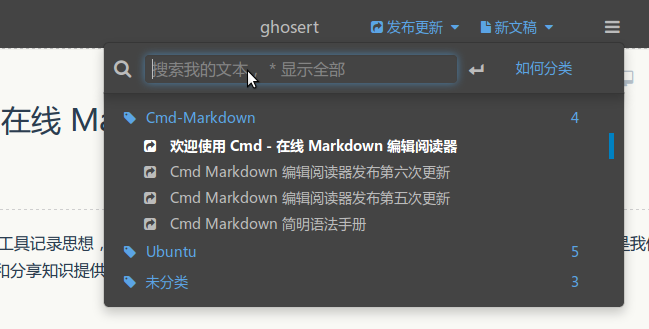
标签以后的文稿在【文件列表】(Ctrl+Alt+F)里会按照标签分类,用户可以同时使用键盘或者鼠标浏览查看,或者在【文件列表】的搜索文本框内搜索标题关键字过滤文稿,如下图所示:
10. 文稿发布和分享
在您使用 Cmd Markdown 记录,创作,整理,阅读文稿的同时,我们不仅希望它是一个有力的工具,更希望您的思想和知识通过这个平台,连同优质的阅读体验,将他们分享给有相同志趣的人,进而鼓励更多的人来到这里记录分享他们的思想和知识,尝试点击 (Ctrl+Alt+P) 发布这份文档给好友吧!
再一次感谢您花费时间阅读这份欢迎稿,点击 (Ctrl+Alt+N) 开始撰写新的文稿吧!祝您在这里记录、阅读、分享愉快!
作者 @ghosert
2014 年 07月 07日
Markdown 效果测试的更多相关文章
- MarkDown 排版测试
大标题 小标题(正常) 小标题(多一杠) 一级标题 二级标题 三级标题 四级标题(未空格) 四级标题(正常) 个人编程,写一个命令行程序 注册Github账号,建立项目仓库 添加ReadMe.md并编 ...
- MarkDown排版测试
1.标题设置 标题(大标题) 标题(小标题) 标题(一级标题) 标题( 二级标题) 标题(三级标题) 标题(四级标题) 备注:大标题与一级标题一样,小标题与二级标题一样,"#"前无 ...
- Markdown编辑器测试
Markdown 我是二级标题 public void add(int a,int b){ } 我是引用 我是分割线 - - - 1.x小项目1 2.项目2 无标题 无标题 家畜 ''' 代码块 '' ...
- Markdown 代码测试
Mou Overview Mou, the missing Markdown editor for web developers. Syntax Strong and Emphasize strong ...
- Markdown 代码测试!
# Mou  ## Overview **Mou**, the missing Markdown editor fo ...
- markdown语法测试集合
这篇文章包含markdown语法基本的内容, 目的是放在自己的博客园上, 通过开发者控制台快速选中, 从而自定义自己博客园markdown样式.当然本文也可以当markdown语法学习之用. 在mar ...
- thinkphp 无限极分类的数据库设计及效果测试
控制器继承IndexAction.class.php <?php // 本类由系统自动生成,仅供测试用途 class IndexAction extends CateAction { } ?&g ...
- markdown博文测试
一级标题 二级标题 正文 三级标题 C代码: // code #include <stdio.h> int main() { printf("Hello, World!\n&qu ...
- markdown 语法测试
understanding the linux kernel 绪论 linux支持.硬件依赖.版本 基于微内核的方法 支持内核线程 多线程应用支持 抢占式内核 硬件依耐性 file descripto ...
随机推荐
- POJ 3352 Road Construction(边—双连通分量)
http://poj.org/problem?id=3352 题意: 给出一个图,求最少要加多少条边,能把该图变成边—双连通. 思路:双连通分量是没有桥的,dfs一遍,计算出每个结点的low值,如果相 ...
- spring MVC 及 AOP 原理
SpringMVC工作原理https://www.cnblogs.com/xiaoxi/p/6164383.htmlspring MVC 原理https://blog.csdn.net/y199108 ...
- ZooKeeper的API操作(二)(通俗易懂)
所需要6个jar包,都是解压zookeeper的tar包后里面的. zookeeper-3.4.10.jar jline-0.094.jar log4j-1.2.16.jar netty- ...
- Python实现单链表
定义链表结构: class ListNode: def __init__(self, x): self.val = x self.next = None 输出该链表l1的元素: while l1: p ...
- TensorFlow备忘录——conv2d函数
卷积函数 TensorFlow学习备忘录 tf.nn.conv2d(input, filter, strides, padding, use_cudnn_on_gpu=None, data_forma ...
- 英语每日阅读---5、VOA慢速英语(翻译+字幕+讲解):美国人口普查局表示美国人受教育程度提升
英语每日阅读---5.VOA慢速英语(翻译+字幕+讲解):美国人口普查局表示美国人受教育程度提升 一.总结 一句话总结: a.Thirty-four percent - college degree: ...
- 为什么U盘在拔出之前需要“安全弹出”?
前言 我们不知道从什么时候开始有一个观念:U盘一定要点击“安全弹出”才能拔.那么是不是在任何情况下都必须要这样呢? 介绍 U盘的传输策略有两种: 写入缓存:这种策略在windows中称为“更好的性能” ...
- 《高级Web应用程序设计》课件(20170911)
第一阶段:千里之行,始于足下 第1章 ASP.NET MVC概述 第2章 音乐商店制作 第二阶段:欲穷千里目,更上一层楼 第3章 设计模型 3.1 数据模型概述 3.2 使用EF Code First ...
- 个人知识管理系统Version1.0开发记录(03)
demo 设 计 一个知识点demo,在数据库和用户界面的互动事件.分三个层次,数据存储,数据方法工具,数据呈现界面.这一次先完成数据存储,按以下逻辑实现.工具:eclipse,oracle数据库, ...
- nyoj520——素数序列
最大素因子 时间限制:1000 ms | 内存限制:65535 KB 难度:2 描述 GreyAnts最近正在学习数论中的素数,但是现在他遇到了一个难题:给定一个整数n,要求我们求出n的最大素 ...