
深入了解 WPF Dispatcher 的工作原理(PushFrame 部分)
在上一篇文章 深入了解 WPF Dispatcher 的工作原理(Invoke/InvokeAsync 部分) 中我们发现 Dispatcher.Invoke 方法内部是靠 Dispatcher.PushFrame 来确保“不阻塞地等待”的。然而它是怎么做到“不阻塞地等待”的呢?
阅读本文将更深入地了解 Dispatcher 的工作机制。
本文是深入了解 WPF Dispatcher 的工作原理系列文章的一部分:
Dispatcher.PushFrame 是什么?
如果说上一篇文章 深入了解 WPF Dispatcher 的工作原理(Invoke/InvokeAsync 部分) 中的 Invoke 算是偏冷门的写法,那 ShowDialog 总该写过吧?有没有好奇过为什么写 ShowDialog 的地方可以等新开的窗口返回之后继续执行呢?
var w = new FooWindow();

w.ShowDialog();

Debug.WriteLine(w.Bar);
看来我们这次有必要再扒开 Dispatcher.PushFrame 的源码看一看了。不过在看之前,我们先看一看 Windows Forms 里面 DoEvents 的实现,这将有助于增加我们对源码的理解。
DoEvents
Windows Forms 里面的 DoEvents 允许你在执行耗时 UI 操作的过程中插入一段 UI 的渲染过程,使得你的界面看起来并没有停止响应。
[SecurityPermissionAttribute(SecurityAction.Demand, Flags = SecurityPermissionFlag.UnmanagedCode)]

public void DoEvents()

{

    DispatcherFrame frame = new DispatcherFrame();

    Dispatcher.CurrentDispatcher.BeginInvoke(DispatcherPriority.Background,

        new DispatcherOperationCallback(ExitFrame), frame);

    Dispatcher.PushFrame(frame);

}

public object ExitFrame(object f)

{

    ((DispatcherFrame)f).Continue = false;

    return null;

}
首先我们需要拿出本文一开始的结论——调用 Dispatcher.PushFrame 可以在不阻塞 UI 线程的情况下等待。
在此基础之上,我们仔细分析此源码的原理,发现是这样的:
- 添加了一个
Background(4) 优先级的DispatcherOperation,执行的操作就是调用ExitFrame方法。(如果不明白这句话,请回过头再看看 Invoke/InvokeAsync 这部分 。) - 调用
Dispatcher.PushFrame以便在不阻塞 UI 线程的情况下等待。 - 由于用户输入的优先级是
Input(5),UI 响应的优先级是Loaded(6),渲染的优先级是Render(7),每一个都比Background(4)高,于是只要有任何 UI 上的任务,都会先执行,直到没有任务时才会执行ExiteFrame方法。(如果不知道为什么,依然请回过头再看看 Invoke/InvokeAsync 这部分 。) - 当
ExitFrame被执行时,它会设置DispatcherFrame.Continue为false。
为了让 DoEvents 实现它的目标,它必须能够在中间插入了 UI 和渲染逻辑之后继续执行后续代码才行。于是,我们可以大胆猜想,设置 DispatcherFrame.Continue 为 false 的目标是让 Dispatcher.PushFrame(frame); 这一句的等待结束,这样才能继续后面代码的执行。
好了,现在我们知道了一个不阻塞等待的开关:
- 调用
Dispatcher.PushFrame(frame);来不阻塞地等待; - 设置
frame.Continue = false来结束等待,继续执行代码。
知道了这些,再扒 Dispatcher.PushFrame 代码会显得容易许多。
PushFrame 的源码
这真是一项神奇的技术。以至于这一次我需要毫无删减地贴出全部源码:
[SecurityCritical, SecurityTreatAsSafe ]

private void PushFrameImpl(DispatcherFrame frame)

{

    SynchronizationContext oldSyncContext = null;

    SynchronizationContext newSyncContext = null;

    MSG msg = new MSG();

    _frameDepth++;

    try

    {

        // Change the CLR SynchronizationContext to be compatable with our Dispatcher.

        oldSyncContext = SynchronizationContext.Current;

        newSyncContext = new DispatcherSynchronizationContext(this);

        SynchronizationContext.SetSynchronizationContext(newSyncContext);

        try

        {

            while(frame.Continue)

            {

                if (!GetMessage(ref msg, IntPtr.Zero, 0, 0))

                    break;

                TranslateAndDispatchMessage(ref msg);

            }

            // If this was the last frame to exit after a quit, we

            // can now dispose the dispatcher.

            if(_frameDepth == 1)

            {

                if(_hasShutdownStarted)

                {

                    ShutdownImpl();

                }

            }

        }

        finally

        {

            // Restore the old SynchronizationContext.

            SynchronizationContext.SetSynchronizationContext(oldSyncContext);

        }

    }

    finally

    {

        _frameDepth--;

        if(_frameDepth == 0)

        {

            // We have exited all frames.

            _exitAllFrames = false;

        }

    }

}
这里有两个点值得我们研究:
_frameDepth字段。while循环部分。
我们先看看 _frameDepth 字段。每调用一次 PushFrame 就需要传入一个 DispatcherFrame,在一次 PushFrame 期间再调用 PushFrame 则会导致 _frameDepth 字段增 1。于是,一个个的 DispatcherFrame 就这样一层层嵌套起来。
再看看 while 循环。
while(frame.Continue)

{

    if (!GetMessage(ref msg, IntPtr.Zero, 0, 0))

        break;

    TranslateAndDispatchMessage(ref msg);

}
还记得 DoEvents 节里我们说到的开关吗?就是这里的 frame.Continue。看到这段代码是不是很明确了?如果设置为 false,则退出循环,于是 PushFrame 方法返回,同时 _frameDepth 字段减 1。在一个个的 frame.Continue 都设置为 false 以至于后,程序将从 Main 函数退出。
如果 frame.Continue 一直保持为 true 呢?那就进入了“死循环”。可是这里我们需要保持清醒,因为“死循环”意味着阻塞,意味着无法在中间插入其它的 UI 代码。所以要么是 GetMessage 让我们能继续处理窗口消息,要么是 TranslateAndDispatchMessage 让我们能继续处理窗口消息。(至于为什么只要能处理消息就够了,我们上一篇说到过,Dispatcher 任务队列的处理就是利用了 Windows 的消息机制。)
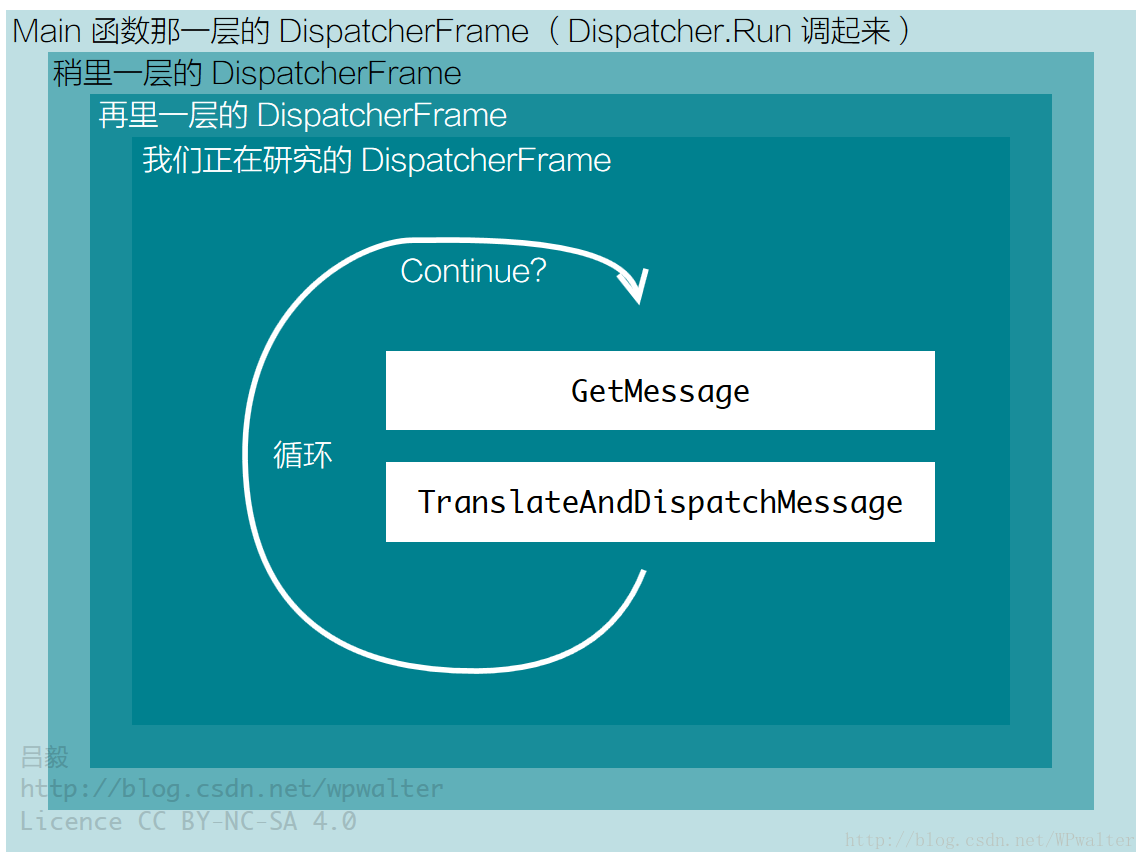
然而,这两个方法内部都调用到了非托管代码,很难通过阅读代码了解到它处理消息的原理。但是通过 .Net Framework 源码调试技术我发现 TranslateAndDispatchMessage 方法似乎并没有被调用到,GetMessage 始终在执行。我们有理由相信用于实现非阻塞等待的关键在 GetMessage 方法内部。.Net Framework 源码调试技术请参阅:调试 ms 源代码 - 林德熙。
于是去 GetMessage 方法内,找到了 UnsafeNativeMethods.ITfMessagePump 类型的变量 messagePump。这是 Windows 消息循环中的重要概念。看到这里,似乎需要更了解消息循环才能明白实现非阻塞等待的关键。不过我们可以再次通过调试 .Net Framework 的源码来了解消息循环在其中做的重要事情。
调试源码以研究 PushFrame 不阻塞等待的原理
为了开始调试,我为主窗口添加了触摸按下的事件处理函数:
private void OnStylusDown(object sender, StylusDownEventArgs e)

{

    Dispatcher.Invoke(() =>

    {

        Console.WriteLine();

        new MainWindow().ShowDialog();

    }, DispatcherPriority.Background);

}
其中 Dispatcher.Invoke 和 ShowDialog 都是为了执行 PushFrame 而写的代码。Console.WriteLine() 只是为了让我打上一个用于观察的断点。
运行程序,在每一次触摸主窗口的时候,我们都会命中一次断点。观察 Visual Studio 的调用堆栈子窗口,我们会发现每触摸一次命中断点时调用堆栈中会多一次 PushFrame,继续执行,由于 ShowDialog 又会多一次 PushFrame。于是,我们每触摸一次,调用堆栈中会多出两个 PushFrame。
每次 PushFrame 之后,都会经历一次托管到本机和本机到托管的转换,随后是消息处理。我们的触摸消息就是从消息处理中调用而来。
于是可以肯定,每一次 PushFrame 都将开启一个新的消息循环,由非托管代码开启。当 ShowDialog 出来的窗口关掉,或者 Invoke 执行完毕,或者其它会导致 PushFrame 退出循环的代码执行时,就会退出一次 PushFrame 带来的消息循环。于是,在上一次消息处理中被 while “阻塞”的代码得以继续执行。一层层退出,直到最后 Main 函数退出时,程序结束。
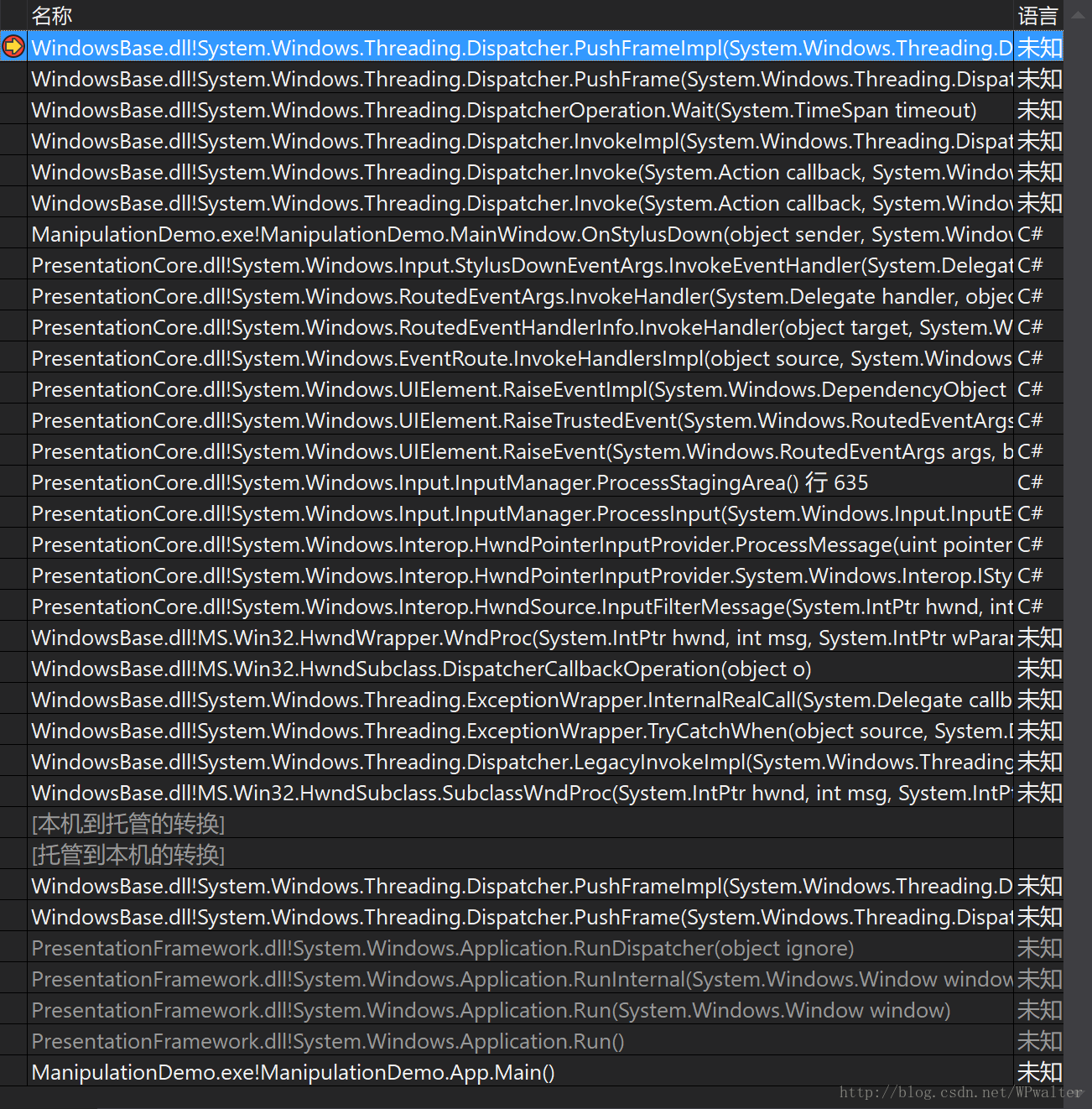
上图使用的是我在 GitHub 上的一款专门研究 WPF 触摸原理的测试项目:https://github.com/walterlv/ManipulationDemo。
至此,PushFrame 能够做到不阻塞 UI 线程的情况下继续响应消息的原理得以清晰地梳理出来。
如果希望更详细地了解 WPF 中的 Dispatcher 对消息循环的处理,可以参考:详解WPF线程模型和Dispatcher - 踏雪无痕 - CSDN博客。
结论
- 每一次
PushFrame都会开启一个新的消息循环,记录_frameDepth加 1; - 在新的消息循环中,会处理各种各样的 Windows 消息,其中有的以事件的形式转发,有的是执行加入到
PriorityQueue<DispatcherOperation>队列中的任务; - 在显式地退出
PushFrame时,新开启的消息循环将退出,并继续此前PushFrame处的代码执行; - 当所有的
PushFrame都退出后,程序结束。 PushFrame的while循环是真的阻塞着主线程,但循环内部会处理消息循环,以至于能够不断地处理新的消息,看起来就像没有阻塞一样。(这与我们平时随便写代码阻塞主线程导致无法处理消息还是有区别的。)
参考资料
- PushFrame/DispatcherFrame
- Windows 消息循环
- 调试 .Net Framework 源码
深入了解 WPF Dispatcher 的工作原理(PushFrame 部分)的更多相关文章
- 深入了解 WPF Dispatcher 的工作原理(Invoke/InvokeAsync 部分)
深耕 WPF 开发的各位程序员大大们一定避不开使用 Dispatcher.跨线程访问 UI 当然免不了用到它,将某个任务延迟到当前任务之后执行也会用到它.Dispatcher.Invoke.Dispa ...
- WPF Dispatcher 一次小重构
几个月之前因为项目需要,需要实现一个类似于WPF Dispatcher类的类,来实现一些线程的调度.之前因为一直做Asp.Net,根本没有钻到这个层次去,做的过程中,诸多不顺,重构了四五次,终于实现, ...
- 菜鸟学Struts2——Struts工作原理
在完成Struts2的HelloWorld后,对Struts2的工作原理进行学习.Struts2框架可以按照模块来划分为Servlet Filters,Struts核心模块,拦截器和用户实现部分,其中 ...
- springMVC 的工作原理和机制
工作原理上面的是springMVC的工作原理图: 1.客户端发出一个http请求给web服务器,web服务器对http请求进行解析,如果匹配DispatcherServlet的请求映射路径(在web. ...
- springMVC 的工作原理和机制(转)
工作原理上面的是springMVC的工作原理图: 1.客户端发出一个http请求给web服务器,web服务器对http请求进行解析,如果匹配DispatcherServlet的请求映射路径(在web. ...
- Struts2(二):工作原理
struts可查看源码:https://github.com/apache/struts 在学习struts2之前,我先看了一些比较早版本对struts2的工作原理相关的介绍,顺便抄写过来,用来帮助自 ...
- [JavaEE,MVC] Struts工作原理
基本概念 Struts是Apache 基金会Jakarta 项目组的一个Open Source 项目,它采用MVC模式,能够很好地帮助java 开发者利用J2EE开发Web应用.和其他的java架构一 ...
- .net Remoting 的工作原理是什么?
webservice和.net remoting都是用来通信的框架,它们最大的优点是可以像调用本地对象一样调用远程对象 区别:1.webservice是用的应用层协议http封装的,所以它可以被很多其 ...
- Spring MVC中DispatcherServlet工作原理探究
转:http://blog.csdn.net/zhouyuqwert/article/details/6853730 下面类图将主要的类及方法抽离出来,以便查看方便,根据类的结构来说明整个请求是如何工 ...
随机推荐
- 批量操作QT UI中的控件
背景:在一个项目中,可能一个UI中存在大量相同的tablewidget,combobox,label等控件,每种可能有100个,此时想对它们进行同样的操作 方案:(以tablewidget为例,UI中 ...
- 如何选择正确的angular2学习曲线?
参考: https://www.zhihu.com/question/50800464/answer/122921043 https://www.zhihu.com/question/48670501 ...
- 关于 MongoDB 复制集
为什么要使用复制集 1.备份数据通过自带的 mongo_dump/mongo_restore 工具也可以实现备份,但是毕竟没有复制集的自动同步备份方便. 2.故障自动转移部署了复制集,当主节点挂了后, ...
- SpringMvc中的校验框架@valid和@validation的概念及相关使用 和BindingResult bindingResult
1.比较 @Valid是使用hibernate validation的时候使用 @Validated 是只用spring Validator 校验机制使用\ 2.实现 其中,@valid,java的 ...
- activiti如何让业务对象和对应的流程关联
如何让业务对象和对应的流程 关联? 发现ProcessInstance 有个方法getBusinessKey()可以得到一个businessKey. ProcessInstance 对应数据库中的表a ...
- Java Object类的方法
1. Java中所有的类都直接或者间接地继承自Object类.当没有显式地声名一个类的父类时,它会隐式地继承Object类. 2. Object类中定义了适合于任何Java对象的方法. String ...
- msdia80.dll文件出现在磁盘根目录下的解决方案(转)
情况描述: 当安装某些软件后,磁盘根目录中多出了msdia80.dll文件,该文件显示为2006年12月1日,884KB. 原因: 当使用64位操作系统时,在电脑上安装 Microsoft Vis ...
- wii 入门之路--fatt
wii 入门之路--fatt system menu:系统界面,开机进入后,显示很多应用,4.1用IOS60. Channel:理解为界面中的软件应用和游戏. IOS:IOS(Input Output ...
- urllib2.HTTPError: HTTP Error 403: Forbidden
这个问题主要是没有headers,加入一些内容就可以了 示例: # -*- coding: UTF-8 -*- import urllib2 site= "http://www.nseind ...
- superset dashboard 设置自动刷新
因为发现了,自己制作了看板dashboard,却不会刷新,很奇怪. 那这样不是太傻了.难道要业务人员一个个去点吗? 一定有刷新的,然后和无头苍蝇在网上找了半天. 实际刷新的位置在这里. 具体设置有很多 ...