
windows下安装 postgresql
1.
下载PostgreSQL的源代码。解压。
2.
在Windows平台下编译需要跳过一个权限的检测,否则在编译的时候可能会出现错误。
在\src\backend\main\main.c文件中将 check_root(progname); 注释掉。
3.
在\src\tools\msvc\Mkvcbuild.pm文件中将 my $vsVersion = DetermineVisualStudioVersion(); 改为 my $vsVersion = '12.00'; 否则build时会报错不能确定版本。
4.
打开Visual Studio自带的“开发人员命令提示”。(路径:C:\Program Files (x86)\Microsoft Visual Studio 12.0\Common7\Tools\Shortcuts)
切换到源代码目录的\src\tools\msvc。输入命令build(若要编译debug版,则输入build debug)。
将会自动编译,编译需要一定的时间,稍微等一下。编译结果是0 Error(s)即可。
编译后会在PostgreSQL源代码目录下生成大量文件,找到pgsql.sln文件,双击即可运行Visual Studio并加载该解决方案。
如果用普通的cmd进行编译,会报错“cl command not found at src/tools/msvc/Solution.pm line 80.”。
5. 安装
用Win+R打开cmd窗口,切换到\src\tools\msvc文件夹,执行命令“install 目标目录”,“目标目录”是数据库将要安装的地址,用户自行选定。
例:D:\postgresql-9.6.0\src\tools\msvc>install E:\pg_install

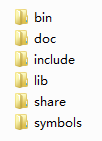
运行该命令后会提示Installation complete。这时已用编译好的PostgreSQL安装成功,在目标目录中将会出现如下目录:
6. 初始化
切换到目标目录的bin文件夹下,执行命令“initdb 数据库目录”。
例:

初始化后如下图所示:

7. 启动服务器
“E:\pg_install\bin>postgres -D E:\pg_data”
或
“E:\pg_install\bin>pg_ctl -D E:\pg_data -l logfile start”
8.
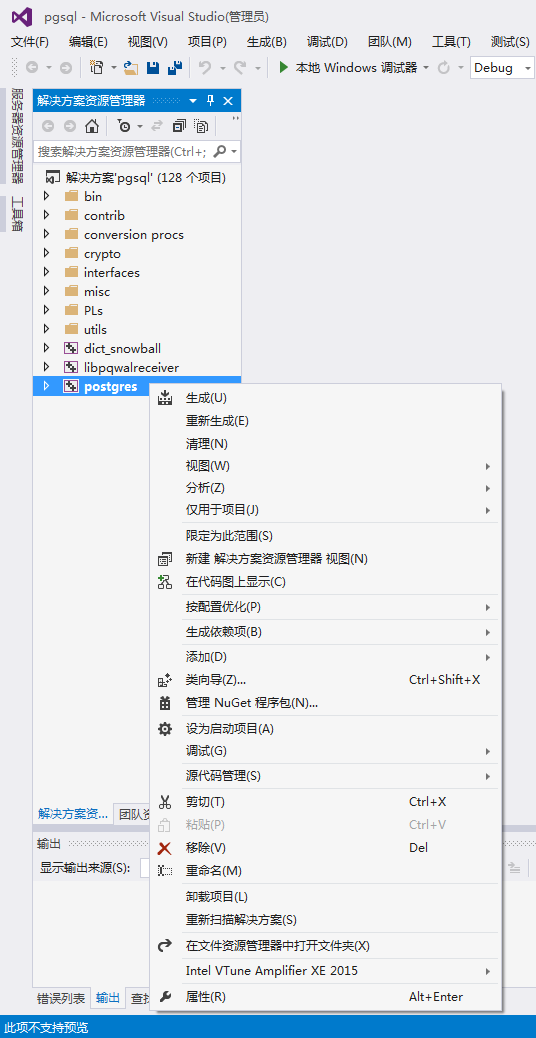
为了能够调试安装好PostgreSQL,需要在VS中配置一下,右键postgres工程,点击属性,如下图所示:
配置属性 -> 调试:
其中,命令(Command):要绑定PostgreSQL的postgres.exe。命令参数(Command Arguments):-D 数据库目录(注意D要大写,否则有时候可能会报错)。工作目录(Working Directory):数据库目录。

9. 创建数据库
切换到数据库目录的bin文件夹下,并执行命令“E:\pg_install\bin>createdb mydb”。
这时打开VS,找到菜单栏中“工具 -> 附加到进程”选项。看到现在应该是有6个postgres.exe的进程,注意记录一下这六个进程的ID。
执行命令“psql 刚刚创建的数据库名称(mydb)”,则进入刚刚创建的数据库中。
这时再看VS的“附加到进程”中应该有7个postgres.exe的进程和一个psql.exe的进程。
然后attach之前没有出现过的postgres.exe进程(通常为第一个)。
10. 添加断点
在postgres工程的postgres.c文件中搜索“simple”,找到一个switch语句。因为postgres.c是psql命令的入口地方,所以在这里加断点之后,在客户端执行命令操作的时候就会被VS捕捉到,就可以追代码了。
例:在psql中输入“\d”。执行后会调到VS中设断点的位置。
------------------------------------------------------------以上是师姐总结部分-----------------------------------------------------------
如何调试程序:
第一步:
启动数据库服务器:右击postgres-》设置为启动项。
第二步:
在工具栏中点击"本地windows调试器"

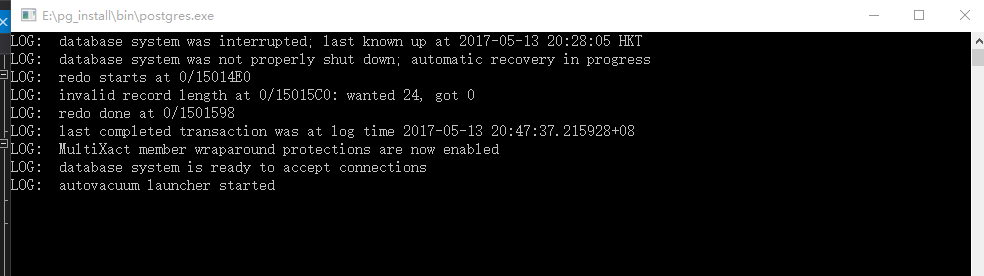
此时启动数据库的服务器端。如下图:
第三步:在cmd中,启动客户端。
psql mydb (mydb是自己建的数据库的名字)。
如下图:

第四步:此时,客户端和服务器端已经建立了连接。打开VS,找到菜单栏中“工具 -> 附加到进程”选项。VS的“附加到进程”中应该有7个postgres.exe的进程和一个psql.exe的进程。
然后attach之前没有出现过的postgres.exe进程(通常为第一个)。
第五步:在源程序中设置断点。
第六步:在客户端命令行,写sql语句,回车即可。
假如想要停止调试过程,而不是关闭这个客户端-服务器这个连接的话,点击工具栏中的 绿色的"继续". 不是点击那个红色的停止调试。
安装遇到的问题:
在build源码的时候,一定要输入build命令,build过程卡在了某一步,因此我放弃了该命令,使用了build debug。
然后接着使用install命令安装数据库之后生成的bin目录下,居然没有任何东西。
因此,再接着initdb 初始化数据库时,显示initdb 不是内部或者外部命令。
注意:
1.首先,install 命令之后,出现的bin目录下是会存在一系列exe程序的。initdb.exe是其中的一个程序。
解决方法:
使用build命令,而不是使用build debug命令。当遇到build过程卡住时,使用键盘上的上箭头,重新执行上次的build命令,居然可以成功了。
执行install 命令之后,bin目录下出现了一系列的exe程序。
修改源程序之后,如何重新安装?
A:打开Visual Studio自带的“开发人员命令提示”。切换到源代码目录的\src\tools\msvc。输入命令build debug。
B:关闭之前打开的进程:
关闭客户端:使用命令 :\q
关闭服务器端:在vs中点击“关闭调试即可”。
B:打开cmd窗口,切换到\src\tools\msvc文件夹,执行命令“install 目标目录”。(之前的安装目录pg_install可以不删除,pg_data不用删除)
C:(因为之前的数据都还在pg_data中。因此不需要重新初始化。)
D:重新执行调试过程。
注意:
1.不可以直接在vs中重新生成解决方案。必须要重新build ,重新安装。
2.在重新安装的过程中:
退出客户端:使用命令 \q .
退出服务器端:在cmd把之前打开的数据库服务进程关闭,退出cmd.
否则,在install的过程会报错如下:

windows下安装 postgresql的更多相关文章
- CentOS 6.9下安装PostgreSQL
操作系统:CentOS6.9_x64 PostgreSQL官方网址: https://www.postgresql.org/ 安装数据库 使用如下命令: yum install postgresql- ...
- linux和windows下安装python拓展包及requirement.txt安装类库
python拓展包安装 直接安装拓展包默认路径: Unix(Linux)默认路径:/usr/local/lib/pythonX.Y/site-packagesWindows默认路径:C:\Python ...
- Sphinx在windows下安装使用[支持中文全文检索]
原文地址:http://www.fuchaoqun.com/2008/11/sphinx-on-windows-xp/ 前 一阵子尝试使用了一下Sphinx,一个能够被各种语言(PHP/Python/ ...
- Windows 2008R2 安装PostgreSQL 11.6
前些天在CentOS 7.5 下安装了PostgreSQL 11.6.除了在无外网环境下需要另外配置之外,其他没有什么差别.今天主要写一下在Windows下面安装PostgreSQL的问题. 在官网看 ...
- 在windows下安装gulp —— 基于 Gulp 的前端集成解决方案(一)
相关连接导航 在windows下安装gulp —— 基于 Gulp 的前端集成解决方案(一) 执行 $Gulp 时发生了什么 —— 基于 Gulp 的前端集成解决方案(二) 常用 Gulp 插件汇总 ...
- Windows 下安装 MongoDB
Windows 下安装 MongoDB 的步骤:1.官网www.mongodb.com下载安装包或zip包2.解压下载的文件到文件夹 D:\mongo .3.使用管理员权限打开CMD,导航到目录 D: ...
- Coreseek Windows下安装调试
由于项目需要全文检索,后面就去网上查了下资料,找到了Sphinx[中文是狮身人面像]这个全文检索引擎,听说挺好用的,不过没有中文分词.后面又去找了一下,找到了Coreseek,一款中文全文检索/搜索软 ...
- 从零开始学 Java - Windows 下安装 Tomcat
谁都想分一杯羹 没有一个人是真正的无私到伟大的,我们试着说着做自己,与人为善,世界和平!殊不知,他们的真实目的当你知道后,你会被恶心到直摇头并下意识地迅速跑开,下辈子都不想见到他.不过,他没错,你也没 ...
- 从零开始学 Java - Windows 下安装 JDK
关于未来 "我要死在火星.在我死去的时候能够想着人类能有一个美好的未来--有可持续的能源,同时能够殖民其他的星球来避免人类灭绝的最坏可能." 官网下载 直接打开官网:http:// ...
随机推荐
- saltstack之软件管理
1.installed安装软件包 例: 安装NFS /srv/salt/pkg/nfs.sls nfs: pkg.installed: - pkgs: - nfs-utils 在命令行执行如下 sal ...
- hdu 5285 wyh2000 and pupil(二染色)
第一次用vector解得题.值得纪念,这道题是二染色问题,我用bfs解得.就是染色,推断,计数问题,其 实挺简单的,就是得判一下特殊情况,当n<2的时候就不能有解,由于题目要求每一个组至少有一个 ...
- DrawRightEditText自定义EditText实现有内容时右侧图标按钮显示无内容时右侧图标按钮隐藏加上为空时晃动动画(二)
经过大神指导,上面封装的还不够全面,触摸事件应该也放进自定义中去,那么问题来了,怎么区分呢!,这就涉及到了自定义属性的介绍了 我通过设置属性来判断在onTouch事件中应该进行什么操作,接下来看看改良 ...
- IOS发送带附件的邮件
本文转载至 http://blog.csdn.net/zltianhen/article/details/7693810 1.加入邮箱的框架 #import <MessageUI/MFMail ...
- Java Enum 比较用 == 还是 eques
我是把枚举当作常量来使用的,枚举中还有两个自己的属性,关注到这个地方的朋友对枚举已经有了认识,这里就不再编写枚举的demo了,这里我直接说结果吧,在枚举中使用==和equals比较效果是一样的,查看源 ...
- Ax=λx=λIx
- phpstorm10激活方法
选择 license server ---> http://idea.lanyus.com/ (末尾的斜杠不能漏了!) 2016-7-5更新 上面的注册方法再试时,已被封杀 2017-9-1 ...
- centos下写Symfony
之前都是在windows上写SY,现在要部署到Linux上了,提前测试一下. 第一步,要有台Centos机器,安装过程略 第二步,安装数据库,PostgreSQL,过程; 第三步,安装版本控制器,GI ...
- js格式化货币金额
/* 格式化金额, s : 金额 n : 保留位数 */ function formatMoney(s, n) { n = n > 0 && n <= 20 ? n : 2 ...
- SVN代码merge
如何merge代码?建议用命令搞merge,客户端图形界面不是很给力.SVN 1.5以上版本,可以使用SVN的自动合并:将主干合并到分支:进入分支目录,执行命令: svn merge http://s ...