
NetScaler VPX在Azure上的部署(一)
本文将介绍NetScaler的VPX部署在Azure China上。包括如何通过vhd文件上传、创建虚拟机,以及如何部署VPX。
一、首先将VHD文件解压,放到目录D:\Azure中。VHD文件的获得请联系微软或Citrix的同事。
通过powershell命令,上传vhd文件到Azure:
Add-AzureVhd -Destination https://hweast.blob.core.chinacloudapi.cn/vhds/netscaler.vhd -LocalFilePath D:\Azure\Dynamic.vhd
通过进度条,可以看到上传的过程。

MD5 hash is being calculated for the file  D:\Azure\Dynamic.vhd.

MD5 hash calculation is completed.

Elapsed time for the operation: 00:00:59

Creating new page blob of size 21474836992...

Elapsed time for upload: 00:01:31

LocalFilePath                DestinationUri

-------------                    --------------

D:\Azure\Dynamic.vhd         https://portalvhds6mlqtd15wqmm7.blob.core.chinacloudapi.cn/hwmovie/netscaler.vhd
大约1小时的时间,上传成功。

二、把vhd文件创建成Image,以便用此Image创建虚拟机:
在"虚拟机"菜单的Images下,点击"Create"

点击Create:

选择VHD所在的storage account和container:
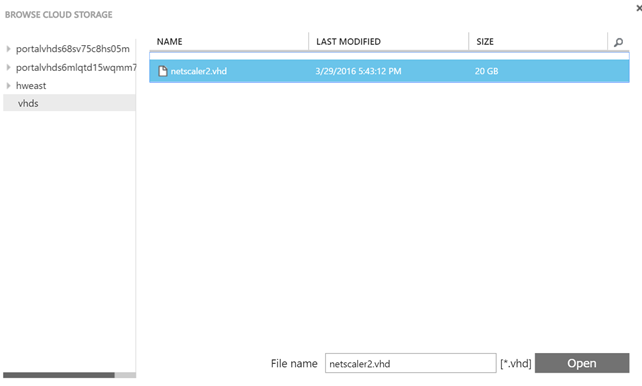
开始创建VM Image:

创建好后,此Image成为"Image Gallery"中的一个Image。可以通过PowerShell命令查看此Image:
PS C:\Users\hengz> Get-AzureVMImage |Where-Object {$_.ImageName -match "netscaler"}

ImageName            : netscaler_vpx

OS                   : Linux

MediaLink            : https://hweast.blob.core.chinacloudapi.cn/vhds/netscaler2.vhd

LogicalSizeInGB      : 20

AffinityGroup        :

Category             : User

Location             : China East

Label                : netscaler_vpx

Description          :

Eula                 :

ImageFamily          :

PublishedDate        : 0001/1/1 0:00:00

IsPremium            : False

IconUri              :

SmallIconUri         :

PrivacyUri           :

RecommendedVMSize    :

PublisherName        :

IOType               : Standard

ShowInGui            :

IconName             :

SmallIconName        :

OperationDescription : Get-AzureVMImage

OperationId          : ed691a8d-5917-4eaf-97ed-37edf73358fc

OperationStatus      : Succeeded
通过
$vmimg= Get-AzureVMImage |Where-Object {$_.ImageName -match "netscaler"}
通过命令行方式创建虚拟机:
New-AzureVMConfig -Name hwnetscaler2 -InstanceSize Medium -ImageName $vmimg.ImageName | Add-AzureProvisioningConfig -Linux -LinuxUser user -Password Citrix123 | Set-AzureSubnet -SubnetNames Subnet-1 | Set-AzureStaticVNetIP -IPAddress 10.1.1.101 | New-AzureVM -ServiceName hwnetscaler -Location "China East" -VNetName hwvnet

WARNING: The specified DNS name is already taken.

WARNING: VNetName, DnsSettings, DeploymentLabel or DeploymentName Name can only be specified on new deployments.

OperationDescription OperationId                          OperationStatus

-------------------- -----------                          ---------------

New-AzureVM          f32f2849-e9e4-4c04-8db4-ef485af3067d Succeeded
在此命令中,包含了定义用户名和密码:
用户名是: user
密码是: Citrix123
另外,如果忘记用户名密码,可以采用
用户名: nsroot
密码:DeploymentID(在Azure管理页面上获得)
也可以通过图形化方式创建虚拟机:

选择From Gallery。

选择My Image,选中netscaler_vpx。
在创建页面中,填入相应的信息,此时不能用user用户名,可以使用azureuser:

还需要创建:云服务、选择Vnet、选择HASet、做好端口映射(后面部署也可以):

点击确认,创建虚拟机:

三、配置端口映射
对组成HA的两台NetScaler的VPX,需要对创建好的虚拟机进行端口配置,包括http、https的负载均衡,另外,对管理端口也需要做好端口映射:

至此,NetScaler在Azure上创建成功,下面将介绍如何配置NetScaler。
NetScaler VPX在Azure上的部署(一)的更多相关文章
- NetScaler VPX在Azure上的部署(二)
本文是Citrix的工程师协助完成.主要是Citrix的VPX的配置. 导入License 进入NetScaler 中点击管理许可 导入后将有提示,请确认重启. 配置Azure HA 由于 ...
- azure上连续部署web
连续部署web 连续部署web,可以在第一次部署完web应用后,方便修改和自动提交代码部署新版本的web应用.其中自动提交使用github中的webhook,使代码在master上提交修改后可以自 ...
- 利用VS Code在Azure上构建部署静态页面
0x00 前言 前一段时间,我找到了Jendrik Illner的个人网站.除了那里的精彩文章,网站的主题也吸引了我的注意力,而且我发现该网站的主题采用了Hugo的Academic主题. 然后,我认为 ...
- Azure上部署Barracuda WAF集群 --- 1
公有云上的第一层防护,一般要采用Proxy模式的安全设备. 梭子鱼的WAF是最早支持Azure China公有云的安全设备. 本文记录了在Azure上安装部署Barracuda的过程.下面就是安装部署 ...
- 在公有云AZURE上部署私有云AZUREPACK以及WEBSITE CLOUD(一)
(一)前言 本文主要介绍了实践部署AzurePack的Website Cloud的过程.在部署之前, 首先要对AzurePack有个基本的了解. Azure Pack是微软的私有云方案,具有弹性. ...
- 在 Windows Azure 上部署并定制化 FreeBSD 虚拟机镜像
发布于 2014-12-11 作者 陈阳 FreeBSD 基础镜像现已登陆中国的 VM Depot! 对于青睐 BSD 而非 Linux 的开源爱好者来说,这无疑是个好消息.同时,随着该基础镜像 ...
- 在 Windows Azure 上部署预配置 Oracle VM
Microsoft 和 Oracle 近期宣布建立战略合作伙伴关系,基于此,我们将通过 Windows Azure 镜像库推出多种常用的 Oracle 软件配置.即日起,客户可以在 Windows S ...
- 【翻译】使用Visual Studio在Azure上部署Asp.Net Core Web应用
配置运行环境 Install the latest Azure SDK for Visual Studio. The SDK installs Visual Studio if you don't a ...
- 在Azure上部署IPv6的App通过IOS App Store审核
随着中国企业出海Go Global,越来越多的用户开始在Global Azure部署自己的应用.由于对Global Azure功能和文档的不熟悉,使用过程中或多或少遇到了一些坑.事实上呢,这些并不是坑 ...
随机推荐
- React-Native在gitHub下载的Demo不能运行问题!!!
1.目前找到的最可行的运行React-Native Demo的解决方案 请参考:http://blog.csdn.net/shubinniu/article/details/52873250 2.检查 ...
- Netty聊天室(2):从0开始实战100w级流量应用
目录 客户端 Client 登录和响应处理 写在前面 客户端的会话管理 客户端的逻辑构成 连接服务器与Session 的创建 Session和 channel 相互绑定 AttributeMap接口的 ...
- 低秩近似 low-rank approximation
- cocos2dx使用cocostudio导出的ui
local uilocal function createLayerUI() if not ui then ui=cc.Layer:create(); createLayerUI=nil; end r ...
- spring struts2整合
把struts2的action交给spring管理 一.导入相应jar包 导入与spring有关的基本jar包,和与struts2有关的基本jar包 还需要导入 struts2-spring整合jar ...
- 如何将cordova导入Android studio,只需两步即可
Cordova的技术交流新群 微信公众号:
- linux后台开发必备技能
一.linux和os: 1.命令:netstat tcpdump ipcs ipcrm 这四个命令的熟练掌握程度基本上能体现实际开发和调试程序的经验 2.cpu 内存 硬盘 等等与系统性能调试相关的 ...
- mac活动监视器闪退
输入:rm -rf ~/Library/LaunchAgents/com.apple.Yahoo.plist即可!
- nginx源码中upstream的主要流程
upstream 即上游的意思,是一个想对到概念,从客户端到中间的网络链路到服务器到链路中,可以将越接近客户到设备越理解成下游,相反到为上游,所以如果只有一个upstream,可以将其为理解成转发客户 ...
- Java -- 容器使用 Set, List, Map, Queue, Collections
1. ArrayList ArrayList<String> c = new ArrayList<String>(); c.add("hello"); c. ...