
【原创】SQL SERVER 2008 R2安装(多图详解)
配置系统环境说明
- 操作系统:Windows 7
- 操作系统版本:旗舰版 SP1
- 操作系统位数:x64
注:其它系统配置也基本相似,只是可能菜单的名字或者所处位置不一样,具体的配置如有不同,请自行搜索
安装系统硬件要求
- 最低1GHz以上单核心CPU,建议2GHz以上双核处理器
- 最低512MB以上内存,建议至少2GB以上可用系统内存
- 最低2GB以上可用硬盘空间(软件安装所需空间,数据及日志存储空间另算)
- 10/100Mbps网卡
安装系统软件需求
- Windows XP Professional SP2 及以上版本操作系统
- Windows Server 2003 SP2 及以上版本操作系统
- Windows Server 2008及以上版本操作系统
- Windows Server 2008 R2及以上版本操作系统
- Microsoft .Net Framework 3.5 SP1及以上版本
- Windows Installer 4.5及以上
1. 准备安装文件
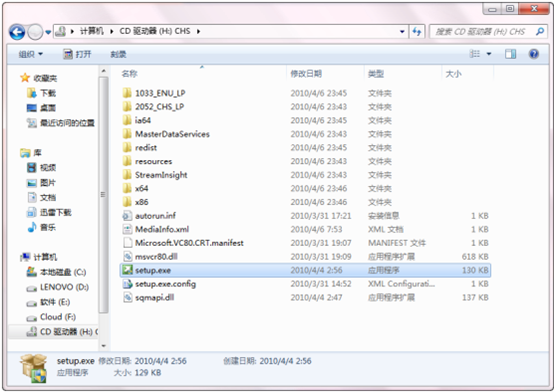
将SQL SERVER 2008 R2的文件,解压到一个统一的目录或者使用虚拟光驱解压即可
2. 安装SQL Server
双击目录中的setup.exe运行安装程序
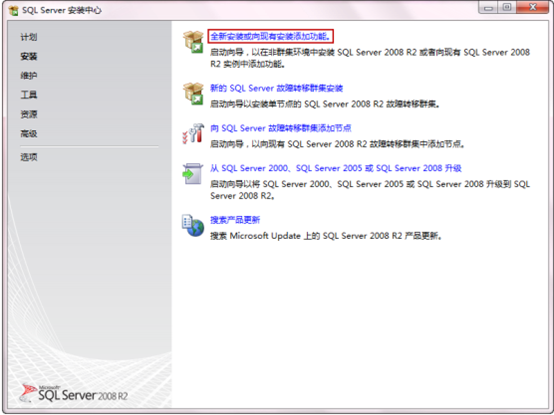
点击[全新安装或向现有安装添加功能]
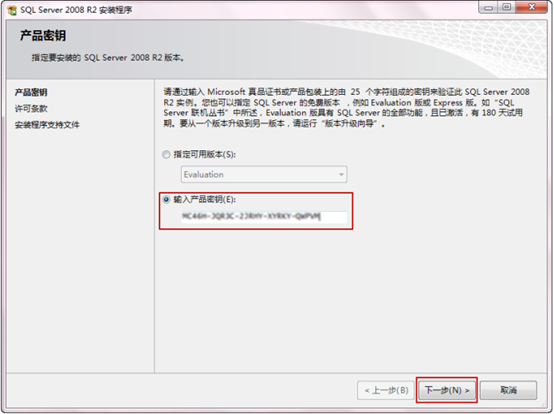
输入产品密钥,点击下一步
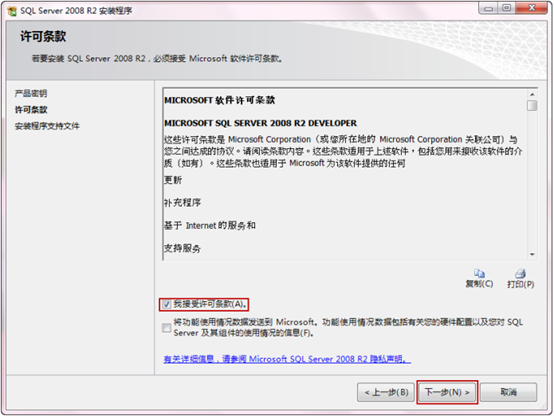
勾选[我接收许可条款(A)]或者两者都勾选,点击下一步
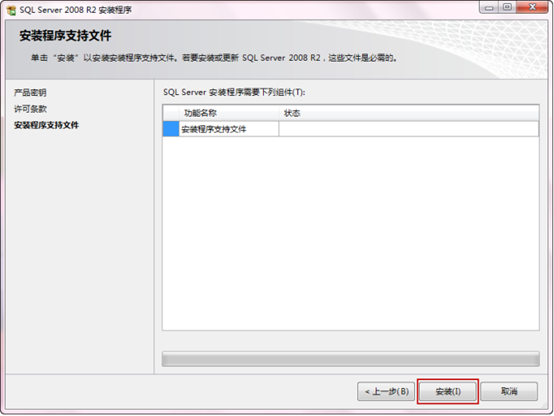
点击安装,程序将安装程序支持文件
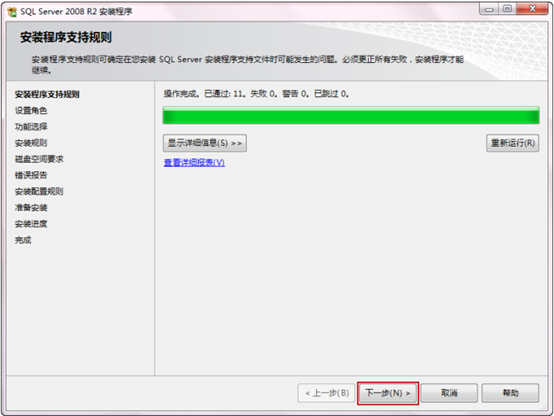
安装完成之后,点击下一步
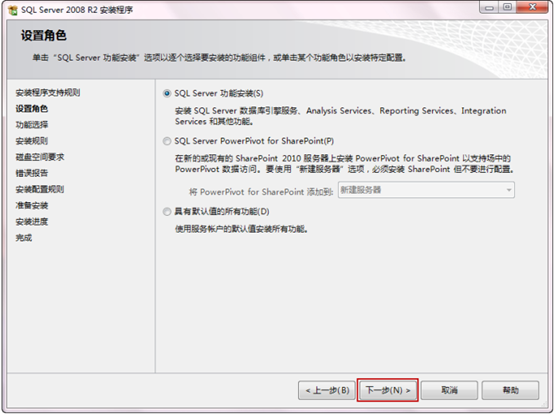
设置角色面板选择[SQL Server 功能安装(S)],点击下一步
功能选择中,勾选我们需要的功能或者全部亦可,点击下一步
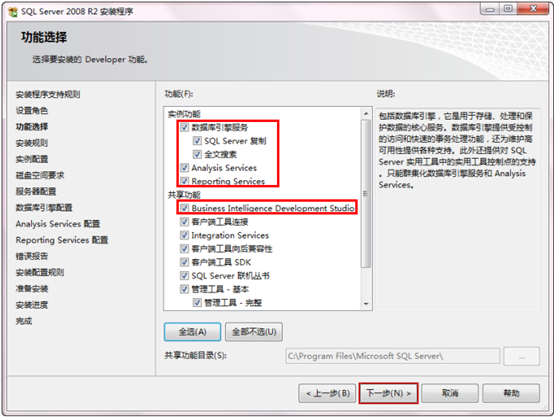
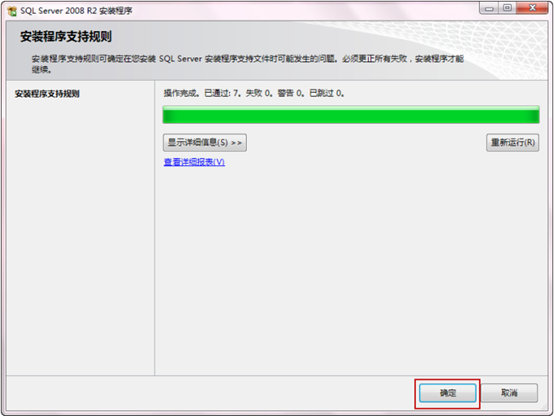
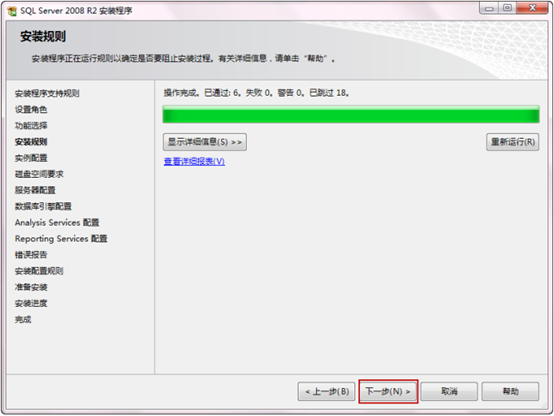
安装规则将自动安装,完毕,点击下一步
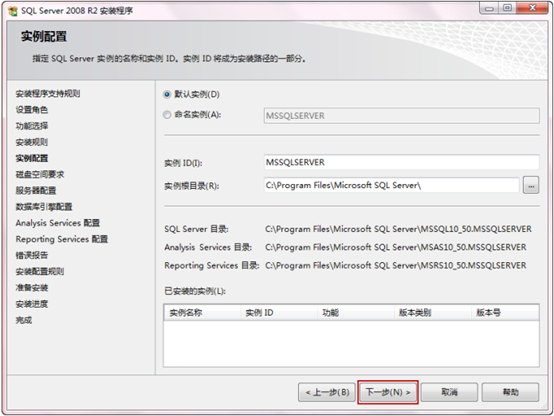
实力配置中选择[默认实例]或者选择命名实例,建议选择命名实例并且输入一个实例名称,方便业务数据库日后管理便捷、有条不紊;配置好实例根目录后,点击下一步
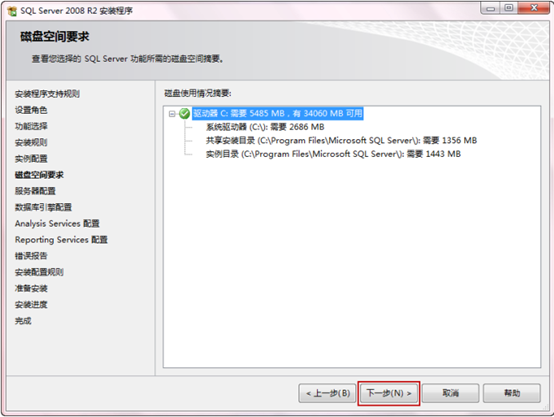
磁盘空间要求检测通过后,点击下一步
服务器配置中,服务账户选项卡中配置各个所需服务的登录账户和启动类型,点击下一步,当然如果需要对数据服务进行排序规则设置,也可以在[排序规则]选项卡配置相对应的排序规则,如果所有服务都是使用相同的账户配置,也可以点击[对所有SQL SERVER服务使用相同的账户]来统一设定
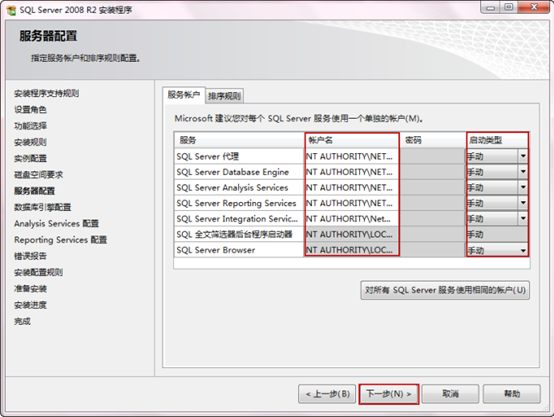
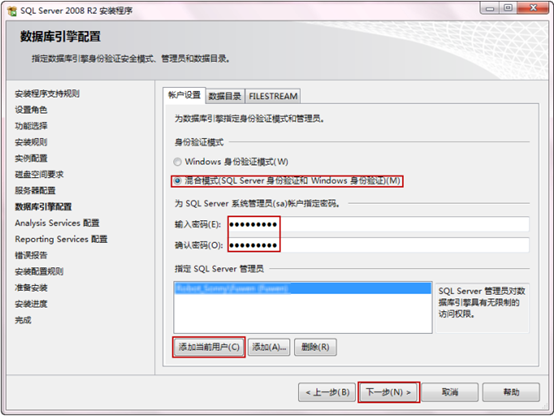
选择混合模式和输入SA登录的密码并且添加SQL SERVER 管理员账户,点击下一步
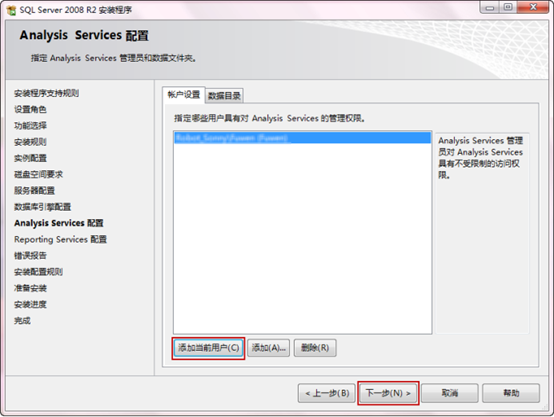
Analysis Services配置中,在账户设置中添加对AS服务的管理账户,点击下一步
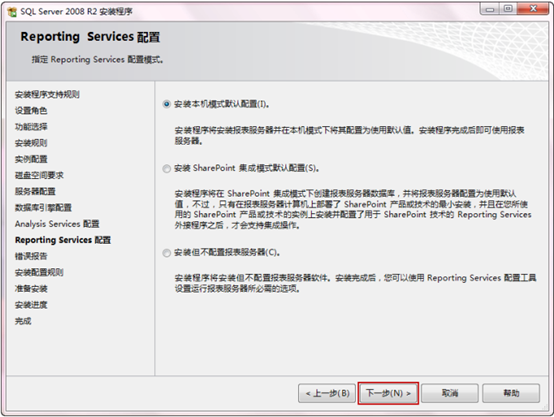
Reporting Services配置中勾选[安装本机模式默认配置],点击下一步
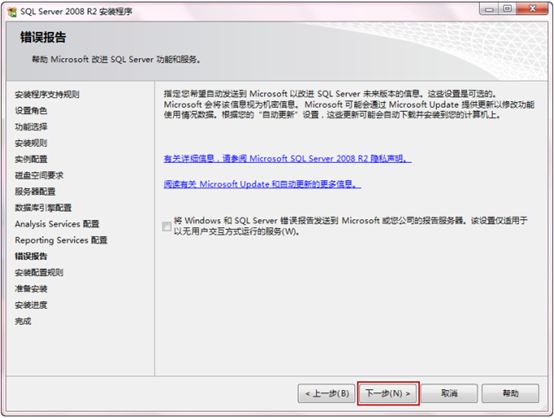
直接点击下一步
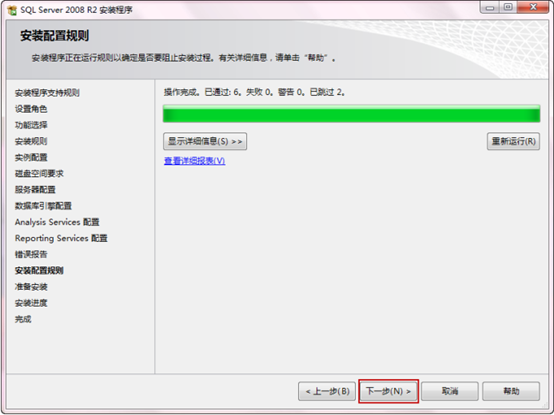
安装配置规则检查,通过后,点击下一步
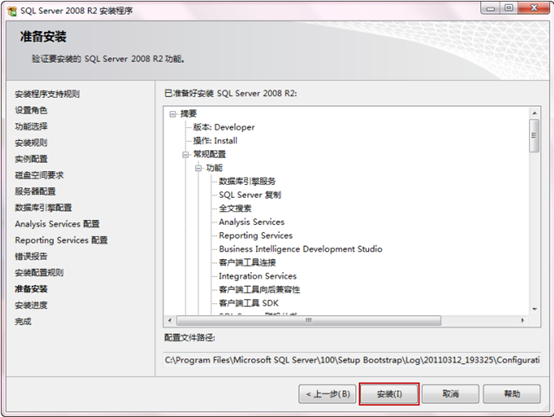
点击安装按钮,程序正式开始安装SQL SERVER
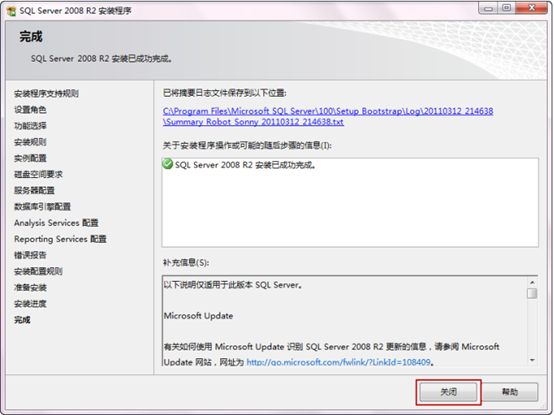
等待半小时左右,程序安装完成,点击关闭即可
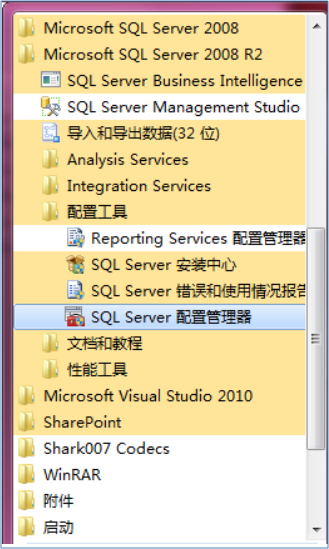
打开“开始菜单”,点击“所有程序”,找到“配置工具”中的“SQL Server 管理器”并点击运行。
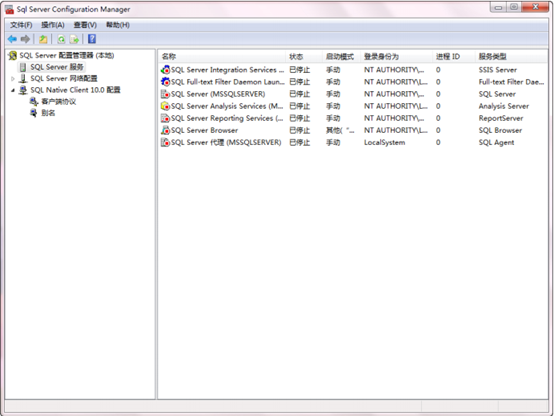
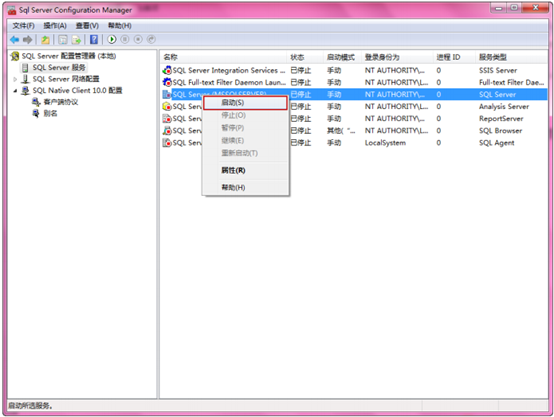
右键单击所要启动的项目。并在弹出的右键菜单中点击“启动”项目
在“开始菜单”中 启动[SQL Server Management Studio] 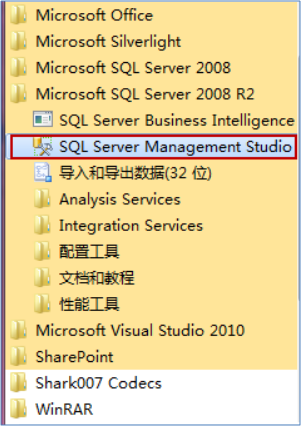
连接服务器即可
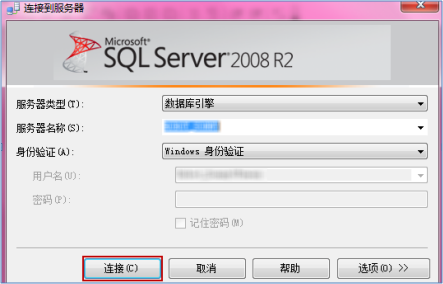
至此,SQL SERVER 2008 R2的安装就完成.
3. 常见问题Q&A
3.1. .Net Framework要求
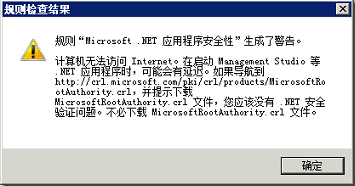
解答:SQL SERVER 2008 R2要求.net framework版本必须是3.5 SP1以上的版本,所以,Windows中必须安装.net framework 3.5 SP1以上的版本方可。
3.2. 防火墙未关闭
问题:SQL SERVER在安装前的规则检查中对防火墙检查一项中有可能会报防火墙已启用的警告,这个可能会导致安装失败
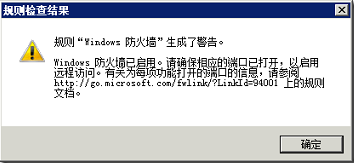
解答:这是因为防火墙会阻止某些端口的运行,如1433,1434啊这些SQL SERVER运行的必要端口,我们可以去防火墙打开这些端口的访问即可,或者直接先关闭所有防火墙,再安装,安装后在将防火墙开启,并且只是打开对应的SQL SERVER使用到的端口即可。具体SQL SERVER端口,可以参考:http://msdn.microsoft.com/zh-cn/library/cc646023.aspx
3.3. 操作系统和SQL语言版本不一致
问题:有时在英文系统中安装中文SQL 版本时候会报错说:SQL SERVER版本的语言和操作系统的语言安装不吻合
解答:需要修改OS的语言或者选择和OS一样语言的SQL SERVER版本进行安装
3.4. 新装数据库更改无法保存
问题:对数据库中的表中内容进行修改,点击“保存”,提示:不允许保存更改,如下图:
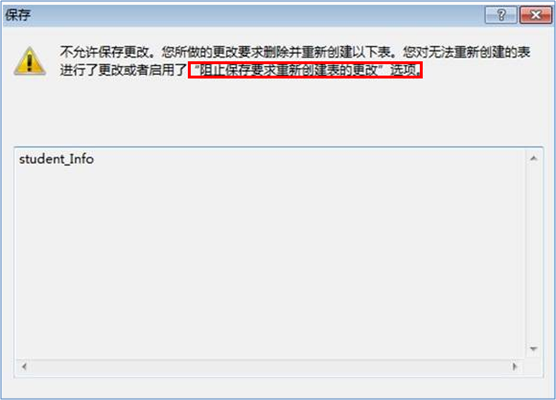
解答:工具->选项->Designers->表设计器和数据库设计器->将“阻止保存要求重新创建表的更改(S)”此项前的“对勾”去掉,如图:

【原创】SQL SERVER 2008 R2安装(多图详解)的更多相关文章
- SQL Server 2008 R2安装图解教程
一.下载SQL Server 2008 R2安装文件 cn_sql_server_2008_r2_enterprise_x86_x64_ia64_dvd_522233.iso 二.将安装文件刻录成光盘 ...
- SQL Server 2008 R2 安装出错:Could not open key
安装Sql Server 2008 R2 企业版出现错误提示无法继续安装,错误提示为: Could not open key: UNKNOWN\Components\7ABFE44842C12B390 ...
- Microsoft SQL Server 2008 R2 安装卸载
问题 问题1 标题: Microsoft SQL Server 2008 R2 安装程序 ------------------------------ 出现以下错误: Could not open k ...
- SQL Server 2008 R2 安装注意事项
上个星期自己第一次安装SQL Server 2008 R2,安装失败几次,结果用了将近1天的时间安装,最后成功了. 心得:1.安装SQL Server 2008 R2时,最好在第一次就安装成功.在百度 ...
- [0412]SQL Server 2008 R2 安装 & 设置
SQL Server 2008 R2 安装 & 设置 Sql Server 安装 安装环境: Windows 10 1709 64位 安装文件: Sql Server 2008 R2 Sql ...
- SQL Server 2008 R2 安装 下载
[参考]https://www.aiweibk.com/6697.html winrm 服务未启动,需要先配置.以管理员身份启动 cmd,执行 winrm quickconfig 命令. 微信截图_2 ...
- Microsoft SQL Server 2008 R2 安装遇到的问题
SQL Server 安装过很多次了,第一次遇见这样的问题: TITLE: Microsoft SQL Server 2008 R2 安装程序----------------------------- ...
- windows server 2012 + sql server 2008 r2安装
windows server 2012 r2 里面安装 sql server 2008 r2 问题总结 前提是 windows server 2012 r2 已经安装完成 ,(仅仅是安装完成 啥服 ...
- SQL Server 2008 CDC增量变更捕获详解
1 背景: 随着公司业务的成长,数据量也随之的不断增长.随之而来的问题是在做ETL的时候,时间花费也越来越长.为了节省时间开销,我们只想要更新最新的数据,不想要把公司历年所有的数据都进行处理.这种情况 ...
随机推荐
- P1336 最佳课题选择
P1336 最佳课题选择 题目描述 Matrix67要在下个月交给老师n篇论文,论文的内容可以从m个课题中选择.由于课题数有限,Matrix67不得不重复选择一些课题.完成不同课题的论文所花的时间不同 ...
- ionic2升级到ionic3并打包APK
通过IONIC2升级到3的时候,经过我一系列的测试,以及网上各种办法,现将新测有效的方法记录如下,本人按如下方法,对多个项目升级后,都能正常打包成APK IONIC 2到3的升级: 1.拷贝ionic ...
- Pycharm设置Python的路径
1. 打开文件->默认设置 2. 找到Python的路径即可,如果没有的话,这里也可以安装一个,只是时间比较久. 3. 选择本地 4. 选择文件
- shell参数 传递
$# 是传给脚本的参数个数 $0 是脚本本身的名字 $1 是传递给该shell脚本的第一个参数 $2 是传递给该shell脚本的第二个参数 $@ 是传给脚本的所有参数的列表 $* 是以一个单字符串显示 ...
- hbase shell出现ERROR:Can't get master address from Zookeeper;znode data==null
hbase shell出现ERROR:Can't get master address from Zookeeper;znode data==null(ERROR:org.apache.hadoop. ...
- python学习笔记五:模块和包
一.模块用import导入 cal.py: #!/usr/bin/python def add(x,y): return x+y if __name__ == '__main__': print ad ...
- Java8 时间处理
Table of Contents 前言 时间单位和时区 时间点 时间段 时间的解析和格式化 时区时间 兼容旧接口 结语 前言 时间处理是一个经常会用到但又不那么好用的功能,其中的主要问题在于对人友好 ...
- NOIP2018 集训(二)
A题 神炎皇 问题描述 神炎皇乌利亚很喜欢数对,他想找到神奇的数对. 对于一个整数对 \((a,b)\) ,若满足 \(a+b\leq n\) 且 \(a+b\) 是 \(ab\) 的因子,则称 为神 ...
- (原)UE4.20 自定义编辑器 - 基础(一)创建编辑器模块
@author:白袍小道 前言: 本小文参考了UnrealC++,游戏编辑器(应该都找不到了嘿嘿)等书籍. 引擎基于UnrealEngine4.20版本(由于UnrealC++ 用的是 ...
- corosync.conf
##totem定义集群内各节点间是如何通信的,totem本是一种协议,专用于corosync专用于各节点间的协议,协议是有版本的 totem { ##版本号 version: ##安全认证on|off ...