
wpf 列表、菜单 收起与展开,通过Grid DoubleAnimation或者Expander实现
菜单收缩有很多种方法具体如何实现还是看个人想法:
第一种通过后台控制收起与展开:
效果图:
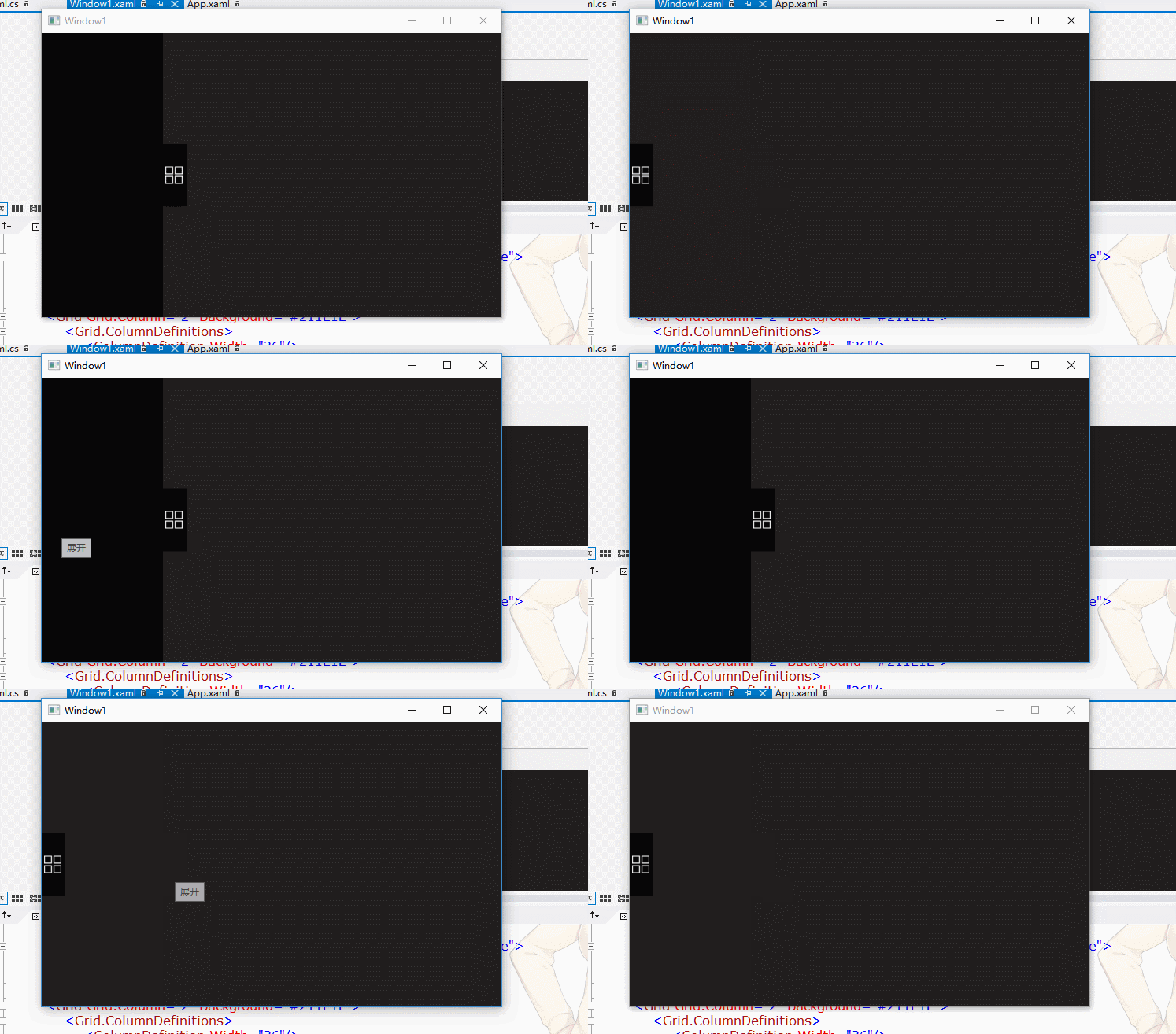
代码 :
<Grid>
        <Grid.ColumnDefinitions>
            <ColumnDefinition x:Name="/>
            <ColumnDefinition />
        </Grid.ColumnDefinitions>
        <Grid>
            <Grid x:Name="ListMenu" Background="#070607" Focusable="False">

            </Grid>
        </Grid>
        <Grid Grid.Column=" Background="#211E1E">
            <Grid.ColumnDefinitions>
                <ColumnDefinition Width="/>
                <ColumnDefinition Width="*"/>
            </Grid.ColumnDefinitions>
            <Grid  Background="#211E1E">
                <Border Height=" Margin="-6,0,0,0" Background="#070607"
                        MouseLeftButtonDown="No_MouseLeftButtonDown" ToolTip="展开">
                    <Border Height="  Margin="-2,0,0,0">
                        <Border.Background>
                            <ImageBrush ImageSource="/Image/Open.png"/>
                        </Border.Background>
                    </Border>
                </Border>
            </Grid>
            <Grid Grid.Column=">

            </Grid>
        </Grid>
    </Grid>
后台定义:
 private DoubleAnimation c_daListAnimation;
        public bool c_bState = true;//记录菜单栏状态 false隐藏 true显示
主窗体Loaded和border的MouseLeftButtonDown事件
 void Window1_Loaded(object sender, RoutedEventArgs e)
        {
            c_daListAnimation = new DoubleAnimation();

        }

 private void No_MouseLeftButtonDown(object sender, MouseButtonEventArgs e)
        {
            if (c_bState)
            {

                c_bState = false;
                c_daListAnimation.From = ;
                c_daListAnimation.To = -;
                cd.Width = );
            }
            else
            {
                c_bState = true;
                c_daListAnimation.From = -;
                c_daListAnimation.To = ;
                cd.Width = );
            }

        }
第二种实现方法是通过Expander修改模板实现(效果图如下)
效果图:

修改后台模板代码:
<SolidColorBrush x:Key="Expander.MouseOver.Circle.Stroke" Color="#FF3C7FB1"/>
        <SolidColorBrush x:Key="Expander.MouseOver.Circle.Fill" Color="Transparent"/>
        <SolidColorBrush x:Key="Expander.MouseOver.Arrow.Stroke" Color="#222"/>
        <SolidColorBrush x:Key="Expander.Pressed.Circle.Stroke" Color="#FF526C7B"/>
        <SolidColorBrush x:Key="Expander.Pressed.Circle.Fill" Color="Transparent"/>
        <SolidColorBrush x:Key="Expander.Pressed.Arrow.Stroke" Color="#FF003366"/>
        <SolidColorBrush x:Key="Expander.Disabled.Circle.Stroke" Color="DarkGray"/>
        <SolidColorBrush x:Key="Expander.Disabled.Circle.Fill" Color="Transparent"/>
        <SolidColorBrush x:Key="Expander.Disabled.Arrow.Stroke" Color="#666"/>
        <SolidColorBrush x:Key="Expander.Static.Circle.Fill" Color="Transparent"/>
        <SolidColorBrush x:Key="Expander.Static.Circle.Stroke" Color="DarkGray"/>
        <SolidColorBrush x:Key="Expander.Static.Arrow.Stroke" Color="#666"/>
        <Style x:Key="ExpanderRightHeaderStyle" TargetType="{x:Type ToggleButton}">
            <Setter Property="Template">
                <Setter.Value>
                    <ControlTemplate TargetType="{x:Type ToggleButton}">
                        <Border Padding="{TemplateBinding Padding}">
                            <Grid Background="Transparent" SnapsToDevicePixels="False">

                                <Grid>
                                    <Grid.LayoutTransform>
                                        <TransformGroup>
                                            <TransformGroup.Children>
                                                <TransformCollection>
                                                    <RotateTransform Angle="/>
                                                </TransformCollection>
                                            </TransformGroup.Children>
                                        </TransformGroup>
                                    </Grid.LayoutTransform>
                                    <Rectangle x:Name="/>
                                    <Path x:Name=" VerticalAlignment="Center"/>
                                </Grid>
                                <ContentPresenter HorizontalAlignment=" RecognizesAccessKey="True" SnapsToDevicePixels="True" VerticalAlignment="Top"/>

                            </Grid>
                        </Border>
                        <ControlTemplate.Triggers>
                            <Trigger Property="IsChecked" Value="true">
                                <Setter Property="Data" TargetName="arrow" Value="M 1,4.5  L 4.5,1  L 8,4.5"/>
                            </Trigger>
                            <Trigger Property="IsMouseOver" Value="true">
                                <Setter Property="Stroke" TargetName="circle" Value="{StaticResource Expander.MouseOver.Circle.Stroke}"/>
                                <Setter Property="Fill" TargetName="circle" Value="{StaticResource Expander.MouseOver.Circle.Fill}"/>
                                <Setter Property="Stroke" TargetName="arrow" Value="{StaticResource Expander.MouseOver.Arrow.Stroke}"/>
                            </Trigger>
                            <Trigger Property="IsPressed" Value="true">
                                <Setter Property="StrokeThickness" TargetName="arrow" Value="1.5"/>
                            </Trigger>
                            <Trigger Property="IsEnabled" Value="false">
                                <Setter Property="Stroke" TargetName="circle" Value="{StaticResource Expander.Disabled.Circle.Stroke}"/>
                                <Setter Property="Fill" TargetName="circle" Value="{StaticResource Expander.Disabled.Circle.Fill}"/>
                                <Setter Property="Stroke" TargetName="arrow" Value="{StaticResource Expander.Disabled.Arrow.Stroke}"/>
                            </Trigger>
                        </ControlTemplate.Triggers>
                    </ControlTemplate>
                </Setter.Value>
            </Setter>
        </Style>

        <Style x:Key="ExpanderLeftHeaderStyle" TargetType="{x:Type ToggleButton}">
            <Setter Property="Template">
                <Setter.Value>
                    <ControlTemplate TargetType="{x:Type ToggleButton}">
                        <Border Padding="{TemplateBinding Padding}">
                            <Grid Background="Transparent" SnapsToDevicePixels="False">

                                <Grid>
                                    <Grid.LayoutTransform>
                                        <TransformGroup>
                                            <TransformGroup.Children>
                                                <TransformCollection>
                                                    <RotateTransform Angle="/>
                                                </TransformCollection>
                                            </TransformGroup.Children>
                                        </TransformGroup>
                                    </Grid.LayoutTransform>
                                    <Rectangle x:Name="/>
                                    <Path x:Name=" VerticalAlignment="Center"/>
                                </Grid>
                                <ContentPresenter HorizontalAlignment=" RecognizesAccessKey="True" SnapsToDevicePixels="True" VerticalAlignment="Top"/>

                            </Grid>
                        </Border>
                        <ControlTemplate.Triggers>
                            <Trigger Property="IsChecked" Value="true">
                                <Setter Property="Data" TargetName="arrow" Value="M 1,1.5 L 4.5,5 L 8,1.5"/>
                            </Trigger>
                            <Trigger Property="IsMouseOver" Value="true">
                                <Setter Property="Stroke" TargetName="circle" Value="{StaticResource Expander.MouseOver.Circle.Stroke}"/>
                                <Setter Property="Fill" TargetName="circle" Value="{StaticResource Expander.MouseOver.Circle.Fill}"/>
                                <Setter Property="Stroke" TargetName="arrow" Value="{StaticResource Expander.MouseOver.Arrow.Stroke}"/>
                            </Trigger>
                            <Trigger Property="IsPressed" Value="true">
                                <Setter Property="StrokeThickness" TargetName="arrow" Value="1.5"/>

                            </Trigger>
                            <Trigger Property="IsEnabled" Value="false">
                                <Setter Property="Stroke" TargetName="circle" Value="{StaticResource Expander.Disabled.Circle.Stroke}"/>
                                <Setter Property="Fill" TargetName="circle" Value="{StaticResource Expander.Disabled.Circle.Fill}"/>
                                <Setter Property="Stroke" TargetName="arrow" Value="{StaticResource Expander.Disabled.Arrow.Stroke}"/>
                            </Trigger>
                        </ControlTemplate.Triggers>
                    </ControlTemplate>
                </Setter.Value>
            </Setter>
        </Style>
        <Style x:Key="ExpanderHeaderFocusVisual">
            <Setter Property="Control.Template">
                <Setter.Value>
                    <ControlTemplate>
                        <Border>
                            <Rectangle Margin=" StrokeDashArray="1 2"/>
                        </Border>
                    </ControlTemplate>
                </Setter.Value>
            </Setter>
        </Style>

        <Style x:Key="ExpanderStyle1" TargetType="{x:Type Expander}">
            <Setter Property="Foreground" Value="{DynamicResource {x:Static SystemColors.ControlTextBrushKey}}"/>
            <Setter Property="Background" Value="Transparent"/>
            <Setter Property="HorizontalContentAlignment" Value="Stretch"/>
            <Setter Property="VerticalContentAlignment" Value="Stretch"/>
            <Setter Property="BorderBrush" Value="Transparent"/>
            <Setter Property="/>
            <Setter Property="Template">
                <Setter.Value>
                    <ControlTemplate TargetType="{x:Type Expander}">
                        <Border BorderBrush=" SnapsToDevicePixels="true">
                            <DockPanel>
                                <ToggleButton x:Name="HeaderSite"
                                    ContentTemplate="{TemplateBinding HeaderTemplate}"
                                    ContentTemplateSelector="{TemplateBinding HeaderTemplateSelector}"
                                    Content="{TemplateBinding Header}" DockPanel.Dock="Top"
                                    Foreground="{TemplateBinding Foreground}" FontWeight="{TemplateBinding FontWeight}"
                                    FocusVisualStyle="{StaticResource ExpanderHeaderFocusVisual}" FontStyle="{TemplateBinding FontStyle}"
                                    FontStretch="{TemplateBinding FontStretch}" FontSize="{TemplateBinding FontSize}"
                                    FontFamily="{TemplateBinding FontFamily}"
                                    HorizontalContentAlignment="{TemplateBinding HorizontalContentAlignment}"
                                    IsChecked="{Binding IsExpanded, Mode=TwoWay, RelativeSource={RelativeSource TemplatedParent}}"
                                    Margin=" Padding="{TemplateBinding Padding}"
                                    Style="{StaticResource ExpanderLeftHeaderStyle}"
                                    VerticalContentAlignment="{TemplateBinding VerticalContentAlignment}"/>
                                <ContentPresenter x:Name="ExpandSite" DockPanel.Dock="Bottom" Focusable="false" HorizontalAlignment="{TemplateBinding HorizontalContentAlignment}" Margin="{TemplateBinding Padding}" Visibility="Collapsed" VerticalAlignment="{TemplateBinding VerticalContentAlignment}"/>
                            </DockPanel>
                        </Border>
                        <ControlTemplate.Triggers>
                            <Trigger Property="IsExpanded" Value="true">
                                <Setter Property="Visibility" TargetName="ExpandSite" Value="Visible"/>
                            </Trigger>
                            <Trigger Property="ExpandDirection" Value="Right">
                                <Setter Property="DockPanel.Dock" TargetName="ExpandSite" Value="Right"/>
                                <Setter Property="DockPanel.Dock" TargetName="HeaderSite" Value="Left"/>
                                <Setter Property="Style" TargetName="HeaderSite" Value="{StaticResource ExpanderRightHeaderStyle}"/>
                            </Trigger>
                            <Trigger Property="IsEnabled" Value="false">
                                <Setter Property="Foreground" Value="{DynamicResource {x:Static SystemColors.GrayTextBrushKey}}"/>
                            </Trigger>
                        </ControlTemplate.Triggers>
                    </ControlTemplate>
                </Setter.Value>
            </Setter>
        </Style>
expander(button样式自己写吧)
<Expander  ExpandDirection=" Style="{DynamicResource ExpanderStyle1}" IsExpanded="True">
            <DockPanel Background="#FF5750">
                <Image DockPanel.Dock=" Margin="10,20"/>
                <Button DockPanel.Dock="Top" Foreground="White" Template="{StaticResource IconButtonTemplate}" Margin="0,2">
                    <Button.Content>

                        <StackPanel Orientation="Horizontal" Margin="20,0">
                            <Image Source="/>
                            <TextBlock Margin="15,0" VerticalAlignment="Center" Text="消息列表"/>
                        </StackPanel>
                    </Button.Content>
                </Button>
                <Button DockPanel.Dock="Top" Foreground="White" Template="{StaticResource IconButtonTemplate}" Margin="0,2">
                    <Button.Content>
                        <StackPanel Orientation="Horizontal" Margin="20,0">
                            <Image Source="/>
                            <TextBlock Margin="15,0" VerticalAlignment="Center" Text="所有应用"/>
                        </StackPanel>
                    </Button.Content>
                </Button>
                <Button DockPanel.Dock="Top" Foreground="White" Template="{StaticResource IconButtonTemplate}" Margin="0,2">
                <Button.Content>
                        <StackPanel Orientation="Horizontal" Margin="20,0">
                            <Image Source="/>
                            <TextBlock Margin="15,0" VerticalAlignment="Center" Text="时间安排"/>
                        </StackPanel>
                    </Button.Content>
                </Button>
                <Label/>
            </DockPanel>
        </Expander>
转载请注明地址http://www.cnblogs.com/yanjinhua/
wpf 列表、菜单 收起与展开,通过Grid DoubleAnimation或者Expander实现的更多相关文章
- js 菜单收起和展开
- C# WPF 左侧菜单右侧内容布局效果实现
原文:C# WPF 左侧菜单右侧内容布局效果实现 我们要做的效果是这样的,左侧是可折叠的菜单栏,右侧是内容区域,点击左侧的菜单项右侧内容区域则相应地切换. wpf实现的话,我的办法是用一个tabcon ...
- .NET CORE(C#) WPF简单菜单MVVM绑定
微信公众号:Dotnet9,网站:Dotnet9,问题或建议:请网站留言, 如果对您有所帮助:欢迎赞赏. .NET CORE(C#) WPF简单菜单MVVM绑定 阅读导航 本文背景 代码实现 本文参考 ...
- .NET CORE(C#) WPF 抽屉式菜单
微信公众号:Dotnet9,网站:Dotnet9,问题或建议:请网站留言, 如果对您有所帮助:欢迎赞赏. .NET CORE(C#) WPF 抽屉式菜单 阅读导航 本文背景 代码实现 本文参考 源码 ...
- iview menu组件手动收起与展开
本文主要介绍menu组件在有子菜单时如何手动的展开与收起. 展开: 在需要展开的地方先设置openname变量如this.openname = ["设置"]; 再在$nextTic ...
- MVC4做网站后台:栏目管理3、删除栏目与左侧列表菜单
一.左侧列表菜单 打开视图Menu.cshtml,增加部分见红框 在category中添加脚本 //栏目菜单加载完毕函数 function CategoryMenu_Ready() { $('#cat ...
- Ecshop 后台增加一个左侧列表菜单menu菜单的方法
Ecshop 后台增加一个左侧列表菜单menu菜单需要修改三个文件:/admin/includes/inc_menu.php/admin/includes/inc_priv.php/languages ...
- javascript实现列表的点击展开折叠
<script> window.onload = function() { //要折叠的区域 var catalog = document.getElementById("div ...
- 后台增加一个左侧列表菜单menu菜单的方法
Ecshop 后台增加一个左侧列表菜单menu菜单需要修改三个文件:/admin/includes/inc_menu.php/admin/includes/inc_priv.php/languages ...
随机推荐
- 小兔JS教程(三)-- 彻底攻略JS回调函数
这一讲来谈谈回调函数. 其实一句话就能概括这个东西: 回调函数就是把一个函数当做参数,传入另一个函数中.传进去的目的仅仅是为了在某个时刻去执行它. 如果不执行,那么你传一个函数进去干嘛呢? 就比如说对 ...
- Win10 UWP开发系列——开源控件库:UWPCommunityToolkit
在开发应用的过程中,不可避免的会使用第三方类库.之前用过一个WinRTXamlToolkit.UWP,现在微软官方发布了一个新的开源控件库—— UWPCommunityToolkit 项目代码托管在G ...
- 推荐一个ASP.NET网站内容管理系统源码
许多人都有各自的兴趣,如打球.踢毽子.看书.看电视.玩游戏等等....我近来迷上了猜灯谜,于是业余做了一个在线猜灯谜的网站:何问起谜语. 先出个谜语让你猜猜:不可缺一点(打一字).可以在线猜:http ...
- Autofac - 方法注入
方法注入, 其实就是在注册类的时候, 把这个方法也注册进去. 那么在生成实例的时候, 会自动调用这个方法. 其实现的方法, 有两种. 准备工作: public interface IAnimal { ...
- asp.net mvc 验证码
效果图 验证码类 namespace QJW.VerifyCode { //用法: //public FileContentResult CreateValidate() //{ // Validat ...
- 编译器开发系列--Ocelot语言4.类型定义的检查
这里主要介绍一下检查循环定义的结构体.联合体.是对成员中包含自己本身的结构体.联合体进行检查.所谓"成员中包含自己本身",举例来说,就是指下面这样的定义. struct point ...
- mysql删除重复记录语句的方法
例如: id name value 1 a pp 2 a pp 3 b iii 4 b pp 5 b pp 6 c pp 7 c pp 8 c iii id是主键 要求得到这样的结果 id name ...
- 在Ubuntu下安装ovs-dpdk
在Ubuntu下安装ovs-dpdk 参考资料:https://software.intel.com/zh-cn/articles/using-open-vswitch-with-dpdk-on-ub ...
- babel-loader-presets
babel-loader的presets的设置有一定的顺序.es2015必须出现在stage-0前面,我记得这是因为es2015是ES6的标准,state-0等是对ES7一些提案的支持, state- ...
- 2DToolkit官方文档中文版打地鼠教程(二):设置摄像机
这是2DToolkit官方文档中 Whack a Mole 打地鼠教程的译文,为了减少文中过多重复操作的翻译,以及一些无必要的句子,这里我假设你有Unity的基础知识(例如了解如何新建Sprite等) ...