
Win10下安装tensorflow详细过程
首先声明几点:
安装tensorflow是基于Python的,并且需要从Anaconda仓库中下载。
所以我们的步骤是:先下载Anaconda,再在Anaconda中安装一个Python,(你的电脑里可能本来已经装了一个Python环境,但是Anaconda中的Python是必须再装的),然后再下载安装tensorflow。
因为anaconda支持的python版本与TensorFlow支持的python版本不一致可能会导致安装出错,因此下载时候一定不能下载最新版本的anaconda,要先查询下tensorflow支持python哪个版本再下。
tensorflow 目前支持Python 2.7和3.5版本。
Anaconda对应的python版本号:

所以我安装的是:Anaconda3-4.0.0-Windows-x86_64.exe和Python3.5。
这部分可以作为参考,因为看到一些博客上说,有的因为版本不匹配安装失败了,至少我这两个版本是安装成功了。
一,安装Anaconda
从官网下载:https://www.anaconda.com/download/
官网下载起来很慢,国内清华镜像网站:https://mirrors.tuna.tsinghua.edu.cn/anaconda/archive/
默认安装即可。注意此处:
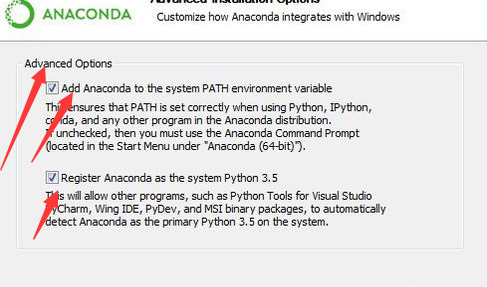
进入windows中的命令模式,运行cmd:
输入:conda --version 检测anaconda环境是否安装成功
二,安装Tensorflow
安装Tensorflow,在Anaconda Prompt中输入:conda create -n tensorflow python=3.5
一般情况下下载会很慢,大概率会失败,因为一般默认链接的都是国外镜像地址,下载肯定很慢。
改一下链接镜像的地址:打开安装好的Anaconda中的 Anaconda Prompt,
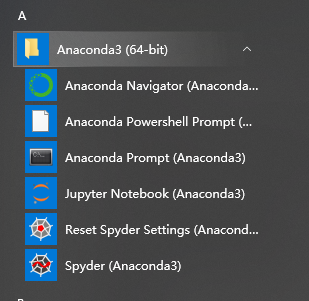
然后输入:
conda config --add channels https://mirrors.tuna.tsinghua.edu.cn/anaconda/pkgs/free/
conda config --set show_channel_urls yes
这两行代码用来改成连接清华镜像的。
打开C:\Users\Administrator\.condarc文件:
删除两行代码:
ssl_verify: true
- defaults
然后在Anaconda Prompt中输入:conda create -n tensorflow python=3.5
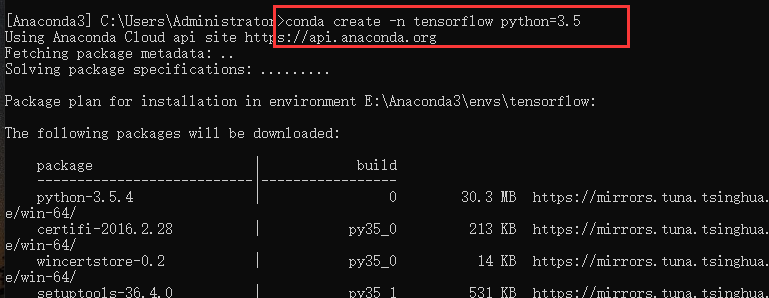

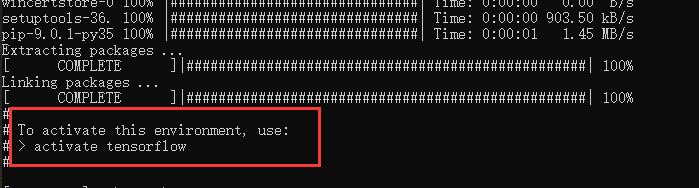
如果有多次安装不成功的情况,在安装成功的那一次会提示:
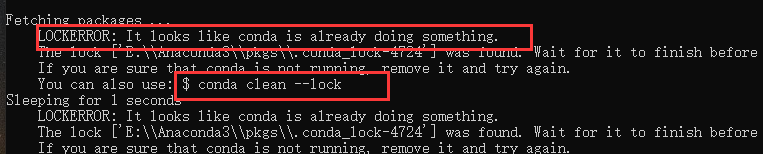
只需要按照提示指令,清理缓冲即可。
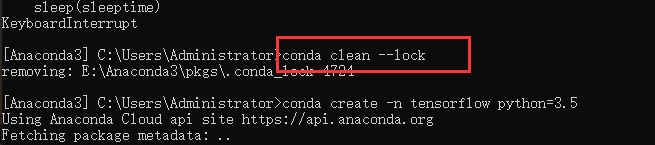
输入activate tensorflow,切换了,就代表安装成功了。

我们要安装的是CPU版本,那么在命令下紧接着输入:
pip install -i https://pypi.tuna.tsinghua.edu.cn/simple tensorflow


这一步如果出现:

因为pip的版本需更新,安装提示输入指令即可。
与安装步骤无关的话:

安装CPU版本的时候,博主参考的博客使用的下面这条命令:

pip install -i https://pypi.tuna.tsinghua.edu.cn/simple/https://mirrors.tuna.tsinghua.edu.cn/tensorflow/windows/cpu/tensorflow-1.1.0-cp35-cp35m-win_amd64.whl

运行后会发现报错:

You must give at least one requirement to install (see "pip help install")

原因是install 后面没有参数,也就是说没有给想要安装的包

可能是因为后面的网站链接写错了,或者是网站的资源搬迁了。到资源网站上检查一下,修改成正确的资源地址即可。

这里当然是因为网站地址搬迁了,使用

pip install -i https://pypi.tuna.tsinghua.edu.cn/simple tensorflow

就可以了。
三,测试
在Anaconda Prompt窗口中输入: python
进入python后依次输入:
import tensorflow as tf
sess = tf.Session()
a = tf.constant(10)
b= tf.constant(12)
sess.run(a+b)
运行结果22,就代表你已经完全安装好Tensorflow了。
测试阶段如果出现下面问题:
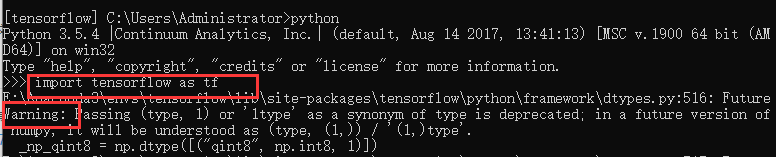
原因是因为numpy版本不对应。
但是在CMD界面是不能进行版本替换的。需要在Python的编辑器中,我是在PyCharm中。
但是这与Tensorflow的安装已经没有关系了。
在PyCharm中,需要使用我们anaconda中的Python,不能使用电脑里面安装的Python环境。
然后输入指令:pip install numpy==1.16.0 即可。
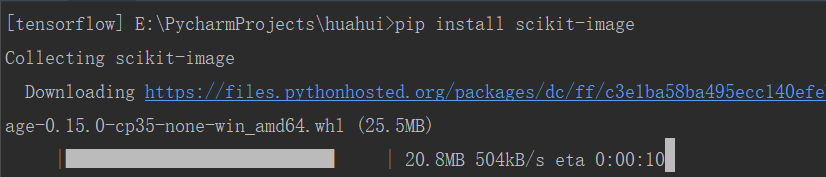
测试代码时出现没有模块的情况,进行下载模块即可。



Win10下安装tensorflow详细过程的更多相关文章
- aarch64架构下安装tensorflow详细过程
本人使用的是: EAIDK-610开发板,Redhat的Linux系统,arm64架构,python3.6环境. 重要的: 一定要下载符合自己环境架构相同的tensorflow安装包. 三种架构: x ...
- Linux系统CentOS6.2版本下安装JDK7详细过程
Linux系统CentOS6.2版本下安装JDK7详细过程 分类: Linux 2014-08-25 09:17 1933人阅读 评论(0) 收藏 举报 前言: java 是一种可以撰写 ...
- win10下安装TensorFlow(CPU only)
TensorFlow安装过程 1 环境 我的安装环境:win10 + 64位 +miniconda2+miniconda创建的python3.5.5环境+pip 由于目前TensorFlow在wind ...
- Linux下安装mongodb详细过程
本次安装mongodb使用yum.repo方式.详细过程请参考,也列出一些安装过程中的错误,欢迎指正. mongodb版本:3.0 先在linux下cd 到 /etc/yum.repos.d/ 新建脚 ...
- CentOS7下安装JDK详细过程
Linux上一般会安装Open JDK,关于OpenJDK和JDK的区别:http://www.cnblogs.com/sxdcgaq8080/p/7487369.html 下面开始安装步骤: --- ...
- Centos7下安装JDK详细过程记录
1.查询系统是否安装了java: [root@bogon ~]# java -version 根据上图显示,系统默认安装了Openjdk,它和我们使用的java jdk有些区别(具体的可度娘),所以需 ...
- 【Linux】CentOS7下安装JDK详细过程
https://www.cnblogs.com/sxdcgaq8080/p/7492426.html
- win10下安装ubuntu18.04
在win10下安装Ubuntu18.04,双系统共存.Ubuntu 18.04 使用的是Gnome桌面. 查看系统的启动模式: Win+R打开运行,输入msinfo32,回车查看系统信息.在BIOS模 ...
- 【适合N卡独显电脑的环境配置】Tensorflow教程-Windows 10下安装tensorflow 1.5.0 GPU with Anaconda
注意: 1.目前Anaconda 更新原命令activate tensorflow 改为 conda activate tensorflow 2. 目前windows with anaconda 可以 ...
随机推荐
- openssl 自签名证书SHA1加密算法
openssl genrsa -out privkey.pem 2048 openssl req -new -key privkey.pem -sha1 -out cert.csr openssl r ...
- PHP关于mb_substr不能起作用的问题
mb_substr不能起作用最大的原因是因为没有在php.ini文件没有把 ;extension=mbstring 前面的 :号去掉
- iOS开发基础--C语言简述(一)
先占个坑,回来再补 需要的运行环境,自行搜寻,工具不止一种,不详细叙述. C语言是一门非常重要的编程语言,与硬件底层直接相关,很多语言到最后的接口封装都会选择C语言,因而C语言一直很受欢迎,也务必掌握 ...
- docker容器互联,实现目录、服务共享
一.需求 docker使服务之间实现容器隔离,比如Javaweb项目前端.后端.数据库.数据库后台,分别把它们部署在不同的容器里面,实现隔离.但服务和服务之间也有互访的需求,这就涉及到容器网络和容器互 ...
- C# 多线程的阻塞和继续-ManaulResetEvent的使用
在工作中,会遇到需要多线程处理相应的业务需求,最典型的包括Socket的通信. 多线程处理里,就会考虑到,哪个线程先运行,哪个线程后运行的情况. 这里我介绍一下,使用ManualResetEvent类 ...
- Mac下appium-doctor提示错误汇总
一. 提示 [Error: Could not detect Mac OS X Version from sw_vers output: '10.12'] 解决方法: 1.终端执 ...
- IDEA 代码量统计(Statistic)
IDEA 代码量统计(Statistic) 1.1 前言 项目到了一定阶段,都会想要看看项目的代码量情况,这里主要使用插件Statistic进行代码统计查看. 1.2 安装插件步骤 找到插件市场入口并 ...
- M5310-A 版本
模块外表 型号 BAND M5310-A MBRH0S04 +NB ...
- MongoDB高可用架构集群管理(一)
MongoDB数据库核心的两个特点:第一个特点是副本集的自动切换,保证数据的高可靠.服务的高可用:第二个特点是自动分片.服务的横向扩展能力. (一)副本集架构 MongoDB的副本集是一组保持相同数据 ...
- python練習
#登录,账户密码储存在文件中,限制登录 count = 0 for i in range(3): b = input("账号:") c = b + "," + ...