
C# IO流与文件读写学习笔记
本笔记摘抄自:https://www.cnblogs.com/liyangLife/p/4797583.html,记录一下学习过程以备后续查用。
一、文件系统
1.1文件系统类的介绍
文件操作类大都在System.IO命名空间里,FileSystemInfo类是所有文件系统类的基类。FileInfo与File表示文件系统中的文件,DirectoryInfo与Directory
表示文件系统中的文件夹,Path表示文件系统中的路径,DriveInfo提供对有关驱动器信息的访问。
注意,XXXInfo与XXX类的区别是:XXX是静态类,XXXInfo类可以实例化。还有个较为特殊的类System.MarshalByRefObject允许在支持远程处理的
应用程序中跨应用程序域边界访问对象。
1.2FileInfo与File类
    class Program

    {

        static void Main(string[] args)

        {

            #region FileInfo与File类

            //创建文件

            FileInfo file = new FileInfo(@"E:\学习笔记\C#\Test.txt");

            FileStream fs = file.Create();

            //关闭文件流,这个很重要。

            fs.Close();

            Console.WriteLine("创建时间:" + file.CreationTime);

            Console.WriteLine("文件路径:" + file.DirectoryName);

            //打开追加流

            StreamWriter sw = file.AppendText();

            //追加数据

            sw.Write("科比·布莱恩特");

            //释放资源,关闭文件。

            sw.Dispose();

            //移动

            File.Move(file.FullName, @"E:\学习笔记\Test.txt");

            Console.WriteLine("文件创建并操作完成。");

            Console.Read();

            #endregion

        }

    }
运行结果如下:

1.3DirectoryInfo与Directory类
    class Program

    {

        static void Main(string[] args)

        {

            #region FileInfo与File类

            ////创建文件

            //FileInfo file = new FileInfo(@"E:\学习笔记\C#\Test.txt");

            //FileStream fs = file.Create();

            ////关闭文件流,这个很重要。

            //fs.Close();

            //Console.WriteLine("创建时间:" + file.CreationTime);

            //Console.WriteLine("文件路径:" + file.DirectoryName);

            ////打开追加流

            //StreamWriter sw = file.AppendText();

            ////追加数据

            //sw.Write("科比·布莱恩特");

            ////释放资源,关闭文件。

            //sw.Dispose();

            ////移动

            //File.Move(file.FullName, @"E:\学习笔记\Test.txt");

            //Console.WriteLine("文件创建并操作完成。");

            //Console.Read();

            #endregion

            #region DirectoryInfo与Directory类

            //创建文件夹

            DirectoryInfo directory = new DirectoryInfo(@"E:\学习笔记\C#\Test");

            directory.Create();

            Console.WriteLine("父文件夹:" + directory.Parent.FullName);

            //输出父目录下的所有文件夹与文件

            FileSystemInfo[] infos = directory.Parent.GetFileSystemInfos();

            foreach (FileSystemInfo info in infos)

            {

                Console.WriteLine(info.Name);

            }

            //删除文件夹

            Directory.Delete(directory.FullName);

            Console.WriteLine("文件夹创建并操作完成。");

            Console.Read();

            #endregion

        }

    }
运行结果如下:

1.4Path类
    class Program

    {

        static void Main(string[] args)

        {

            #region Path类

            //连接

            Console.WriteLine(Path.Combine(@"E:\学习笔记\C#", @"Test.txt"));

            Console.WriteLine("平台特定的字符:" + Path.DirectorySeparatorChar);

            Console.WriteLine("平台特定的替换字符:" + Path.AltDirectorySeparatorChar);

            Console.Read();

            #endregion

        }

    }
运行结果如下:

1.5DriveInfo类
    class Program

    {

        static void Main(string[] args)

        {

            #region DriveInfo类

            DriveInfo[] drives = DriveInfo.GetDrives();

            foreach (DriveInfo drive in drives)

            {

                if (drive.IsReady)

                {

                    Console.WriteLine("驱动器名称:" + drive.Name);

                    Console.WriteLine("驱动器类型:" + drive.DriveFormat);

                    Console.WriteLine("总容量:" + drive.TotalFreeSpace);

                    Console.WriteLine("可用容量:" + drive.AvailableFreeSpace + "\n");

                }

            }

            Console.Read();

            #endregion

        }

    }
运行结果如下:

二、文件操作
2.1文件的移动、复制、删除
    class Program

    {

        static void Main(string[] args)

        {

            #region 文件的移动、复制、删除

            string path = @"E:\学习笔记\Test.txt";

            File.WriteAllText(path, "测试数据");

            Console.WriteLine("文件已写入。");

            File.Move(path, @"E:\学习笔记\C#\Test.txt");

            Console.WriteLine("文件已移动。");

            File.Copy(@"E:\学习笔记\C#\Test.txt", path);

            Console.WriteLine("文件已复制。");

            File.Delete(@"E:\学习笔记\C#\Test.txt");

            Console.WriteLine("文件已删除。");

            Console.Read();

            #endregion

        }

    }
2.2判断路径是文件还是文件夹
    class Program

    {

        static void Main(string[] args)

        {

            #region 判断路径是文件还是文件夹

            IsFile(@"E:\学习笔记\Test.txt");

            IsFile(@"E:\学习笔记\");

            IsFile(@"E:\学习笔记\XXX");

            Console.Read();

            #endregion

        }

        /// <summary>

        /// 判断路径是文件还是文件夹

        /// </summary>

        /// <param name="path"></param>

        static void IsFile(string path)

        {

            if (File.Exists(path))

            {

                Console.WriteLine("这是个文件。");

            }

            else if (Directory.Exists(path))

            {

                Console.WriteLine("这是个文件夹。");

            }

            else

            {

                Console.WriteLine("路径不存在。");

            }

        }

    }
运行结果如下:

三、文件读写与数据流
3.1文件读取
    class Program

    {

        static void Main(string[] args)

        {

            #region 文件读取

            string path = @"E:\学习笔记\Test.txt";

            byte[] bytes = File.ReadAllBytes(path);

            Console.WriteLine("ReadAllBytes读二进制:");

            foreach (byte b in bytes)

            {

                Console.Write((char)b);

            }

            Console.WriteLine(Environment.NewLine);

            string[] strs = File.ReadAllLines(path, Encoding.UTF8);

            Console.WriteLine("ReadAllLines读所有行:");

            foreach (string s in strs)

            {

                Console.WriteLine(s + "\n");

            }

            string str = File.ReadAllText(path, Encoding.UTF8);

            Console.WriteLine("ReadAllText读所有行:\n" + str);

            Console.Read();

            #endregion

        }

    }
运行结果如下:
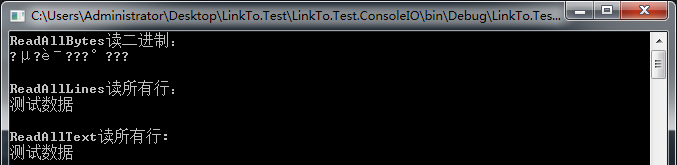
3.2文件写入
    class Program

    {

        static void Main(string[] args)

        {

            #region 文件写入

            string path = @"E:\学习笔记\Test.txt";

            File.WriteAllBytes(path, new byte[] { , , , , , , , , ,  });  //写入二进制

            Console.WriteLine("WriteAllBytes写入二进制成功。");

            string[] array = { "", "", "" };

            File.WriteAllLines(path, array, Encoding.UTF8);                         //写入所有行

            Console.WriteLine("WriteAllLines写入所有行成功。");

            File.WriteAllText(path, "Hello World", Encoding.UTF8);                  //写入字符串

            Console.WriteLine("WriteAllText写入字符串成功。\n");

            Console.Read();

            #endregion

        }

    }
3.3数据流
FileStream:文件流,可以读写二进制文件。
StreamReader:流读取器,使其以一种特定的编码从字节流中读取字符。
StreamWriter:流写入器,使其以一种特定的编码向流中写入字符。
BufferedStream:缓冲流,给另一流上的读写操作添加一个缓冲层。
3.3.1使用FileStream读写二进制文件
    class Program

    {

        static void Main(string[] args)

        {

            #region 使用FileStream读写二进制文件

            string path = @"E:\学习笔记\C#\Test.txt";

            //以写文件的方式创建文件

            FileStream file = new FileStream(path, FileMode.CreateNew, FileAccess.Write);

            string str = "科比·布莱恩特";

            byte[] bytes = Encoding.Unicode.GetBytes(str);

            //写入二进制

            file.Write(bytes, , bytes.Length);

            file.Dispose();

            Console.WriteLine("写入数据成功!!!");

            //以读文件的方式打开文件

            file = new FileStream(path, FileMode.Open, FileAccess.Read);

            byte[] temp = new byte[bytes.Length];

            //读取二进制

            file.Read(temp, , temp.Length);

            Console.WriteLine("读取数据:" + Encoding.Unicode.GetString(temp));

            file.Dispose();

            Console.Read();

            #endregion

        }

    }
运行结果如下:

3.3.2StreamWriter与StreamReader
使用StreamWriterStreamReader就不用担心文本文件的编码方式,所以它们很适合读写文本文件。
    class Program

    {

        static void Main(string[] args)

        {

            #region StreamWriter与StreamReader

            string path = @"E:\学习笔记\C#\Test1.txt";

            //以写文件的方式创建文件

            FileStream file = new FileStream(path, FileMode.Create, FileAccess.Write);

            StreamWriter sw = new StreamWriter(file);

            sw.WriteLine("科比·布莱恩特");

            sw.Dispose();

            Console.WriteLine("写入数据成功!!!");

            //以读文件的方式打开文件

            file = new FileStream(path, FileMode.Open, FileAccess.Read);

            StreamReader sr = new StreamReader(file);

            Console.WriteLine("读取数据:" + sr.ReadToEnd());

            sr.Dispose();

            Console.Read();

            #endregion

        }

    }
运行结果如下:

四、内存映射文件
MemoryMappedFile类(.NET4新增):
应用程序需要频繁地或随机地访问文件时,最好使用MemoryMappedFile类(映射内存的文件)。使用这种方式允许把文件的一部分或者全部加载到一段
虚拟内存上,这些文件内容会显示给应用程序,就好像这个文件包含在应用程序的主内存中一样。
    class Program

    {

        static void Main(string[] args)

        {

            #region 内存映射文件

            MemoryMappedFile mmFile = MemoryMappedFile.CreateFromFile(@"E:\学习笔记\C#\Test2.txt", FileMode.OpenOrCreate, "MapName",  * );

            //内存映射文件的视图

            //或使用数据流操作内存文件MemoryMappedViewStream stream = mmFile.CreateViewStream();

            MemoryMappedViewAccessor mmViewAccessor = mmFile.CreateViewAccessor();

            string str = "科比·布莱恩特";

            int length = Encoding.UTF8.GetByteCount(str);

            //写入数据

            mmViewAccessor.WriteArray<byte>(, Encoding.UTF8.GetBytes(str), , length);

            byte[] bytes = new byte[length];

            mmViewAccessor.ReadArray<byte>(, bytes, , bytes.Length);

            Console.WriteLine(Encoding.UTF8.GetString(bytes));

            //释放资源

            mmFile.Dispose();

            Console.Read();

            #endregion

        }

    }
运行结果如下:

五、文件安全
5.1ACL介绍
ACL是存在于计算机中的一张表(访问控制表),它使操作系统明白每个用户对特定系统对象--例如文件目录或单个文件的存取权限,每个对象拥有一个在
访问控制表中定义的安全属性。每个系统用户对于这张表拥有一个访问权限,最一般的访问权限包括读文件(包括所有目录中的文件)、写一个或多个文件
和执行一个文件(如果它是一个可执行文件或者是程序的时候)。
5.2读取文件的ACL
    class Program

    {

        static void Main(string[] args)

        {

            #region 读取文件的ACL

            FileStream file = new FileStream(@"E:\学习笔记\Test.txt", FileMode.Open, FileAccess.Read);

            //得到文件访问控制属性

            FileSecurity filesec = file.GetAccessControl();

            //输出文件的访问控制项

            foreach (FileSystemAccessRule filerule in filesec.GetAccessRules(true, true, typeof(NTAccount)))

            {

                Console.WriteLine(filerule.AccessControlType + "--" + filerule.FileSystemRights + "--" + filerule.IdentityReference);

            }

            file.Dispose();

            Console.Read();

            #endregion

        }

    }
运行结果如下:

5.3读取文件夹的ACL
    class Program

    {

        static void Main(string[] args)

        {

            #region 读取文件夹的ACL

            DirectoryInfo dir = new DirectoryInfo(@"E:\学习笔记\C#\");

            //得到文件访问控制属性

            DirectorySecurity filesec = dir.GetAccessControl();

            //输出文件的访问控制项

            foreach (FileSystemAccessRule filerule in filesec.GetAccessRules(true, true, typeof(NTAccount)))

            {

                Console.WriteLine(filerule.AccessControlType + "--" + filerule.FileSystemRights + "--" + filerule.IdentityReference);

            }

            Console.Read();

            #endregion

        }

    }
运行结果如下:

5.4修改ACL
    class Program

    {

        static void Main(string[] args)

        {

            #region 修改ACL

            FileStream file = new FileStream(@"E:\学习笔记\Test.txt", FileMode.Open, FileAccess.Read);

            //得到文件访问控制属性

            FileSecurity filesec = file.GetAccessControl();

            //输出文件访问控制项

            PrintACL(filesec.GetAccessRules(true, true, typeof(NTAccount)));

            FileSystemAccessRule rule = new FileSystemAccessRule

                (

                    new NTAccount(@"AtomyStudio\Administrator"),                //计算机账户名

                    FileSystemRights.Delete,                                    //操作权限

                    AccessControlType.Allow                                     //能否访问受保护的对象

                );

            filesec.AddAccessRule(rule);                                        //增加ACL项

            PrintACL(filesec.GetAccessRules(true, true, typeof(NTAccount)));    //输出文件访问控制项

            filesec.RemoveAccessRule(rule);                                     //移除ACL项

            PrintACL(filesec.GetAccessRules(true, true, typeof(NTAccount)));    //输出文件访问控制项

            file.Dispose();

            Console.Read();

            #endregion

        }

    }
运行结果如下:

六、读写注册表
6.1注册表介绍
Windows注册表是帮助Windows控制硬件、软件、用户环境和Windows界面的一套数据文件,运行regedit可以看到有5个注册表配置单元(实际有7个):
HKEY-CLASSES-ROOT: 文件关联和COM信息
HKEY-CURRENT-USER: 用户轮廓
HKEY-LOCAL-MACHINE: 本地机器系统全局配置子键
HKEY-USERS: 已加载用户轮廓子键
HKEY-CURRENT-CONFIG: 当前硬件配置
6.2.NET操作注册表的类
在.NET中提供了Registry类、RegistryKey类来实现对注册表的操作。
6.2.1Registry类
封装了注册表的七个基本主键:
Registry.ClassesRoot 对应于HKEY_CLASSES_ROOT主键
Registry.CurrentUser 对应于HKEY_CURRENT_USER主键
Registry.LocalMachine 对应于HKEY_LOCAL_MACHINE主键
Registry.User 对应于HKEY_USER主键
Registry.CurrentConfig 对应于HEKY_CURRENT_CONFIG主键
Registry.DynDa 对应于HKEY_DYN_DATA主键
Registry.PerformanceData 对应于HKEY_PERFORMANCE_DATA主键
6.2.2RegistryKey类
封装了对注册表的基本操作,包括读取、写入,删除。
1)读取的函数:
OpenSubKey() 主要是打开指定的子键
GetSubKeyNames() 获得主键下面的所有子键的名称,它的返回值是一个字符串数组。
GetValueNames() 获得当前子键中的所有的键名称,它的返回值也是一个字符串数组。
GetValue() 指定键的键值。
2)写入的函数:
CreateSubKey() 增加一个子键
SetValue() 设置一个键的键值
3)删除的函数:
DeleteSubKey() 删除一个指定的子键
DeleteSubKeyTree() 删除该子键以及该子键以下的全部子键
6.3示例
    class Program

    {

        static void Main(string[] args)

        {

            #region 读写注册表

            string path = @"SOFTWARE\Microsoft\Internet Explorer\Extension Compatibility";

            //以只读方式

            RegistryKey registryKey = Registry.LocalMachine.OpenSubKey(path, true);

            if (registryKey != null)

            {

                Console.WriteLine(registryKey.Name + "--" + registryKey.SubKeyCount + "--" + registryKey.ValueCount);

                string subRegistryKey = Guid.NewGuid().ToString();

                //增加一个子键

                registryKey.CreateSubKey(subRegistryKey);

                RegistryKey newRegistryKey = Registry.LocalMachine.OpenSubKey(path + @"\" + subRegistryKey, true);

                //设置一个键的键值

                newRegistryKey.SetValue("姓名", "科比");

                //设置一个键的键值

                newRegistryKey.SetValue("键名", "布莱恩特");

                Console.WriteLine(registryKey.Name + "--" + registryKey.SubKeyCount + "--" + registryKey.ValueCount);

                registryKey.Close();

                newRegistryKey.Close();

            }

            Console.Read();

            #endregion

        }

    }
运行结果生成值为:

七、读写独立的存储器
7.1IsolatedStorageFile类
使用IsolatedStorageFile类可以读写独立的存储器。
独立的存储器可以看成一个虚拟磁盘,在其中可以保存只由创建他们的应用程序或其应用程序实例共享的数据项。
独立的存储器的访问类型有两种:第一种是一个应用程序的多个实例在同一个独立存储器中工作,第二种是一个应用程序的多个实例在各自不同的独立存
储器中工作。
7.2示例
    class Program

    {

        static void Main(string[] args)

        {

            #region 读写独立的存储器

            //写文件

            IsolatedStorageFileStream fileStream = new IsolatedStorageFileStream(@"Test.txt", FileMode.Create, FileAccess.Write);

            string str = "科比·布莱恩特";

            byte[] bytes = Encoding.UTF8.GetBytes(str);

            //写数据

            fileStream.Write(bytes, , bytes.Length);

            fileStream.Dispose();

            //读文件

            IsolatedStorageFile file = IsolatedStorageFile.GetUserStoreForDomain();

            string[] fileNames = file.GetFileNames(@"Test.txt");

            foreach (string fileName in fileNames)

            {

                Console.WriteLine(fileName);

                fileStream = new IsolatedStorageFileStream(fileName, FileMode.Open, FileAccess.Read);

                StreamReader sr = new StreamReader(fileStream);

                Console.WriteLine("读取文件:" + sr.ReadToEnd());

                sr.Dispose();

                //删除文件

                file.DeleteFile(fileName);

            }

            file.Dispose();

            Console.WriteLine("OK!");

            Console.Read();

            #endregion

        }

    }
运行结果如下:

C# IO流与文件读写学习笔记的更多相关文章
- io流对文件读写操作
public static void main(String[] args) throws IOException { BufferedReader reader = new BufferedRead ...
- Java语言中IO流的操作规律学习笔记
1,明确源和目的. 数据源:就是需要读取,可以使用两个体系:InputStream.Reader: 数据汇:就是需要写入,可以使用两个体系:OutputStream.Writer: 总结: 读:就是把 ...
- Java:IO流与文件基础
Java:IO流与文件基础 说明: 本章内容将会持续更新,大家可以关注一下并给我提供建议,谢谢啦. 走进流 什么是流 流:从源到目的地的字节的有序序列. 在Java中,可以从其中读取一个字节序列的对象 ...
- Java基础教程:IO流与文件基础
Java:IO流与文件基础 说明: 本章内容将会持续更新,大家可以关注一下并给我提供建议,谢谢啦. 走进流 什么是流 流:从源到目的地的字节的有序序列. 在Java中,可以从其中读取一个字节序列的对象 ...
- Java 字符流实现文件读写操作(FileReader-FileWriter)
Java 字符流实现文件读写操作(FileReader-FileWriter) 备注:字符流效率高,但是没有字节流底层 字节流地址:http://pengyan5945.iteye.com/blog/ ...
- IO流----操作文件的9种方法代码实现
IO流----操作文件的9种方法代码实现: 1:使用字节流读写数据: 四种方式: method1: 每次读写一个字节,边读边写: /* * 复制文本文件. * * 数据源:从哪里来 ...
- Java基础 IO流的文件和目录的五类主要操作
笔记: /** IO流的 文件和目录的操作 * 1.路径需要 需要两个反斜杠 或者一个单斜杠! * 绝对路径:包括盘符在内的完整的路径名! * 相对路径:在当前目录文件下的路径! * 2.File 是 ...
- java io流 对文件夹的操作
java io流 对文件夹的操作 检查文件夹是否存在 显示文件夹下面的文件 ....更多方法参考 http://www.cnblogs.com/phpyangbo/p/5965781.html ,与文 ...
- java io流 创建文件、写入数据、设置输出位置
java io流 创建文件 写入数据 改变system.out.print的输出位置 //创建文件 //写入数据 //改变system.out.print的输出位置 import java.io.*; ...
随机推荐
- asp.net EF core 系列 作者:懒懒的程序员一枚
asp.net core 系列 19 EFCore介绍写作逻辑一 .概述1.1 比较EF Core 和EF61.2 EF Core数据库提供程序 1.3 引用程序添加数据库提供程序1.4 获取Enti ...
- Go语言实现:【剑指offer】反转链表
该题目来源于牛客网<剑指offer>专题. 输入一个链表,反转链表后,输出新链表的表头. Go语言实现: 迭代: /** * Definition for singly-linked li ...
- linux下使用gdb对php源码调试
title: linux下使用gdb对php源码调试 date: 2018-02-11 17:59:08 tags: --- linux下使用gdb进行php调试 调试了一些php的漏洞,记录一下大概 ...
- lwip eth插拔网线自动维护接口状态
硬件连线就是将dp83848的INT脚连到STM32的某个中断脚上,这里是PB14 PB14的中断处理函数中,会释放一个信号量,这里只是发生链路状态改变中断(网线插上或拔下) void EXTI15_ ...
- 2.【Spring Cloud Alibaba】实现负载均衡-Ribbon
负载均衡的两种方式 如何实现负载均衡 目前已经实现让A总能找到B,如何实现负载均衡 负载均衡的两种方式 服务器端负载均衡 客户端负载均衡 使用Ribbo实现负载均衡 Ribbon是什么 ==Netfl ...
- [Linux]curl 获取本服务器公网IP
curl ifconfig.me curl icanhazip.com curl curlmyip.com curl ip.appspot.com curl ipinfo.io/ip curl ipe ...
- 线段树学习----C语言
/* 线段树学习:如果一个节点为i,那么他的左孩子为2I+1,右孩子为2i+2: */ #include<stdio.h> #define min(a,b) a<b?a:b; ]; ...
- vue路由--命名路由
有时我们通过一个名称来标识一个路由显得更方便一些,特别是在链接一个路由,或者是执行一些跳转的时候.你可以在创建 Router 实例的时候,在 routes 配置中给某个路由设置名称. 我们直接在路由下 ...
- linux中vim常用操作
三种模式 # 命令模式 vim 文件名 # 插入模式 按a/i/o 进行插入模式 按esc 重新进入命令模式 # 编辑模式 按:(冒号)进入编辑模式 插入命令 命令 作用 a 在光标所在字符后插入 A ...
- Android 日期选择框 简洁常用
效果 核心代码 >方法 /** * @description 选择日期弹出框 * @param listener 选择日期确定后执行的接口 * @param curDate 当前显示的日期 * ...