
IIS7配置asp程序
一、IIS7的安装
Windows 中IIS7、IIS7.5是默认不安装的,所以在安装完Windows Vista/windows 7/windows 2008之后如果需要安装IIS7/iis7.5的话,就要自己动手了。
安装的步骤为:开始》控制面板》程序》打开或关闭Windows功能》Internet信息服务。IIS7安装时需要注意的是,如果需要ASP、ASP.NET等的支持,是需要把功能模块给装上的,默认是不安装的。 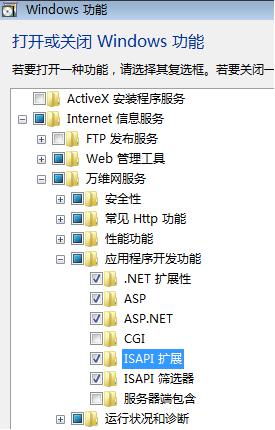
IIS7安装完成之后可以在开始菜单的所有程序中看到“管理工具”,其中有一个“Internet信息服务管理器”,如果没有可以按以下步骤添加:开始》右击属性》“开始”菜单选项卡》自定义》把“系统管理工具”设置为“在所有程序菜单显示”或者“在所有程序菜单和开始菜单上显示”。
打开Internet信息服务管理器就可以看到IIS7的主页了
IIS7配置ASP+Access使用环境
默认装完IIS7之后,使用ASP程序会发现提示数据库连接失败,因为MSJet引擎改变了临时目录的位置,但是又没有对临时的存取权限,导致数据库使用失败。
先要设置应用程序池(ApplicationPool)为Classic.NETAppPool,而不是默认的DefaultAppPool,可以在网站目录里对每个站点设置,也可以在站点进行单独设置。选择好要设置的站点之后,点右边的“基本设置”即可调出应用程序池设置对话框。
然后再给“系统盘:WindowsServiceProfilesNetworkServiceAppDataLocalTemp”目录添加一个“AuthenticatedUsers”的用户,其中AppData目录是隐藏的,在进入的时候可以直接在地址栏输入路径,或者在文件夹选项里显示隐藏文件。
设置权限步骤:右击Temp文件夹,选择“属性”》选择“安全”选项卡》单击“编辑”》出来“Temp的权限”对话框,单击“添加”,在下面的“输入对象名称来选择”中输入AuthenticatedUsers,确定》返回到“Temp的权限”,将Authenticated Users的权限中的完全控制给勾上,确定》确定。
启用父路径支持
在站点主页上选择“ASP”,然后在“行为”组中将“启用父路径”设置为True即可。
右击网站文件夹,选择“属性”》选择“安全”选项卡》单击“编辑”》出来“网站文件夹的权限”对话框,单击“添加”,在下面的“输入对象名称来选择”中输入everyone,确定》返回到“文件夹的权限”,将everyone的权限中的完全控制给勾上,确定》确定。【注:为了方便才这么设置,详细的安全配置请咨询相关专业人士】
在64bit Win2008上运行Asp + Access网站
1, 安装ASP.
控制面板\程序\打开或关闭Windows功能\角色: Web 服务器(IIS)\添加角色服务
选中ASP,确定
2,创建网站
3,设置该网站所在的应用程序池
高级设置\启用32位应用程序 : True
现在网站应该可以正常运行了.
如果仍然不行,则可能需要修改数据库文件所在目录的权限(注意*.mdb文件需要给IUSR用户写权限),只读等设置.
至此,完成了IIS7的安装及使用ASP+Access的配置。
IIS7配置asp程序的更多相关文章
- IIS7启用ASP程序的步骤。
IIS7配置asp程序 https://www.cnblogs.com/rollup/p/4969502.html
- asp IIS网站的配置(Win7下启用IIS7配置ASP运行环境)
其实win7下的IIS7配置过程是非常简单的.下面让seo博客来详细的介绍一下win7下配置IIS7环境运行ASP网站的方法,以供初接触者参考 第一次在windows7下配置IIS,虽然有丰富的x ...
- windows 2012(64位) IIS配置asp程序 500 - 内部服务器错误。您查找的资源存在问题,因而无法显示。
在网上找了很久,包括常规的设置父路径之类的,一直都不可以,搞了一晚上毫无成就感,第二天早上无意中看到一篇文章,说到点子上了,非常感谢.源地址已经找不到了,我把大概的问题截图说明一下. 方法如下:1.打 ...
- IIS7配置asp网站
An error occurred on the server when processing the URL. Please contact the system administrator. If ...
- 图解win7中IIS7.0的安装及配置ASP环境
控制面板中“程序”的位置 “程序”中“打开或关闭Windows功能”的位置 如图,安装IIS7时需要选择要使用的功能模块 IIS7安装完成之后可以在开始菜单的所有程序中看到“管理工具”,其中有一个“I ...
- IIS7.5 配置ASP+ACCESS使用环境(转)
Win7默认不安装IIS7.5. 安装的步骤为:开始-控制面板-程序-打开或关闭Windows功能-Internet信息服务.IIS7.5安装时需要注意的是,如果需要ASP.ASP.NET等的支持,是 ...
- IIS7.5 asp+access数据库连接失败处理 64位系统
IIS7.5 asp+access数据库连接失败处理(SRV 2008R2 x64/win7 x64) IIS7.5不支持oledb4.0驱动?把IIS运行模式设置成32位就可以了,微软没有支持出64 ...
- [原创]IIS7.5下配置ASP+PHP环境及错误处理(0xc0000135)
IIS7.5下配置ASP+PHP环境及错误处理(0xc0000135) http://user.qzone.qq.com/93701178/blog/1398155812 操作系统更新至Win7或Wi ...
- 如何在IIS7下配置ASP+ACCESS环境
如何在IIS7下配置ASP+ACCESS环境 | 浏览:901 | 更新:2013-01-16 17:46 1 2 3 4 5 6 7 分步阅读 默认装完IIS7之后,使用ASP程序会发现提示数据库连 ...
随机推荐
- 拖延症?贪玩?来试试"百万金币时间管理法"
中午吃完饭就想休息? 一到假期就起不来? 总是想玩游戏? 究其原因是因为我们没有深刻意识到时间的价值. 这点在大气爱智慧的视频:懂这个道理,保证让你快速自律起来!拯救拖延症,更好的戒掉不良习惯中有讲到 ...
- Django 搭建
1.安装python 2.pip 安装 Django 2.1.3 是版本号 命令:pip install Django==2.1.3 3.数据库驱动: mysql 数据库配置文档: 下载 whl 文 ...
- 02-msyql-存储引擎
1.优化器针对索引算法 1.1MySQL索引自优化-AHI(自适应HASH索引) MySQL的InnoDB引擎,能够创建只有Btree. AHI作用: 自动评估"热"的内存索引pa ...
- Python - os.walk()详细使用
os.walk() 方法简单介绍 主要用来遍历一个目录内各个子目录和子文件 是一个简单易用的文件.目录遍历器,可以帮助我们高效的处理文件.目录方面的事情. 方法参数介绍 os.walk(top[, t ...
- 解决mysql登录报错ERROR 1045 (28000): Access denied for user 'root'@'localhost' (using password: YES)问题
问题描述: 在ubuntu14.04上安装完MYSQL后,MYSQL默认给分配了一个默认密码,但当自己在终端上使用默认密码登录的时候,总会提示一个授权失败的错误. 报错信息:Access denied ...
- Oracle Linux下安装Oracle11gR2
Linux上Oracle11g R2安装及配置 一. 安装环境准备 1. 环境说明 Linux服务器系统:Oracle Linux Release 6 Update 2 (64bit),先安装好. ...
- 学习了解CSS3发展方向和CSS样式与优先级
通过学习CSS3游戏介绍.CSS样式和优先级章节,了解到html5+css3+js不光可以实现动画,其次可以往这个游戏与建模方向发展,更多css3特效访问Gerard Ferrandez on Cod ...
- 使用 Apache James 3.3.0(开源免费) 搭建外网电子邮件服务器(基于 Windows + Amazon Corretto 8)
对于邮件服务器的安装,请先参阅: 使用 Apache James 3.3.0(开源免费) 搭建内网电子邮件服务器(基于 Windows + Amazon Corretto 8) https://www ...
- RxHttp 让你眼前一亮的Http请求框架
1.前言 RxHttp在今年4月份一经推出,就受到了广大Android 开发者的喜爱,截止本文发表在github上已有1100+star,为此,我自己也建个RxHttp&RxLife 的群(群 ...
- 剑指offer-面试题63-股票的最大利润-数组
/* 题目: 给定一个股价序列,求一次交易的最大利润. */ #include<iostream> #include<vector> using namespace std; ...