
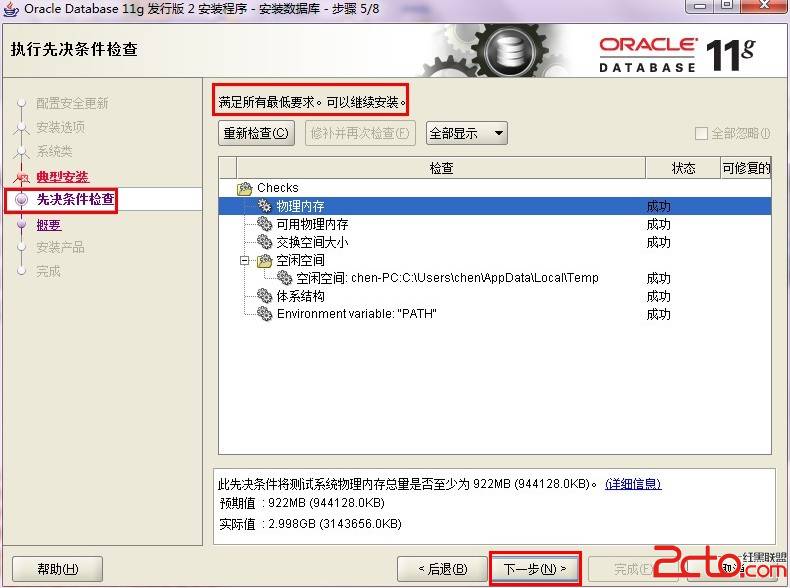
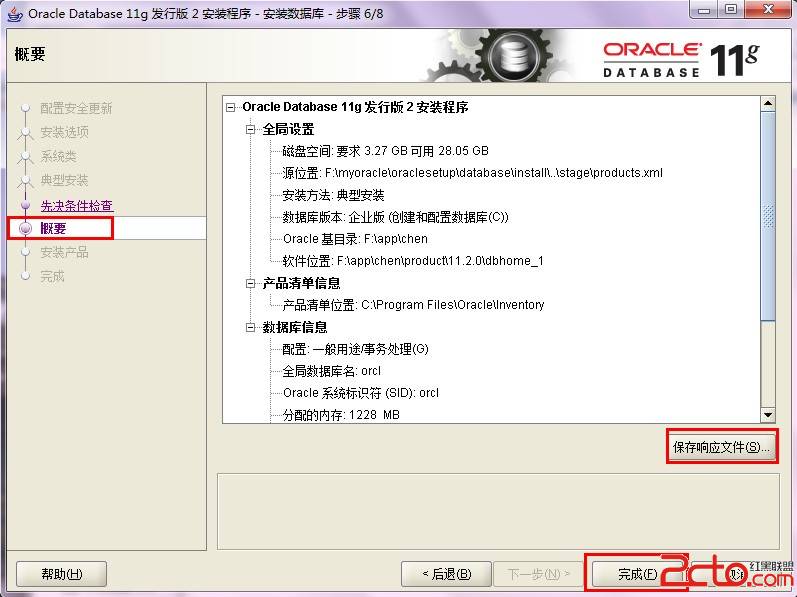
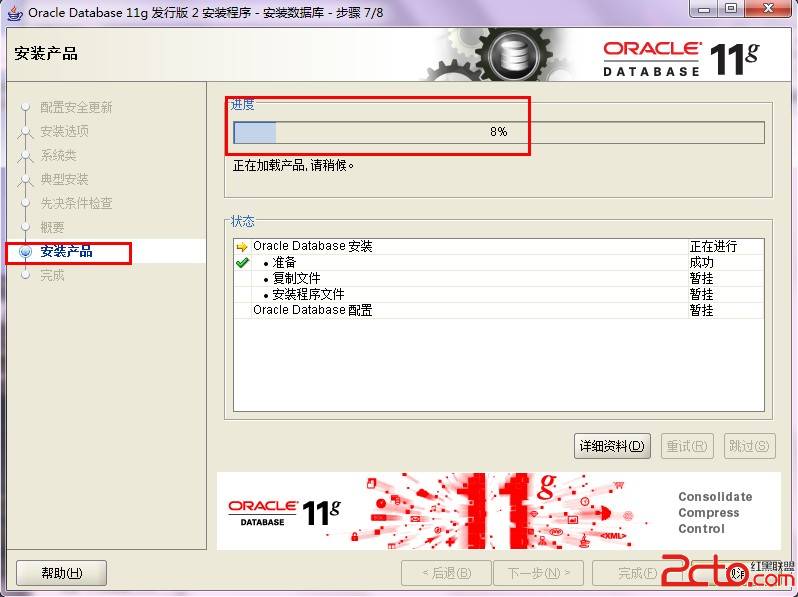
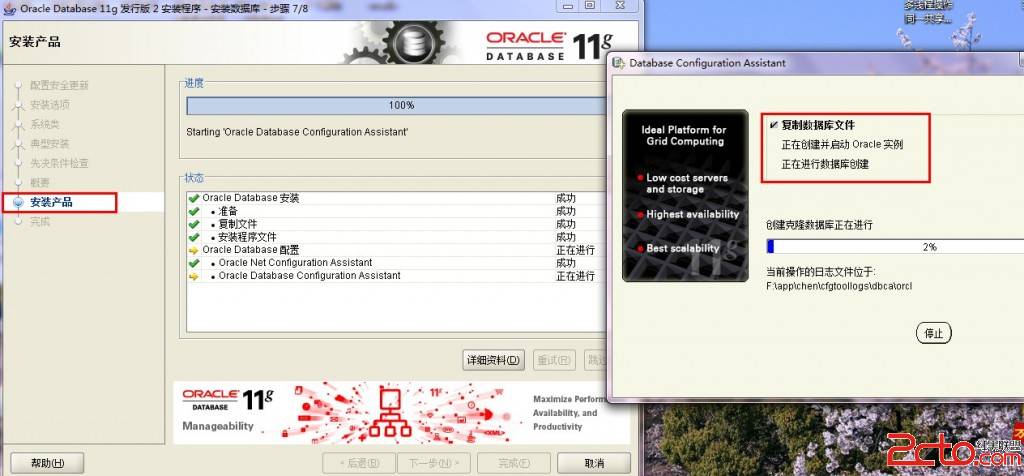
Oracle数据库安装图文操作步骤
Oracle数据库安装图文操作步骤的更多相关文章
- Oracle数据库安装图文操作步骤1
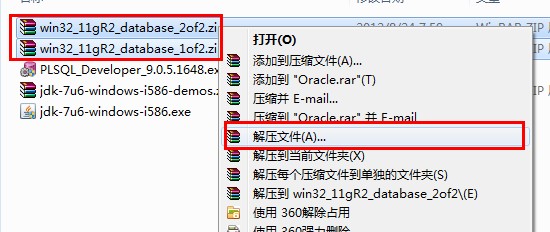
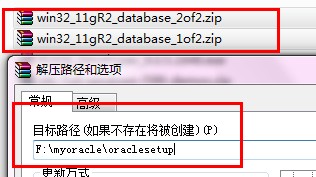
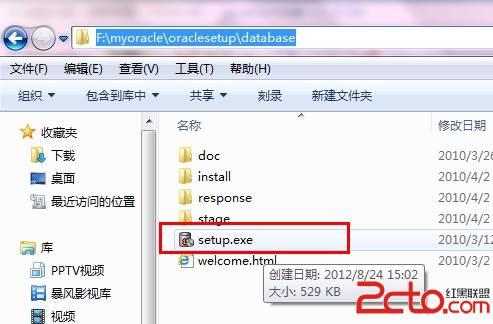
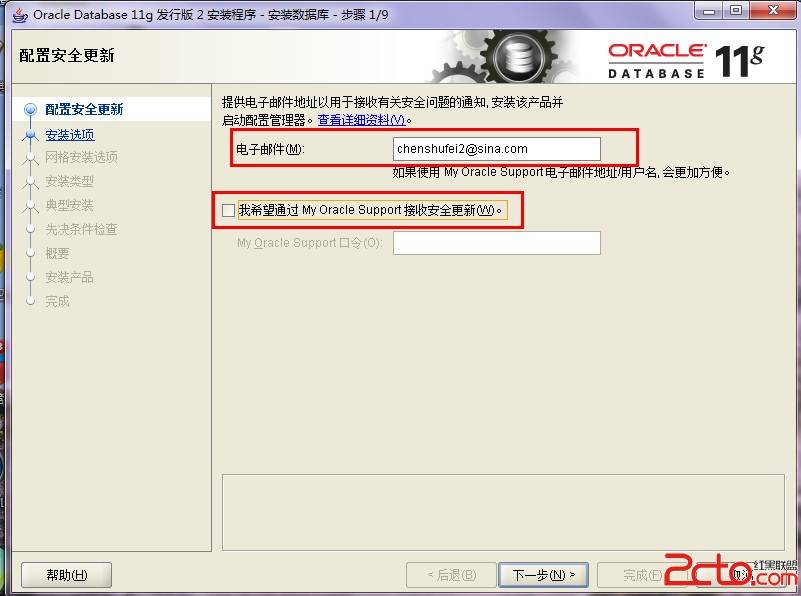
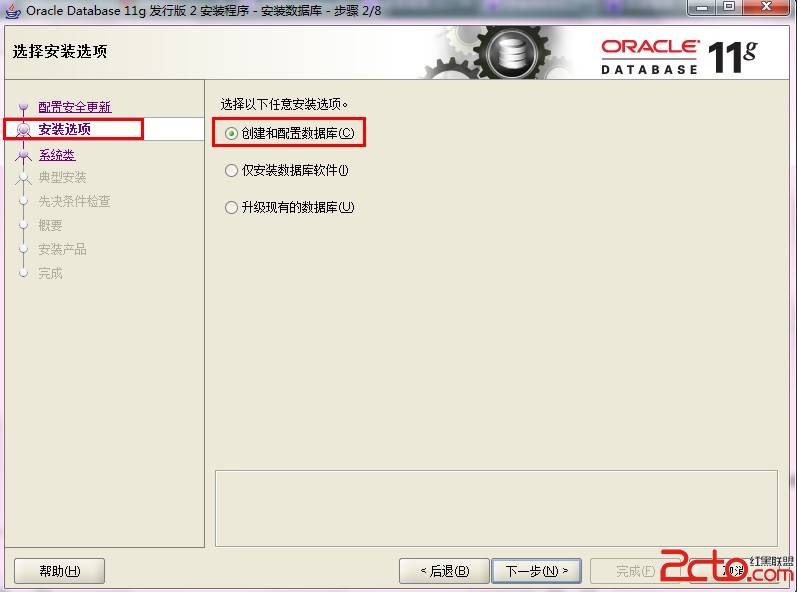
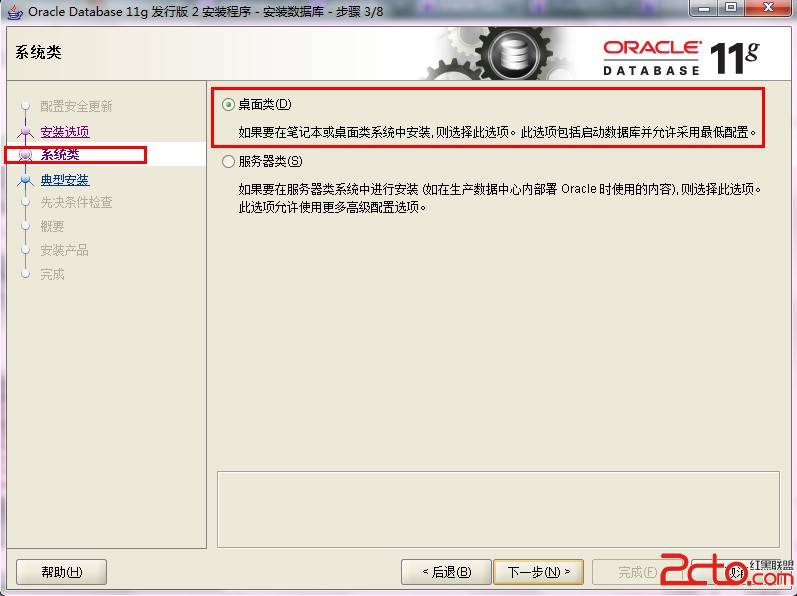
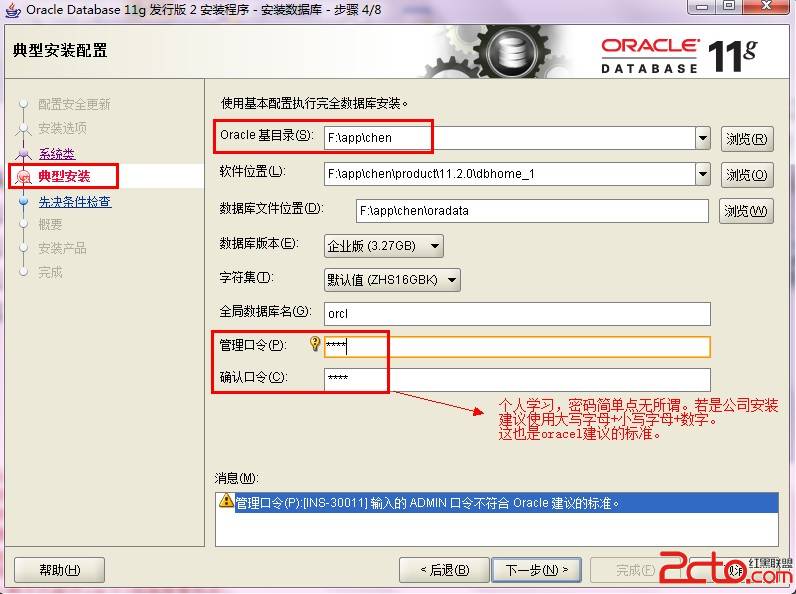
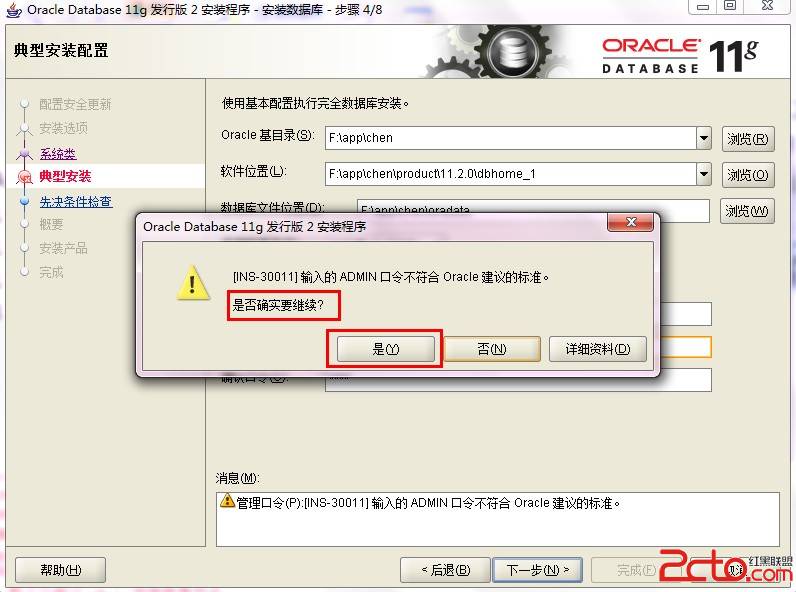
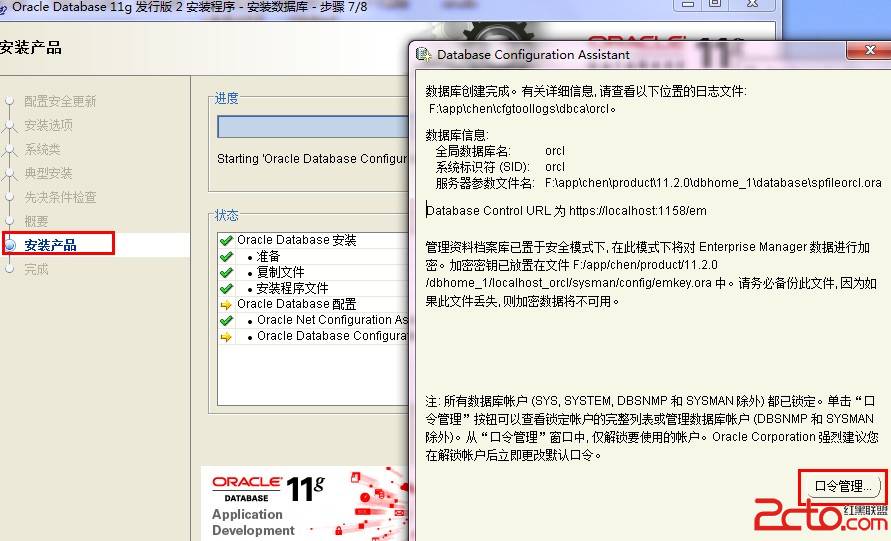
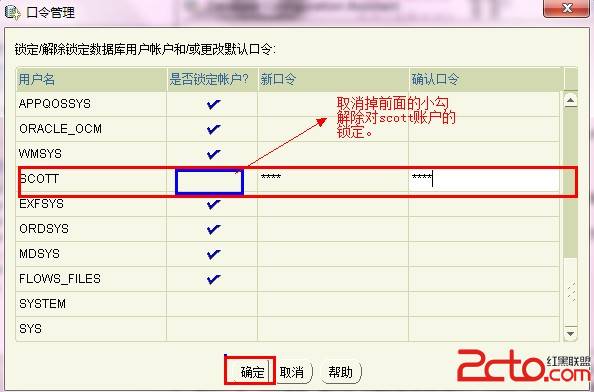
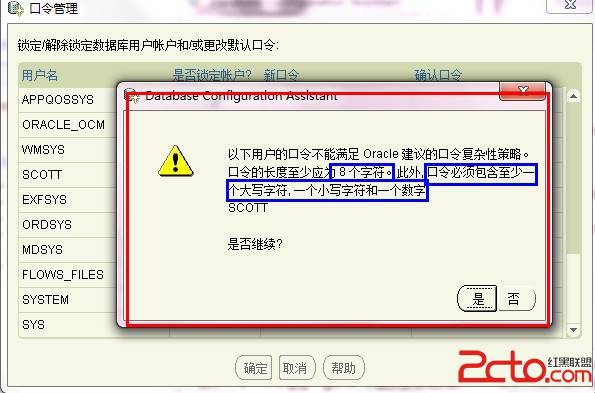
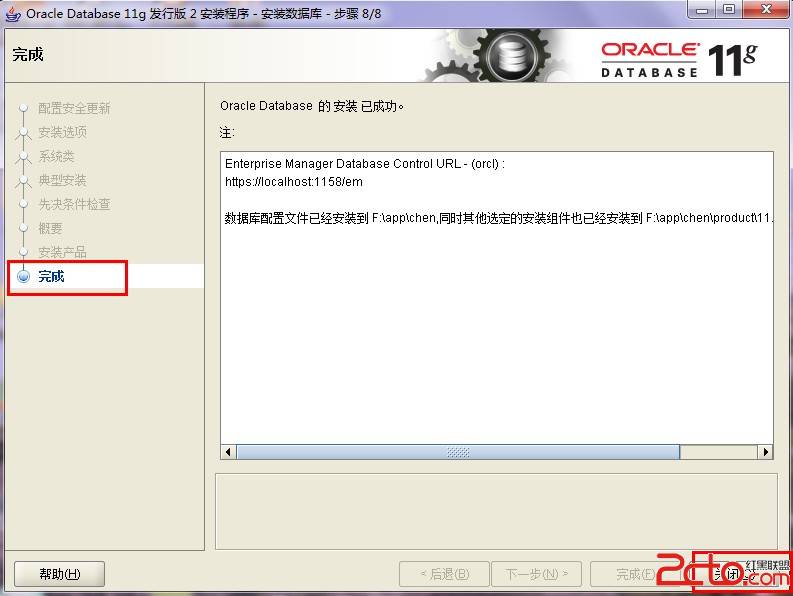
Oracle数据库安装图文操作步骤 一.Oracle 下载 注意Oracle分成两个文件,下载完后,将两个文件解压到同一目录下即可. 路径名称中,最好不要出现中文,也不要出现空格等不规则字符. 官 ...
- Oracle 11g 发行版2的安装,PLSQL_Developer安装 , Oracle数据库安装失败,完全卸载,常用的命令
Oracle 11g 发行版2的安装 PLSQL_Developer安装 Oracle数据库安装失败,完全卸载oracle11g 常用的命令 Oracle 11g 发行版2的安装 1. 下载 下载地址 ...
- oracle数据库数据导入导出步骤(入门)
oracle数据库数据导入导出步骤(入门) 说明: 1.数据库数据导入导出方法有多种,可以通过exp/imp命令导入导出,也可以用第三方工具导出,如:PLSQL 2.如果熟悉命令,建议用exp/imp ...
- oracle数据库安装过程中的疑惑—该记录是本人以前写在微博上的文章
转行IT初学者关于oracle数据库整理第一次安装数据库的时候都是按照操作步骤一步一步进行安装,并没有对操作步骤产生过怀疑或者为什么要这么进行操作?2017年12月8日再次阅读安装操作说明书的时候有了 ...
- Oracle数据库安装Version12c
1.安装规划 Oracle数据库版本: Linuxamd64_12102_database 12c Linux服务器系统: CentOS Linux release 7.5.1804 (Core) 6 ...
- Linux下进行Oracle数据库安装
一般来说我们Windows下进行安装Oracle都很简单,但Linux下却要输入很多命令,以下的安装步骤是本人经过多次安装Linux下的Oracle经验,希望能帮到大家 一.在Linux服务器上创建o ...
- 2.Oracle数据库安装教程
一.准备安装 基本都是按部就班. 使用的OS版本:OEL4 安装程序路径: /mnt/Oracle11g_linux_x86_64/database 创建用户 使用的.bash_profile 修改的 ...
- 安装MACOS操作步骤详解
安装MACOS操作步骤详解 作者:尹正杰 版权声明:原创作品,谢绝转载!否则将追究法律责任. 关于安装MAC的操作系统其实大家都知道可以让客服帮忙提供软件上的支持,而且苹果客服都很有礼貌呢,而且非常的 ...
- MySql 新建用户与数据库的实际操作步骤
以下的文章主要讲述的是MySql 新建用户的创建.新建数据库的实际操作步骤以及用户如何进行授权和删除用户的实际操作方案.还有对修改密码的实际操作,以下就是正文的主要内容的创建. 1.MySql 新建用 ...
随机推荐
- 对来自于Azure的远程连接文件(.rdp)的另一种更便捷的自定义方法
在上一篇日志中(很抱歉那张比较黑的截图)介绍了如何获得Azure中的Windows虚拟机的远程连接文件,以及一种基于文本编辑方式进行自定义的方法. 实际上对于在Windows下的用户来说,我们可以使用 ...
- Hammer.js分析(一)——基础结构
从github上面将源码下载下来,会发现有个src文件夹.当前版本是2.0.6. 总的结构如下: 一.常量 这里将常量全部列在一起是可以在对比源码的时候,更方便的查看相应内容. var VENDOR_ ...
- 1Z0-053 争议题目解析683
1Z0-053 争议题目解析683 考试科目:1Z0-053 题库版本:V13.02 题库中原题为: 683.Your production database it functional on the ...
- 软件工程-构建之法 Visual Studio开发平台的安装与单元测试
一.前言 自从开始了大三下的生活,学校开设一门课程“软件工程”,刚好我们是第一届进行课程改革,不在像以前那样背背概念,考前进行好好突击,然后考试就能过,最后毕业了发现软件工程课程到底我们在其中学习了什 ...
- RadioGroup、RadioButton、CheckBox、Toast用法
xml布局文件如下: <RadioGroup android:id="@+id/sex" android:layout_width="wrap_content&qu ...
- 资源等待类型sys.dm_os_wait_stats
动态管理视图 sys.dm_os_wait_stats 返回执行的线程所遇到的所有等待的相关信息.可以使用该聚合视图来诊断 SQL Server 以及特定查询和批处理的性能问题. 列名 数据类型 说 ...
- 使用FlexPaper实现office文件的预览(C#版)
需求很简单,用户上传office文件(word.excel.ppt)后,可以预览上传的这些文件.搜索的相关的资料后.整理如下: Step1.用户上传office文件. Step2.把Office文件转 ...
- 基于CkEditor实现.net在线开发之路(6)vs开发工具配合一起开发
上一章讲解了利用CKEditor实现了一个简单的列表功能的查询,CKEditor编辑器是由js实现的,js是一门非常强大的语法,但是要用它实现Vs开发工具那样强大编辑器的功能,估计不可能,这就使得CK ...
- Android Studio :enable vt-x in your bios security,已经打开还是报错的解决方法
quote: For Windows 10: First of all, install the intelhaxm-android.exe located in the folder SDK\ext ...
- 排列组和在c语言中的应用
排列组和在c中很常见,但是这个排列组和是通过循环来实现的,和数学中的还是有一点区别的,而且c中的方法也不尽相同,而且我遇到c中的数学问题总会纠结于数学上是怎么实现的但是我自己又不会,所以就没了兴趣,例 ...