
Cesium学习2:如何从零开始在Eclipse IDE,Java语言搭建cesium开发环境
废话不多说,今天就先在Eclipse上搭建Cesium开发环境吧~
零、Cesium简介
Cesiumjs 是一套javascript库,用来渲染3D地球,2D区域地图,和多种GIS要素。不需要安装任何插件就能在支持最新HTML5标准的浏览器上运行。支持WebGL硬件加速,非常适合动态数据在GIS图层上的展示,是一个跨平台,开源,非常有前途的webgis表现层库。
Cesiumjs源自 Analytical Graphics, Inc. (AGI) 公司为他们客户开发一个虚拟地球项目,后来将cesium项目贡献给开源社区并一直活跃开发中。(AGI 开发的 STK Terrain Server 是一种针对Cesium-应用的流式高分辨率服务器)另一个公司级的贡献者是NICTA (National ICT Australia) 澳大利亚最大的信息与通讯技术中心,NICTA的员工们贡献了瓦片地图服务、地形处理等cesium的核心功能。并一直使用cesium开发环境监测分析、交通基础设施建模仿真优化等领域的应用。
此前我对比了一些GIS开源框架,相对来说Cesium是比较适合web gis的,只要浏览器支持webgl就可以无需下载任何插件运行,目前大多数主流浏览器都支持webgl,包括很多手机自带的浏览器也逐渐开始支持webgl,因此webgl的普及也必定是大势所趋。
一、开发环境
1、系统:windows 7/8/10均可
2、jdk:1.8.0_144
3、服务器:apache-tomcat-9.0.8
4、cesium:Cesium-1.54
5、IDE:eclipse+jsp
【新手请自行搜索jdk的下载及配置、Tomcat的下载及配置,eclipse的下载及配置~】
二、代码测试
1、首先,我们需要从Cesium的官网下载最新的包:
Cesium的官方网站:https://cesiumjs.org/,点击这个按钮来获取最新的Cesium:下载Cesium。Github站点为:https://github.com/AnalyticalGraphicsInc/cesium.git但是速度太慢了。
2、接下来,使用Eclipse建立一个新的Dynamic Web Project项目,如下图 所示:
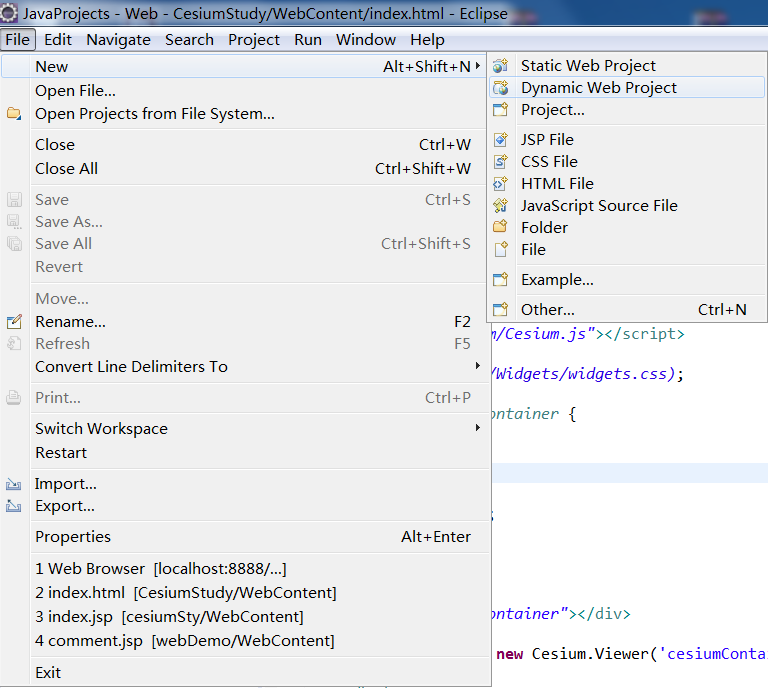
在“Project Name”中输入“CesiumStudy”。
3、将Cesium包解压,解压缩后的目录如下图所示:
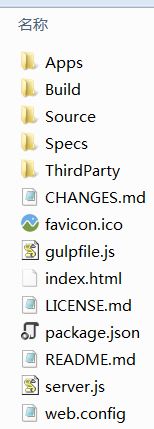
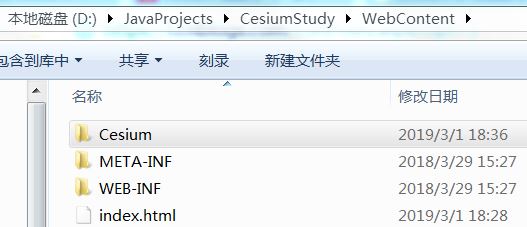
4、将解压缩后的Build文件夹下面的Cesium子目录复制到项目的目录下,如下图所示:
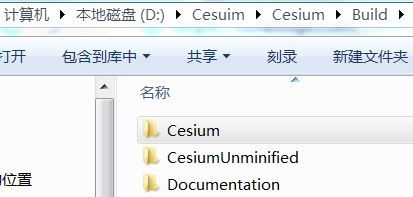 =====〉
5、在项目CesiumStudy上右键单击,添加Html File,在“File Name”中输入index.html,如下图所示:
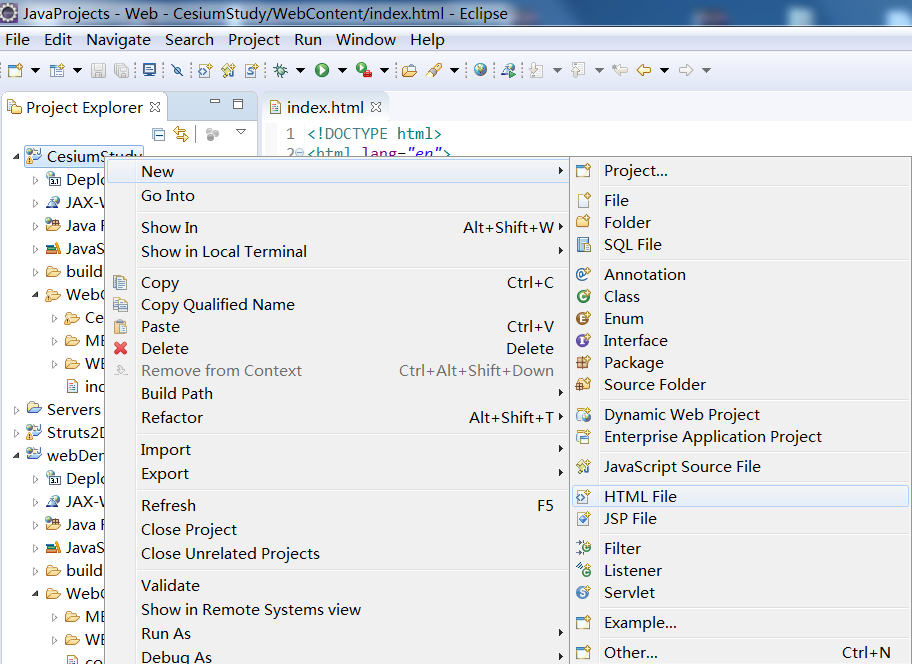
之后在index.html文件中输入以下的测试代码:
<!DOCTYPE html>

<html lang="en">

<head>

<meta charset="UTF-8">

<!-- Tell IE to use the latest, best version. -->

<meta http-equiv="X-UA-Compatible" content="IE=edge">

<!-- Make the application on mobile take up the full browser screen and disable user scaling. -->

<meta name="viewport"

    content="width=device-width, initial-scale=1, maximum-scale=1, minimum-scale=1, user-scalable=no">

<title>Hello World!</title>

<script src="./Cesium/Cesium.js"></script>

<style>

@import url(./Cesium/Widgets/widgets.css);

html, body, #cesiumContainer {

    width: 100%;

    height: 100%;

    margin: 0;

    padding: 0;

    overflow: hidden;

}

</style>

</head>

<body>

    <div id="cesiumContainer"></div>

      <script>

        var viewer = new Cesium.Viewer('cesiumContainer');

      </script>

    </body>

</html>
注意代码中蓝色加粗处的路径设置。
6、启动server,查看页面的运行效果图,操作如下所示:
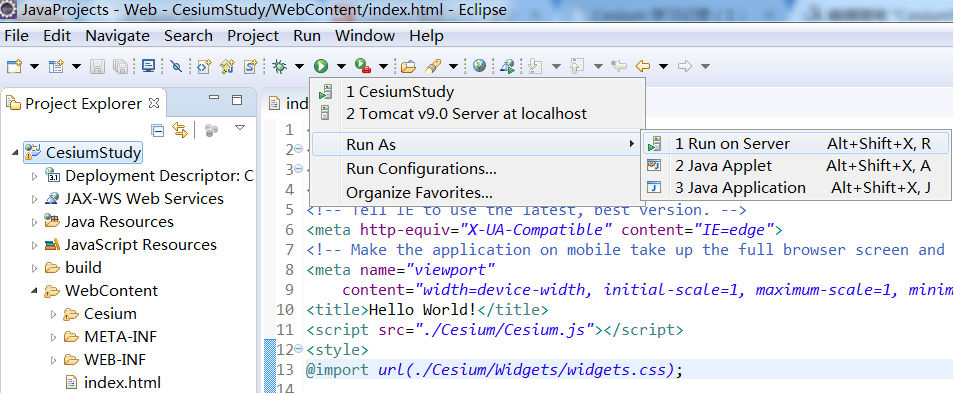
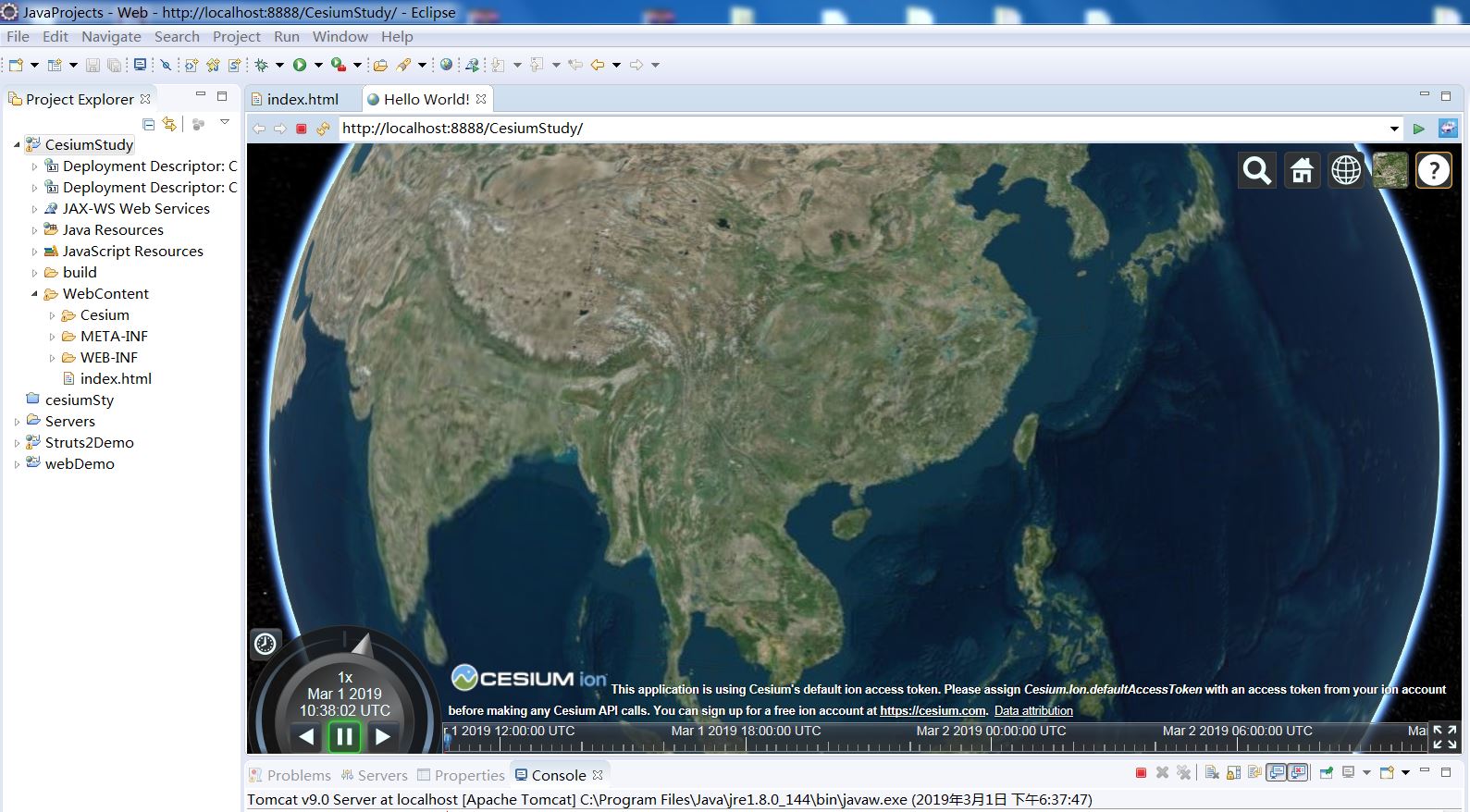
apache-tomcat-9.0.8服务器start以后,也可以使用任意一款浏览器,输入网址访问测试网页:
http://localhost:8888/CesiumStudy/index.html(8888位端口号,每台计算机在用的端口号可能不一样,根据实际情况调整)。效果如下图所示:
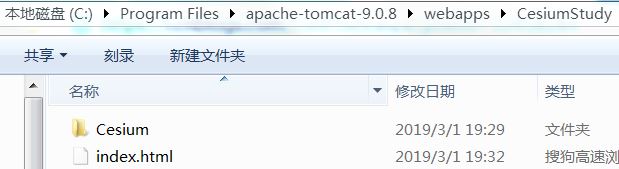
7、此外,也可以将该Web项目部署到webapps文件夹下,即在默认安装目录的webapps(即C:\Program Files\apache-tomcat-9.0.8\webapps)下新建目录“CesiumStudy”,再将CesiumStudy项目的webContent目录下的Cesium文件夹和index.html文件复制到新建的CesiumStudy目录下,如下图所示:
之后运行C:\Program Files\apache-tomcat-9.0.8\bin\startup.bat来启动apache-tomcat-9.0.8服务器。服务器启动成功后,在浏览器中输入如下地址:
http://localhost:8080/CesiumStudy/cesium/Apps/HelloWorld.html
我们就可以运行基于开源Cesium的测试页面啦,并且在右上角可以切换各种地图。效果如下图所示:

这样一来,Cesium的基本开发环境就搭建好了。
如果我们想要隐藏下方的版权信息,在下面这句代码
var viewer = new Cesium.Viewer('cesiumContainer');
后面加上下面这句代码就可以实现啦!
viewer._cesiumWidget._creditContainer.style.display="none";
去掉版权信息后如下图,看起来清爽了许多!!!
Cesium学习2:如何从零开始在Eclipse IDE,Java语言搭建cesium开发环境的更多相关文章
- Eclipse+ADT+Android SDK 搭建安卓开发环境
Eclipse+ADT+Android SDK 搭建安卓开发环境 要求 必备知识 windows 7 基本操作. 运行环境 windows 7(64位); eclipse-jee-luna-SR2 ...
- Eclipse+ADT+Android SDK 搭建安卓开发环境(版权属于forever-z)
运行环境 windows 7或者10(64位); 为例eclipse-jee-neon-3-win32-x86_64: ADT-23.0.4 下载地址 安装JDK 这里可以参考关于安装JDK的教程,请 ...
- Eclipse+ADT+Android SDK 搭建安卓开发环境(转)
要求 必备知识 windows 7 基本操作. 运行环境 windows 7(64位); eclipse-jee-luna-SR2-win32(32位);ADT-23.0.4 下载地址 环境下载 最近 ...
- 在Eclipse平台中,搭建SpringBoot开发环境
1.查看eclipse版本号,Help->About Eclipse IDE 2.下载对应版本的STS插件 下载地址:https://spring.io/tools3/sts/all(注意版本对 ...
- Hadoop学习之路(八)在eclispe上搭建Hadoop开发环境
一.添加插件 将hadoop-eclipse-plugin-2.7.5.jar放入eclipse的plugins文件夹中 二.在Windows上安装Hadoop2.7.5 版本最好与Linux集群中的 ...
- Eclipse+ADT+Android SDK搭建安卓开发环境
第一步:打开[Android.rar]压缩包,如图所示[评论区回复我,压缩包地址] 第二步:配置环境变量 (1) 解压[android-sdk_r24.4.1-windows.zip]压缩包 (2) ...
- ios学习笔记(一)Windows7上使用VMWare搭建iPhone开发环境(转)
原文地址:http://blog.csdn.net/shangyuan21/article/details/18153605 我们都知道开发iPhone等ios平台的移动应用时需要使用Mac本,但是M ...
- java 学习笔记1 java语言概述及开发环境
高级语言运行机制 高级语言按程序的执行方式分为编译型和解释型两种. java语言比较特殊,Java程序的执行必须经过先编译后解释的步骤. 1 编译生成字节码,只面向JVM(.class) 2Jvm执行 ...
- 【分享】01. Eclipse for PHP + phpStudy 搭建php开发环境
配置php编译器 配置phpStudy服务器项目发布目录 修改hosts文件127.0.0.1 www.350zx.cn 新建项目 启动的你的phpStudy
随机推荐
- Hadoop小知识点总结1
1.数据仓库warehouse一般不做更改,只做查询 2.OLTP:联机事务处理,比如:转账 OLAP:联机分析处理,比如:只做查询 3.hadoop的思想来源: GFS (Google的文件系统)即 ...
- Java学习笔记之——变量与数据类型、运算符
一.变量 1.变量:变化的值 变量在代码运行期间,开辟了一块空间 .这块空间是有地址的,给这块取了个名字, 这个名字就叫做变量名,这块空间放的东西叫做变量值 2.变量的初始化: (1)先声明再赋值: ...
- java导出excel时合并同一列中相同内容的行
一.有时候导出Excel时需要按类别导出,一大类下好几个小类,小类下又有好几个小小类,就像下图: 要实现这个也不难, 思路如下:按照大类来循环,如上就是按照张江校区.徐汇校区.临港校区三个大类循环,然 ...
- 【Json】1、JSON 数据格式
JSON(JavaScript Object Notation) 是一种轻量级的数据交换格式.JSON采用完全独立于语言的文本格式,这些特性使JSON成为理想的数据交换语言.易于人阅读和编写,同时也易 ...
- Is the “*apply” family really not vectorized?
Question: So we are used to say to every R new user that "apply isn't vectorized, check out the ...
- API接口规范V1.0——制定好规范,才好合作开发
返回码规范: 统一六位 000000 表示成功! 参数相关返回码预留100000-199999:系统相关返回码预留200000-299999:数据中心310000-319999后续项目以此类推,后续根 ...
- JAVA的高并发基础认知 二
一.JAVA高级并发 1.5JDK之后引入高级并发特性,大多数的特性在java.util.concurrent 包中,是专门用于多线程发编程的,充分利用了现代多处理器和多核心系统的功能以编写大规模并发 ...
- 汇编语言--微机CPU的指令系统(五)(数据传送指令)
五.微机CPU的指令系统 1.汇编语言指令格式 汇编语言的指令格式如下: 指令助忆符 [操作数1 [, 操作数2 [, 操作数3]]] [;注释] 指令助忆符体现该指令的功能,它对应一条二进制编码的机 ...
- Python 练习: 计算器
import re def format_string(s): # 对表达式进行格式化 s = s.replace(' ', '') s = s.replace("--", &qu ...
- csharp: mappings using Dapper-Extensions+Dapper.net.
sql: CREATE TABLE [PotoUsers] ( [UserID] INT IDENTITY(1,1) PRIMARY KEY, [UserName] NVARCHAR(50), [Fi ...