
Windows安装MySQL5.7.23 zip包
工欲善必先利其器
# 环境:

	Win7旗舰版 + MySQL5.7.23

# 用到的命令:

	mysqld --initialize			-- 初识化

	mysqld --install			-- 添加到Windows的系统服务中

	net start mysql				-- 在服务中启动mysql

	# net stop mysql				-- 在服务中关闭mysql

	# mysqld -- remove			-- 取消系统服务		# 如无必要不要测试这个命令

	mysql -uroot -p				-- 登录MySQL

	SET PASSWORD FOR 'jeffrey'@'localhost' = 'auth_string';		-- 设置root密码

	# set PATH=C:\mysql\mysql-5.7.23-winx64\bin;%PATH%			-- cmd中添加临时的变量,不要用
注意:上述命令需要以管理员的权限运行。不然可能会报Install/Remove of the Service Denied!这些类似的错误。
No.1 下载
1.1 打开MySQL官网的下载页面,选择【DOWNLOADS】-- 【Community】点击【MySQL Community Server(GPL)】
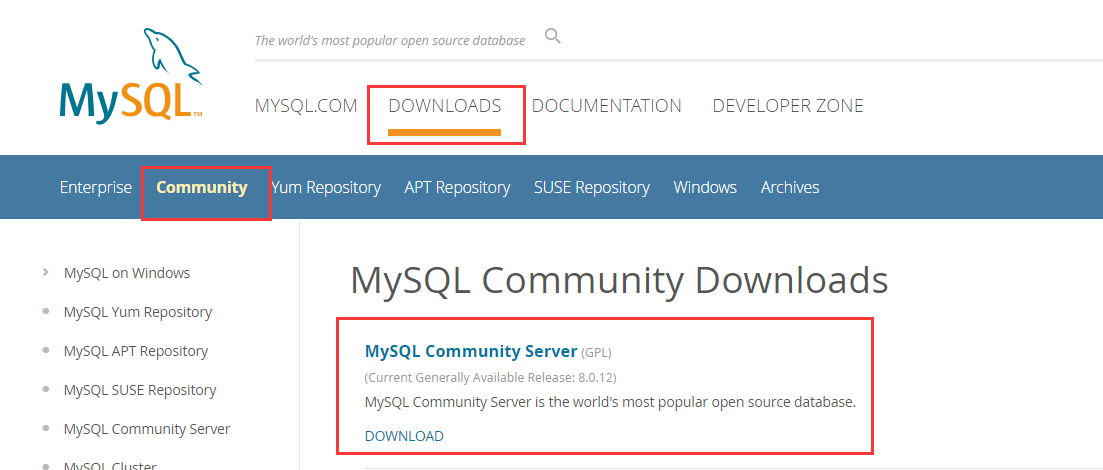
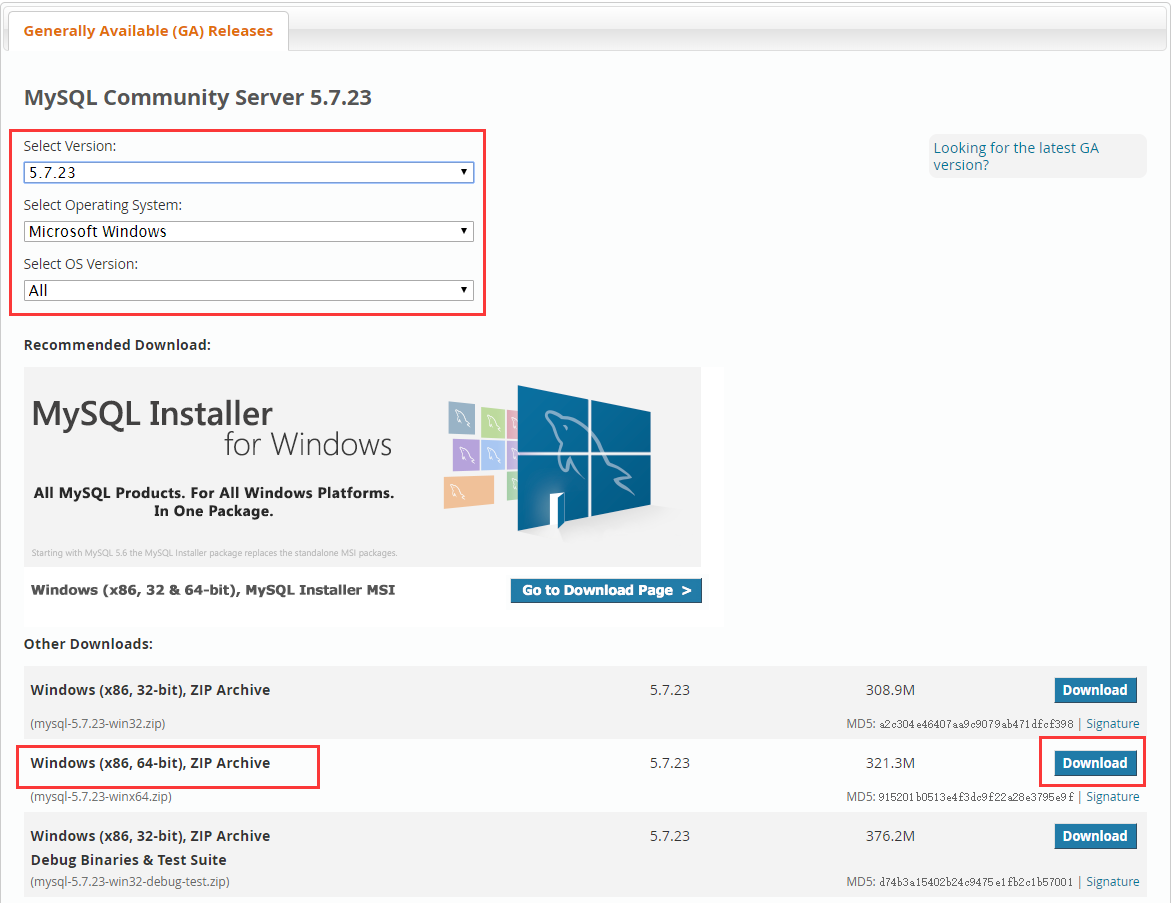
1.2 在打开的页面下拉选择版本,如下图所示,8.x版本不是我们想要的,那么就点击右侧的【Looking for previous GA versions?】来选择历史版本

选择5.7.23版本,根据操作系统的位数,选择对应的zip包,点击【Download】下载
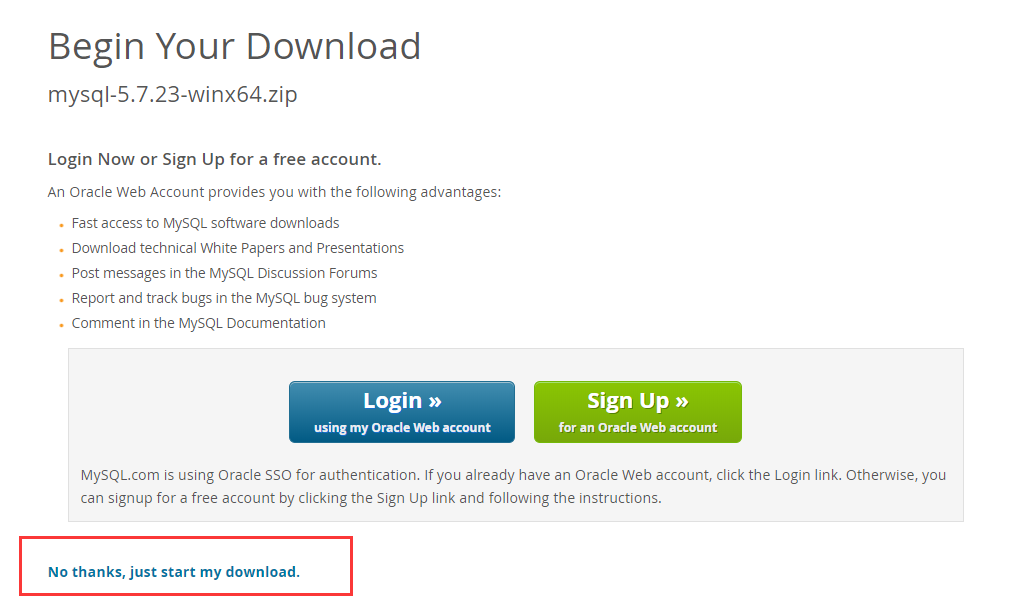
1.3 在新打开的开始下载页面,可以选择登录或者注册;我这里选择【No thanks, just start my download.】等待下载完成就行了
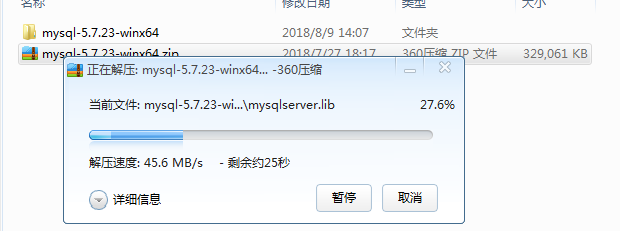
1.4 下载完成后,就是一个普通的压缩包,我们把这个压缩包放到合适的位置,比如我把压缩包放在了 C:\mysql 目录内

No.2 安装
2.1 解压压缩包,解压的过程就是安装的过程
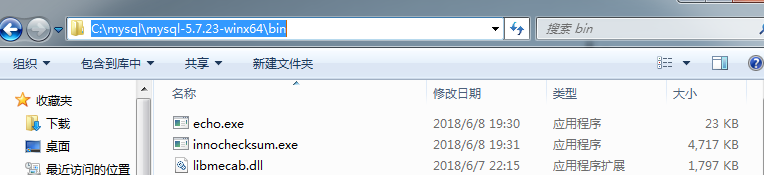
2.2 进入解压的MySQL的bin目录内,将这个地址拷贝一下。如 C:\mysql\mysql-5.7.23-winx64\bin
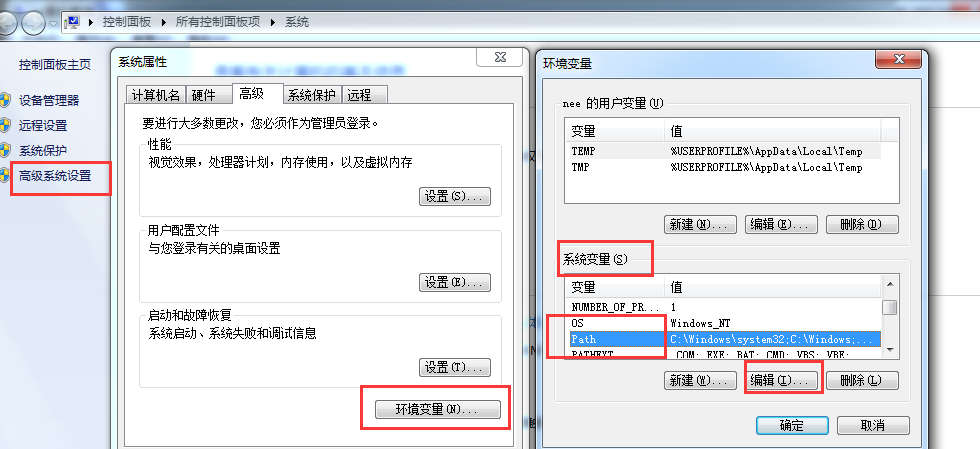
2.3 添加环境变量;点击【计算机】右键【属性】点击【高级系统设置】点击进入【环境变量】,【系统变量】中下拉选中【Path】点击【编辑】
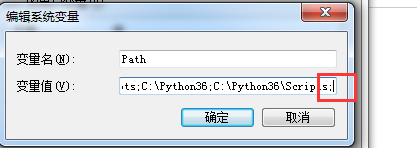
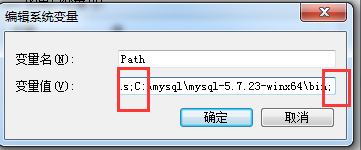
容易出错的地方:在变量值这一栏中,将光标移到最后。而且,此时最后的结尾处应该有一个英文状态的分号,没有的话,则手动输入一个英文状态下的分号,然后再将刚才拷贝的那个bin目录的拷贝好的地址,粘贴到最后,记得加个英文状态下的分号做结束。
添加MySQL的环境变量前:
添加MySQL的环境变量后:
最后一步步点击【确定】环境变量添加完毕
No.3 配置MySQL
cmd执行相关的命令,cmd建议是管理员权限的cmd,不然下面有坑!
3.1 执行初始化
mysqld --initialize
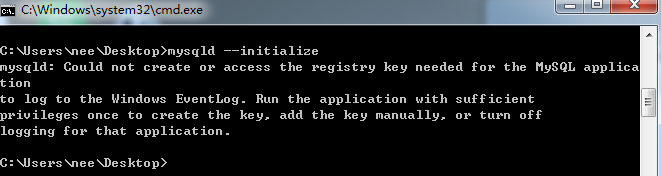
这一步会有个小小的卡顿,执行完初始化,你的MySQL目录里就会多个data目录
ps:这一步报错的话,则看No.4的的处理步骤,也可能是洒家的电脑该换了......
3.2 获取初始密码
因为5.7版本的会随机生成一个初始密码。所以,我们在启动服务前,先拿到这个密码比较好,避免不必要的操作。
打开MySQL的安装目录,打开刚刚生成的data目录,找到【.err】文件(同Linux的mysql的log日志),打开它。
ps:如果此时MySQL服务是开启的状态,会占用此文件,那么就要先停止服务,然后打开文件,获取密码后在启动服务。
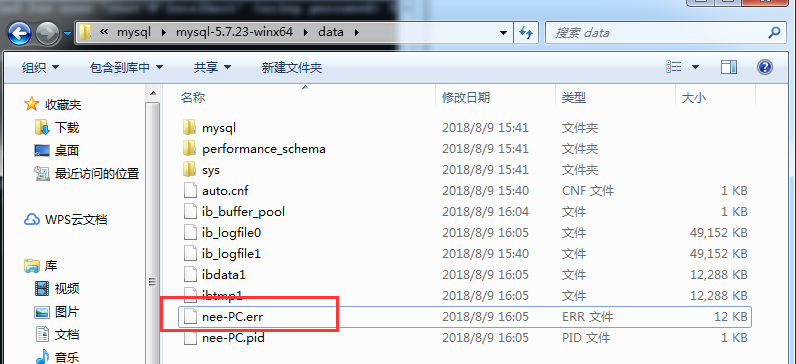
用notepad++或者记事本打开【.err】文件,Ctrl+f定位到【temporary password is generated】localhost冒号后面就是密码。拿到它!

3.2 将MySQL的服务添加到系统的服务中并启动
ps:启动之后,状态为自动,以后就不用管它啦。另外还有个坑!这一步你打开的cmd不是管理员权限的话,会提示【Install/Remove of the service denied!】........
mysqld --install

net start mysql
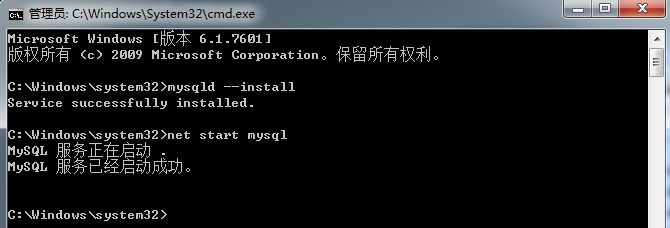
3.3 测试是否安装成功
在cmd的命令行输入【mysql -uroot -p】回车输入上面拿到的初始密码,进入MySQL的客户端。
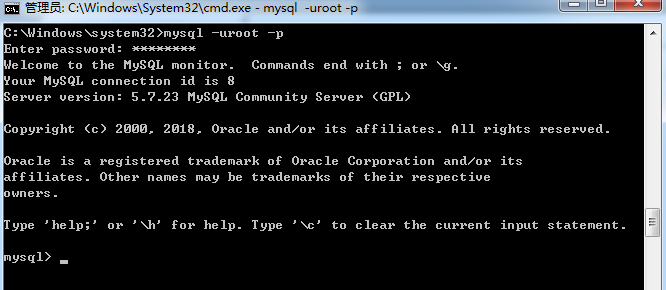
设置root密码,因为版本不同,设置密码的命令也有所不同,下面是5.7官方的格式。
SET PASSWORD FOR 'jeffrey'@'localhost' = 'auth_string';
设置完密码,提示【Query OK】就可以【\q;】退出,然后重新进入,密码为刚才你设置的新密码。
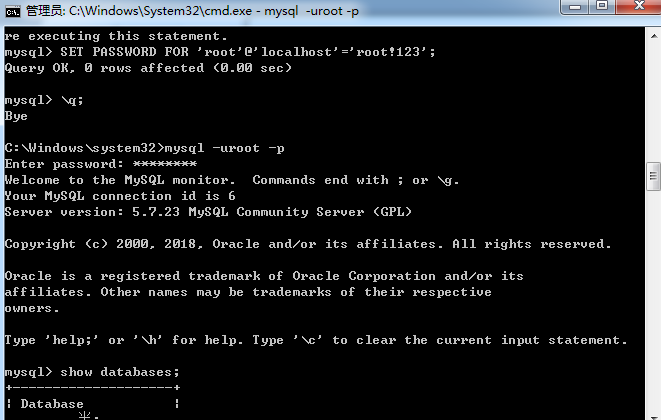
OK,长出一口气,总算安装完了。
No.4 处理报错
有的系统使用时间较长,环境相对完善,可能不会遇到问题。但我这个win7系统是新的,所以碰到了些问题。
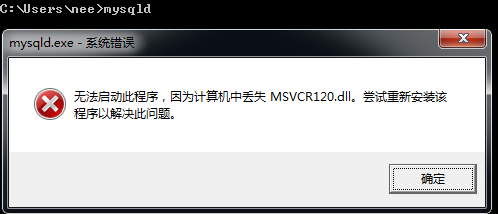
4.1 缺少【MSVCR120.dll】文件
cmd运行【mysqld】提示缺少【MSVCR120.dll】,注意,大坑来了,如果是64位系统的话。网上下载dll文件时,一定要确定是64位的,因为如果是32位的话,安装完,再去执行时,会提示【0xc000007b】这个坑爹的报错!而64位的文件的话,就没有问题了。将下载好的dll文件拷贝到 C:\Windows\System32 目录里。

4.2 安装【vcredist_x64.exe】文件
你以为添加完dll文件就行了么?擦,道友你太年轻了!还要下个【vcredist_x64.exe】这个玩意儿,下载地址,下载完毕,执行默认安装就完了。
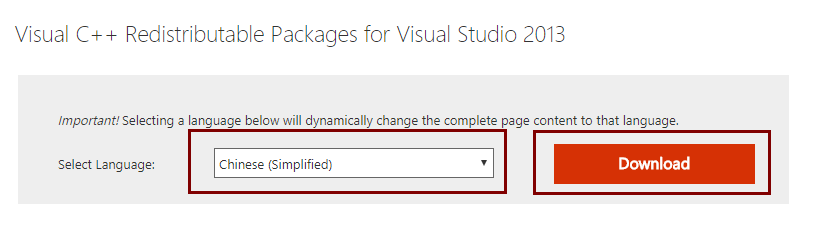
选择与系统对应的版本下载
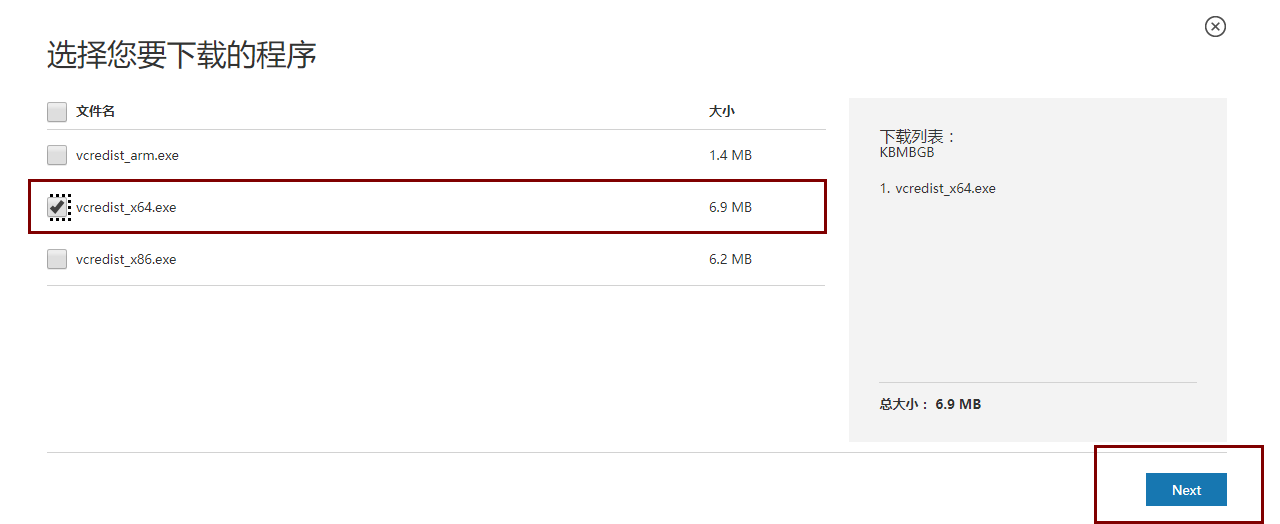
执行安装就完了。
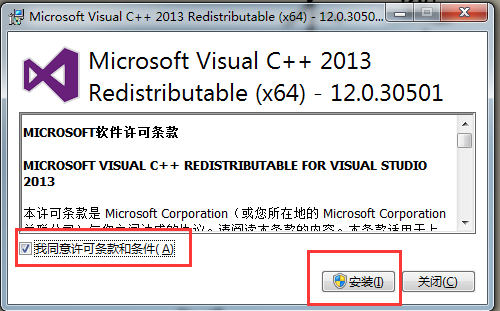
解决完继续回到No.3执行初始化的步骤。
No.5 看了一遍,依然华丽的安装失败
跟着博客走流程,但依然失败的例子多不胜数,那么,看视频吧!再不行,买上金坷垃,速速回家!
https://www.bilibili.com/video/av28955102/ # 安装示例视频
摘自:
https://blog.csdn.net/wzhedward/article/details/79069179 # 参考博客
https://www.microsoft.com/en-us/download/details.aspx?id=40784 # vcredist_x64.exe下载地址
https://dev.mysql.com/doc/refman/5.7/en/set-password.html # MySQL的set password语法官网
that's all
Windows安装MySQL5.7.23 zip包的更多相关文章
- Windows安装mysql-5.7.17-winx64.zip方式
1.去官网上下载.zip格式的文件. 2.解压到一个文件夹,这里我用D:\MySql表示 3.在D:\MySql\mysql-5.7.17-winx64下新建my.ini配置文件 黄色背景色的地方需要 ...
- 如何安装mysql-5.5.29-win32.zip
1.windows下安装mysql-5.5.29-win32.zip: 1.解压缩,比如到d:\,为了方便,改一下路径,比如mysql2.开始/运行,输入cmd,回车进入命令行d:cd mysql\b ...
- CentOS6.5_64bit下编译安装MySQL-5.6.23
转载请注明出处:http://blog.csdn.net/guoyjoe/article/details/44785511 ************************************** ...
- window10安装mysql-5.7.20-winx64.zip
window10安装mysql--winx64.zip 原文 https://www.cnblogs.com/ericli-ericli/p/6916285.html D:\share\src\win ...
- windows mysql官方绿色版zip包安装教程
环境: 系统环境 Windows 10 64位 mysql版本 5.7.19 一.万变不离的下载 下载页面:https://dev.mysql.com/downloads/mysql/ 点击 Down ...
- [MySql] - Windows MySql 8.x 手动zip包安装与外网访问登录权限设定
MySql 8.x官方下载地址 https://dev.mysql.com/downloads/mysql/8.0.html https://cdn.mysql.com//Downloads/MySQ ...
- CentOS7安装mysql5.6.23
============安装glibc版本============== 一.下载glibc版本的Mysql mysql-advanced-5.6.23-linux-glibc2.5-x86_64.zi ...
- CentOS7安装mysql5.6.23 -(转)
一.下载glibc版本的Mysql mysql-advanced-5.6.23-linux-glibc2.5-x86_64.zip 解压后,得到 mysql-advanced-5.6.23-linux ...
- linux(centos6.5 i386)安装mysql5.6源码包
在开始安装前,先说明一下mysql-5.6.4与较低的版本在安装上的区别,从mysql-5.5起,mysql源码安装开始使用cmake了,因此当我们配置安装目录./configure --perfix ...
随机推荐
- 初学UML之-------用例图
本文转载至:http://blog.csdn.net/a649518776/article/details/7493148 一.UML简介 UML(统一建模语言,Unified Modeling L ...
- Reading List on Automated Program Repair
Some resources: https://www.monperrus.net/martin/automatic-software-repair 2017 [ ] DeepFix: Fixing ...
- 一、K3 WISE 开发插件《K3 WISE常用数据表整理》
在后台数据库ICClassType表中,字段FID<0的是老单,FID>0的是新单. ----------------系统设置------------------------FStatus ...
- 扫描系统进程和获取某进程的PID
扫描系统的所有进程 #include <stdio.h> #include <windows.h> #include <tlhelp32.h> int scan() ...
- 浏览器打开exe文件
<win-r> regedit 打开注册表,然后自定义协议 自定义协议注册表.reg 打开后导入 Windows Registry Editor Version 5.00 [HKEY_CL ...
- 将 Entity Framework、LINQ 和 Model-First 用于 Oracle 数据库
目的 本教程介绍如何使用 Entity Framework.语言集成查询 (LINQ),以及如何对 Oracle 数据库使用 Model-First 以生成数据定义语言 (DDL) 脚本. 所需时间 ...
- C 输出变量值到文件中的方法
LinphoneChatMessage *message FILE *fpt; fpt = fopen("wendangming.txt", "w");//打开 ...
- Java编程基础篇第三章
逻辑运算符 与(&)(&&),或(||)(|),非(!) &和&&的区别 &:无论&的左边真假,右边都进行运算 &&:当 ...
- python全栈开发 * 33 知识点汇总 * 180718
33 udp协议编码 显示客户端名字,输出带颜色的内容 udp协议的时间同步机制 #一.udp 协议编码 一个服务器,多个客户端#服务器:# import socket# sk=socket.sock ...
- Java 实现 AES 加解密
毕业课题中需要使用加解密算法,要求加解密前后的数据长度不会变化,查了一些资料,发现可以采用AES加密的CFB跟OFB模式是无填充的模式,可以保持加解密前后数据的长度相等.下面上代码: import j ...