
win10下解压版mysql-8.0.12安装教程
内容转载于:https://blog.csdn.net/hust_hqq/article/details/80572133
在他之上添加了一个:服务名无效的解决方法
1.官网下载安装包
网址:https://dev.mysql.com/downloads/
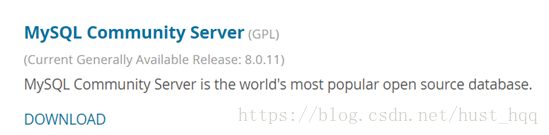
选择MySQL Community Server
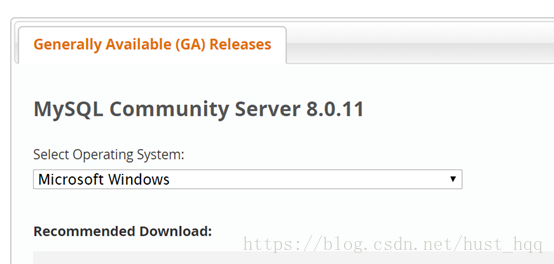
操作系统选择Windows
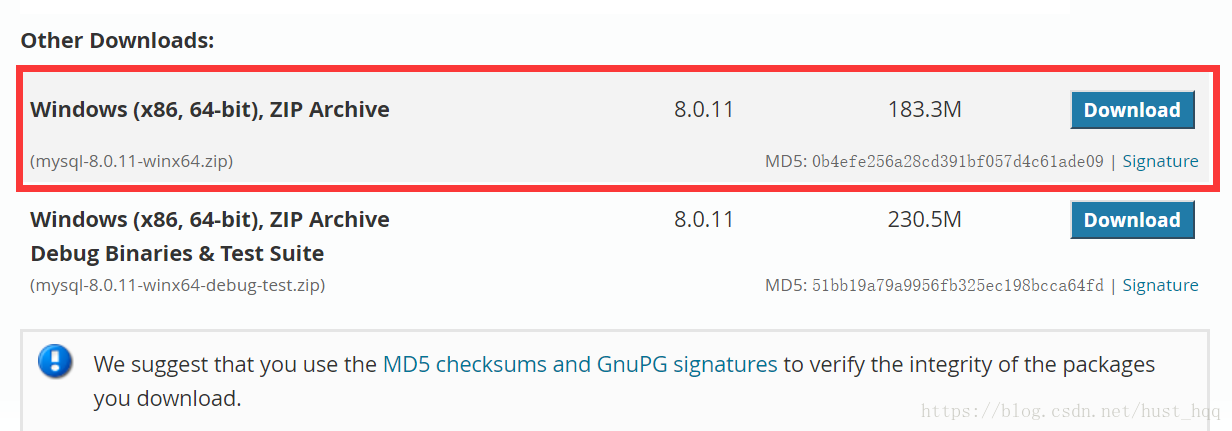
选择下载红色方框中的文件
直接跳过,不登录,直接下载
2.解压安装包
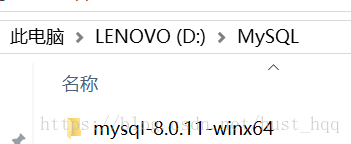
解压到D:\MySQL目录下
3.配置my.ini文件
在D:\MySQL\mysql-8.0.11-winx64目录下新建一个配置文件my.ini,内容如下:
注意:basedir和datadir的路径要是自己解压文件后的路径
[mysql]
#设置mysql客户端默认字符集
default-character-set=utf8
[mysqld]
#设置3306端口
port = 3306
#设置mysql的安装目录
basedir=D:\MySQL\mysql-8.0.11-winx64
#设置mysql数据库的数据的存放目录
datadir=D:\MySQL\mysql-8.0.11-winx64\data
#允许最大连接数
max_connections=200
#服务端使用的字符集默认为8比特编码的latin1字符集
character-set-server=utf8
#创建新表时将使用的默认存储引擎
explicit_defaults_for_timestamp=true
default-storage-engine=INNODB
保存退出。
4.安装mysql
运行cmd窗口,一定要以管理员的身份运行。
通过以下命令进入到mysql的bin目录
D:
cd MySQL
cd mysql-8.0.11-winx64
cd bin
执行命令开始安装:
mysqld install

执行命令,初始化data目录,安装包中并没有data文件夹,运行命令后,会自动在D:\MySQL\mysql-8.0.11-winx64目录下生成data文件夹:
mysqld --initialize -user=mysql --console

一定要加上--console,以便在终端中显示出生成的登录密码,如箭头所指。
启动mysql
net start mysql

5.修改密码
随机生成的密码不太好记忆,可以修改密码
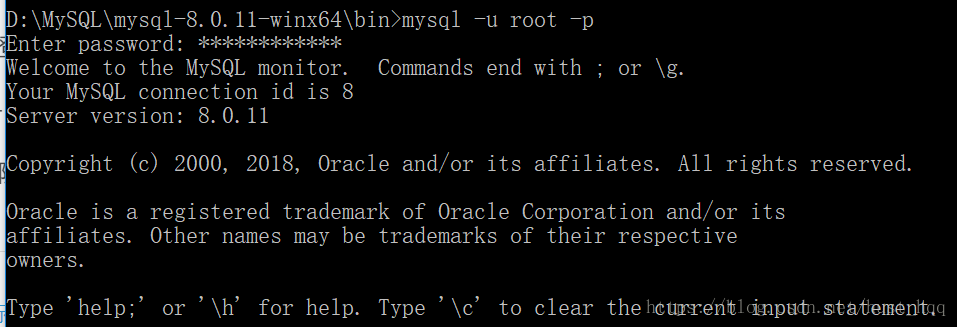
首先用root用户登录mysql
mysql -u root -p
输入之前生成的随机密码,登录成功
更改密码:
alter user 'root'@'localhost' identified by 'your password';

刷新权限:
flush privieges;

完成。
6.遇到的问题
a.编辑my.ini文件时,路径设置错误,使得执行不正确(路径一定要设置正确)
b.执行mysqld --initialize命令时,没有加--console,就不知道root用户的登录密码,然后根据尝试网上的教程,采用无密码登录,一般让先关闭mysql,然后采用安全登录,不需要密码,命令如下:
mysqld --defaults-file="D:\MySQL\mysql-8.0.11-winx64\my.ini" --console --skip-grant-tables
但是执行该命令一直报错,无法开启mysql,也就一直无法无密码登录连接上mysql。
因此,加上--console,记录随机生成的密码,方便后续的更改
c.更改密码时,采用命令:
update mysql.user set password=PASSWORD('123123') where User = 'root';
来更改密码时,出现错误

于是改用alter user 'root'@'localhost' identified by 'your password';可以正确运行。
d.当安装错误,需要重新安装时,使用命令移除安装的mysql:
mysqld --remove mysql
e.服务名无效
问题原因:mysql服务没有安装。
解决办法: 在 mysql bin目录下 以管理员的权限 执行 mysqld -install命令
然后仍然以管理员的权限 net start mysql 开启Mysql服务了。
附卸载mysql服务的方法。
1、以管理员的权限 net stop mysql ,关闭mysql服务
2、以管理员的权限 mysqld -remove ,卸载mysql服务
win10下解压版mysql-8.0.12安装教程的更多相关文章
- MySQL 8.0.12安装教程 (windows 64位)
先去官网下载点击的MySQL的下载 下载完成后解压 解压完是这个样子,(解压后并没有Data目录,要手动创建,Data目录是自己创建的设置mysql数据库的数据的存放目录,解压后的目录也没有的my. ...
- windows下mysql 8.0.12安装步骤及基本使用教程
本文实例为大家分享了windows下mysql 8.0.12安装步骤及使用教程,供大家参考,具体内容如下 补充:mysql 已经更新到了 8.0.19,大致步骤和这个差不多,照着来就完事了. 我下载的 ...
- MySQL 8.0.20 安装教程图文详解(windows 64位)
MySQL 8.0.20 安装教程图文详解(windows 64位) 更新时间:2020年05月09日 15:09:04 转载 作者:瘦肉粥不加糖 这篇文章主要介绍了MySQL 8.0. ...
- MySql-8.0.12 安装教程
MySql-8.0.12 安装教程随笔https://www.cnblogs.com/CrazyDemo/p/9409995.html MySQL 安装https://m.runoob.com/mys ...
- MySql 8.0.12安装、配置
1. 参考:① 菜鸟教程下载安装MySQl ② 8.0.12安装方法 以下是我遇到的问题: 2.执行 mysqd --initialize --console 后,这个时候运行突然报"无法启 ...
- Windows下解压版mysql的安装方法
1 首先下载mysql的解压版的rar安装包 1 将安装包解压到安装路径.C:\Program Files (x86)\MySQL2 将安装路径下的bin追加到环境变量"PATH" ...
- mysql 8.0.12 安装配置方法图文教程
一.安装 1.从网上下载MySQL8.0.12版本,下载地址 2. 下载完成后解压 我解压的路径是:D:\Java\mysql-8.0.12-winx64 3. 配置文件 首先在解压的路径下查看是否含 ...
- MySQL-mysql 8.0.12安装教程
1.下载zip安装包 去官网下载MySQL8.0 For Windows zip包,下载地址:https://dev.mysql.com/downloads/mysql/ 2.安装 解压zip包到安装 ...
- windows系统-phpstudy升级mysql8.0.12安装教程及修改密码和安装注意事项
1.下载安装包,下载地址:mysql8.0.12 .如果你想要下载其它版本可以选择:mysql历史版本地址. 2.下载好,删除phpstudy的mysql目录.如果数据重要的,注意备份数据!同意把m ...
随机推荐
- vertical-align_CSS参考手册_web前端开发参考手册系列
该属性定义行内元素的基线相对于该元素所在行的基线的垂直对齐.允许指定负长度值和百分比值.这会使元素降低而不是升高.在表单元格中,这个属性会设置单元格框中的单元格内容的对齐方式. <!DOCTYP ...
- css属性书写顺序分析
我们直接从例子出发 @font-face { font-family: 'icomoon'; src: url('fonts/icomoon.eot?speta9'); src: url('fonts ...
- mysql 开发进阶篇系列 32 工具篇(mysqladmin工具)
一.概述 mysqladmin是一个执行管理操作的客户端程序.用来检要服务的配置和当前的状态,创建并删除数据库等.功能与mysql客户端类似,主要区别在于它更侧重于一些管理方面的功能.1. 查找mys ...
- python3中的range函数返回的是列表吗?
注意,这里说的Python3里面的range函数,和Python2是不同的,返回的不是列表,是可迭代对象. 在python3中,如果执行下面的语句 print(range(10)) 得到结果是 ran ...
- java使用google开源工具实现图片压缩
前言 作为靠谱的java服务端程序员,图片这个事情一直是个头疼的事情. 现在很多网站上,都有上传图片这个功能,而图片对于现在的很多手机来说,拍摄出来的都是高清图片,分辨率也是相当的高,当然占用的存储空 ...
- golang逃逸分析和竞争检测
最近在线上发现一块代码逻辑在执行N次耗时波动很大1ms~800ms,最开始以为是gc的问题,对代码进行逃逸分析,看哪些变量被分配到堆上了,后来发现是并发编程时对一个切片并发的写,导致存在竞争,类似下面 ...
- Django之FBV与CBV
一.FBV与CBV FBV(function based views),即基于函数的视图:CBV(class based views),即基于类的视图,也是基于对象的视图.当看到这个解释时,我是很萌的 ...
- Django学习(5)优雅地分页展示网页
在我们平时浏览网页时,经常会遇到网页里条目很多的情形,这时就会用到分页展示的功能.那么,在Django中,是如何实现网页分类的功能的呢?答案是Paginator类. 本次分享讲具体展示如何利用Djan ...
- [转]VR原理讲解及开发入门
本文转自:http://www.52vr.com/article-661-1.html 本文是作者obuil根据多年心得专门为想要入门的VR开发者所写,由52VR网站提供支持. 1. VR沉浸感和 ...
- webpack 学习总结demo
github源码地址 https://github.com/ghshuo/webpack-demo webpack介绍 webpack 是一个现代 JavaScript 应用程序的静态模块打包器(mo ...