
Salesforce的基础用户界面定制
Salesforce的用户界面
Salesforce的用户界面易于定制。本文将讲述如何定制:
- 主菜单和选项卡
- 自定义按钮和链接
- 视图列表
- 页面布局
定制主菜单和选项卡
Salesforce的主菜单默认包括了一些对象的选项卡,即链接,比如“客户”、“联系人”等。

点击某个选项卡,即可进入该对象的浏览界面。
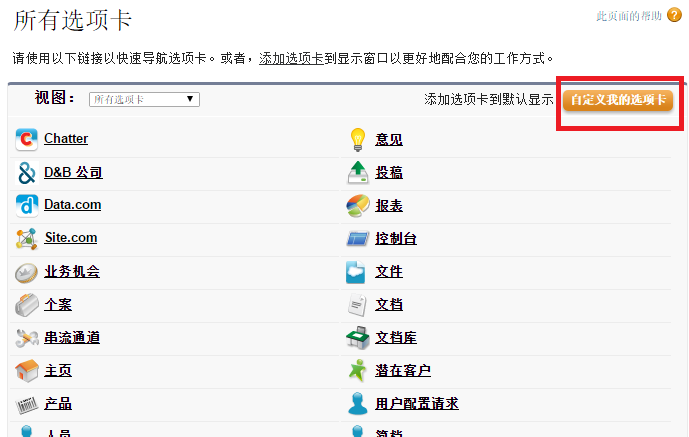
如果想定制主菜单,可以单击主菜单最后边的加号按钮,进入主菜单的选项卡一览界面。
单击右上角“自定义我的选项卡”按钮,即可进入选项卡定制界面。
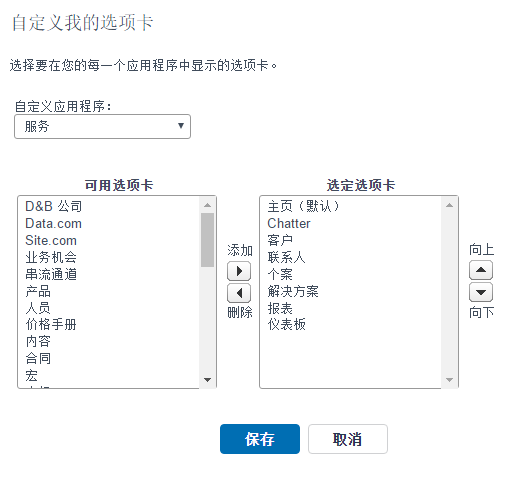
自定义选项卡
Salesforce默认提供的选项卡只涉及到系统标准的对象。如果想为自定义对象建立选项卡,需要从设置界面中添加。
进入设置界面,搜索“选项卡”,点击“创建”菜单下的“选项卡”链接,进入“自定义选项卡”界面。
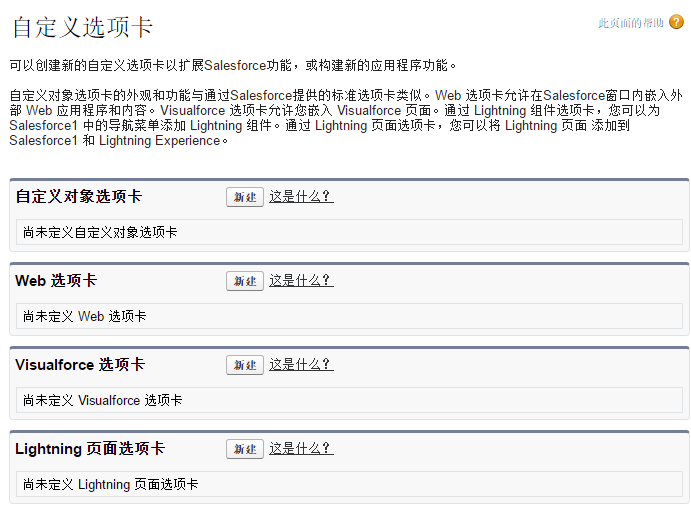
在此界面中,单击“自定义对象选项卡”部分的“新建”按钮,即可进入“新建自定义对象选项卡”界面。
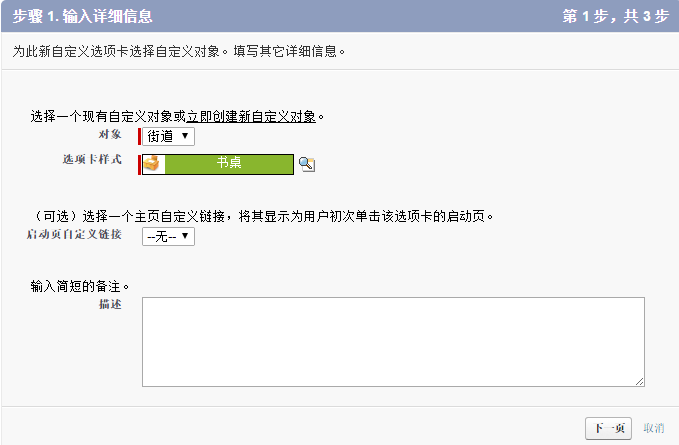
用户可以选择为哪个对象建立选项卡,并设置选项卡的外观样式。在这里我们假设系统中已经有了一个“街道”自定义对象,那么选择它,然后点击下一步。
在这里可以设置该选项卡对于每个用户简档的可视性。

最后一步是用户设置该选项卡对于自定义应用程序的可视性。
保存之后,在主菜单中就可以看到新添加的选项卡了。
下图显示了我们为自定义对象“地址”和“街道”添加选项卡的效果。

自定义按钮和链接
自定义按钮和链接可以帮助管理员扩展用户界面的功能,比如提供按钮链接到外部网站,或者提供按钮启用自定义脚本或功能。
自定义的按钮和链接总是与某个对象绑定。
- 要进入标准对象的自定义按钮和链接界面,需要在设置界面搜索“按钮、链接和操作”,然后点击相应对象下的链接进入。
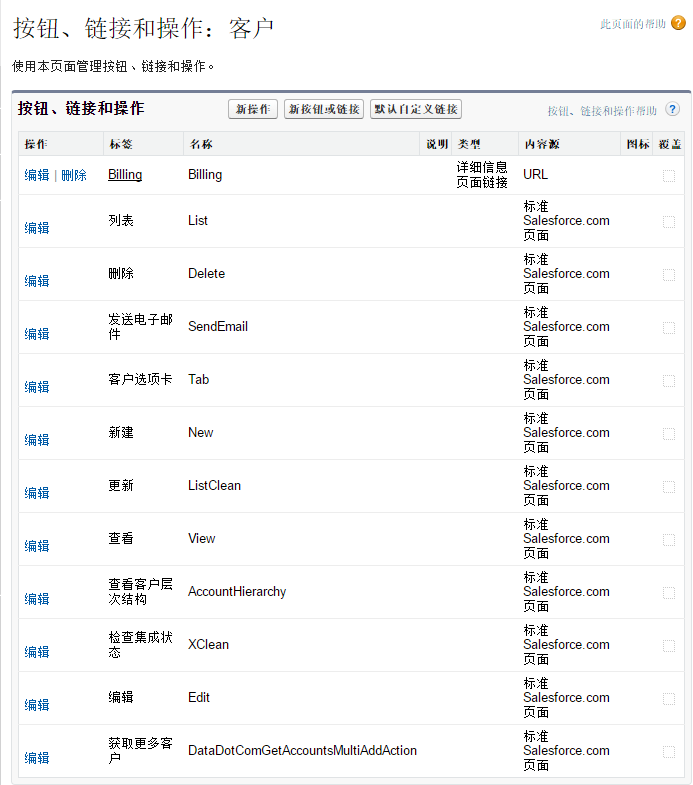
- 要进入自定义对象的自定义按钮和链接界面,需要先在设置界面搜索“对象”,点击“创建”菜单下的“对象”链接进入自定义对象一览表。然后点击自定义对象,进入其详细信息页面。在页面的下方有“按钮、链接和操作”相关列表。
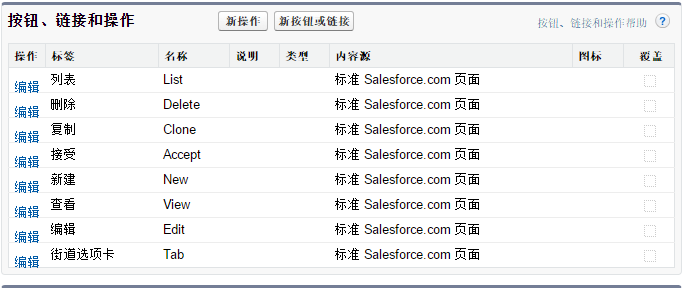
自定义按钮和链接可以扩展默认的功能,也可以定义新的功能。它们可以和Visualforce页面、Lightning组件或其他元素相结合。
默认操作
每个对象都有若干默认的操作,比如“新建”、“编辑”、“删除”等。系统自动为这些操作提供默认的页面,即“标准Salesforce页面”。用户不能删除这些操作,但可以在编辑页面中对其相关联的页面进行修改。
比如对于“客户”对象的“新建”操作,点击“编辑”按钮,可以进入编辑界面。
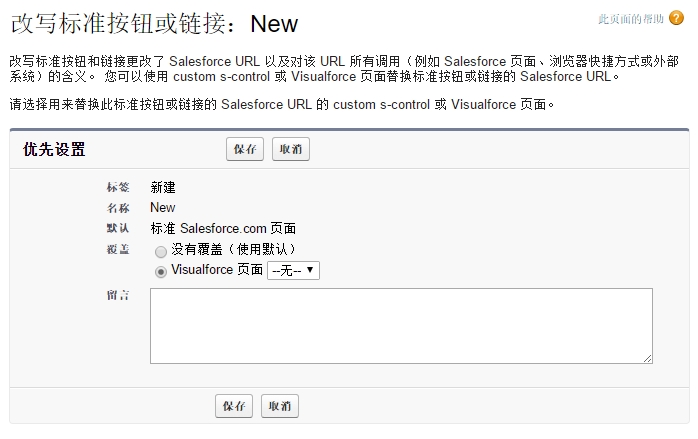
在此界面中,用户可以选择该操作是使用默认页面,还是使用“Visualfoce页面”。如果我们已经有了若干关于“客户”对象的Visualforce页面,那么在“Visualforce页面”的下拉列表中会自动显示它们。
(关于Visualforce页面的知识,在其他篇章中会详细阐述)
新操作
用户可以为对象增加新的操作。点击“新操作”按钮,即可进入“新建操作”界面。
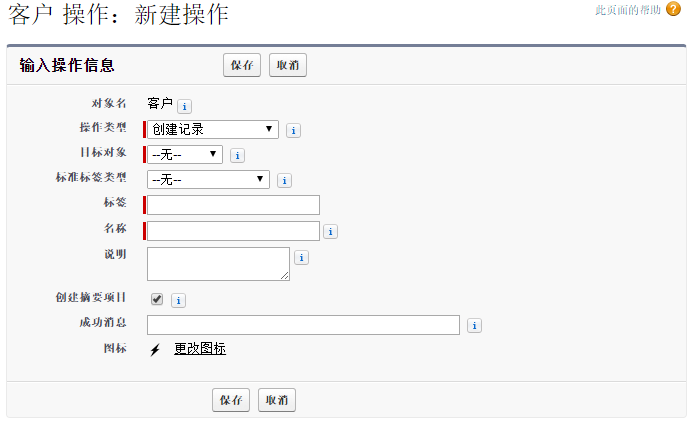
在此界面中,“操作类型”是很重要的一个选项。这些操作类型是Salesforce提供的标准操作,我们只需要选中某个操作即可。
不同的操作类型会导致页面其他元素的更改,比如选择了“创建记录”,用户就需要设定“目标对象”、“标签”等属性,选择了“自定义Visualforce”,用户就需要指定Visualfoce页面和相应页面的高度等属性。
示例:为“客户”对象创建一个新操作“创建个案记录”,可以按照下图所示:
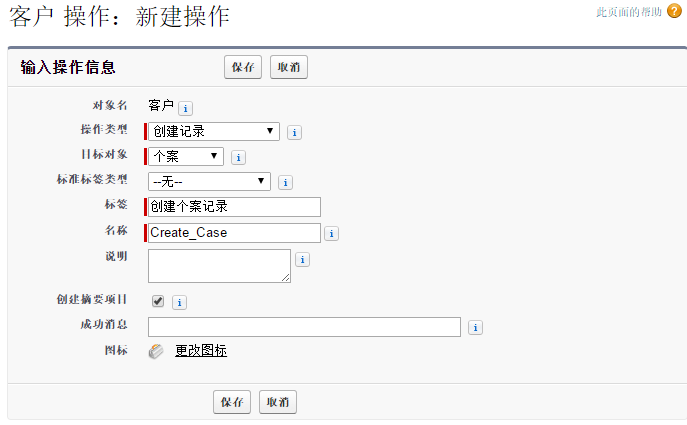
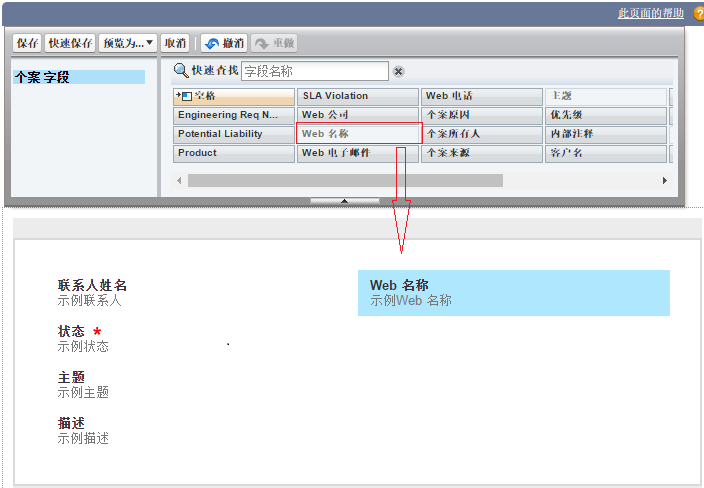
保存后,系统会要求用户自定义创建记录的页面布局,包括显示哪些字段。
采用拖拽的方式可以从上方的字段池中将字段添加到下方的页面预览部分,也可以将字段从预览中拖动到字段池中实现删除。
新按钮或链接
用户可以为对象添加自定义的新按钮或链接。点击“新按钮或链接”按钮,进入自定义按钮或链接界面。这是最灵活的一个选项。
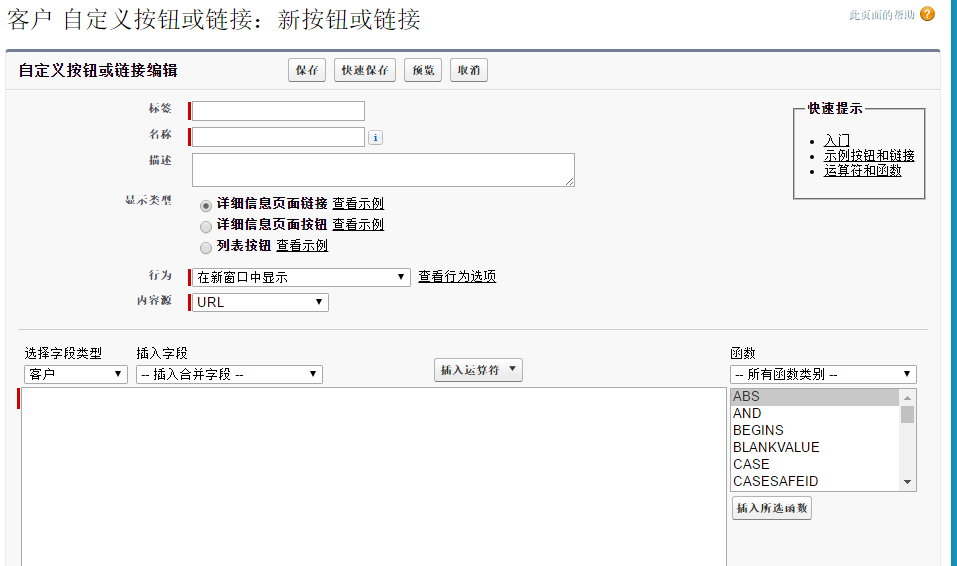
在此界面中,可以定义“行为”,并选择“内容源”为URL或JavaScript脚本或者Visualforce页面。开发者可以在此将开发的Visualforce页面和某个按钮连接起来,供用户使用。
视图列表
在Salesforce中,对于每个对象,用户可以设定视图,以一览表的形式显示符合条件的记录。
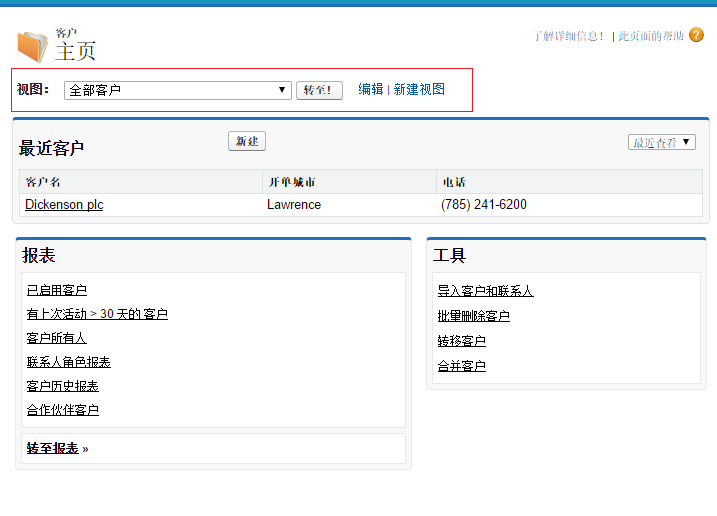
点击主菜单上的“客户”选项卡,即可进入“客户”的主页面。在此页面中,有“视图”下拉列表框,并可以新建或编辑视图。
编辑视图
点击新建或编辑链接,进入视图的编辑界面。
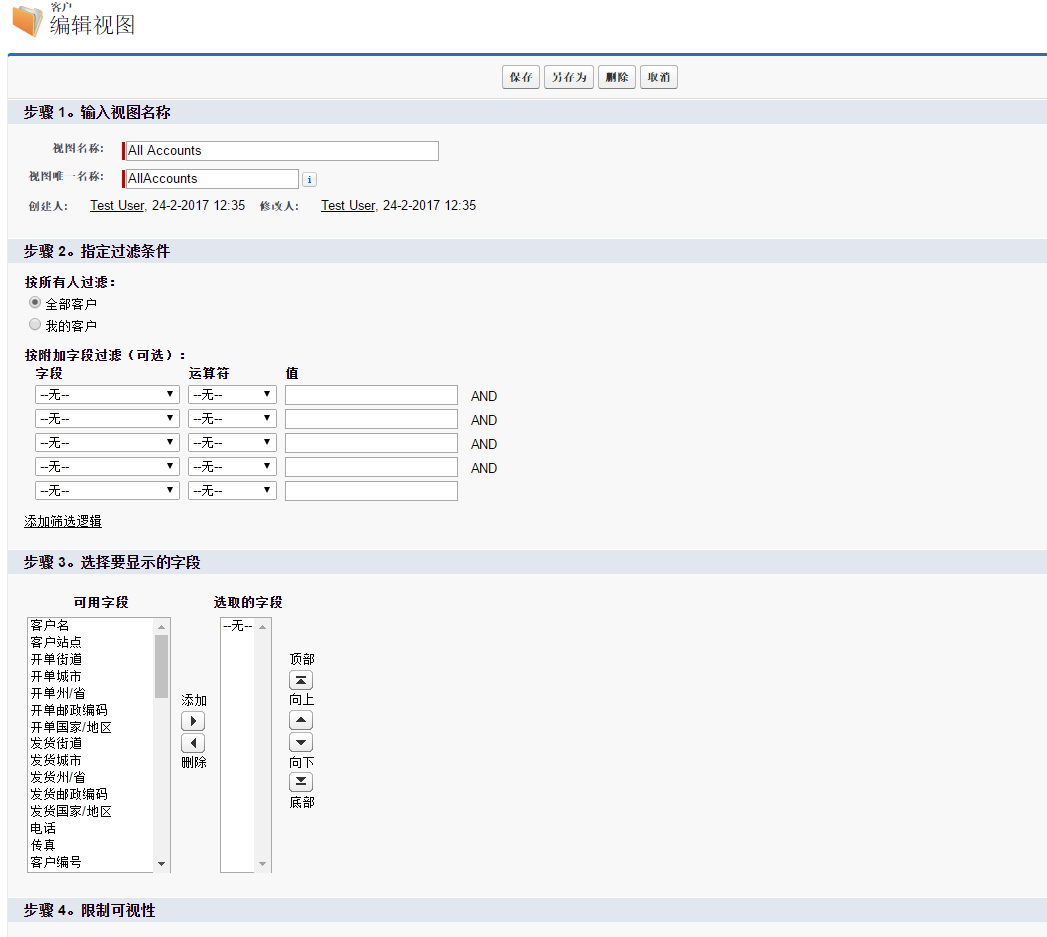
视图的编辑界面包括四个部分:
- 视图名称:用户可以设定视图的名称
- 指定过滤条件:用户可以对字段的值设定规则,筛选符合条件的记录显示在视图中。与此同时,对于多个规则还可以直接设置逻辑,决定多个规则之间“和”或者“或”的关系
- 选择要显示的字段:用户可以设定视图中显示的对象字段
- 可视性:用户可以设定该视图对于哪些用户可见
示例:添加客户视图
- 用“新建视图”链接进入新建视图界面。
- 输入视图名称。
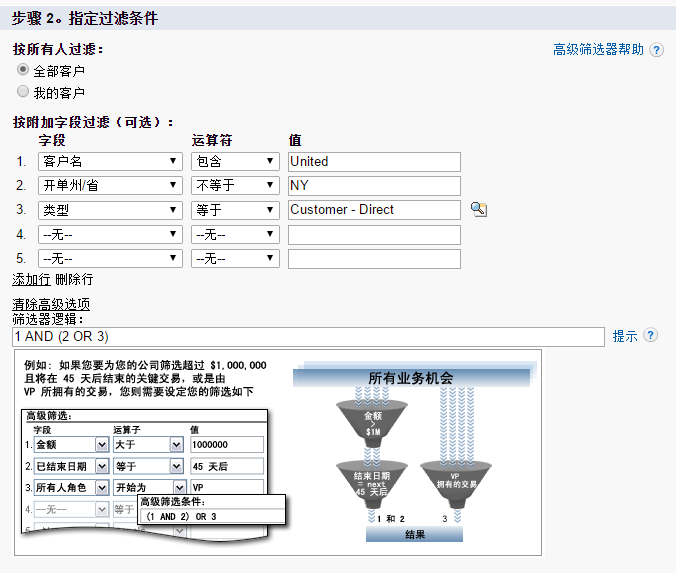
- 在过滤条件中,添加3条规则:“客户名”包含“United”,“开单州/省”不等于“NY”,“类型”等于“Customer - Direct”。
- 对于过滤条件中的3条规则,不需要同时符合,所以点击“添加筛选逻辑”链接,在输入框中输入“1 AND (2 OR 3)”,即必须符合规则1,对于规则2或3符合其中之一即可。
- 设定要显示的字段。
- 设定可见性。
- 保存。
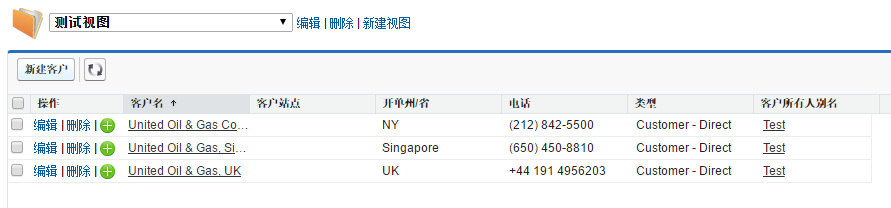
这样,一个新的视图就被创建了。视图的结果符合过滤的条件:
页面布局
Salesforce中对于每个对象都可以设定“页面布局”。页面布局就是显示了某对象的某条记录的详细信息页面。
对于每个对象,可以设置不同的页面布局,然后将不同的页面布局显示给不同权限的用户。
进入页面布局设置界面
页面布局总是和对象联系在一起。
对于标准对象,在设置界面中,搜索“页面布局”,然后点击相应对象下的链接,即可进入页面布局的一览表。
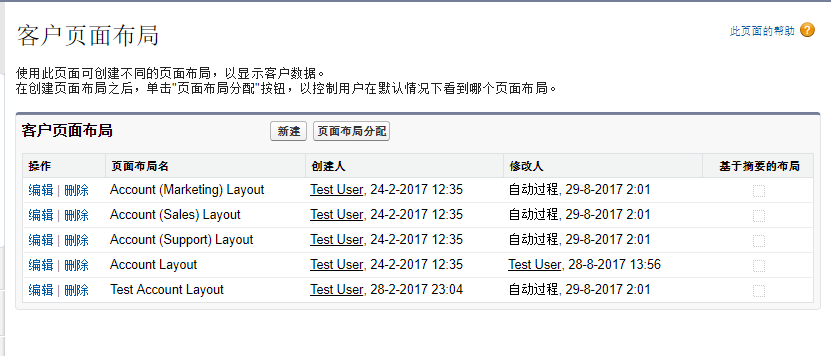
对于自定义对象,从设置界面中进入自定义对象详细信息页面之后,在页面下方会有“页面布局”相关列表。

新建页面布局
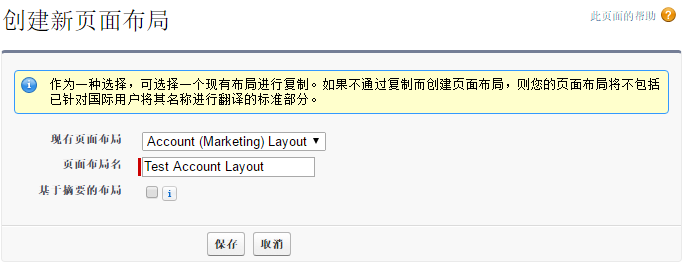
在页面布局一览表中点击“新建”按钮,即可进入新建页面布局的界面。
当创建新的页面布局时,用户可以选择一个现有的页面布局,新的布局将会是现有页面布局的拷贝,用户可以在此基础上修改,省去了从头开始的麻烦。
编辑页面布局
页面布局的编辑界面分为两部分:工具栏和内容预览。如图:
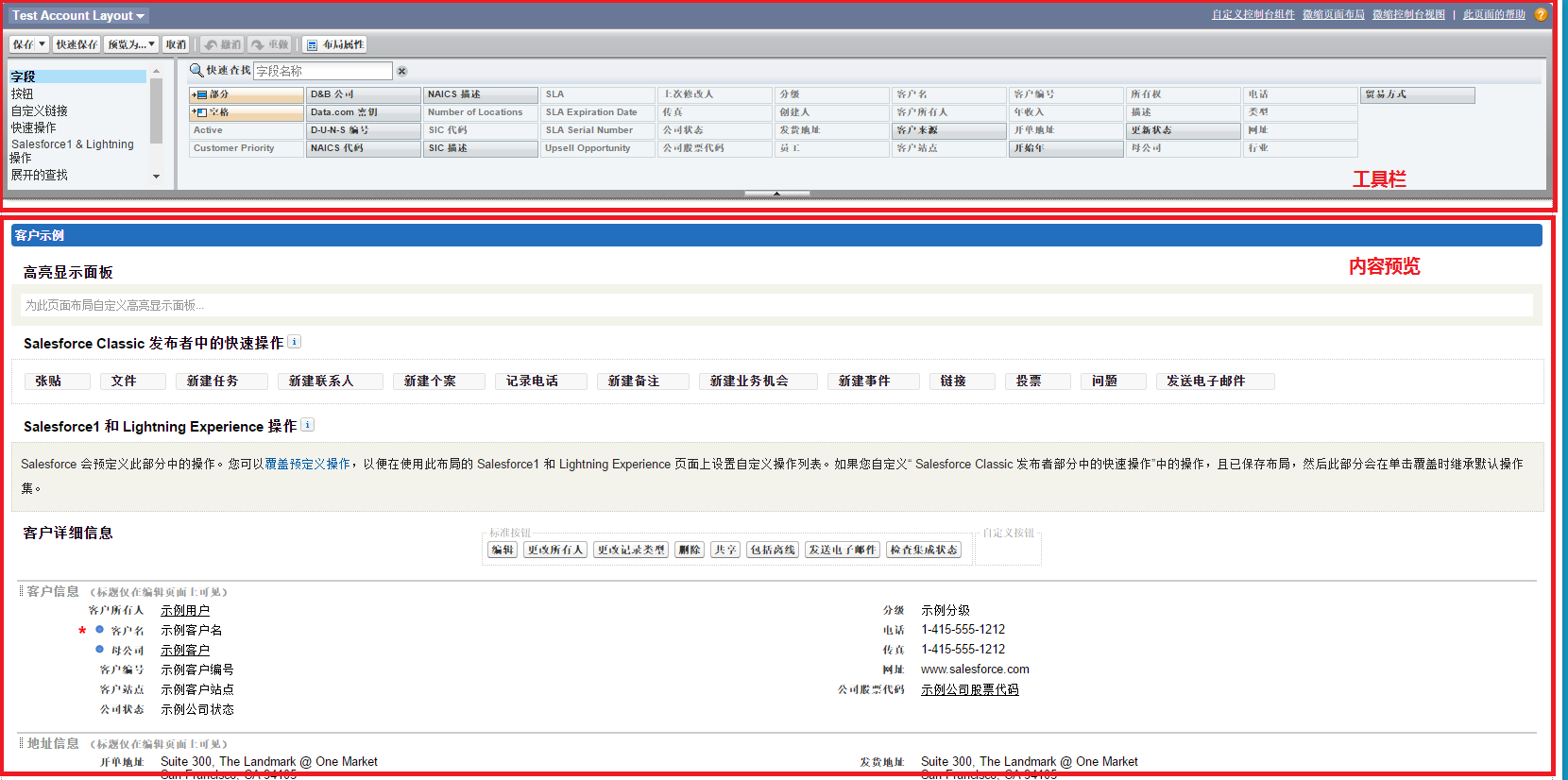
- 页面上方是工具栏。工具栏左侧的列表中是此对象的相关属性,包括字段、按钮、操作、相关列表等。在选择了一个属性后,工具栏右侧会出现可用的组件。比如图中的工具栏左侧选择了字段属性,工具栏右侧显示了该对象的所有字段。
- 页面下方是预览部分。用户可以实时查看页面布局的修改效果。
修改页面布局非常方便。
在工具栏的右侧部分,拖动可用的组件到预览部分,即可将其添加到页面中来。反之,从预览区域将某个部分拖动到工具栏右侧的组件部分,则可以将其从页面中移除。
对于单个字段,用户也可以设置是否只读。这样,当其他用户使用这个页面布局进行浏览的时候,无法点击“编辑”按钮进入编辑页面来更改这个字段的值。
从已有记录进入页面布局编辑界面
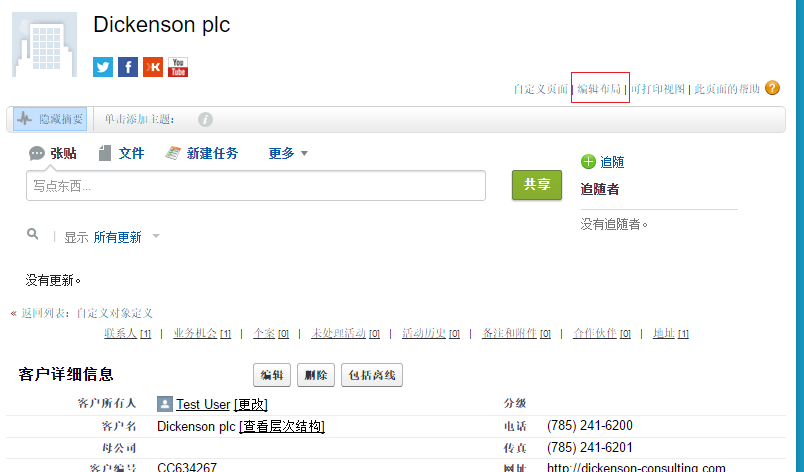
当用户浏览记录的详细信息时,页面的右上方会有“编辑布局”链接。点击此链接即可进入页面布局的编辑界面。
页面布局分配
每个对象可以有不同的页面布局,这些页面布局中可以包含不同的字段。每个页面布局可以分配给不同权限的用户。
这样做的好处是可以定义每种用户对于同一条记录哪些字段可见,哪些字段不可见,哪些字段只读,哪些字段可以修改。
在页面布局一览表中,点击“页面布局分配”按钮,即可进入页面布局分配界面。
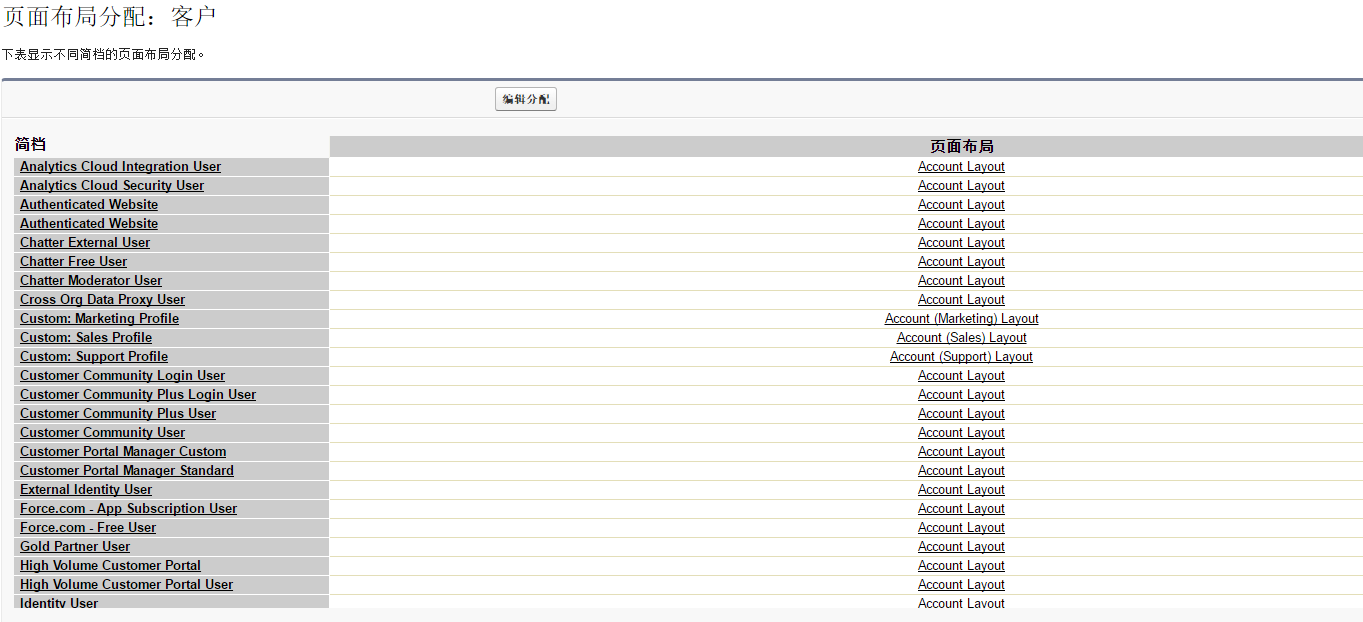
此界面显示为一个表格,左列是用户简档的列表,右列是现有页面布局列表。点击“编辑分配”按钮可以重新为每个用户简档分配不同的页面布局。
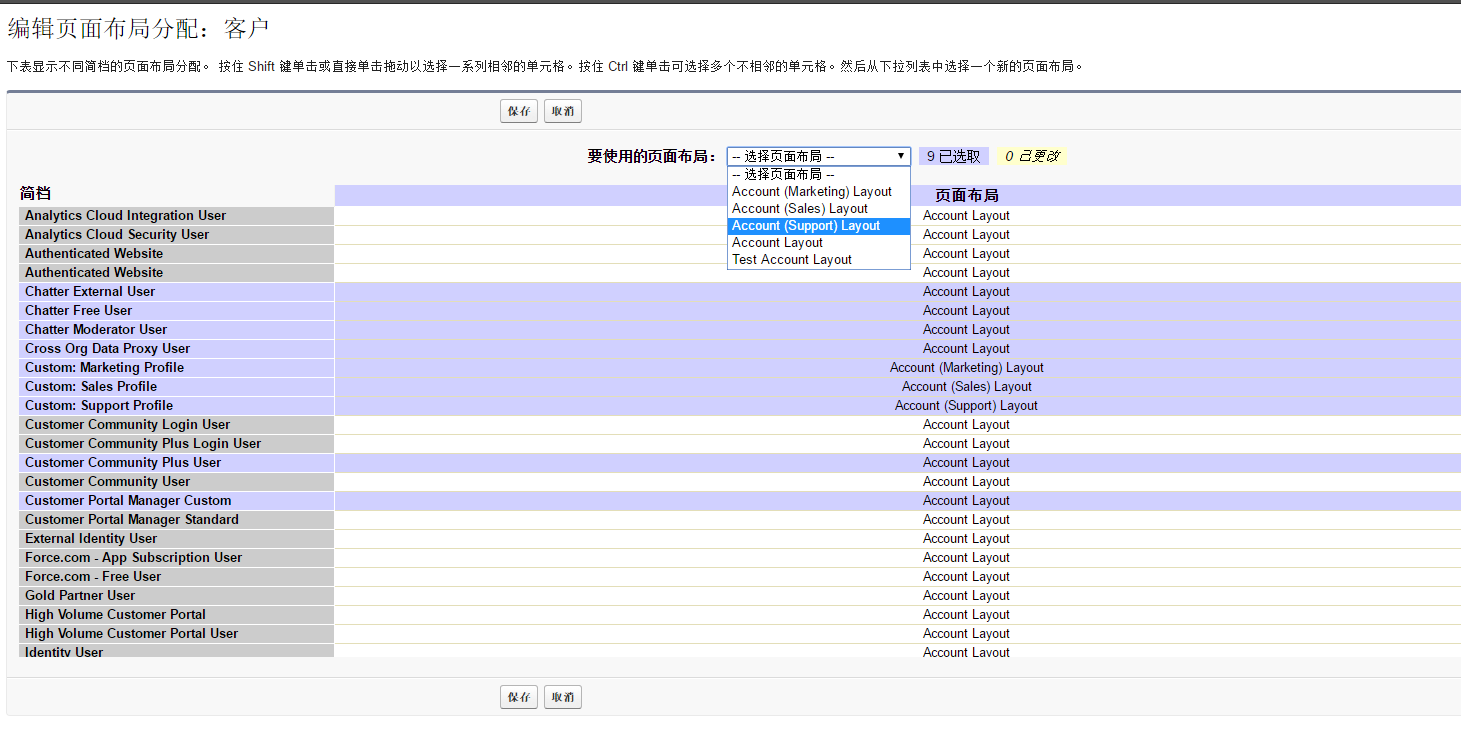
用户可以利用ctrl或shift键进行多选,然后从表格上方的下拉列表中将选中的行一次性修改为某个页面布局。
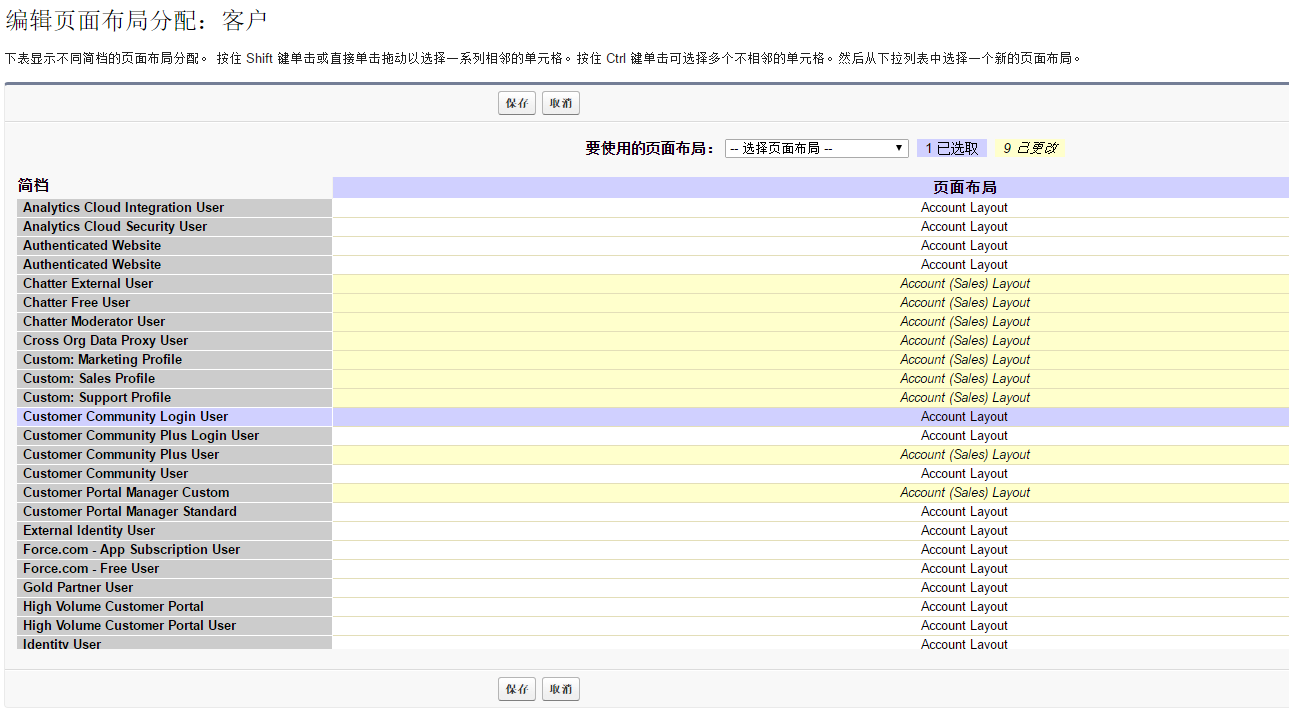
被修改的页面布局背景颜色会显示为淡黄色,字体为斜体。
点击“保存”按钮,页面布局重新分配完成。
Salesforce的基础用户界面定制的更多相关文章
- salesforce 零基础学习(五十二)Trigger使用篇(二)
第十七篇的Trigger用法为通过Handler方式实现Trigger的封装,此种好处是一个Handler对应一个sObject,使本该在Trigger中写的代码分到Handler中,代码更加清晰. ...
- salesforce 零基础学习(六十八)http callout test class写法
此篇可以参考: https://developer.salesforce.com/docs/atlas.en-us.apexcode.meta/apexcode/apex_classes_restfu ...
- salesforce零基础学习(八十)使用autoComplete 输入内容自动联想结果以及去重实现
项目中,我们有时候会需要实现自动联想功能,比如我们想输入用户或者联系人名称,去联想出系统中有的相关的用户和联系人,当点击以后获取相关的邮箱或者其他信息等等.这种情况下可以使用jquery ui中的au ...
- salesforce零基础学习(八十二)审批邮件获取最终审批人和审批意见
项目中,审批操作无处不在.配置审批流时,我们有时候会用到queue,related user设置当前步骤的审批人,审批人可以一个或者多个.当审批人有多个时,邮件中获取当前记录的审批人和审批意见就不能随 ...
- salesforce零基础学习(八十七)Apex 中Picklist类型通过Control 字段值获取Dependent List 值
注:本篇解决方案内容实现转自:http://mysalesforceescapade.blogspot.com/2015/03/getting-dependent-picklist-values-fr ...
- salesforce零基础学习(八十九)使用 input type=file 以及RemoteAction方式上传附件
在classic环境中,salesforce提供了<apex:inputFile>标签用来实现附件的上传以及内容获取.salesforce 零基础学习(二十四)解析csv格式内容中有类似的 ...
- 【转】【Salesforce】salesforce 零基础学习(十七)Trigger用法
看本篇之前可以相应阅读以下Trigger相关文章: 1.https://developer.salesforce.com/page/Trigger_Frameworks_and_Apex_Trigge ...
- 【转载】salesforce 零基础开发入门学习(六)简单的数据增删改查页面的构建
salesforce 零基础开发入门学习(六)简单的数据增删改查页面的构建 VisualForce封装了很多的标签用来进行页面设计,本篇主要讲述简单的页面增删改查.使用的内容和设计到前台页面使用的 ...
- 【转载】salesforce 零基础开发入门学习(五)异步进程介绍与数据批处理Batchable
salesforce 零基础开发入门学习(五)异步进程介绍与数据批处理Batchable 本篇知识参考:https://developer.salesforce.com/trailhead/for ...
随机推荐
- shell 脚本中的当前工作目录等于执行脚本时所在的工作目录
1. 测试脚本 在当前目录下创建 h1 h2两个文件夹 2. 在脚本所在目录执行脚本 在当前目录下创建了h1 h2两个目录 3. 在其他目录爱=下执行脚本 在其他目录下执行脚本时,在执行脚本所在的目录 ...
- Spring Boot发布将jar包转为war包。
Spring Boot是支持发布jar包和war的,但它推荐的是使用jar形式发布.使用jar包比较方便,但如果是频繁修改更新的项目,需要打补丁包,那这么大的jar包上传都是问题.所以,jar包不一定 ...
- windows phone开发-windows azure mobile service使用入门
在使用azure之前,我一直只能做本地app,或者使用第三方提供的api,尽管大多数情况下够用,但是仍不能随心所欲操纵数据,这种感觉不是特别好.于是在azure发布后,我就尝试使用azure来做为个人 ...
- redis pipeline 独占链接
pipeline期间将“独占”链接,此期间将不能进行非“管道”类型的其他操作,直到pipeline关闭:如果你的pipeline的指令集很庞大,为了不干扰链接中的其他操作,你可以为pipeline操作 ...
- Java异常处理设计(三)
接着上一篇讲. 一个异常日志处理的例子: 抛出异常的地方为: try{ ... ...//省略N行 }catch( Exception e){ throw new RuntimeException ( ...
- vs2015+qt5.9.7配置跨平台的工程
环境:vs2015 update 3 + qt 5.9.7 问题:代码中存在中文无法编译 附加目的:支持跨平台 问题分析:代码的编码格式导致中文编译错误,windows默认gb2312编码,qt默认u ...
- PHP中文转拼音函数
<?php function Pinyin($_String, $_Code='UTF8'){ //GBK页面可改为gb2312,其他随意填写为UTF8 $_DataKey = "a| ...
- spring-boot-2.0.3启动源码篇二 - run方法(一)之SpringApplicationRunListener
前言 Springboot启动源码系列还只写了一篇,已经过去一周,又到了每周一更的时间了(是不是很熟悉?),大家有没有很期待了?我会尽量保证启动源码系列每周一更,争取不让大家每周的期望落空.一周之中可 ...
- Jenkins持续集成学习-Windows环境进行.Net开发1
目录 Jenkins持续集成学习-Windows环境进行.Net开发 目录 前言 目标 使用Jenkins 安装 添加.net环境配置 部署 结语 参考文档 Jenkins持续集成学习-Windows ...
- rsync算法原理和工作流程分析
本文通过示例详细分析rsync算法原理和rsync的工作流程,是对rsync官方技术报告和官方推荐文章的解释.本文不会介绍如何使用rsync命令(见rsync基本用法),而是详细解释它如何实现高效的增 ...