
JDK 8 安装及配置
环境篇:Java环境

Java是什么?
Java 是一项用于开发应用程序的技术语言,可以让 Web 变得更有意思和更实用。使用 Java 可以玩游戏、上载照片、联机聊天以及参与虚拟体验,并能够使用联机培训、网上银行和互动地图等服务。
如果没有Java!
没有,没有就换一门语言呗。只是大部分Java开发,包括我自己只有喝西北风咯。哈哈,万万不能啊!
1 下载地址及傻瓜安装
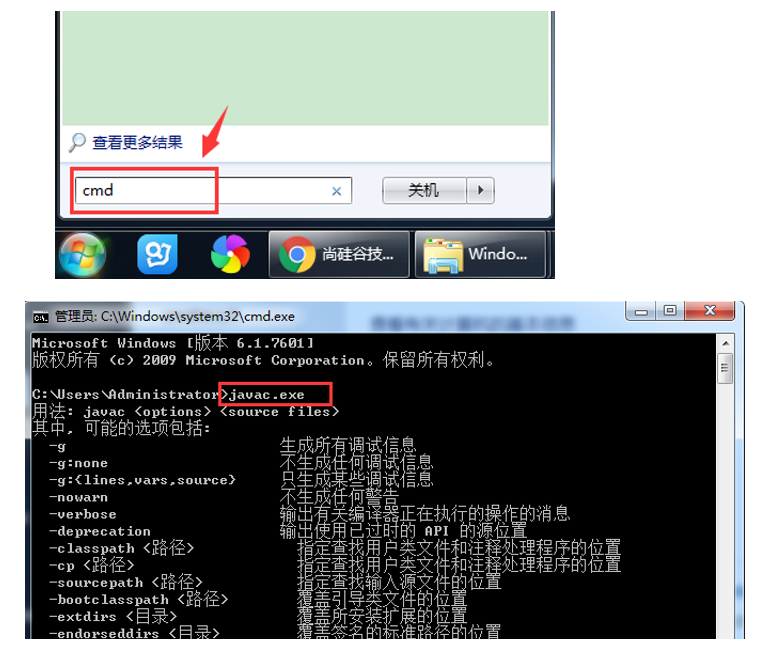
- 查看是否存在Java环境(下图中就是不存在)
- 需如下操作:进入dos命令界面(快捷键win建+R 或者 右键开始菜单->选择运行),输入cmd确认,打开命令窗口
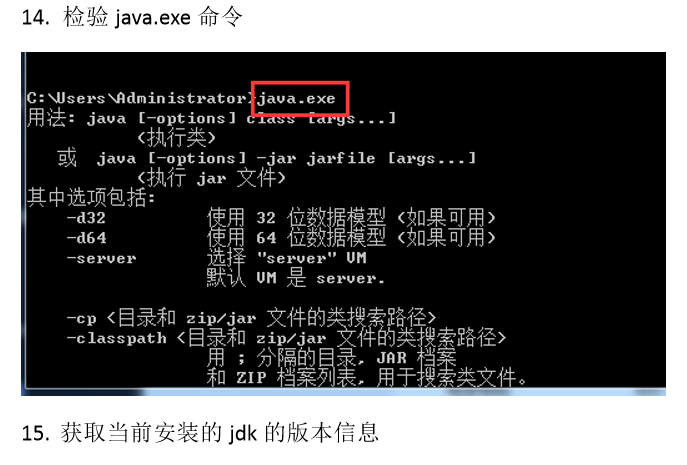
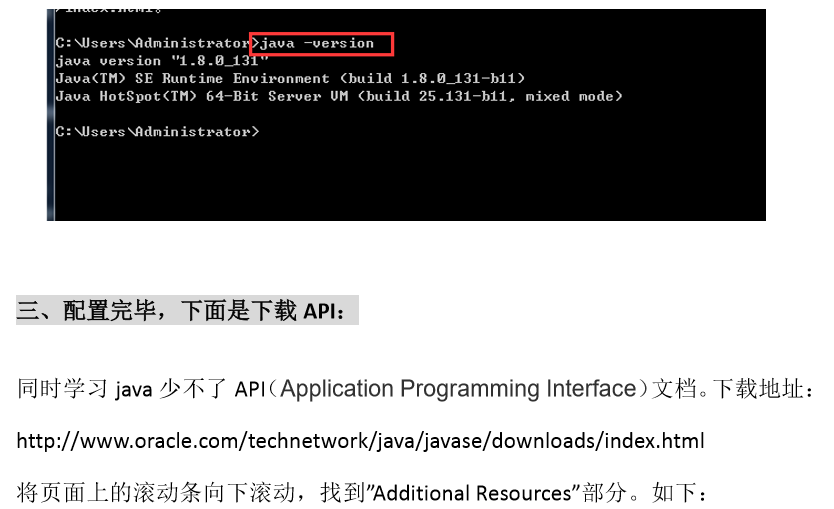
- 输入java,和javac命令进行检测。

1.1 windows下第一种安装方法
官方下载地址:http://www.oracle.com/
百度网盘下载地址:https://pan.baidu.com/s/1OcMcI-sZFn_wjAznsSSEMA
这里我们安装jdk8就可以了。

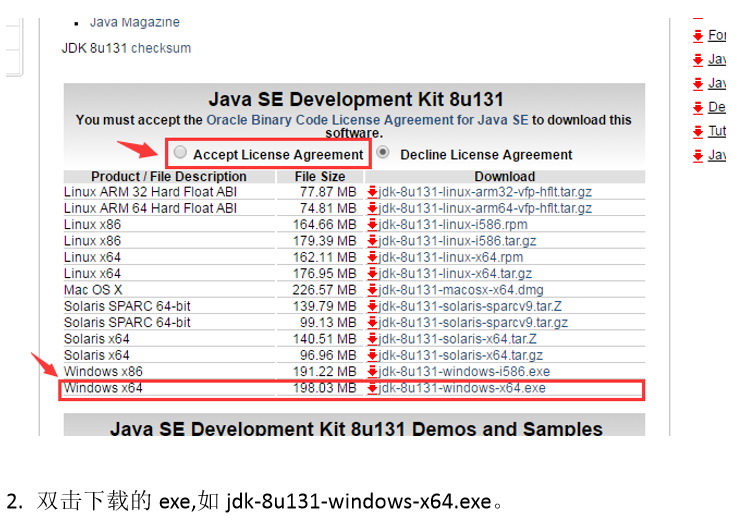

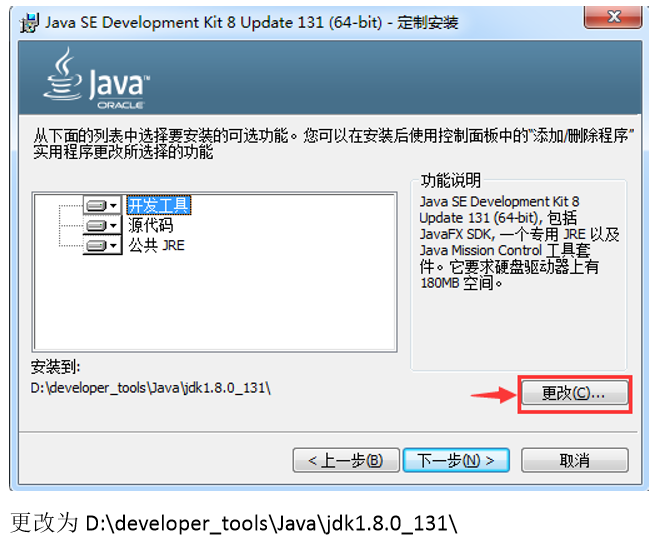
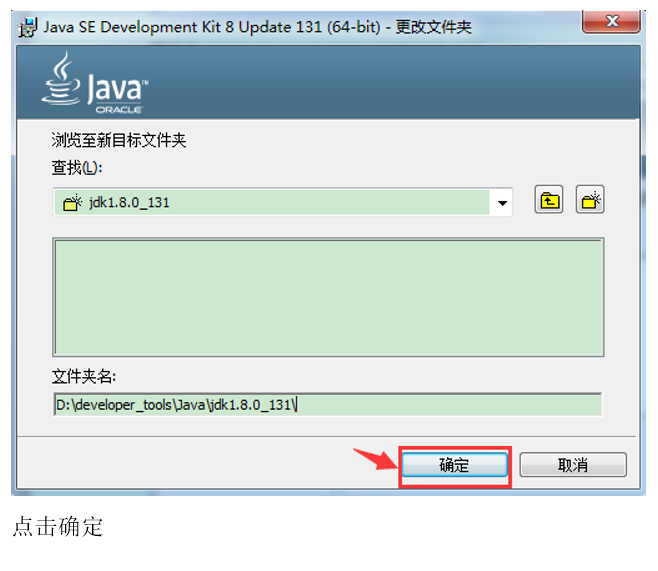
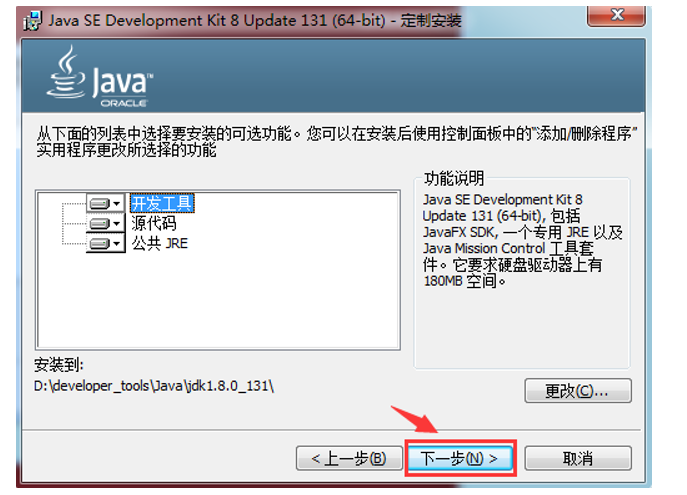

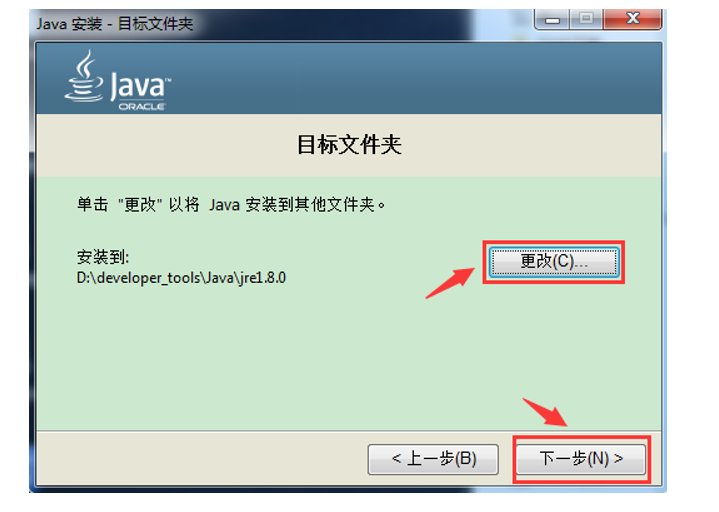
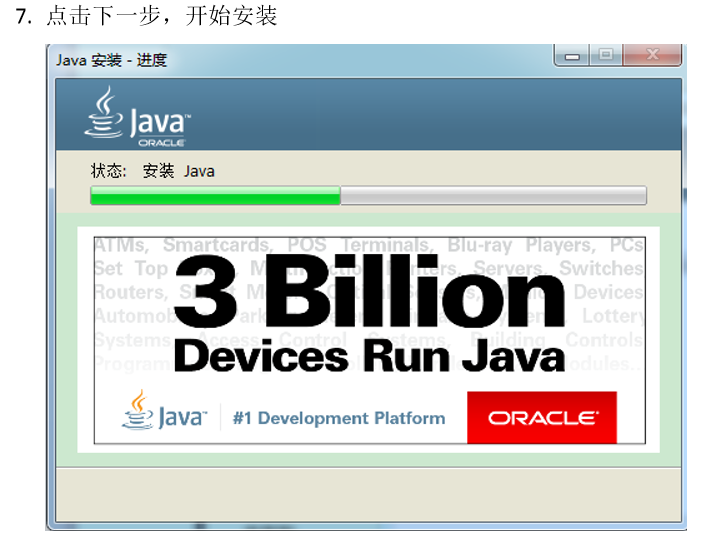

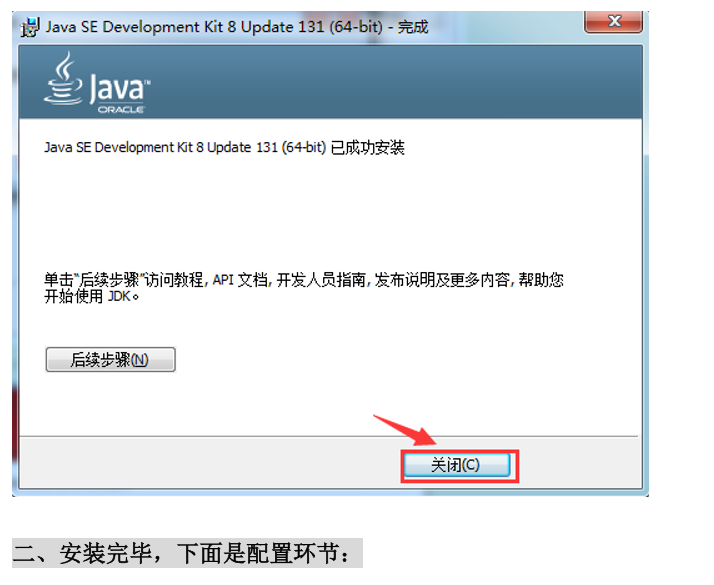


1.2 windows下第二种安装方法(推荐)
百度网盘下载地址:https://pan.baidu.com/s/1mXXowk0TVKoYTqmuMyn9hg
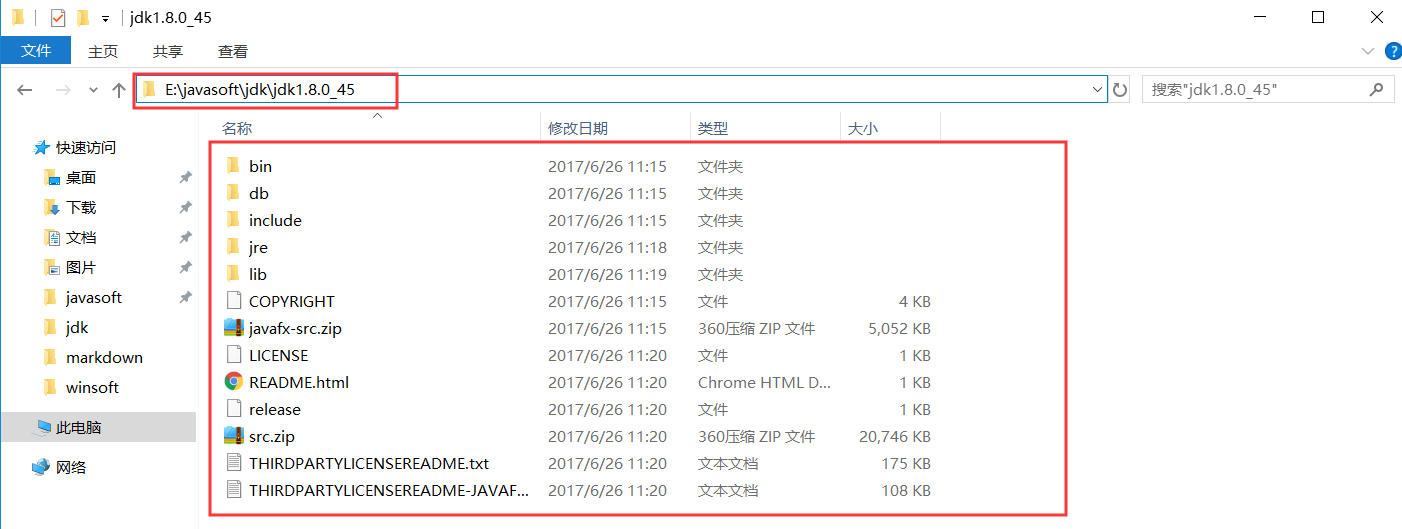
1.下载到指定目录并解压(jdk解压后所有目录层级上不能有中文)

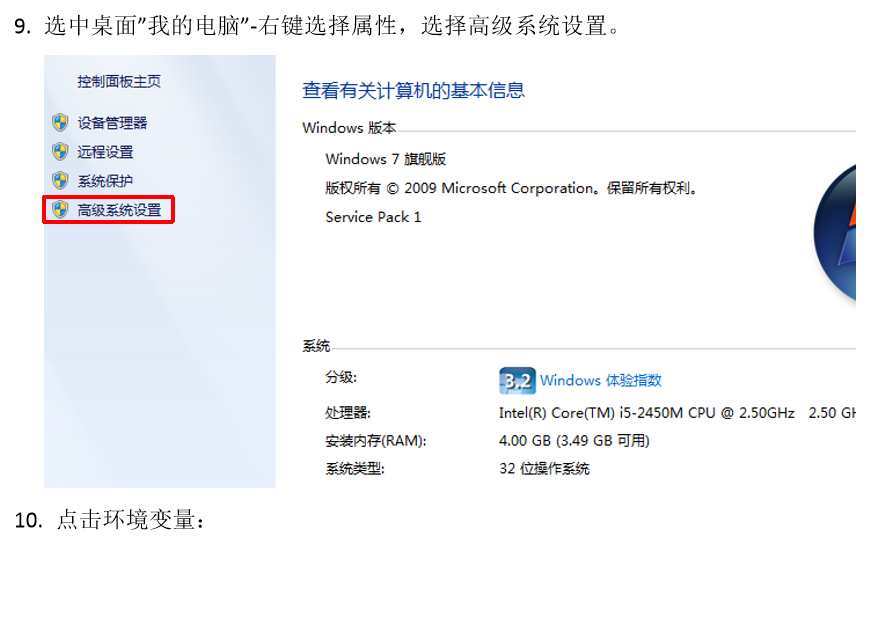
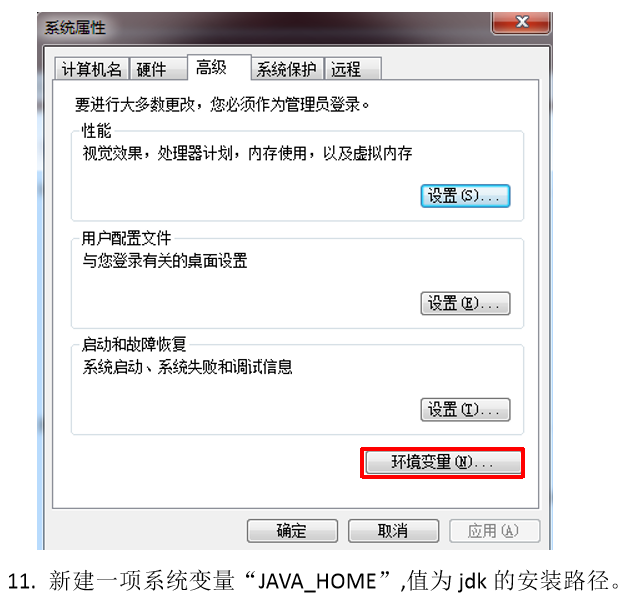
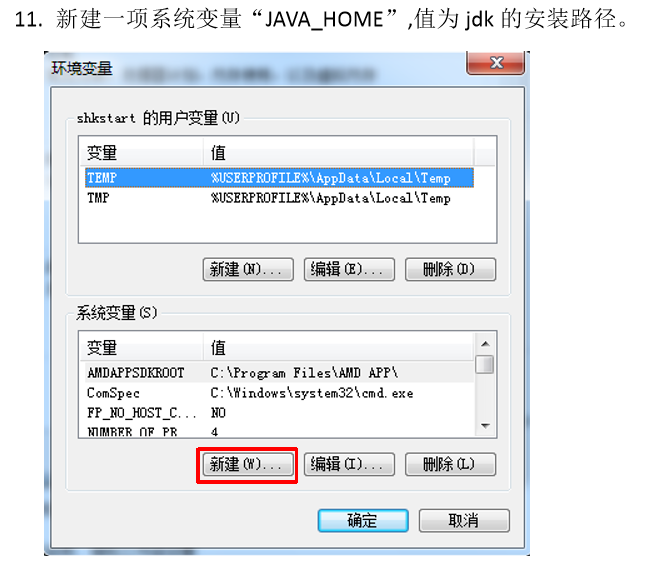
- 鼠标右键点击我的电脑(计算机)选择属性栏,再点击左边高级系统设置,点击环境变量

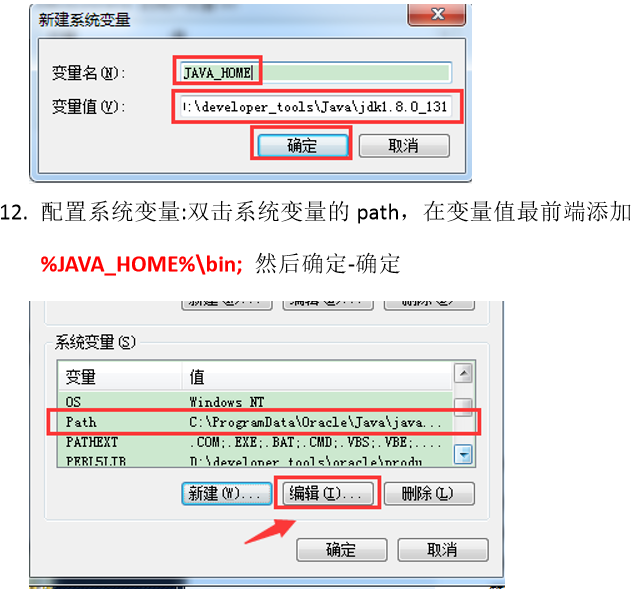
在系统变量窗口新建变量名为JAVA_HOME且变量值为本机jdk的路径,例如:E:\javasoft\jdk\jdk1.8.0_45
在系统变量窗口新建变量名为CLASSPATH且变量值为 (.;%JAVA_HOME%\lib\dt.jar;%JAVA_HOME%\lib\tools.jar)括号中的值。
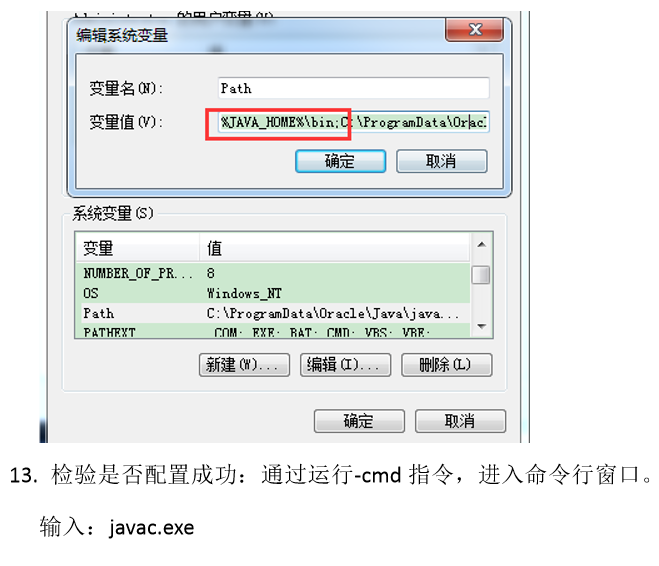
在系统变量窗口找到变量名为Path的变量,在其最前端或者最后端添加jdk的bin路径,例如:%JAVA_HOME%\bin

- 查看是否存在Java环境(下图中就是已经安装好了)
- 需如下操作:进入dos命令界面(快捷键win建+R 或者 右键开始菜单->选择运行),输入cmd确认,打开命令窗口
- 输入java,和javac命令进行检测。
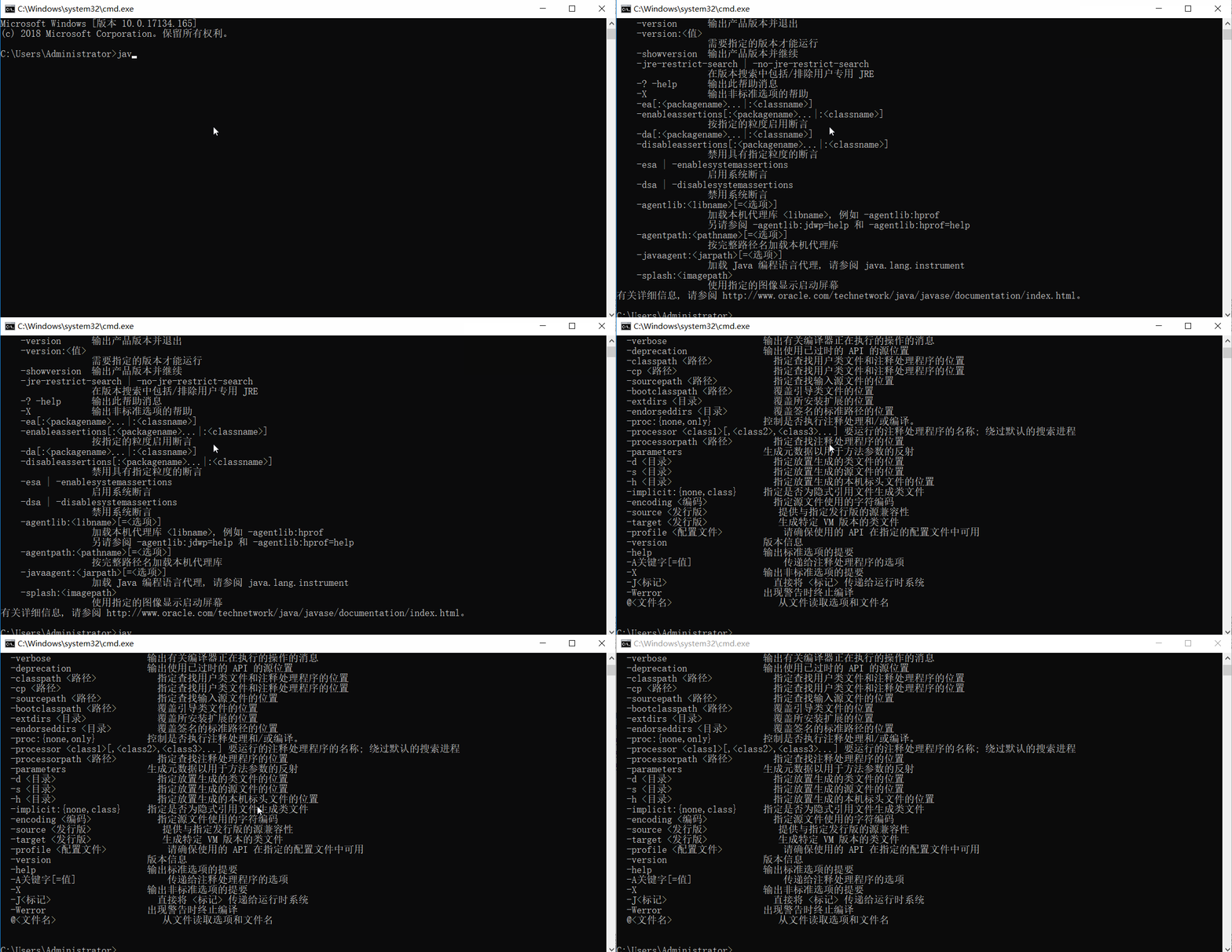
1.3 linux下第一种安装方法
百度网盘下载地址:https://pan.baidu.com/s/1r6xCsJ7h9nvkr8-YaJmwLg
查看当前Linux系统是否已经安装java
#查看命令

rpm -qa | grep java

#删除命令

rpm -e --nodeps xxx
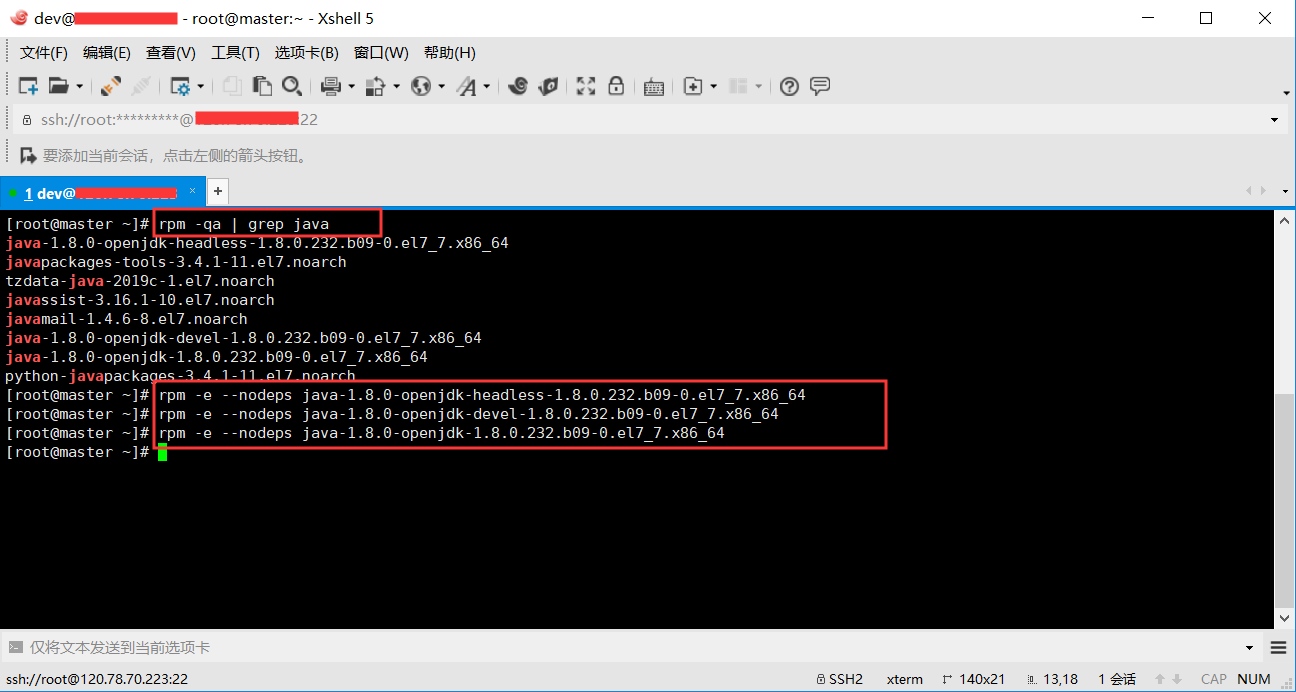
上传jdk到linux(/usr/local/src/目录)解压
#解压缩

tar -zxvf jdk-8u191-linux-x64.tar.gz

#修改环境变量

vim /etc/profile

#在最后添加如下内容--->>>

#jdk

export JAVA_HOME=/usr/local/src/jdk1.8.0_191

export PATH=$JAVA_HOME/bin:$PATH

export CLASSPATH=.:$JAVA_HOME/lib/dt.jar:$JAVA_HOME/lib/tools.jar
在通过 source /etc/profile 刷新配置
检查安装是否成功
java

javac

java -version
1.4 linux下第二种安装方法(推荐)
百度网盘下载地址:https://pan.baidu.com/s/1suFXFgzXxCghvR5dXMraAQ
查看当前Linux系统是否已经安装java
#查看命令

rpm -qa | grep java

#删除命令

rpm -e --nodeps xxx
将oracle-j2sdk1.8-1.8.0+update181-1.x86_64.rpm上传至服务器
rpm -ivh oracle-j2sdk1.8-1.8.0+update181-1.x86_64.rpm
修改配置文件
vim /etc/profile

#添加

export JAVA_HOME=/usr/java/jdk1.8.0_181-cloudera

export PATH=$JAVA_HOME/bin:$PATH

export CLASSPATH=.:$JAVA_HOME/lib/dt.jar:$JAVA_HOME/lib/tools.jar
在通过 source /etc/profile 刷新配置
检查安装是否成功
java

javac

java -version
3尽情享受Java的快乐吧!
JDK 8 安装及配置的更多相关文章
- Java开发第一步:JDK 7 安装及配置
JDK 7 安装及配置1. 打开网页http://www.oracle.com 下载对应平台的合适 JDK. 2. 双击下载的 exe,如 jdk-7u7-windows-i586.exe.3. 进入 ...
- jdk的安装及配置
前几天重新了下系统,所以JDK也要重新安装,顺带温故了安装及配置的过程,记录下来.(安装的版本是JDK1.7.0) 后面基本都是点下一步(i第一步选:开发工具),路径我改为E:/java/jdk 1. ...
- 操作手册(1)JDK的安装与配置
1 JDK的安装与配置 1.1 背景 JDK(Java SE Development Kit)是 Java 语言开发工具包的简称,是开发和运行 Java 程序的基础环境. 更多描述 | 百度百科: → ...
- JDK的安装以及配置
JDK的安装以及配置 JDK(Java Development Kit),顾名思义,是 Java 语言的软件开发工具包(SDK). Android发开使用Java语言,所以装JDK是Android开发 ...
- Java基础--JDK的安装和配置
一.Java平台简述 1.1 Java语言简介 Java是一门面向对象的编程语言,不仅吸收了C++语言的各种优点,还摒弃了C++里难以理解的多继承.指针等概念,因此Java语言具有功能强大和简单易用两 ...
- linux ---JDK的安装与配置--两种方式
linux下的JDK的安装与配置:JDK的安装有两种方式: tar包和rpm安装1.tar包安装: 下载地址:http://www.oracle.com/technetwork/java/javase ...
- JDK的安装与配置以及eclipse的使用
一,需要软件: jdk 和eclipse 二,JDK和eclipse的下载 JDK下载地址:http://www.oracle.com/technetwork/java/javase/download ...
- JDK的安装和配置
JDK8 是JDK的最新版本,加入了很多新特性,如果我们要使用,需要下载安装: JDK8在windows xp下安装有点问题,所以在WIN7下安装 WIN7操作系统有32位和64位,分别要下载对应的J ...
- JDK的安装与配置
1.什么是JDK(Java Development Kit) 开发工具,javac及基础核心类 运行环境,java及基础核心类 2.目前Java平台的版本 JavaSE(Java Platform S ...
- 基础学习day01--JAVA入门和JDK的安装与配置
一.软件是什么 软件按照一定顺序组成的计算机指令和数据集合. 二.什么是软件开发 软件开发是使用计算机的语言制作的软件.如迅雷,Windows系统,Linux,QQ等. 三.DOS常用命令 cd..: ...
随机推荐
- .NET Core 管道过滤器扩展
if (env.IsDevelopment()) { app.UseDeveloperExceptionPage(); app.UseBrowserLink(); } else { app.UseEx ...
- CSS选择器 nth-child 和 nth-of-type
Css 3 中两个新的选择器 nth-child 和 nth-of-type 都可以选择父元素下对应的子元素,但它们到底有什么区别呢? :nth-child(n) 选择器匹配属于其父元素下的第n个子元 ...
- CSS清除浮动的方法及优缺点
浮动是CSS布局里面用的比较多的属性.浮动的框向左或向右移动,直到它的外边缘碰到包含框或另一个浮动框的边框为止. 因为浮动会使当前元素产生向上浮的效果,所以浮动的元素会脱离正常的文档流,它包围的内容在 ...
- 八大排序算法——插入排序(动图演示 思路分析 实例代码java 复杂度分析)
一.动图演示 二.思路分析 例如从小到大排序: 1. 从第二位开始遍历, 2. 当前数(第一趟是第二位数)与前面的数依次比较,如果前面的数大于当前数,则将这个数放在当前数的位置上,当前数的下标-1 ...
- 纯CSS实现Div高度根据自适应宽度(百分百调整)
<!DOCTYPE html> <html> <head> <meta charset="UTF-8"> <title> ...
- 二十五. Python基础(25)--模块和包
二十五. Python基础(25)--模块和包 ● 知识框架 ● 模块的属性__name__ # my_module.py def fun1(): print("Hello& ...
- Visual Basic 2017 操作Excel和word【2】持续更新……
1.控制台程序创建Excel,并设置状态栏显示“Hello World”文本 Module Module1 Private exitXL As Boolean = False Dim WithEven ...
- tcl脚本直接执行脚本中中文识别不了的处理
上一篇说tcl中文乱码是因为我写了个bat调用该脚本,但是脚本中的中文路径是乱码.今天刚好有时间进行解决下: 首先看看调用代码 "./bin/base-tcl8.6-thread-win32 ...
- Nginx 单个进程允许的最大连接数
(1) 控制 Nginx 单个进程允许的最大连接数的参数为 worker_connections ,这个参数要根据服务器性能和内存使用量来调整 (2) 进程的最大连接数受 Linux 系统进程的最大打 ...
- 2017年4月7日16:18:17 java8 常用记录
List<String> customerUids = customerTagModel.stream().map(CustomerTagModel::getCustomerUid) ...