
Android Google Maps 开始
由于工作需要,最近对Android的各大地图进行了试用。
其中有Google地图,百度地图,高德地图,还有开源的OSM。
在使用Google地图的时候,官网流程写的非常清楚,但是其中也遇到一些问题。这里我将我的流程写出来,方便他人。
注意,本猫用的是ADT,所以,之后的搭建方法,均是Eclipse下的,使用Android studio的朋友,本文不适合你们……
#0,搭建Android环境。
这个。。。如果不会,请在网上搜索,很多详细的安装教程。
给大家一个官方的链接地址:http://developer.android.com/sdk/index.html
#1,下载和配置Google Play services SDK。
很多人在搭建了Android环境后,并没有下载和配置Google Play services SDK,因为很多的开发并不需要它的支持。下面我们介绍如何下载和配置。
先给出官方的连接地址:http://developer.android.com/google/play-services/setup.html
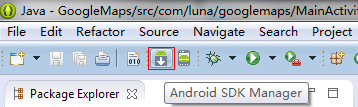
首先,打开Eclipse,点击Android SDK Manager。
之后选择“Extras”,找到下面的Google Play services和Google Repository,安装他们。安装完成后,应该如下图一样,Status显示的为Installed。
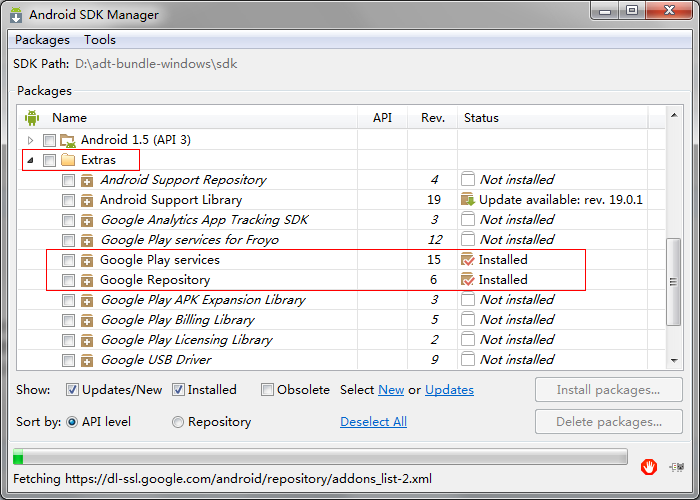
至此,我们已经下载完成了。
下面,我们需要将下载的东东导入到Eclipse中,因为它是通过Android的库引用的,而不是直接使用一个jar包。
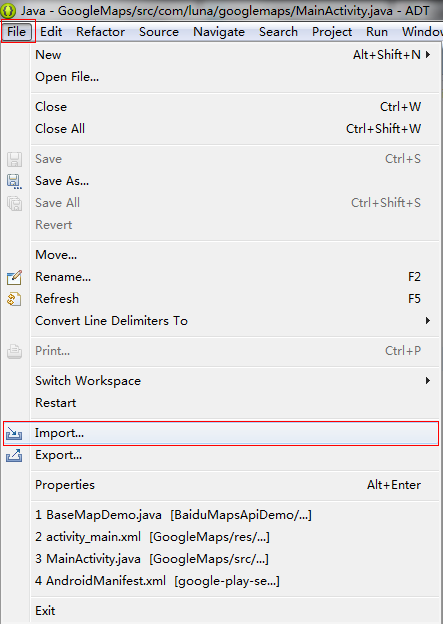
导入项目。点击File-->Import。
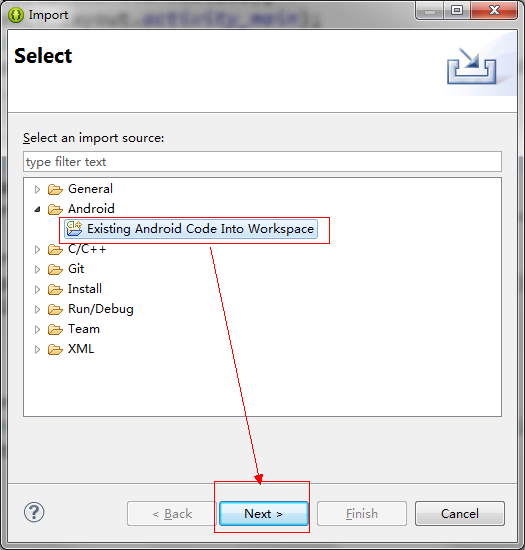
选择“Existing Android Code Into Workspace",点击next。
找到下载的google play services,并将其导入。其路径,在你的"SDK Manager.exe"同级目录的sdk\extras\google\google_play_services\libproject\google-play-services_lib下。
比如,我的是:D:\adt-bundle-windows\sdk\extras\google\google_play_services\libproject\google-play-services_lib。
之后选择项目,然后请务必勾选"Copy projects into workspace"选项,如果不勾选,则在后面项目引用时,会出现找不到文件等错误。最后,点击finish。
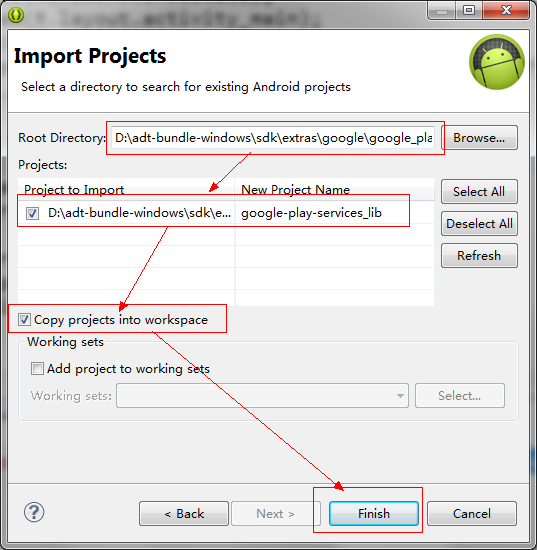
导入后,有可能出现错误:Unable to resolve target 'android-9'。这时,打开项目中的”project.properties”,将target=android-9修改为你对应的版本。
如果不知道修改为多少,在Window-->Preferences中,选择Android,在右边就可以看到了。
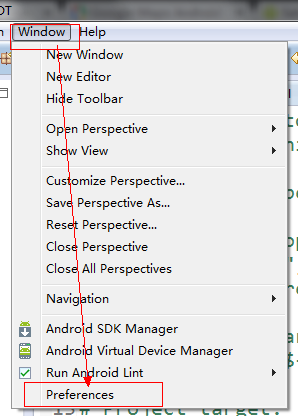
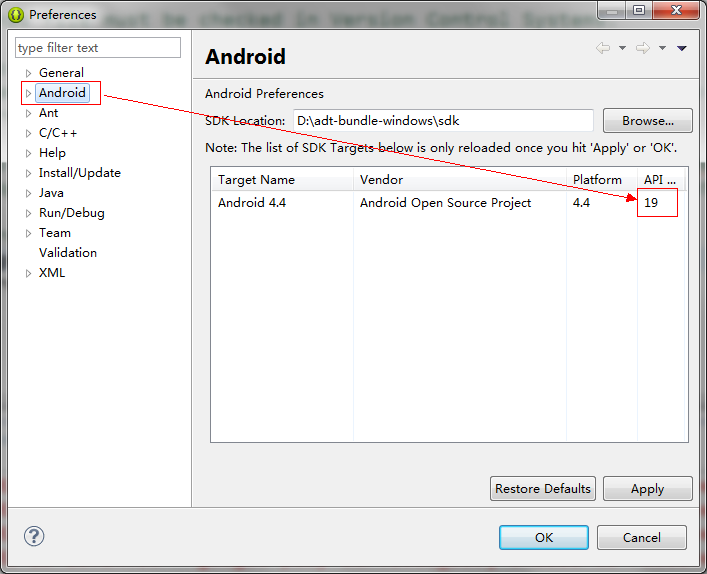
#2,建立测试项目GoogleMaps.
现在,建立一个项目,命名为GoogleMaps,具体如何建立。。。不用说了吧。。。很简单的。。。
在GoogleMaps上点击右键,选择Preferences。选择Android,在右边的Library中选择Add,在弹出的对话框中选择google-play-services_lib,然后点击OK,再点击OK。
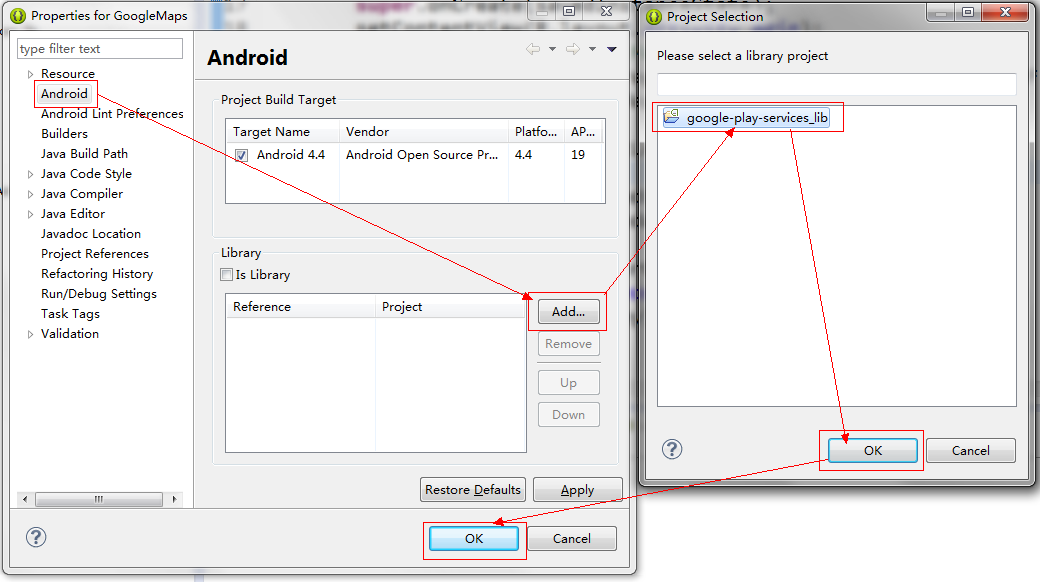
至此,项目新建并且引用完成。
#3,申请Google Maps API Key.
照旧,先给出官方的教程方法:https://developers.google.com/maps/documentation/android/start#obtain_a_google_maps_api_key
首先,访问:https://code.google.com/apis/console/?noredirect。在其中选择Services。
注意,没有账号之类的,请自行注册,这个这里不做讲解。成功登陆后,就是下图的样子。
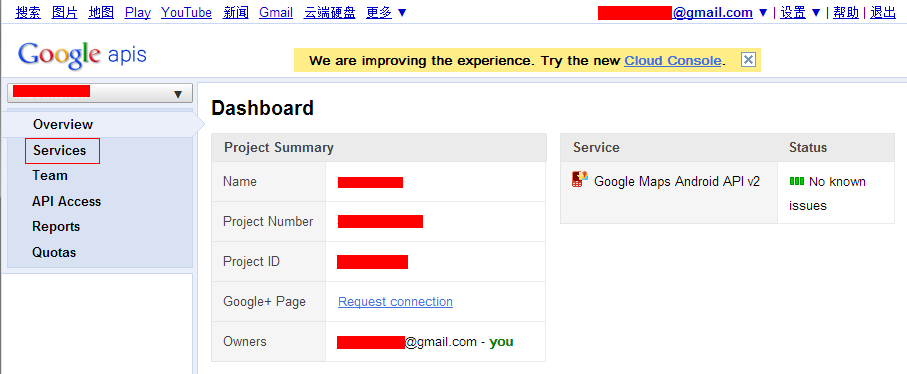
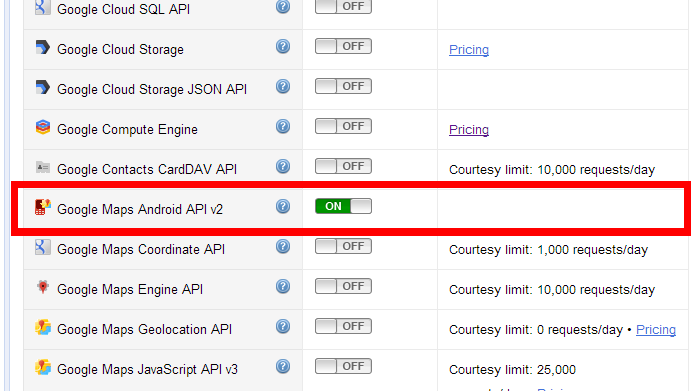
找到其中的Google Maps Android API v2项,确保它已经打开。没有打开请点击那个OFF滑动按钮打开它。
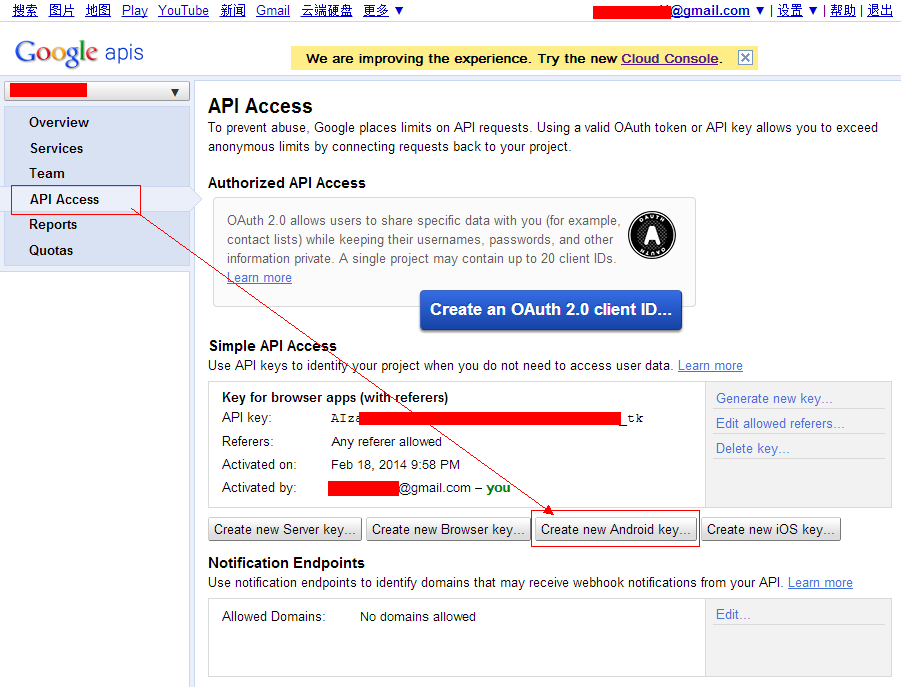
之后,点击"API Access",选择Create new Android Key。
这里,我们回到Eclipse,在Window-->Preferences中,选择Android下面的Build,在右边就可以看到SHA1的值了。如果找不到这个界面,请看#1的最后一步。
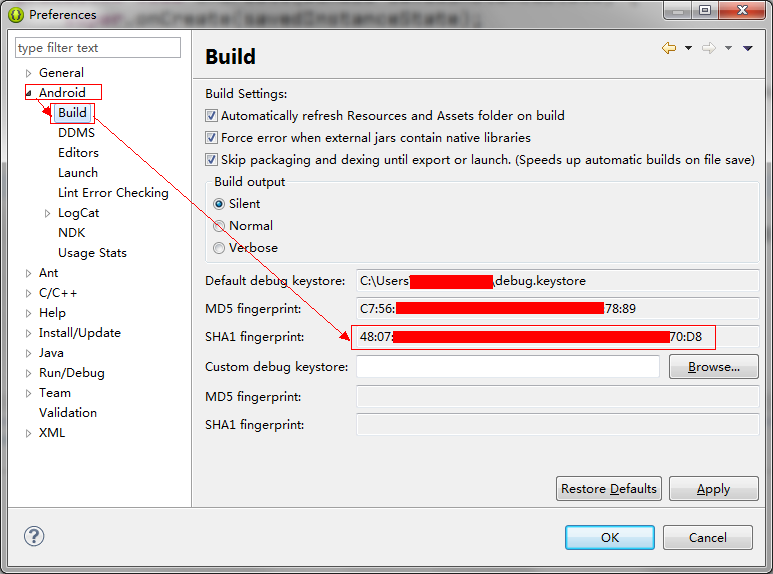
下面,我们再回到网页,在这里输入刚刚查询到的"SHA1"码加上一个分号加上你刚刚创建的项目的包名。
注意,包名后面没有分号。点击Create。
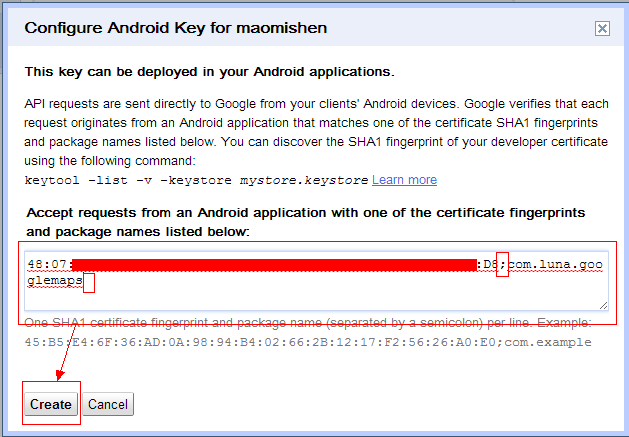
这时,等待1到2秒,这时,就会出现Android的API key了。
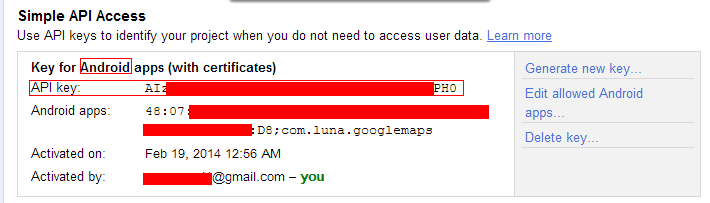
到这里,申请Key完成。
#4,完善测试项目GoogleMaps.
首先,打开AndroidMainfest.xml文件。在其中添加如下代码。
     <uses-sdk

         android:minSdkVersion="8"

         android:targetSdkVersion="19" />

     <uses-feature

         android:glEsVersion="0x00020000"

         android:required="true" />

     <uses-permission android:name="android.permission.INTERNET" />

     <uses-permission android:name="android.permission.ACCESS_NETWORK_STATE" />

     <uses-permission android:name="android.permission.WRITE_EXTERNAL_STORAGE" />

     <uses-permission android:name="com.google.android.providers.gsf.permission.READ_GSERVICES" />

     <uses-permission android:name="android.permission.ACCESS_COARSE_LOCATION" />

     <uses-permission android:name="android.permission.ACCESS_FINE_LOCATION" />
在其中的application节点下,添加如下代码。
         <meta-data

             android:name="com.google.android.gms.version"

             android:value="@integer/google_play_services_version" />

         <meta-data

             android:name="com.google.android.maps.v2.API_KEY"

             android:value="就是#3申请到的Android API Key" />
打开activity_main.xml文件。将其修改为:
 <RelativeLayout xmlns:android="http://schemas.android.com/apk/res/android"

     xmlns:tools="http://schemas.android.com/tools"

     android:layout_width="match_parent"

     android:layout_height="match_parent"

     android:paddingBottom="@dimen/activity_vertical_margin"

     android:paddingLeft="@dimen/activity_horizontal_margin"

     android:paddingRight="@dimen/activity_horizontal_margin"

     android:paddingTop="@dimen/activity_vertical_margin"

     tools:context=".MainActivity" >

     <fragment

         android:id="@+id/map"

         android:name="com.google.android.gms.maps.MapFragment"

         android:layout_width="match_parent"

         android:layout_height="match_parent" />

 </RelativeLayout>
然后,运行就可以了。
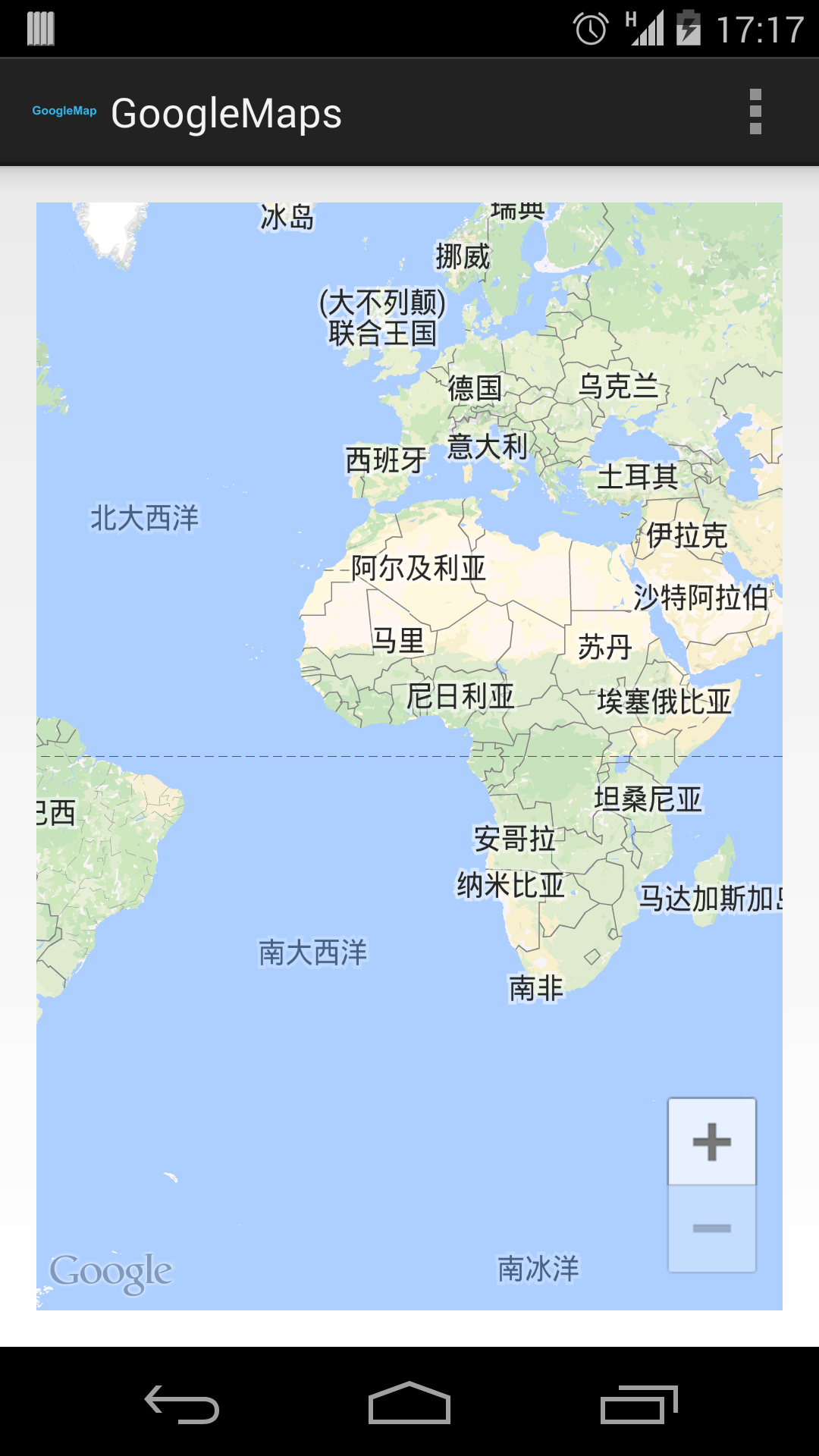
到此,在Android上就可以看到地图出现了。下面是效果图。
Android Google Maps 开始的更多相关文章
- Android Google Maps API 网络服务用于网络定位、计算路线、获取经纬度、获取详细地址等
extends:http://blog.csdn.net/h7870181/article/details/12505883 Google Maps API 网络服务 官网地址 : https://d ...
- Android Google Maps 监听地图缩放
接上篇.http://www.cnblogs.com/maomishen/p/3556297.html 由于公司项目要求,需要对google map监听地图的缩放(zoom)来进行一些操作. 但是在网 ...
- Android系统Google Maps开发实例浅析
Google Map(谷歌地图)是Google公司提供的电子地图服务.包括了三种视图:矢量地图.卫星图片.地形地图.对于Android系统来说,可以利用Google提供的地图服务来开发自己的一些应用. ...
- Google Maps Android API v2 (4)- 地图类型
地图类型 地图内的谷歌地图的Android API的种类有很多.地图的类型管辖地图的整体代表性.例如,地图集通常包含政治地图,专注于显示边界和道路地图,显示了一个城市或地区的所有道路. Android ...
- Google Maps Android API v2 (3)- 地图添加到Android应用程序
添加地图的基本步骤是: (一旦)按照以下步骤[入门] [开始],获得API,获取密钥所需的属性,并添加到您的Android清单. 添加一个碎片对象 要处理地图的活动.做到这一点最简单的方法是增加一个 ...
- Google Maps API v2 Demo Tutorial
申请API KEY https://code.google.com/apis/console/?noredirect 1. 创建项目,名称随意,只是为了区分 2. 开启Google Maps Andr ...
- (6)Xamarin.android google map v2
原文 Xamarin.android google map v2 Google Map v1已经在2013年的3月开始停止支持了,目前若要在你的Android手机上使用到Google Map,就必须要 ...
- Google Maps API V2
1. 在AndroidManifest.xml的application节点中,添加Google play service的版本号: <meta-data android:name="c ...
- Android Google Map v2具体解释:开发环境配置
Android Google Map v2具体解释:开发环境配置 --转载请注明出处:coder-pig 说在前面: 说到地 ...
随机推荐
- 常用PowerShell命令
查看版本: 文件重命名: 别名查看: 当前路径:(别名pwd) 切换路径:(别名cd) 子列表:(别名ls -Force可查看隐藏项) 查看用户:(可显示隐藏) 资源管理器打开当前目录:(cmd亦可 ...
- win10的host设置
路径:C:\Windows\System32\drivers\etc\hosts 例如: 127.0.0.1 localhost 10.201.3.177 apmdbm1
- Zookeeper入门开发demo
package CreateGroup; import java.io.IOException; import java.util.List; import java.util.concurrent. ...
- C#位数不足补零
C#位数不足补零:int i=10;方法1:Console.WriteLine(i.ToString("D5"));方法2:Console.WriteLine(i.ToString ...
- ng-repeat 指令(带有对象)
<!DOCTYPE html><html><head><meta http-equiv="Content-Type" content=&q ...
- meclipse6.5破解
package com.test.ssh.common; import java.text.DecimalFormat; import java.text.NumberFormat; import ...
- 基于layer封装的异步加载分部视图弹出层
背景:之前一直用的artdialog,但是样式不是很好看,后来偶然看到layer,觉得不错,但是对于.net mvc来说,不能像artdialog一样弹出分部视图是很难受的.所以下面的方法就解决了. ...
- 2、开发环境搭建-window平台
一.搭建ReactNative环境 首先安装node.js和python2.xx版本,不要装python3.xx,这个官方是特别说明的,请注意.NodeJs官方下载:https://nodejs.or ...
- 数组reduce方法以及高级技巧
基本概念: reduce()方法接收一个函数作为累加器,数组中的每个值(从左到右)开始缩减,最终为一个值. reduce为数组中的每一个元素依次执行回调函数.不包括数组中被删除或从未赋值的元素,接受两 ...
- MySQL备份恢复之mydumper
Preface In my previous two blogs,we have known about the tool of backing up MySQL db.I'm gon ...