
Ubuntu下使用Git_1
这里小小的记录一下我在Ubuntu下使用版本控制工具Git的过程。在学习使用Git的时候,我发现了一个很好的网站,这里分享一下,大家共同学习。
猴子都能懂的Git入门
剩下的就是慢慢的学习。
首先在Ubuntu下git的命令截图
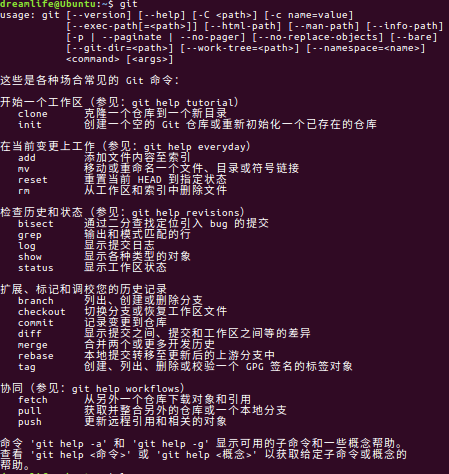
这些就是Git的基本命令了
下面就是跟着步骤一步一步的学习这些命令
一. 新建一个数据库
在任意目录新建一个文件夹,然后把这个文件夹放到Git的管理之下。
具体操作步骤就是
新建一个文件夹
$ mkdir file_git
切换到这个文件夹
$ mkdir file_git
把他放在Git的管理下面
$ git init
这个样几完成了一个数据库建立
可以执行ls -l 查看一下这个数据库都有什么文件
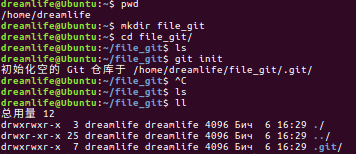
$ cd .git/
切换到.git目录下,可以看下在初始化数据库后,.git目录下都有什么文件
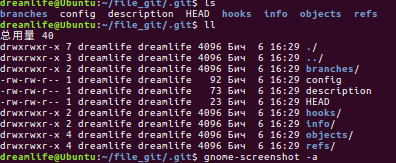
到这里为止,就完成了本地空数据库的建立和初始化
下面就是在数据库中添加一个新的文件,在文件中添加一些测试文本

网站说,在这里需要执行
$ git status
下面是截图执行上面命令的截图
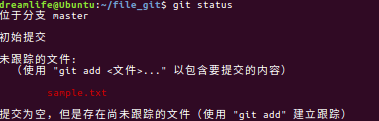
在我的记忆中,红色好像是表示没有添加到git索引中的文件。
这里需要吧文件添加到Git的索引目录中,一个文件只要添加一次就可以了
添加文件到Git索引中,需要用到命令 add,用空格分割,可以指定多个文件,使用 git add . 可以将所有文件都加入到索引
$ git add sample.txt
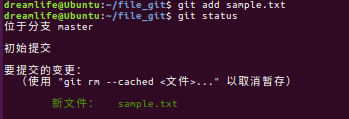
文件变绿以后表示文件在Git索引中。
剩下的就是同步数据了,在同步数据之前,这个文件其实是在一个临时的文件,还没有真实的添加到Git的数据库中,
需要使用commit明赖来提交
commit命令格式如下
$ git commit -m ""
这里出现了一个问题
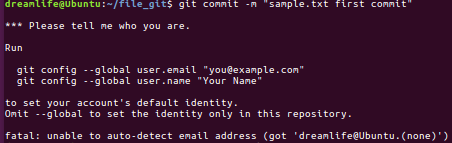
显示我需要我告诉Git我是谁
需要执行下面两行代码来配置Git
$ git config --global user.email "dream_dag@163.com"
$ git config --global user.name "DreamLife"
完成后执行 git commit就可以了
$ git commit -m "sample.txt first commit"
执行截图
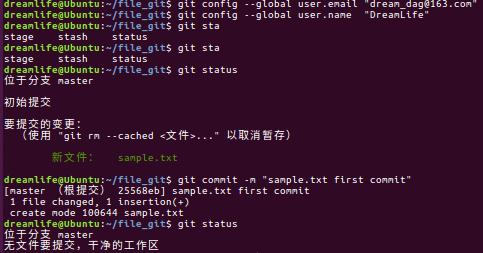
剩下的,我们要查看一下我们的提交记录
执行 git log命令就可以
$ git log
运行截图
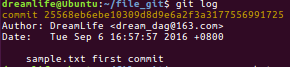
今天就先到这里了
2016年9月10日更新
把本地的数据推送到远程仓库
添加远程数据库指令:$git remote add <name> <url>,其中<name>是注册名称,<url>是指定远程数据库的URL

这个是我刚刚新建了一个远程的Git数据仓库
执行添加远程数据库命令
$ git remote add origin https://filegit.backlogtool.com/git/GIT/git.git

其实当我们注册这个名称的时候,在下次推送的时候,我们几不要后面的链接了,直接就可以家推送名称就好了,方便以后使用,而前面的注册名字就像是一个快捷方式一样,存储这我们的远程数据的地址。
注意,这里执行推送或者拉去的时候,如果省略了远程数据的名称,则默认使用origin为远程数据的名称,因此一般都会把远程数据库命名为origin
下一步就是把我本地的数据库推送到远程数据库了
推送命令 $ git push <repositiry> <refspec>
<repositiry>是推送目标地址,也就是我们的origin地址
<refspec>是指定推送的分支,在后面会介绍。
运行指令的时候,如果指定了-u运行选项,下一次开始就可以省略起后面的分支名称,但是首次运行指令想远程数据库推送数据时,不能省略远程数据库名称或分支名称
执行指令
$ git push -u origin master
这里会提示我们输入远程数据库的用户名和密码,直接按照提示输入就可以
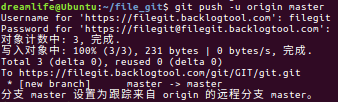
完成后,我们可以登陆我们的远程数据库查看是否已经同步
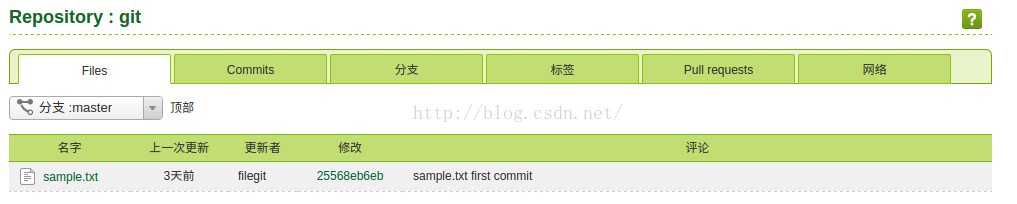
同步成功,剩下的下一片文章再说。。。。

Ubuntu下使用Git_1的更多相关文章
- 在Ubuntu下搭建ASP.NET 5开发环境
在Ubuntu下搭建ASP.NET 5开发环境 0x00 写在前面的废话 年底这段时间实在太忙了,各种事情都凑在这个时候,没时间去学习自己感兴趣的东西,所以博客也好就没写了.最近工作上有个小功能要做成 ...
- 在Ubuntu下搭建Spark群集
在前一篇文章中,我们已经搭建好了Hadoop的群集,接下来,我们就是需要基于这个Hadoop群集,搭建Spark的群集.由于前面已经做了大量的工作,所以接下来搭建Spark会简单很多. 首先打开三个虚 ...
- Ubuntu下开启php调试模式,显示报错信息
在Ubuntu下php的缺省设置是不显示错误信息的,如果程序出错会显示“无法处理此请求的错误提示”,这在开发环境下非常不方便. 其实我们只要编辑下apache的配置文件就好 1.我的apache 配置 ...
- 在Ubuntu下安装ovs-dpdk
在Ubuntu下安装ovs-dpdk 参考资料:https://software.intel.com/zh-cn/articles/using-open-vswitch-with-dpdk-on-ub ...
- Ubuntu 下安装QT
Ubuntu 下安装QT 本文使用的环境 QT Library: qt-everywhere-opensource-src-4.7.4.tar.gz QT Creator: qt-creator-li ...
- Torch7在Ubuntu下的安装与配置
Torch7的本系列教程的主要目的是介绍Torch的入门使用.今天首先分享一下Torch7的安装.(在Ubuntu14.04安装torch7) 为什么选择Torch Torch的目标是在建立科学算法的 ...
- Ubuntu 下ibus拼音输入法启用 (ubuntu 16.04
Ubuntu 下ibus拼音输入法启用 我安装的是英文版的ubuntu 16.04,打开只带英文,并没有中文. 设置输入法为iBus 从system settings 进入language suppo ...
- Ubuntu下git的安装与使用
Ubuntu下git的安装与使用 Ubuntu下git的安装与使用与Windows下的大致相同,只不过个人感觉在Ubuntu下使用git更方便. 首先,确认你的系统是否已安装git,可以通过git指令 ...
- 在ubuntu下安装google chrome
由于手上有两台电脑,再加上我那个选择困难症加上纠结劲.所以果断把其中一台电脑只装linux系统,另一台电脑只装windows了.免得我老纠结!于是linux便选择了ubuntu. 由于浏览器一直用的是 ...
随机推荐
- 显示Windows版本号
实现效果: 知识运用: PaintDesktopVersion键 实现代码: private void button1_Click(object sender, EventArgs e) { Regi ...
- mac 上安装lua
mac 安装lua google了好个看起来都不怎么好操作,这个是在命令行下操作的很简单. http://www.lua.org/download.html curl -R -O http://www ...
- 一个JS对话框,可以显示其它页面,
还不能自适应大小 garyBox.js // JavaScript Document// gary 2014-3-27// 加了 px 在google浏览器没加这个发现设置width 和height没 ...
- 122. Best Time to Buy and Sell Stock II ——LeetCode
Say you have an array for which the ith element is the price of a given stock on day i. Design an al ...
- SQL批量添加,更新,删除
SQL语句: 存储过程: 代码: 这里说的是关于SQL的批量操作数据. 需要准备: 三层框架:利用 动软代码生成器(可以快速生成增删改查) 生成三层 Model,BLL,Dal ①DbHelpeSQL ...
- ECMAScript6
ECMAScript6介绍 # ECMAScript 和 JavaScript 的关系是,前者是后者的规格,后者是前者的一种实现 # 有利于保证这门语言的开放性和中立性. # 标准在每年的 6 月份正 ...
- node学习----Promise 初见
今天在网上查看promise资料,发现promise有三种状态,pending,fullfilled,rejected.分别对应了初始化状态,成功状态及失败状态.为了理解写测试代码来实验:functi ...
- Python基础—09-文件操作
文件操作 目录管理(os) system:执行系统命令 # 清空屏幕 # os.system('cls') # 弹出计算器程序 os.system('calc') name:查看系统名称 nt:win ...
- idea中创建web项目搭建Hibernate框架连接oracle数据库
hibernate框架 hibernate是数据化持久工具,也是一个开源代码的ORM解决方案.hibernate内部封装了通过jdbc访问数据库的操作,向商场应用提供面向对象的数据访问api. hib ...
- hive表格取差集
hive 求两个集合的差集 业务场景是这样的,这里由两个hive表格A和B A的形式大概是这样的:uid B的形式大概是这样的:uid 我想要得到存在A中但是不存在B中的uid 具体代码如下 sele ...