
Eclipse 实用技巧
代码智能提示
Java智能提示
Window
-> Preferences -> Java -> Editor -> Content Assist -> Auto
Activation
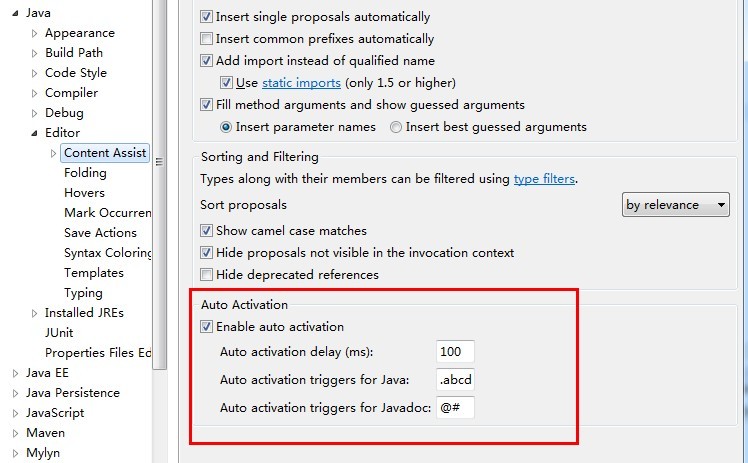
delay是自动弹出提示框的延时时间,我们可以修改成100毫秒;triggers这里默认是".",只要加上"abcdefghijklmnopqrstuvwxyz"或者"abcdefghijklmnopqrstuvwxyzABCDEFGHIJKLMNOPQRSTUVWXYZ",嘿嘿!这下就能做到和VS一样的输入每个字母都能提示啦:

其它类型的文件比如HTML、JavaScript、JSP如果也能提供提示那不是更爽了?有了第二点设置的基础,其实这些设置都是一样的。
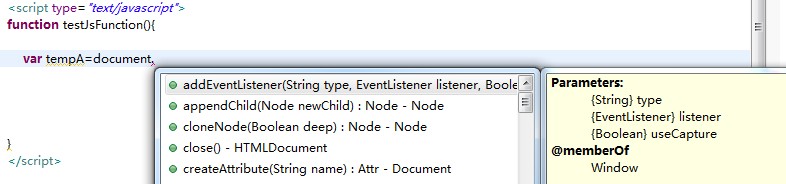
JavaScript智能提示
Window
-> Preferences -> JavaScript-> Editor -> Content Assist ->
Auto-Activation

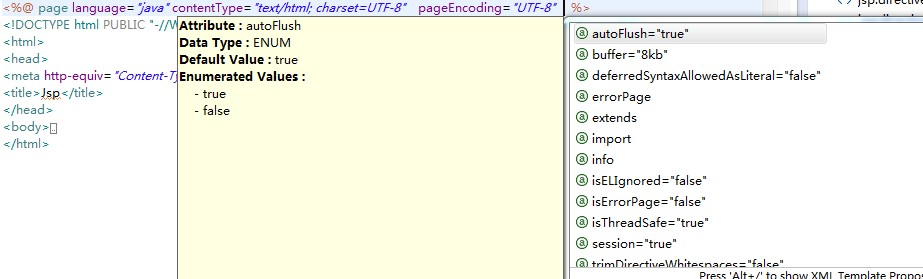
HTML智能提示
Window
-> Preferences -> Web -> HTML Files -> Editor -> Content
Assist -> Auto-Activation

保存后,我们再来输入看看,感觉真是不错呀:
插件安装
很多教科书上说到Eclipse的插件安装都是通过 Help
-> Install New SoftWare 这种自动检索的方式,操作起来固然是方便,不过当我们不需要某种插件时不太容易找到要删除哪些内容,而且以后Eclipse版本升级的时候,通过这种方式安装过的插件都得再重新装一次。另外一种通过Link链接方式,就可以解决这些问题。
我们以Eclipse的中文汉化包插件为例,先到官方提供的汉化包地址下载一个:http://www.eclipse.org/babel/downloads.php,注意选好自己的Eclipse版本:

我的版本是Kepler,然后进入下载页面,单击红框框中的链接,即可下载汉化包了:

下载完解压缩后,会有个包含features和plugin目录的eclipse文件夹,把这个eclipse放在我们的Eclipse安装根目录,也就是和eclipse.exe同一级目录下。然后仍然在这一级目录下,新建一个links文件夹,并在该文件夹内,建一个language.link的文本文件。该文本文件的名字是可以任取的,后缀名是.link,而不是.txt哟。好了,最后一步,编辑该文件,在里面写入刚才放入的语言包的地址,并用“\\”表示路径,一定要有path= 这个前缀。

保存文件后,重新打开Eclipse,熟悉的中文界面终于看到了。虽然汉化不完全,不过也够用了不是么。如果仍然出现的是英文,说明汉化失败,重新检查下language.link文件中配置的信息是否和汉化包的目录一致。
其它的插件安装方法也是如此,当不需要某个插件时,只需删除存放插件的目录和links目录下相应的link文件,或者改变下link文件里面的路径变成无效路径即可;对Eclipse做高版本升级时,也只需把老版存放插件的目录和links目录复制过去就行了。
基本设置
在Preference的搜索项中搜索 Text Editors。
可以参考我的设置:
Show
line numbers
Show
print margin
Insert
spaces for tabs

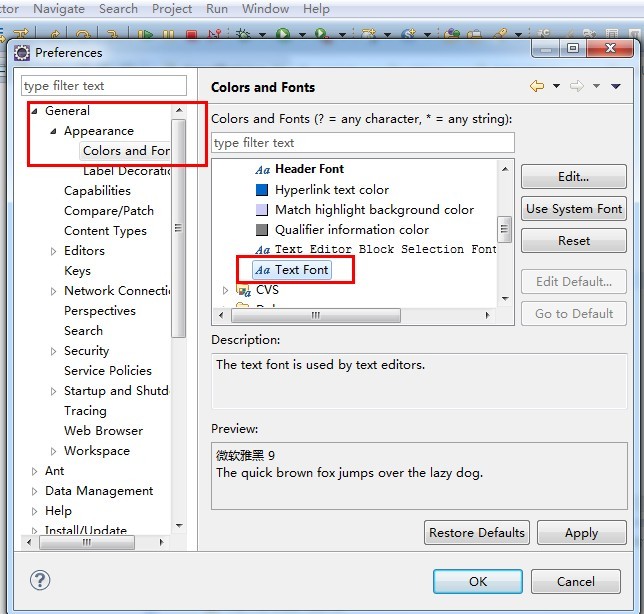
设置代码的字体类型和大小:
Window
-> Preferences -> General -> Appearance -> Content Assist ->
Colors and Fornts,只需修改 Basic 里面的 Text Font 就可以了。
推荐Courier
New。

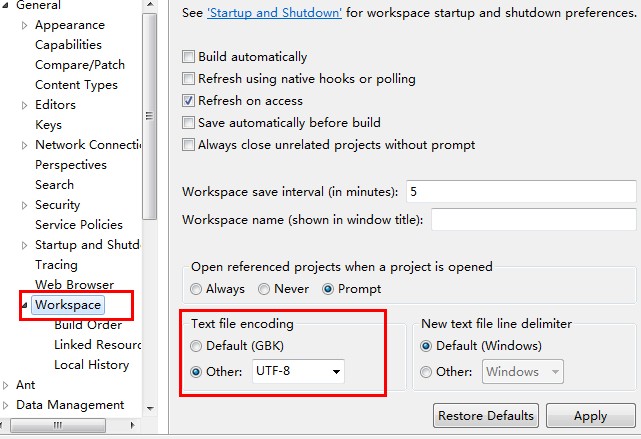
设置文本文件及JSP文件编码
Window
-> Preferences -> General -> Workspace -> Text file encoding ->
Other:
Window -> Preferences -> Web -> JSP Files -> Text file
encoding-> Other:
设置JDK本地JavaDOC API路径及源码路径
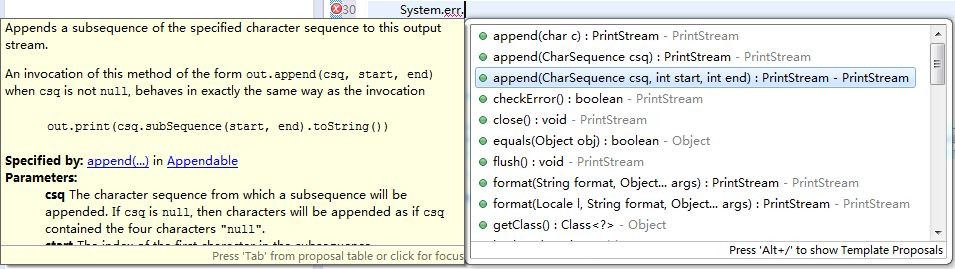
在需要代码提示时,可能经常会遇到这样的情况: 

还都生成的是无意义的变量名,这样可能会对含有相同类型的变量参数的调用顺序造成干扰;
这种问题,我们把JDK或者相应Jar包的源码导入进去就能避免了:
Window
-> Preferences -> Java -> Installed JREs -> Edit:
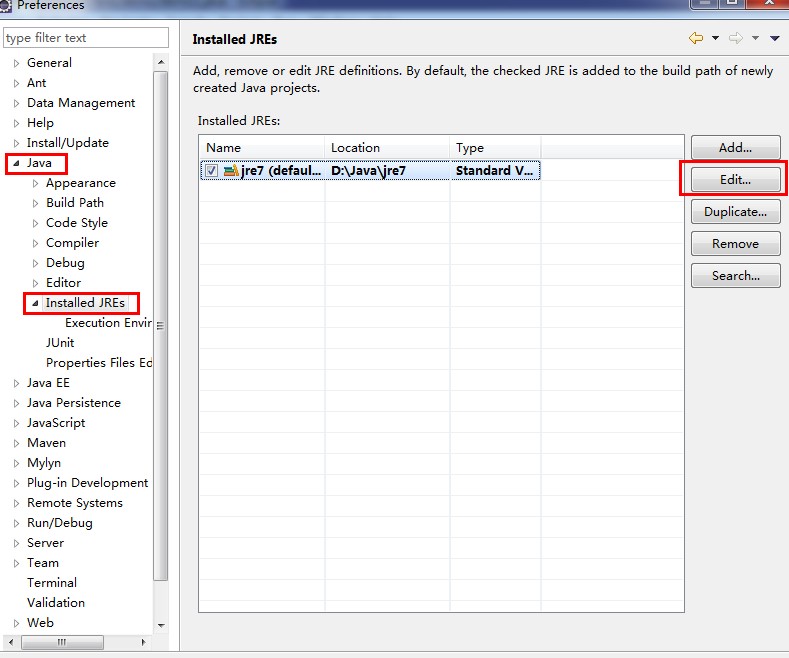
选中设置好的JRE目录,编辑,然后全选 JRE system libraries 下的所有Jar包,点击右边的 Source Attachment;

External
location 下,选中JDK安装目录下的 src.zip 文件,一路OK 下来。

设置完,我们再来看看,幸福来的好突然有木有!
设置Servlet源码或其它Jar包源码
当我们使用非JDK,比如Servlet的包或者类时,这玩意又出来了,欲哭无泪的赶脚。。。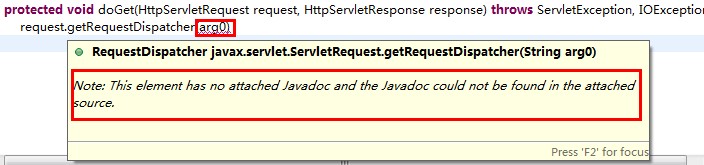
上一步已经设置过了JDK的源码或JavaDoc路径,为啥现在又出来了呢?其实这个不难理解,因为我们使用到的类的源码并不在JDK的源码包中。
仔细看,我们会发现这些Jar包其实都在Tomcat根目录下的lib文件夹中,但是翻遍了Tomcat目录也没有相应的jar或zip文件呀。既然本地没有,那就去官网上找找:
http://tomcat.apache.org/download-70.cgi这里有Tomcat的安装包和源码包;

可以自定义一个专门用于存放JavaSource和JavaDoc的文件夹,把下载文件放到该目录下,
然后再切换到Eclipse下,选中没有代码提示的类或者函数, 按下F3,点击 Change Attached Source:

选择我们刚才下载好的tomcat源码文件,一路OK。

然后再回过头看看我们的代码提示,友好多了:

其它Jar包源码的设置方式也一样。
反编译插件 JD-Eclipse
无论是开发还是调试,反编译必不可少,每次都用jd-gui打开去看,多麻烦,干脆配置下JD插件,自动关联.class:
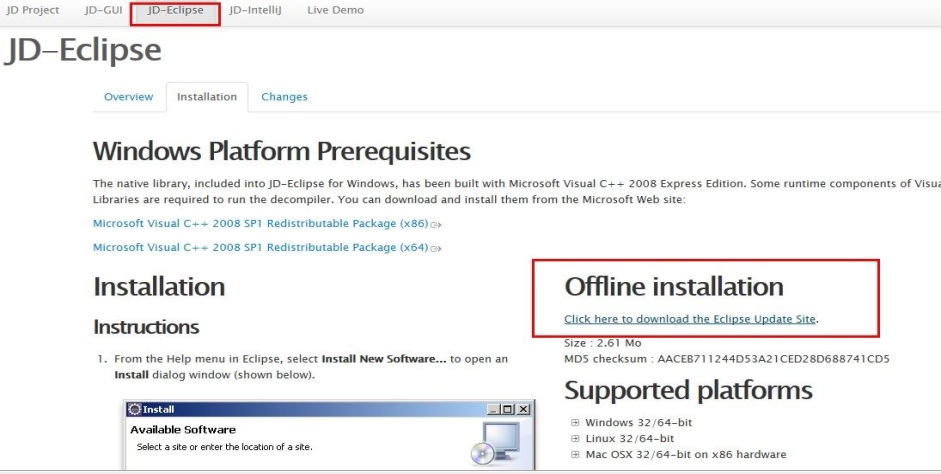
先从 http://jd.benow.ca/ 上下载离线安装包 jdeclipse_update_site.zip,解压缩后把 features、plugins 这2个文件夹复制到 新建文件夹 jdeclipse,然后把 jdeclipse 文件夹整个复制到Eclipse根目录的dropins文件夹下,重启Eclipse即可。这种方式是不是比建link文件更方便了?
打开Eclipse,Window -> Preferences -> General - > Editors ,把 .class 文件设置关联成 jd插件的editor

Validate优化
我们在eclipse里经常看到这个进程,validating... 逐个的检查每一个文件。那么如何关闭一些validate操作呢?

打开eclipse,点击【window】菜单,选择【preferences】选项。

在左侧点击【validation】选项,在右侧可以看到eclipse进行的自动检查都有哪些内容。

将Manual(手动)保持不动,将build里面只留下classpath dependency Validator,其他的全部去掉。

最后点击【OK】按钮,保存设置。

以后如果需要对文件进行校验检查的时候,在文件上点击右键,点击【Validate】进行检查。
常用快捷键
|
类型 |
快捷键 |
描述 |
|
编辑 |
Ctrl+1 |
快速修复(最经典的快捷键,就不用多说了,可以解决很多问题,比如import类、try catch包围等) |
|
Ctrl+Shift+F |
格式化当前代码 |
|
|
Ctrl+Shift+M |
添加类的import导入 |
|
|
Ctrl+Shift+O |
组织类的import导入(既有Ctrl+Shift+M的作用,又可以帮你去除没用的导入,很有用) |
|
|
Ctrl+Y |
重做(与撤销Ctrl+Z相反) |
|
|
Alt+/ |
内容辅助(帮你省了多少次键盘敲打,太常用了) |
|
|
Ctrl+D |
删除当前行或者多行 |
|
|
Alt+↓ |
当前行和下面一行交互位置(特别实用,可以省去先剪切,再粘贴了) |
|
|
Alt+↑ |
当前行和上面一行交互位置(同上) |
|
|
Ctrl+Alt+↓ |
复制当前行到下一行(复制增加) |
|
|
Ctrl+Alt+↑ |
复制当前行到上一行(复制增加) |
|
|
Shift+Enter |
在当前行的下一行插入空行(这时鼠标可以在当前行的任一位置,不一定是最后) |
|
|
Ctrl+/ |
注释当前行,再按则取消注释 |
|
|
选择 |
Alt+Shift+↑ |
选择封装元素 |
|
Alt+Shift+← |
选择上一个元素 |
|
|
Alt+Shift+→ |
选择下一个元素 |
|
|
Shift+← |
从光标处开始往左选择字符 |
|
|
Shift+→ |
从光标处开始往右选择字符 |
|
|
Ctrl+Shift+← |
选中光标左边的单词 |
|
|
Ctrl+Shift+→ |
选中光标又边的单词 |
|
|
移动 |
Ctrl+← |
光标移到左边单词的开头,相当于vim的b |
|
Ctrl+→ |
光标移到右边单词的末尾,相当于vim的e |
|
|
搜索 |
Ctrl+K |
参照选中的Word快速定位到下一个(如果没有选中word,则搜索上一次使用搜索的word) |
|
Ctrl+Shift+K |
参照选中的Word快速定位到上一个 |
|
|
Ctrl+J |
正向增量查找(按下Ctrl+J后,你所输入的每个字母编辑器都提供快速匹配定位到某个单词,如果没有,则在状态栏中显示没有找到了,查一个单词时,特别实用,要退出这个模式,按escape建) |
|
|
Ctrl+Shift+J |
反向增量查找(和上条相同,只不过是从后往前查) |
|
|
Ctrl+Shift+U |
列出所有包含字符串的行 |
|
|
Ctrl+H |
打开搜索对话框 |
|
|
Ctrl+G |
工作区中的声明 |
|
|
Ctrl+Shift+G |
工作区中的引用 |
|
|
导航 |
Ctrl+Shift+T |
搜索类(包括工程和关联的第三jar包) |
|
Ctrl+Shift+R |
搜索工程中的文件 |
|
|
Ctrl+E |
快速显示当前Editer的下拉列表(如果当前页面没有显示的用黑体表示) |
|
|
F4 |
打开类型层次结构 |
|
|
F3 |
跳转到声明处 |
|
|
Alt+← |
前一个编辑的页面 |
|
|
Alt+→ |
下一个编辑的页面(当然是针对上面那条来说了) |
|
|
Ctrl+PageUp/PageDown |
在编辑器中,切换已经打开的文件 |
|
|
调试 |
F5 |
单步跳入 |
|
F6 |
单步跳过 |
|
|
F7 |
单步返回 |
|
|
F8 |
继续 |
|
|
Ctrl+Shift+D |
显示变量的值 |
|
|
Ctrl+Shift+B |
在当前行设置或者去掉断点 |
|
|
Ctrl+R |
运行至行(超好用,可以节省好多的断点) |
|
|
重构 |
Alt+Shift+R |
重命名方法名、属性或者变量名 (是我自己最爱用的一个了,尤其是变量和类的Rename,比手工方法能节省很多劳动力) |
|
Alt+Shift+M |
把一段函数内的代码抽取成方法 (这是重构里面最常用的方法之一了,尤其是对一大堆泥团代码有用) |
|
|
Alt+Shift+C |
修改函数结构(比较实用,有N个函数调用了这个方法,修改一次搞定) |
|
|
Alt+Shift+L |
抽取本地变量( 可以直接把一些魔法数字和字符串抽取成一个变量,尤其是多处调用的时候) |
|
|
Alt+Shift+F |
把Class中的local变量变为field变量 (比较实用的功能) |
|
|
Alt+Shift+I |
合并变量(可能这样说有点不妥Inline) |
|
|
Alt+Shift+V |
移动函数和变量(不怎么常用) |
|
|
Alt+Shift+Z |
重构的后悔药(Undo) |
|
|
其他 |
Alt+Enter |
显示当前选择资源的属性,windows下的查看文件的属性就是这个快捷键,通常用来查看文件在windows中的实际路径 |
|
Ctrl+↑ |
文本编辑器 上滚行 |
|
|
Ctrl+↓ |
文本编辑器 下滚行 |
|
|
Ctrl+M |
最大化当前的Edit或View (再按则反之) |
|
|
Ctrl+O |
快速显示 OutLine |
|
|
Ctrl+T |
快速显示当前类的继承结构 |
|
|
Ctrl+W |
关闭当前Editer |
|
|
Ctrl+L |
文本编辑器 转至行 |
|
|
F2 |
显示工具提示描述 |
pasting
Eclipse 实用技巧的更多相关文章
- 转:Eclipse快捷键和实用技巧
原文地址:Eclipse快捷键和实用技巧 工欲善其事,必先利其器.对于程序员来说,Eclipse便是其中的一个“器”.本文会从Eclipse快捷键和实用技巧这两个篇章展开介绍.Eclipse快捷键用熟 ...
- 提高开发效率的 Eclipse 实用操作
工欲善其事,必先利其器.对于程序员来说,Eclipse便是其中的一个“器”.本文会从Eclipse快捷键和实用技巧这两个篇章展开介绍.Eclipse快捷键用熟后,不用鼠标,便可进行编程开发,避免鼠标分 ...
- 能够提高开发效率的Eclipse实用操作
工欲善其事,必先利其器.对于程序员来说,Eclipse便是其中的一个“器”.本文会从Eclipse快捷键和实用技巧这两个篇章展开介绍.Eclipse快捷键用熟后,不用鼠标,便可进行编程开发,避免鼠标分 ...
- 能够提高开发效率的 Eclipse 实用操作
工欲善其事,必先利其器.对于程序员来说,Eclipse便是其中的一个“器”.本文会从Eclipse快捷键和实用技巧这两个篇章展开介绍.Eclipse快捷键用熟后,不用鼠标,便可进行编程开发,避免鼠标分 ...
- eclipse使用技巧的网站收集——转载(三)
本文来自:https://www.cnblogs.com/jeffen/p/5965227.html,未经更改,尊重作者 工欲善其事,必先利其器.对于程序员来说,Eclipse便是其中的一个“器”.本 ...
- Myeclipse学习总结(8)——Eclipse实用操作
工欲善其事,必先利其器.对于程序员来说,Eclipse便是其中的一个"器".本文会从Eclipse快捷键和实用技巧这两个篇章展开介绍.Eclipse快捷键用熟后,不用鼠标,便可进行 ...
- Hbuilder实用技巧(转)
Hbuilder实用技巧 原创 2016年05月19日 10:25:42 标签: hbuilder 操作 16551 1. Q:怎么实现代码追踪? A:在编辑代码时经常会出现需要跳转到引用文件或者变量 ...
- Notepad++ 实用技巧
Notepad++是一款开源的文本编辑器,功能强大.很适合用于编辑.注释代码.它支持绝大部分主流的编程语言. 本文主要列举了本人在实际使用中遇到的一些技巧. 快捷键 自定义快捷键 首先,需要知道的是: ...
- javascript实用技巧、javascript高级技巧
字号+作者:H5之家 来源:H5之家 2016-10-31 11:00 我要评论( ) 三零网提供网络编程. JavaScript 的技术文章javascript实用技巧.javascript高级技巧 ...
随机推荐
- Canvas绘图之平移translate、旋转rotate、缩放scale
画布操作介绍 画布绘图的环境通过translate(),scale(),rotate(), setTransform()和transform()来改变,它们会对画布的变换矩阵产生影响. 函数 方法 描 ...
- php批量删除
php批量删除可以实现多条或者全部数据一起删除 新建php文件 显示数据库中内容: <table width="100%" border="1" cell ...
- html中table边框属性
1.向右(横向)合并: <td colspan="5"><span>后台管理系统</span></td> 2.向下(纵向)合并: & ...
- “此网页上的某个 Web 部件或 Web 表单控件无法显示或导入。找不到该类型,或该类型未注册为安全类型。”
自从vs装了Resharper,看见提示总是手贱的想去改掉它.于是乎手一抖,把一个 可视web部件的命名空间给改了. 喏,从LibrarySharePoint.WebPart.LibraryAddEd ...
- Xamarin Android 应用程序内图标上数字提示
最近在用 Xamarin 做一个 Android 应用,打开应用时,如果有新消息,需要在应用内的 Toolbar 或者首页的图标上显示数字提示.在这里和大家分享一下实现方法,如果你有更新好的实现方法, ...
- Android中Fragment与Activity之间的交互(两种实现方式)
(未给Fragment的布局设置BackGound) 之前关于Android中Fragment的概念以及创建方式,我专门写了一篇博文<Android中Fragment的两种创建方式>,就如 ...
- docker4dotnet #3 在macOS上使用Visual Studio Code和Docker开发asp.net core和mysql应用
.net猿遇到了小鲸鱼,觉得越来越兴奋.本来.net猿只是在透过家里那田子窗看外面的世界,但是看着海峡对岸的苹果园越来越茂盛,实在不想再去做一只宅猿了.于是,.net猿决定搭上小鲸鱼的渡轮到苹果园去看 ...
- 您真的理解了SQLSERVER的日志链了吗?
您真的理解了SQLSERVER的日志链了吗? 先感谢宋沄剑给本人指点迷津,还有郭忠辉童鞋今天在QQ群里抛出的问题 这个问题跟宋沄剑讨论了三天,再次感谢宋沄剑 一直以来,SQLSERVER提供了一个非常 ...
- 运用Mono.Cecil 反射读取.NET程序集元数据
CLR自带的反射机智和API可以很轻松的读取.NET程序集信息,但是不能对程序集进行修改.CLR提供的是只读的API,但是开源项目Mono.Cecil不仅仅可以读取.NET程序集的元数据,还可以进行修 ...
- [PHP源码阅读]count函数
在PHP编程中,在遍历数组的时候经常需要先计算数组的长度作为循环结束的判断条件,而在PHP里面对数组的操作是很频繁的,因此count也算是一个常用函数,下面研究一下count函数的具体实现. 我在gi ...