
MySQL5.0版本的安装图解教程
MySQL5.0版本的安装图解教程是给新手学习的,当前mysql5.0.96是最新的稳定版本。
mysql 下载地址 http://www.jb51.net/softs/2193.html
下面的是MySQL安装的图解,用的可执行文件安装的,详细说明了一下!打开下载的mysql安装文件mysql-5.0.27-win32.zip,双击解压缩,运行“setup.exe”,出现如下界面
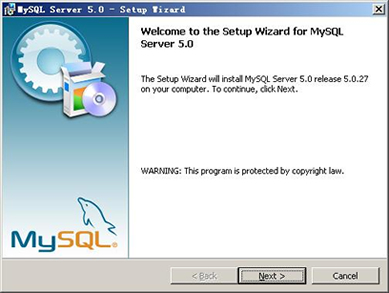
mysql安装图文教程1
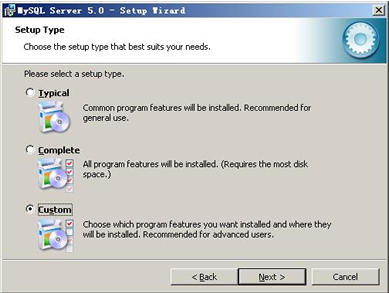
mysql图文安装教程2
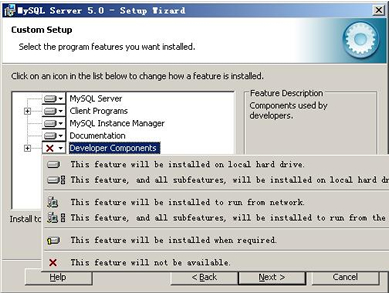
mysql图文安装教程3
feature, and all subfeatures, will be installed on local hard
drive.”,即“此部分,及下属子部分内容,全部安装在本地硬盘上”。在上面的“MySQL Server(mysql服务器)”、“Client
Programs(mysql客户端程序)”、“Documentation(文档)”也如此操作,以保证安装所有文件。点选“Change...”,手动指定安装目录。
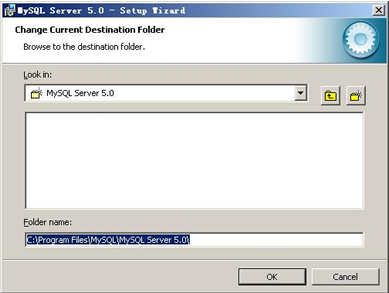
mysql图文安装教程4
5.0”,也建议不要放在与操作系统同一分区,这样可以防止系统备份还原的时候,数据被清空。按“OK”继续。
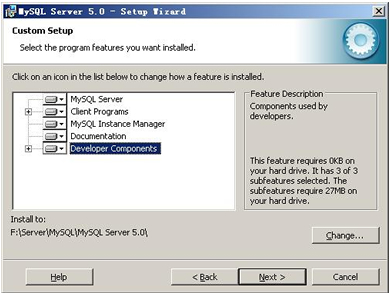
mysql图文安装教程5
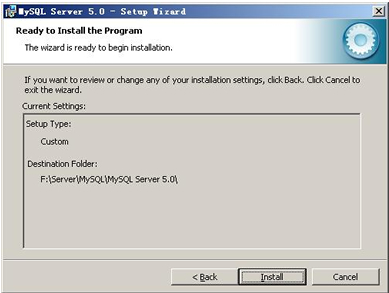
mysql图文安装教程6
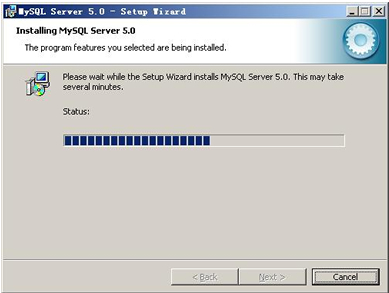
mysql图文安装教程7
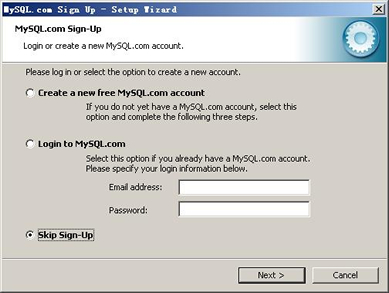
mysql图文安装教程8
Sign-Up”,按“Next”略过此步骤。
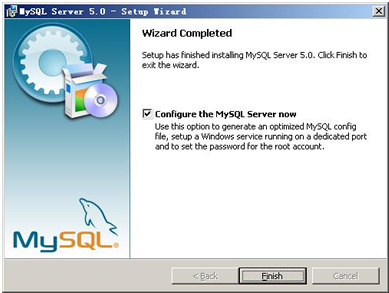
mysql图文安装教程9
“Configure the Mysql Server now”前面的勾打上,点“Finish”结束软件的安装并启动mysql配置向导。
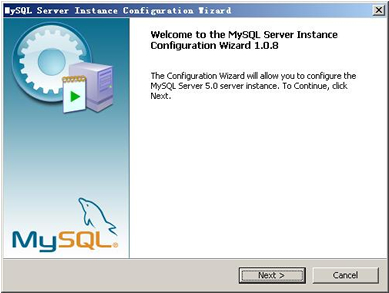
mysql图文安装教程10
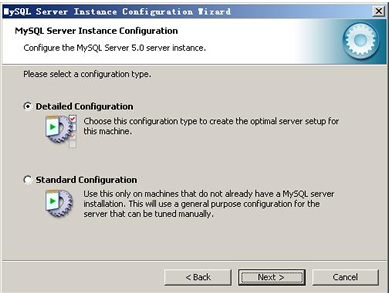
mysql图文安装教程10
Configuration(标准配置)”,我们选择“Detailed Configuration”,方便熟悉配置过程。
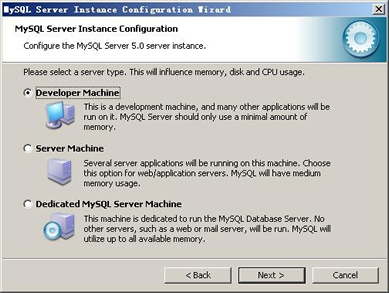
mysql图文安装教程11
Machine(开发测试类,mysql占用很少资源)”、“Server Machine(服务器类型,mysql占用较多资源)”、“Dedicated MySQL
Server Machine(专门的数据库服务器,mysql占用所有可用资源)”,大家根据自己的类型选择了,一般选“Server
Machine”,不会太少,也不会占满。
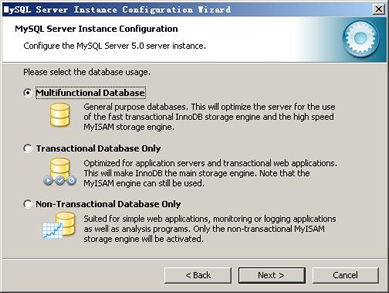
mysql图文安装教程12
Database(通用多功能型,好)”、“Transactional Database
Only(服务器类型,专注于事务处理,一般)”、“Non-Transactional Database
Only(非事务处理型,较简单,主要做一些监控、记数用,对MyISAM数据类型的支持仅限于non-transactional),随自己的用途而选择了,我这里选择“Transactional
Database Only”,按“Next”继续。
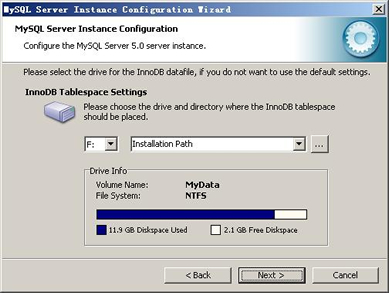
mysql图文安装教程13
数据库文件选择一个存储空间,如果修改了,要记住位置,重装的时候要选择一样的地方,否则可能会造成数据库损坏,当然,对数据库做个备份就没问题了,这里不详述。我这里没有修改,使用用默认位置,直接按“Next”继续
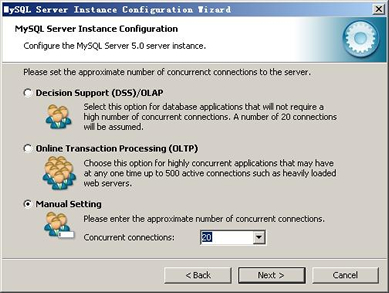
mysql图文安装教程14
Transaction Processing(OLTP)(500个左右)”、“Manual Setting(手动设置,自己输一个数)”,我这里选“Online
Transaction Processing(OLTP)”,自己的服务器,应该够用了,按“Next”继续
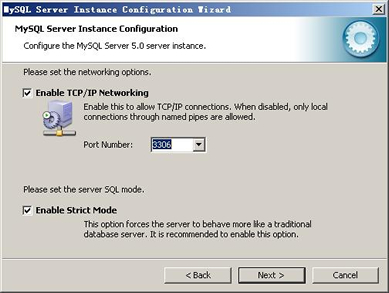
mysql图文安装教程15
Number:3306,在这个页面上,您还可以选择“启用标准模式”(Enable Strict
Mode),这样MySQL就不会允许细小的语法错误。如果您还是个新手,我建议您取消标准模式以减少麻烦。但熟悉MySQL以后,尽量使用标准模式,因为它可以降低有害数据进入数据库的可能性。按“Next”继续
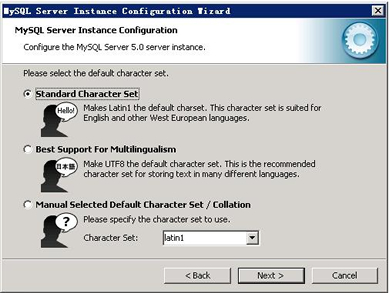
mysql图文安装教程16
Set那里选择或填入“gbk”,当然也可以用“gb2312”,区别就是gbk的字库容量大,包括了gb2312的所有汉字,并且加上了繁体字、和其它乱七八糟的字——使用mysql的时候,在执行数据操作命令之前运行一次“SET
NAMES GBK;”(运行一次就行了,GBK可以替换为其它值,视这里的设置而定),就可以正常的使用汉字(或其它文字)了,否则不能正常显示汉字。按
“Next”继续。
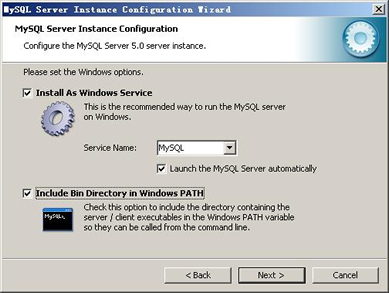
mysql图文安装教程17
Name(服务标识名称),是否将mysql的bin目录加入到Windows
PATH(加入后,就可以直接使用bin下的文件,而不用指出目录名,比如连接,“mysql.exe -uusername
-ppassword;”就可以了,不用指出mysql.exe的完整地址,很方便),我这里全部打上了勾,Service
Name不变。按“Next”继续。选择是否将mysql安装为windows服务,还可以指定Service
Name(服务标识名称),是否将mysql的bin目录加入到Windows
PATH(加入后,就可以直接使用bin下的文件,而不用指出目录名,比如连接,“mysql.exe -uusername
-ppassword;”就可以了,不用指出mysql.exe的完整地址,很方便),我这里全部打上了勾,Service
Name不变。按“Next”继续。
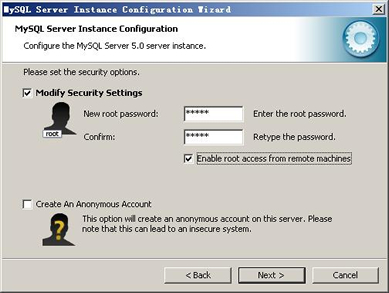
mysql图文安装教程18
password”如果要修改,就在此填入新密码(如果是重装,并且之前已经设置了密码,在这里更改密码可能会出错,请留空,并将“Modify Security
Settings”前面的勾去掉,安装配置完成后另行修改密码),“Confirm(再输一遍)”内再填一次,防止输错。 “Enable root access from remote
machines(是否允许root用户在其它的机器上登陆,如果要安全,就不要勾上,如果要方便,就勾上它)”。最后“Create An
Anonymous
Account(新建一个匿名用户,匿名用户可以连接数据库,不能操作数据,包括查询)”,一般就不用勾了,设置完毕,按“Next”继续。
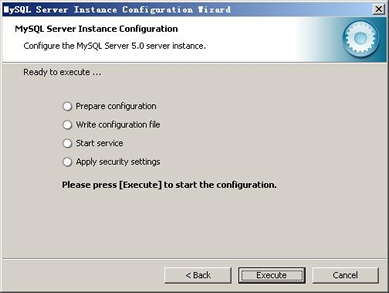
mysql图文安装教程19
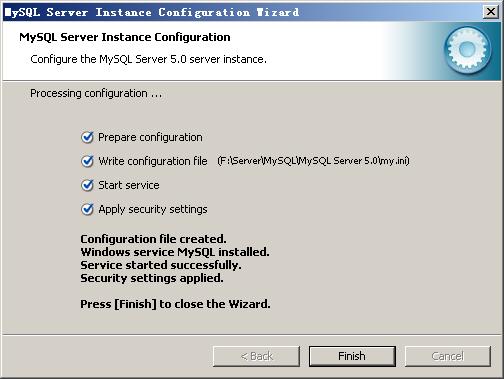
mysql图文安装教程20
service”,一般出现在以前有安装mysql的服务器上,解决的办法,先保证以前安装的mysql服务器彻底卸载掉了;不行的话,检查是否按上面一步所说,之前的密码是否有修改,照上面的操作;如果依然不行,将mysql安装目录下的data文件夹备份,然后删除,在安装完成后,将安装生成的
data文件夹删除,备份的data文件夹移回来,再重启mysql服务就可以了,这种情况下,可能需要将数据库检查一下,然后修复一次,防止数据出错。
MySQL5.0版本的安装图解教程的更多相关文章
- mysql5.7版本免安装配置教程
自己花了两天时间才搞清楚,希望对新手有一定帮助,有问题可以联系哦! mysql分为安装版本msi,免安装要压缩版本ZIP,下载网址:http://dev.mysql.com/downloads 免安装 ...
- mysql5.1安装图解教程
mysql5.1安装图解教程 曾经为了要搭建模拟平台,从内地网站学习到台湾网站,其中必不可少的一项就是MySQL,那时候正好普遍用5.1,所以也很习惯用MySQL5.1版本! 下面就以MySQL5.1 ...
- Zabbix3.x安装图解教程
准备知识: Zabbix3.x比较之前的2.0界面有了很大的变化,但是安装部署过程与2.x基本完全一样. 1.Zabbix2.x安装图解教程 http://www.osyunwei.com/archi ...
- Zabbix安装图解教程
说明: 操作系统:CentOS IP地址:192.168.21.127 Web环境:Nginx+MySQL+PHP zabbix版本:Zabbix 2.2 LTS 备注:Linux下安装zabbix需 ...
- RouterOS 5.16软路由安装图解教程
说明:RouterOS是一种路由器操作系统,它可以安装到普通的个人电脑上面,替代硬件路由器 RouterOS版本:RouterOS 5.16 硬件要求: 1.支持多核CPU 2.内存最大支持到2G 3 ...
- VMware vCenter Server安装图解教程
安装说明: 1.安装VMware vCenter Server的主机操作系统为:Windows Server 2008 R2 2.在Windows Server 2008 R2中需要预先安装好SQL ...
- Microsoft SQL Server 2012 数据库安装图解教程
本文部分引用以下文章: SQL Server 2012 安装图解教程(附sql2012下载地址)_MsSql_脚本之家 http://www.jb51.net/article/36049.htm SQ ...
- Ubuntu Server 12.04安装图解教程
Ubuntu S ...
- 【MySQL笔记】MySql5安装图解教程
MySql5.6Window超详细安装教程 2015-06-23 0个评论 来源:林炳文Evankaka的专栏 收藏 我要投稿 一.安装包准备 1.下载MySql5.6 ht ...
随机推荐
- C#核心基础--类(2)
C#核心基础--类的声明 类是使用关键字 class 声明的,如下面的示例所示: 访问修饰符 class 类名 { //类成员: // Methods, properties, fields, eve ...
- Unity3d:megaFierstext(翻书效果插件)
附件中是一款翻书效果插件,由于附件上传大小限制,在下载完后,需要在megaFierstext_BHYF\Assets\Resources\Textures下添加图片精灵并修改属性为Texture,即可 ...
- SQL Server 批量插入数据的两种方法(转)
此文原创自CSDN TJVictor专栏:http://blog.csdn.net/tjvictor/archive/2009/07/18/4360030.aspx 在SQL Server 中插入一条 ...
- Php最近1个月总结
1.数据库方面太薄弱. 2.对于Php性能的调优也没有用到很专业的工具. 3.大型网站的架构也没有一个概念,需要细致的了解.
- C++的优秀特性5:模版
(转载请注明原创于潘多拉盒子) C++是强类型语言,而且恐怕是强类型语言里面类型最严格的.这意味着:1. C++变量的类型在定义时就确定了:2. 该类型在后续的生命期中不会改变.比如: int n = ...
- MySQL主从读写分离专题
主机A:192.168.1.101从机B:192.168.1.102 1.先登录主机 Amysql>GRANT REPLICATION SLAVE ON *.* TO slave_user@19 ...
- icacls备份与还原ACL列表(NTFS权限)--Robocopy
icacls c:\windows\* /save AclFile /T- 将 c:\windows 及其子目录下所有文件的 ACL 保存到 AclFile. icacls c:\windows\ / ...
- Mysql中使用树的设计
原来一直使用id与 parent_id结合的办法设计树,最近发现有些问题: 1.查询此结点下所有子结点的需求. 2.查询此结点上所有父结点的需求. 这些需求在oracle和sql server中可以使 ...
- Cocos2dx Widget button透明区域过滤
小伟哥 遇到一个命题: button透明区域过滤.当点击一个建筑button.花的时候不得不想一些方法把点击透明区域过滤掉. 让点击也没有效果滴啦. 開始搜索了半天才有所思路. 在网络上非常多贴代码的 ...
- Codeforces Round #307 (Div. 2) C. GukiZ hates Boxes 贪心/二分
C. GukiZ hates Boxes Time Limit: 20 Sec Memory Limit: 256 MB 题目连接 http://codeforces.com/contest/551/ ...