
android136 360 拖拽
差补器原理:

图标拖拽:
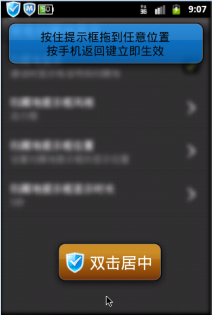

activity_drag_view.xml
<?xml version="1.0" encoding="utf-8"?>

<RelativeLayout xmlns:android="http://schemas.android.com/apk/res/android"

    android:layout_width="match_parent"

    android:layout_height="match_parent" >

    <!-- 2个TextView,一个显示一个隐藏 -->

    <TextView

        android:id="@+id/tv_top"

        android:layout_width="match_parent"

        android:layout_height="wrap_content"

        android:layout_alignParentTop="true"

        android:layout_centerHorizontal="true"

        android:background="@drawable/call_locate_blue"

        android:gravity="center"

        android:padding="15dp"

        android:text="按住提示框拖到任意位置\n按手机返回键立即生效"

        android:textColor="@color/black"

        android:textSize="18sp" />

    <TextView

        android:id="@+id/tv_bottom"

        android:layout_width="match_parent"

        android:layout_height="wrap_content"

        android:layout_alignParentBottom="true"

        android:layout_centerHorizontal="true"

        android:background="@drawable/call_locate_blue"

        android:gravity="center"

        android:padding="10dp"

        android:text="按住提示框拖到任意位置\n按手机返回键立即生效"

        android:textColor="@color/black"

        android:textSize="18sp"

        android:visibility="invisible" />

    <!-- 拖拽的图片 -->

    <ImageView

        android:id="@+id/iv_drag"

        android:layout_width="wrap_content"

        android:layout_height="wrap_content"

        android:layout_marginTop="90dp"

        android:src="@drawable/drag" />

</RelativeLayout>
package com.itheima52.mobilesafe.activity;

import android.app.Activity;

import android.content.SharedPreferences;

import android.content.SharedPreferences.Editor;

import android.os.Bundle;

import android.os.SystemClock;

import android.view.MotionEvent;

import android.view.View;

import android.view.View.OnClickListener;

import android.view.View.OnTouchListener;

import android.widget.ImageView;

import android.widget.RelativeLayout;

import android.widget.TextView;

import com.itheima52.mobilesafe.R;

/**

 * 修改归属地显示位置

 *

 * 半透明效果:清单文件<activity

            android:name=".activity.DragViewActivity"

            android:theme="@android:style/Theme.Translucent.NoTitleBar" />   这个acticity透明没有标题栏。

xml文件<RelativeLayout xmlns:android="http://schemas.android.com/apk/res/android"

    android:layout_width="match_parent"

    android:layout_height="match_parent"

    android:background="#5000"                背景半透明

    >

 */

public class DragViewActivity extends Activity {

    private TextView tvTop;

    private TextView tvBottom;

    private ImageView ivDrag;

    private int startX;

    private int startY;

    private SharedPreferences mPref;

    long[] mHits = new long[2];// 数组长度表示要点击的次数

    @Override

    protected void onCreate(Bundle savedInstanceState) {

        super.onCreate(savedInstanceState);

        setContentView(R.layout.activity_drag_view);

        mPref = getSharedPreferences("config", MODE_PRIVATE);

        tvTop = (TextView) findViewById(R.id.tv_top);

        tvBottom = (TextView) findViewById(R.id.tv_bottom);

        ivDrag = (ImageView) findViewById(R.id.iv_drag);

        int lastX = mPref.getInt("lastX", 0);

        int lastY = mPref.getInt("lastY", 0);

        // 获取屏幕宽高

        final int winWidth = getWindowManager().getDefaultDisplay().getWidth();

        final int winHeight = getWindowManager().getDefaultDisplay().getHeight();

        if (lastY > winHeight / 2) {// 上边显示,下边隐藏

            tvTop.setVisibility(View.VISIBLE);

            tvBottom.setVisibility(View.INVISIBLE);

        } else {

            tvTop.setVisibility(View.INVISIBLE);

            tvBottom.setVisibility(View.VISIBLE);

        }

        // ivDrag.getWidth();获取不到,因为还没有绘制完毕。

        // onMeasure(测量view), onLayout(安放位置), onDraw(绘制)

        // ivDrag.layout(lastX, lastY, lastX + ivDrag.getWidth(),lastY + ivDrag.getHeight());//不能用这个方法,因为还没有测量完成,就不能安放位置,下面的方法就可以,RelativeLayout是控件的父控件。

        RelativeLayout.LayoutParams layoutParams = (RelativeLayout.LayoutParams) ivDrag.getLayoutParams();// 获取布局对象

        layoutParams.leftMargin = lastX;// 设置左边距

        layoutParams.topMargin = lastY;// 设置top边距

        ivDrag.setLayoutParams(layoutParams);// 重新设置位置

        ivDrag.setOnClickListener(new OnClickListener() {

            @Override

            public void onClick(View v) {

                System.arraycopy(mHits, 1, mHits, 0, mHits.length - 1);

                mHits[mHits.length - 1] = SystemClock.uptimeMillis();// 开机后开始计算的时间

                if (mHits[0] >= (SystemClock.uptimeMillis() - 500)) {

                    // 把图片居中

                    ivDrag.layout(winWidth / 2 - ivDrag.getWidth() / 2,

                            ivDrag.getTop(), winWidth / 2 + ivDrag.getWidth()

                                    / 2, ivDrag.getBottom());

                }

            }

        });

        // 设置触摸监听

        ivDrag.setOnTouchListener(new OnTouchListener() {

            @Override

            public boolean onTouch(View v, MotionEvent event) {

                switch (event.getAction()) {

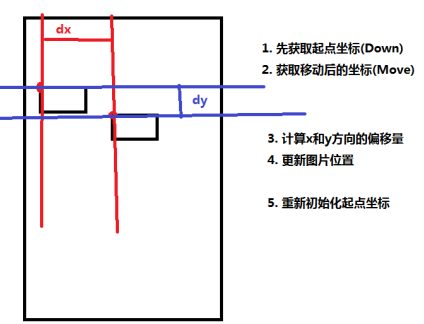
                case MotionEvent.ACTION_DOWN:

                    // 初始化起点坐标

                    startX = (int) event.getRawX();

                    startY = (int) event.getRawY();

                    break;

                case MotionEvent.ACTION_MOVE:

                    int endX = (int) event.getRawX();

                    int endY = (int) event.getRawY();

                    // 计算移动偏移量

                    int dx = endX - startX;

                    int dy = endY - startY;

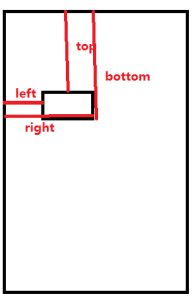
                    // 更新左上右下距离

                    int l = ivDrag.getLeft() + dx;

                    int r = ivDrag.getRight() + dx;

                    int t = ivDrag.getTop() + dy;

                    int b = ivDrag.getBottom() + dy;

                    // 判断是否超出屏幕边界, 注意状态栏的高度

                    if (l < 0 || r > winWidth || t < 0 || b > winHeight - 20) {

                        break;

                    }

                    // 根据图片位置,决定提示框显示和隐藏

                    if (t > winHeight / 2) {// 上边显示,下边隐藏

                        tvTop.setVisibility(View.VISIBLE);

                        tvBottom.setVisibility(View.INVISIBLE);

                    } else {

                        tvTop.setVisibility(View.INVISIBLE);

                        tvBottom.setVisibility(View.VISIBLE);

                    }

                    // 更新界面(左上右下),因为已经绘制完成了,所以可以使用layout()方法。

                    ivDrag.layout(l, t, r, b);

                    // 重新初始化起点坐标

                    startX = (int) event.getRawX();

                    startY = (int) event.getRawY();

                    break;

                case MotionEvent.ACTION_UP:

                    // 记录坐标点

                    Editor edit = mPref.edit();

                    edit.putInt("lastX", ivDrag.getLeft());

                    edit.putInt("lastY", ivDrag.getTop());

                    edit.commit();

                    break;

                default:

                    break;

                }

                return false;//事件要向下传递,让onclick(双击事件)可以响应

            }

        });

    }

}
/**

     * 自定义归属地浮窗Toast, 需要权限android.permission.SYSTEM_ALERT_WINDOW

     */

    private void showToast(String text) {

        mWM = (WindowManager) this.getSystemService(Context.WINDOW_SERVICE);

        // 获取屏幕宽高

        winWidth = mWM.getDefaultDisplay().getWidth();

        winHeight = mWM.getDefaultDisplay().getHeight();

        params = new WindowManager.LayoutParams();

        params.height = WindowManager.LayoutParams.WRAP_CONTENT;

        params.width = WindowManager.LayoutParams.WRAP_CONTENT;

        params.flags = WindowManager.LayoutParams.FLAG_NOT_FOCUSABLE

                | WindowManager.LayoutParams.FLAG_KEEP_SCREEN_ON;

        params.format = PixelFormat.TRANSLUCENT;

        params.type = WindowManager.LayoutParams.TYPE_PHONE;// 电话窗口。它用于电话交互(特别是呼入)。它置于所有应用程序之上,状态栏之下。

        params.gravity = Gravity.LEFT + Gravity.TOP;// 将重心位置设置为左上方,

                                                    // 也就是(0,0)从左上方开始,而不是默认的重心位置

        params.setTitle("Toast");

        int lastX = mPref.getInt("lastX", 0);

        int lastY = mPref.getInt("lastY", 0);

        // 设置浮窗的位置, 基于左上方的偏移量

        params.x = lastX;

        params.y = lastY;

        // view = new TextView(this);

        view = View.inflate(this, R.layout.toast_address, null);

        int[] bgs = new int[] { R.drawable.call_locate_white,

                R.drawable.call_locate_orange, R.drawable.call_locate_blue,

                R.drawable.call_locate_gray, R.drawable.call_locate_green };

        int style = mPref.getInt("address_style", 0);

        view.setBackgroundResource(bgs[style]);// 根据存储的样式更新背景

        TextView tvText = (TextView) view.findViewById(R.id.tv_number);

        tvText.setText(text);

        mWM.addView(view, params);// 将view添加在屏幕上(Window)

        view.setOnTouchListener(new OnTouchListener() {

            @Override

            public boolean onTouch(View v, MotionEvent event) {

                switch (event.getAction()) {

                case MotionEvent.ACTION_DOWN:

                    // 初始化起点坐标

                    startX = (int) event.getRawX();

                    startY = (int) event.getRawY();

                    break;

                case MotionEvent.ACTION_MOVE:

                    int endX = (int) event.getRawX();

                    int endY = (int) event.getRawY();

                    // 计算移动偏移量

                    int dx = endX - startX;

                    int dy = endY - startY;

                    // 更新浮窗位置,WindowManager里面只可以用params实现位置的移动

                    params.x += dx;

                    params.y += dy;

                    // 防止坐标偏离屏幕

                    if (params.x < 0) {

                        params.x = 0;

                    }

                    if (params.y < 0) {

                        params.y = 0;

                    }

                    // 防止坐标偏离屏幕

                    if (params.x > winWidth - view.getWidth()) {

                        params.x = winWidth - view.getWidth();

                    }

                    if (params.y > winHeight - view.getHeight()) {

                        params.y = winHeight - view.getHeight();

                    }

                    // System.out.println("x:" + params.x + ";y:" + params.y);

                    mWM.updateViewLayout(view, params);

                    // 重新初始化起点坐标

                    startX = (int) event.getRawX();

                    startY = (int) event.getRawY();

                    break;

                case MotionEvent.ACTION_UP:

                    // 记录坐标点

                    Editor edit = mPref.edit();

                    edit.putInt("lastX", params.x);

                    edit.putInt("lastY", params.y);

                    edit.commit();

                    break;

                default:

                    break;

                }

                return true;

            }

        });

    }
android136 360 拖拽的更多相关文章
- jQuery可拖拽3D万花筒旋转特效
这是一个使用了CSS3立体效果的强大特效,本特效使用jQuery跟CSS3 transform来实现在用户鼠标按下拖动时,环形图片墙可以跟随鼠标进行3D旋转动画. 效果体验:http://hovert ...
- canvas 图片拖拽旋转之二——canvas状态保存(save和restore)
引言 在上一篇日志“canvas 图片拖拽旋转之一”中,对坐标转换有了比较深入的了解,但是仅仅利用坐标转换实现的拖拽旋转,会改变canvas坐标系的状态,从而影响画布上其他元素的绘制.因此,这个时候需 ...
- js拖拽3D立方体旋转
这段时间有点闲,所以就自己找些小玩意来练习练习.今天做了一个可以拖拽页面内空白位置3D立方体就会跟着转动的小例子,布局方面用到css3 3D转换技术,通过transform控制旋转实现的. 上个图 代 ...
- JQ实现3D拖拽效果
<!DOCTYPE HTML> <html onselectstart='return false'> <head> <meta http-equiv=&qu ...
- jquery 实现页面拖拽并保存到cookie
实现的效果就是页面内的图片可拖拽到任意位置,并将所在位置保存.下次打开页面依然可见.本文是作demo用,实际开发中,位置的数据应保存到数据库中. 好了,开始. 1.准备工作. a.jquery(1.7 ...
- js手写图片查看器(图片的缩放、旋转、拖拽)
在做一次代码编辑任务中,要查看图片器.在时间允许的条件下,放弃了已经封装好的图片jq插件,现在自己手写js实现图片的缩放.旋转.推拽功能! 具体代码如下: <!DOCTYPE html> ...
- js实现图片查看器(图片的缩放、旋转、拖拽)
一.关于图片查看器. 目前网络上能找到的图片查看器很多,谁便一搜就能出来.如:jquery.iviewer.js.Viewer.js这两个js文件,其中功能也足够满足大部分开发需求.但是单纯的就想实现 ...
- angularjs1 自定义图片查看器(可旋转、放大、缩小、拖拽)
笔记: angularjs1 制作自定义图片查看器(可旋转.放大.缩小.拖拽) 2018-01-12 更新 可以在我的博客 查看我 已经封装好的 纯 js写的图片查看器插件 博客链接 懒得把 ...
- [ActionScript 3.0] 动态绘制扇形实例(拖拽绘制)
package { import flash.display.Shape; import flash.display.Sprite; import flash.events.MouseEvent; / ...
随机推荐
- Java [leetcode 38]Count and Say
题目描述: The count-and-say sequence is the sequence of integers beginning as follows: 1, 11, 21, 1211, ...
- [转载]DIV CSS设计时IE6、IE7、FF 与兼容性有关的特性
在网站设计的时候,应该注意css样式兼容不同浏览器问题,特别是对完全使用DIV CSS设计的网,就应该更注意IE6 IE7 FF对CSS样式的兼容,不然,你的网乱可能出去不想出现的效果! 所有浏览器 ...
- 55人班37人进清华北大的金牌教师之32条教育建言! z
他带的一个55人的班,37人考进清华.北大,10人进入剑桥大学.耶鲁大学.牛津大学等世界名校并获全额奖学金,其他考入复旦.南开等大学.不仅 如此,校足球冠军.校运动会总冠军.校网页设计大赛总冠军等6项 ...
- 与非CCR代码互操作
导读:CCR可以轻松的承载STA组件或者与它互操作:组件应该创建一个只有一个线程的CCR Dispatcher实例,并且在Dispatcher的构造函数中指定线程套间策略.DispatcherQueu ...
- 自动脚本工具新版 v2.0
自动脚本工具 下载 下载工具后,解压,直接双击 "execute.bat" 文件后(前提已配置好 jdk 1.7 的环境),会生成文件夹 "output",该文 ...
- LWIP互联网资料汇总
本文主要搜集了下互联网上关于LWIP的资料和教程 欢迎补充 第一部分:移植 LWIP在UCOS上移植 LWIP 在STM32上移植 http://www.docin.com/p-459242028 ...
- ZeroR-baseline分类器
ZeroR分类器是一种最简单的分类器,这种方法仅仅根据历史数据统计规律,而选择一种概率最大的类别作为未知样本的分类结果,也就是说对于任意一个未知样本,分类结果都是一样的.ZeroR分类器简单的以多数类 ...
- Sort--快速排序
快速排序 1 public class QuickSort{ 2 3 public static int Partition(int[] a,int low,int high){ 4 int pivo ...
- 【noip2005】篝火晚会
题解: 首先我们要知道一个性质: 把长度为n的序列变成目标序列最多需要n个操作 证明1: 我们可以将原序列上每位上的数字向目标序列相同位置的数字连一条有向边 如: 原序列: 1 2 3 目标序列: ...
- zzuoj 10409 10409: D.引水工程
10409: D.引水工程 Time Limit: 2 Sec Memory Limit: 128 MBSubmit: 96 Solved: 34[Submit][Status][Web Boar ...