
转载:Github 简明教程
如果你是一枚Coder,但是你不知道Github,那么我觉的你就不是一个菜鸟级别的Coder,因为你压根不是真正Coder,你只是一个Code搬运工。
但是你如果已经在读这篇文章了,我觉的你已经知道Github了。
正是Github,让社会化编程成为现实。
什么是 Github?
github是一个基于git的代码托管平台,付费用户可以建私人仓库,我们一般的免费用户只能使用公共仓库,也就是代码要公开。
Github 由Chris Wanstrath, PJ Hyett 与Tom Preston-Werner三位开发者在2008年4月创办。迄今拥有59名全职员工,主要提供基于git的版本托管服务。
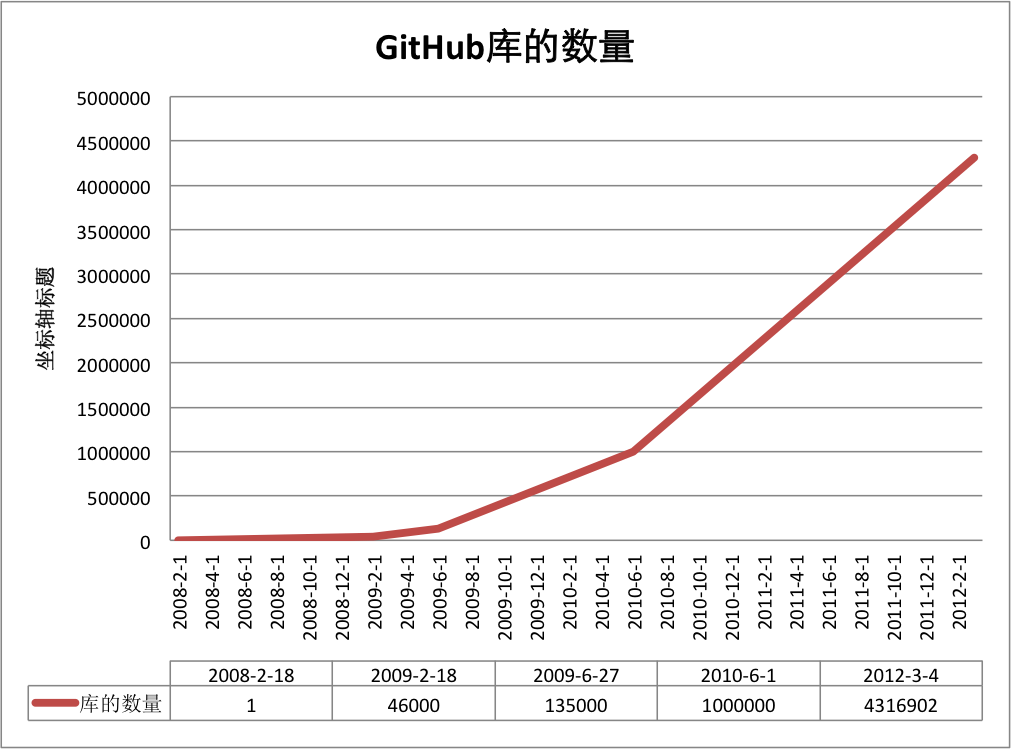
目前看来,GitHub这场冒险已经胜出。根据来自维基百科关于GitHub的描述,我们可以形象地看出GitHub的增长速度:
今天,GitHub已是:
- 一个拥有143万开发者的社区。其中不乏Linux发明者Torvalds这样的顶级黑客,以及Rails创始人DHH这样的年轻极客。
- 这个星球上最流行的开源托管服务。目前已托管431万git项目,不仅越来越多知名开源项目迁入GitHub,比如Ruby on Rails、jQuery、Ruby、Erlang/OTP;近三年流行的开源库往往在GitHub首发,例如:BootStrap、Node.js、CoffeScript等。
- alexa全球排名414的网站。
注册账户以及创建仓库
要想使用github第一步当然是注册github账号了, github官网地址:https://github.com/。 之后就可以创建仓库了(免费用户只能建公共仓库),Create a New Repository,填好名称后Create,之后会出现一些仓库的配置信息,这也是一个git的简单教程。
Github 安装
配置Git
首先在本地创建ssh key;
$ ssh-keygen -t rsa -C "your_email@youremail.com"
后面的your_email@youremail.com改为你在github上注册的邮箱,之后会要求确认路径和输入密码,我们这使用默认的一路回车就行。成功的话会在~/下生成.ssh文件夹,进去,打开id_rsa.pub,复制里面的key。
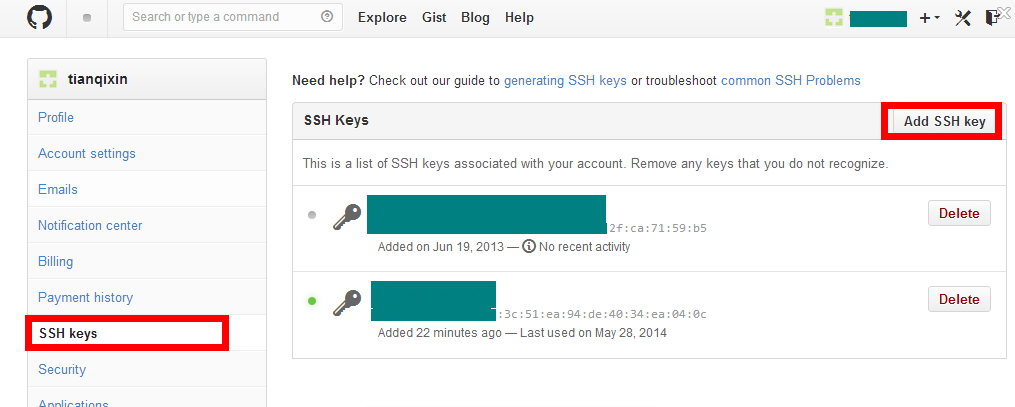
回到github上,进入 Account Settings(账户配置),左边选择SSH Keys,Add SSH Key,title随便填,粘贴在你电脑上生成的key。
为了验证是否成功,在git bash下输入:
$ ssh -T git@github.com
如果是第一次的会提示是否continue,输入yes就会看到:You've successfully authenticated, but GitHub does not provide shell access 。这就表示已成功连上github。
接下来我们要做的就是把本地仓库传到github上去,在此之前还需要设置username和email,因为github每次commit都会记录他们。
$ git config --global user.name "your name"

$ git config --global user.email "your_email@youremail.com"
进入要上传的仓库,右键git bash,添加远程地址:
$ git remote add origin git@github.com:yourName/yourRepo.git
后面的yourName和yourRepo表示你再github的用户名和刚才新建的仓库,加完之后进入.git,打开config,这里会多出一个remote "origin"内容,这就是刚才添加的远程地址,也可以直接修改config来配置远程地址。
<h3创建新仓库< h3="">
创建新文件夹,打开,然后执行 git init 以创建新的 git 仓库。
检出仓库
执行如下命令以创建一个本地仓库的克隆版本:
git clone /path/to/repository
如果是远端服务器上的仓库,你的命令会是这个样子:
git clone username@host:/path/to/repository
工作流
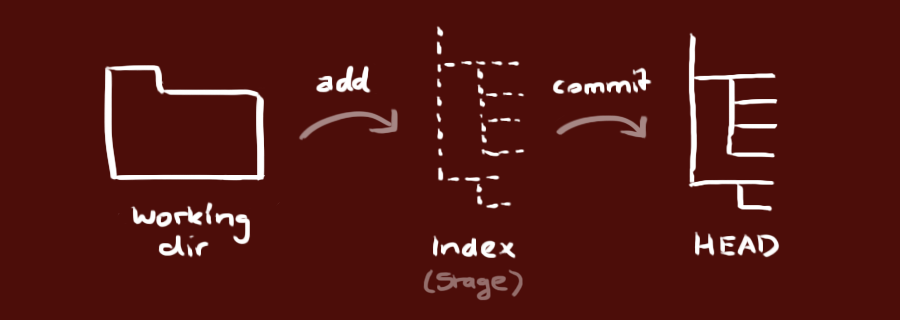
你的本地仓库由 git 维护的三棵"树"组成。第一个是你的 工作目录,它持有实际文件;第二个是 暂存区(Index),它像个缓存区域,临时保存你的改动;最后是 HEAD,它指向你最后一次提交的结果。
你可以提出更改(把它们添加到暂存区),使用如下命令:git add <filename>git add *
这是 git 基本工作流程的第一步;使用如下命令以实际提交改动:git commit -m "代码提交信息"
现在,你的改动已经提交到了 HEAD,但是还没到你的远端仓库。
推送改动
你的改动现在已经在本地仓库的 HEAD 中了。执行如下命令以将这些改动提交到远端仓库:git push origin master
可以把 master 换成你想要推送的任何分支。
如果你还没有克隆现有仓库,并欲将你的仓库连接到某个远程服务器,你可以使用如下命令添加:git remote add origin <server>
如此你就能够将你的改动推送到所添加的服务器上去了。
分支
分支是用来将特性开发绝缘开来的。在你创建仓库的时候,master 是"默认的"分支。在其他分支上进行开发,完成后再将它们合并到主分支上。
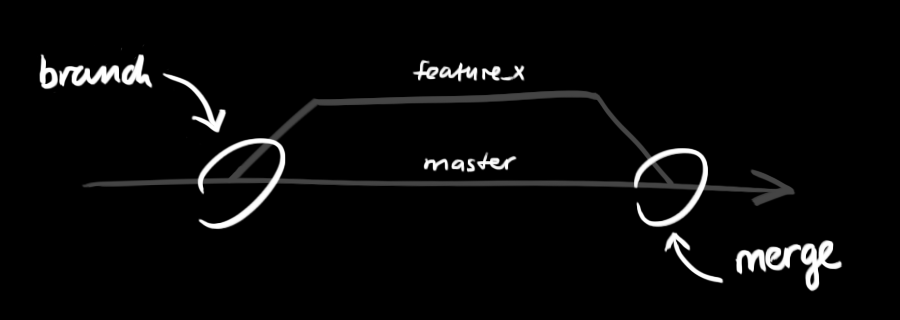
创建一个叫做"feature_x"的分支,并切换过去:git checkout -b feature_x
切换回主分支:git checkout master
再把新建的分支删掉:git branch -d feature_x
除非你将分支推送到远端仓库,不然该分支就是 不为他人所见的:git push origin <branch>
更新与合并
要更新你的本地仓库至最新改动,执行:git pull
以在你的工作目录中 获取(fetch) 并 合并(merge) 远端的改动。
要合并其他分支到你的当前分支(例如 master),执行:git merge <branch>
在这两种情况下,git 都会尝试去自动合并改动。遗憾的是,这可能并非每次都成功,并可能出现冲突(conflicts)。 这时候就需要你修改这些文件来手动合并这些冲突(conflicts)。改完之后,你需要执行如下命令以将它们标记为合并成功:git add <filename>
在合并改动之前,你可以使用如下命令预览差异:git diff <source_branch> <target_branch>
标签
为软件发布创建标签是推荐的。这个概念早已存在,在 SVN 中也有。你可以执行如下命令创建一个叫做 1.0.0 的标签:git tag 1.0.0 1b2e1d63ff
1b2e1d63ff 是你想要标记的提交 ID 的前 10 位字符。可以使用下列命令获取提交 ID:git log
你也可以使用少一点的提交 ID 前几位,只要它的指向具有唯一性。
替换本地改动
假如你操作失误(当然,这最好永远不要发生),你可以使用如下命令替换掉本地改动:git checkout -- <filename>
此命令会使用 HEAD 中的最新内容替换掉你的工作目录中的文件。已添加到暂存区的改动以及新文件都不会受到影响。
假如你想丢弃你在本地的所有改动与提交,可以到服务器上获取最新的版本历史,并将你本地主分支指向它:git fetch origingit reset --hard origin/master
实用小贴士
内建的图形化 git:gitk
彩色的 git 输出:git config color.ui true
显示历史记录时,每个提交的信息只显示一行:git config format.pretty oneline
交互式添加文件到暂存区:git add -i
链接与资源
图形化客户端
- GitX (L) (OSX, 开源软件)
- Tower (OSX)
- Source Tree (OSX, 免费)
- GitHub for Mac (OSX, 免费)
- GitBox (OSX, App Store)
指南和手册
相关文章
- Github 简明指南:http://rogerdudler.github.io/git-guide/index.zh.html
- 如何高效利用GitHub:http://www.yangzhiping.com/tech/github.html
转载:Github 简明教程的更多相关文章
- [转]Github 简明教程
如果你是一枚Coder,但是你不知道Github,那么我觉的你就不是一个菜鸟级别的Coder,因为你压根不是真正Coder,你只是一个Code搬运工. 但是你如果已经在读这篇文章了,我觉的你已经知道G ...
- Github简明教程(转)
原文地址 : http://wuyuans.com/2012/05/github-simple-tutorial/ github是一个基于git的代码托管平台,付费用户可以建私人仓库,我们一般的免费用 ...
- Github 简明教程
http://www.runoob.com/w3cnote/git-guide.html http://rogerdudler.github.io/git-guide/index.zh.html
- [转载]sed 简明教程
文章转载自酷壳 – CoolShell.cn,作者:陈皓,地址http://coolshell.cn/articles/9104.html awk于1977年出生,今年36岁本命年,sed比awk大2 ...
- 常用工具说明--Git和GitHub简明教程
一.Git的主要功能:版本控制 版本:想想你平时用的软件,在软件升级之后,你用的就是新版本的软件.你应该见过这样的版本号:v2.0 或者 1511(表示发布时为15年11月),如下图:那么如果你修改并 ...
- iOS: 学习笔记, Swift与Objective-C混用简明教程(转载)
Swift与Objective-C混用简明教程 转载自:https://github.com/lifedim/SwiftCasts/tree/master/000_mix_swift_objc 我想很 ...
- 【前端】Github Pages 与域名关联简明教程
Github Pages 与域名关联简明教程 1. 向你的 Github Pages 仓库添加一个CNAME(一定要*大写*)文件 其中只能包含一个顶级域名,像这样: example.com 如果你是 ...
- Java8简明教程(转载)
ImportNew注:有兴趣第一时间学习Java 8的Java开发者,欢迎围观<征集参与Java 8原创系列文章作者>. 以下是<Java 8简明教程>的正文. “Java并没 ...
- 转载乙醇大师的appium简明教程
appium简明教程(11)——使用resource id定位(仅支持安卓4.3以上系统) 乙醇 2014-06-28 21:01 阅读:16406 评论:21 appium简明教程(10)——控件定 ...
随机推荐
- C#MongoDB 分页查询的方法及性能
传统的SQL分页 传统的sql分页,所有的方案几乎是绕不开row_number的,对于需要各种排序,复杂查询的场景,row_number就是杀手锏.另外,针对现在的web很流行的poll/push加载 ...
- android UI设计时须要注意遵循的设计原则
1.Android设备屏幕尺寸分布 首先看一下各种屏幕的尺寸和屏幕密度划分,下图是各种屏幕尺寸相应的范围: 从上图能够看出.相应normal尺寸的屏幕范围集中在常见的3到5寸屏之间.large尺寸相应 ...
- android 下修改 hosts文件 及 out of memory的解决
因为android模拟器host文件无法修改,导致无法通过域名使用http方法调用内网服务,因此从网上大量转载的一种方法,这种方法: 1. 通过emulator -avd avdName -parti ...
- 简单的div元素拖拽到div
drag1 drag2 drag3 代码如下: <!DOCTYPE HTML> <html> <head> <title>div拖拽到div</t ...
- 终端I/O之综述
终端I/O有两种不同的工作模式: 规范模式输入处理(Canonical mode input processing).在这种模式中,终端输入以行为单位进行处理.对于每个读要求,终端驱动程序最多返回一行 ...
- 一款基于jQuery多图切换焦点图插件
这次要给大家分享的也是一款jQuery图片滑块插件,之前有介绍过不少实用的jQuery焦点图插件和jQuery图片滑块插件,比如jQuery左侧Tab切换的图片滑块插件.它的特点是可以同时切换多张图片 ...
- solr查询在solrconfig.xml中的配置
<requestHandler name="/select" class="solr.SearchHandler"> <lst name=&q ...
- dispatch_group_async可以实现监听一组任务是否完成,完成后得到通知执行其他的操作。这个方法很有用,比如你执行三个下载任务,当三个任务都下载完成后你才通知界面说完成的了
dispatch_queue_t queue=dispatch_get_global_queue(DISPATCH_QUEUE_PRIORITY_DEFAULT, ); dispatch_group_ ...
- [Windows] VS2010代码模板添加版权信息
通过以下方式可以自定义CS类文件代码模板(以下为VS2010,VS2008类似): 1,打开VS的安装目录,例如 D:\Program Files\Microsoft Visual Studio 10 ...
- leetcode 题解: Length of Last Word
leetcode: Given a string s consists of upper/lower-case alphabets and empty space characters ' ', re ...