
[知识积累]python3使用xlwt时写入文档字体颜色和边框样式
可借鉴的网址:https://www.programcreek.com/python/example/39979/xlwt.Alignment
可以直接通过pip安装xlwt
个人理解:
xlwt中对excel操作哦时主要用了font、alignment、pattern、protection这四个。
其中:
font:主要对字体进行操作,比如字体的颜色、大小
alignment:主要是对输入内容之后的对齐方式对齐
borders:每一个单元格的格式
pattern:设置单元格的背景颜色
protection:没用过不太懂意思
一.font对字体写入的颜色设置:
ef setStyle(name, height,color, bold=False):

    style = xlwt.XFStyle()  # 初始化样式

    font = xlwt.Font()  # 为样式创建字体

    # 字体类型:比如宋体、仿宋也可以是汉仪瘦金书繁

    font.name = name

    # 设置字体颜色

    font.colour_index = color

    # 字体大小

    font.height = height

    # 定义格式

    style.font = font

    return style

if __name__ == '__main__':

    # 创建工作簿,并指定写入的格式

    f = xlwt.Workbook(encoding='utf8')  # 创建工作簿

    #  创建sheet,并指定可以重复写入数据的情况.设置行高度

    sheet1 = f.add_sheet(u'colour', cell_overwrite_ok=False)

    # 控制行的位置

    column = 0;

    row = 0

    # 生成第一行

    for i in range(0, 100):

        # 参数对应:行,列,值,字体样式(可以没有)

        sheet1.write(column, row, i, setStyle('Times New Roman', 400, i, False))

        # 这里主要为了控制输入每行十个内容。为了查看

        row = row + 1

        if row % 10 ==0:

            column = column + 1

            row = 0

    f.save(r'E:\xlwtExCEL.xls')  # 保存文档
步骤:
1.创建工作薄对象。
2.设置excel里面工作表的名字
3.通过font定义字体的类型、大小和颜色
4.然后通过sheet1的write方法指定行列并写入内容
效果图:
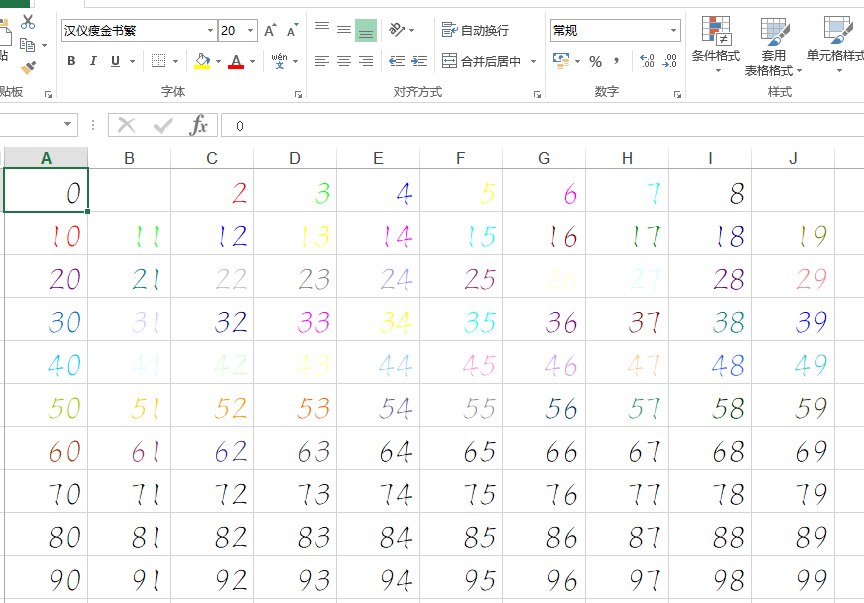
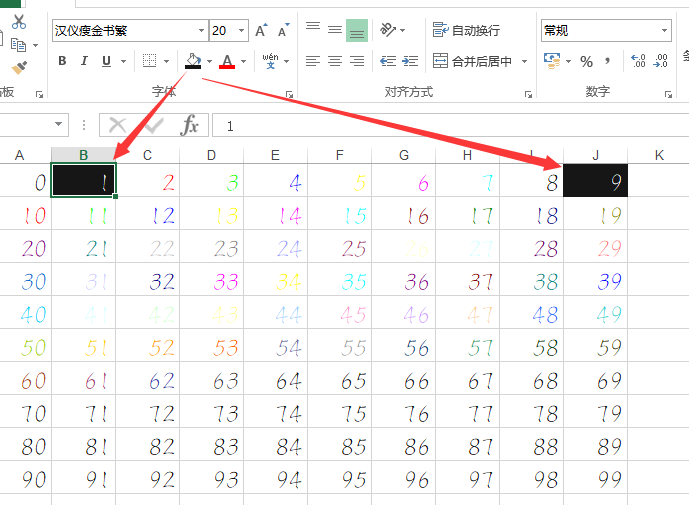
其中1和9看不清,可能写入的颜色为白色,并不是没有写入。(把那两个单元格的颜色改成黑色就能正常看见了);修改之后的样子
font中其他一些元素的属性:
font.bold = bold # 粗体
font.italic = True # 斜体
font.underline = 10 # 下划线(其中当值为9,整行的填充色为蓝色)
font.struck_out =True # 横线(比如:在一个字中 画上一横)
def set_style(name, height,color, bold=False):

    style = xlwt.XFStyle()  # 初始化样式

    font = xlwt.Font()  # 为样式创建字体

    # 字体类型:比如宋体、仿宋也可以是汉仪瘦金书繁

    font.name = name

    # 是否为粗体

    font.bold = bold

    # 设置字体颜色

    font.colour_index = color

    # 字体大小

    font.height = height

    # 字体是否斜体

    font.italic = True

    # 字体下划,当值为11时。填充颜色就是蓝色

    font.underline = 0

    # 字体中是否有横线struck_out

    font.struck_out =True

    # 定义格式

    style.font = font

    return style

if __name__ == '__main__':

    # 创建工作簿,并指定写入的格式

    f = xlwt.Workbook(encoding='utf8')  # 创建工作簿

    #  创建sheet,并指定可以重复写入数据的情况.设置行高度

    sheet1 = f.add_sheet(u'colour', cell_overwrite_ok=False)

    # 控制行的位置

    column = 0;

    row = 0

    # 生成第一行

    for i in range(0, 100):

        # 参数对应:行,列,值,字体样式(可以没有)

        sheet1.write(column, row, i, set_style('汉仪瘦金书繁', 400, i, False))

        # 这里主要为了控制输入每行十个内容。为了查看

        row = row + 1

        if row % 10 ==0:

            column = column + 1

            row = 0

    f.save(r'E:\xlwtExCEL.xls')  # 保存文档
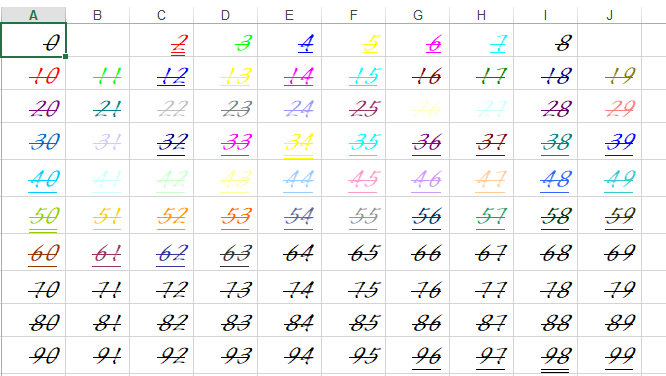
字体下划underline属性值不为9的效果图:(并有加粗的效果)
字体下划underline属性值为9的效果图:
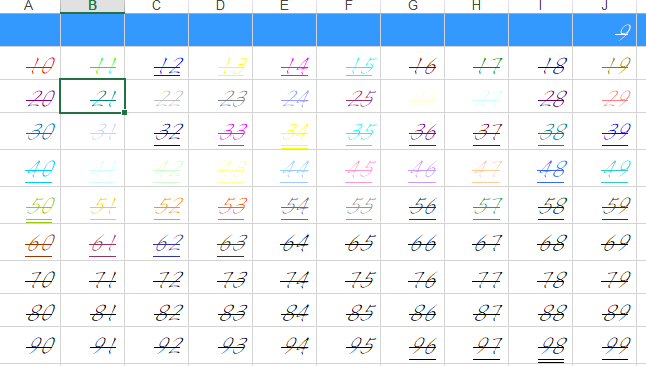
注 : 看出underline等于某个值时是没有下划线,而等于98时出现双下划线的效果
二.borders中设置元素边框的属性:
def setStyle(name, height,color, bold=False):

    style = xlwt.XFStyle()  # 初始化样式

    font = xlwt.Font()  # 为样式创建字体

    # 字体类型:比如宋体、仿宋也可以是汉仪瘦金书繁

    font.name = name

    # 设置字体颜色

    font.colour_index = color

    # 字体大小

    font.height = height

    # 定义格式

    style.font = font

    # borders.left = xlwt.Borders.THIN

    # NO_LINE: 官方代码中NO_LINE所表示的值为0,没有边框

    # THIN: 官方代码中THIN所表示的值为1,边框为实线

    borders = xlwt.Borders()

    borders.left = color

    borders.left = xlwt.Borders.THIN

    borders.right = color

    borders.top = color

    borders.bottom = color

    # 定义格式

    style.borders = borders

    return style

if __name__ == '__main__':

    # 创建工作簿,并指定写入的格式

    f = xlwt.Workbook(encoding='utf8')  # 创建工作簿

    #  创建sheet,并指定可以重复写入数据的情况.设置行高度

    sheet1 = f.add_sheet(u'colour', cell_overwrite_ok=False)

    # 控制行的位置

    column = 0

    row = 0

    # 生成第一行

    for i in range(0, 100):

        # 参数对应:行,列,值,字体样式(可以没有)

        sheet1.write(column, row, i, setStyle('汉仪瘦金书繁', 400, i, True))

        # 这里主要为了控制输入每行十个内容。为了查看

        row = row + 1

        if row % 10 == 0:

            column = column + 1

            row = 0

    f.save(r'E:\xlwtExCEL.xls')  # 保存文档
效果图:
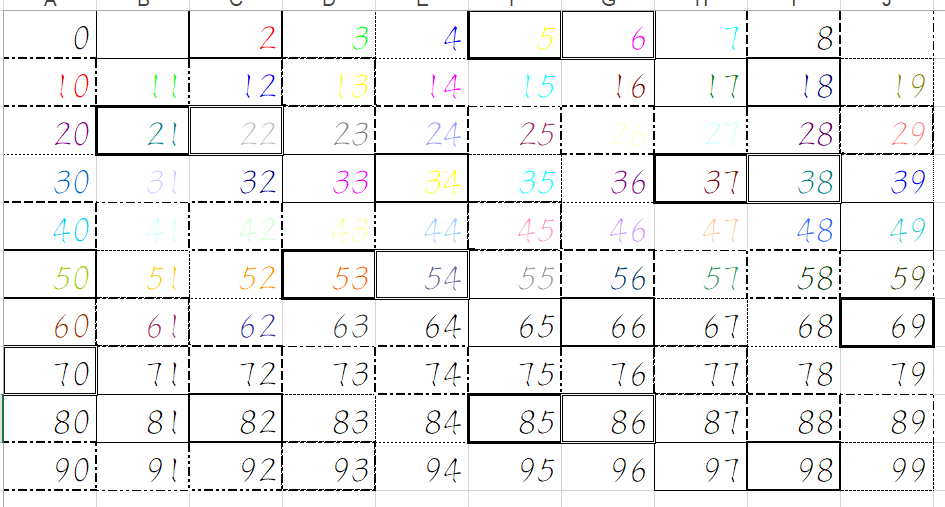
设置自己喜欢的格式,上面的图应该够用了。
三、pattern设置单元格的颜色背景颜色:
def setStyle(name, height,color, bold=False):

    style = xlwt.XFStyle()  # 初始化样式

    font = xlwt.Font()  # 为样式创建字体

    # 字体类型:比如宋体、仿宋也可以是汉仪瘦金书繁

    font.name = name

    # 设置字体颜色

    font.colour_index = color

    # 字体大小

    font.height = height

    # 定义格式

    style.font = font

    # borders.left = xlwt.Borders.THIN

    # NO_LINE: 官方代码中NO_LINE所表示的值为0,没有边框

    # THIN: 官方代码中THIN所表示的值为1,边框为实线

    borders = xlwt.Borders()

    borders.left = color

    borders.left = xlwt.Borders.THIN

    borders.right = color

    borders.top = color

    borders.bottom = color

    # 定义格式

    style.borders = borders

    # 设置背景颜色

    pattern = xlwt.Pattern()

    # 设置背景颜色的模式

    pattern.pattern = xlwt.Pattern.SOLID_PATTERN

    # 背景颜色

    pattern.pattern_fore_colour = color

    style.pattern = pattern

    return style

if __name__ == '__main__':

    # 创建工作簿,并指定写入的格式

    f = xlwt.Workbook(encoding='utf8')  # 创建工作簿

    #  创建sheet,并指定可以重复写入数据的情况.设置行高度

    sheet1 = f.add_sheet(u'colour', cell_overwrite_ok=False)

    # 控制行的位置

    column = 0

    row = 0

    # 生成第一行

    for i in range(0, 100):

        # 参数对应:行,列,值,字体样式(可以没有)

        sheet1.write(column, row, i, setStyle('汉仪瘦金书繁', 400, i, True))

        # 这里主要为了控制输入每行十个内容。为了查看

        row = row + 1

        if row % 10 == 0:

            column = column + 1

            row = 0

    f.save(r'E:\xlwtExCEL.xls')  # 保存文档
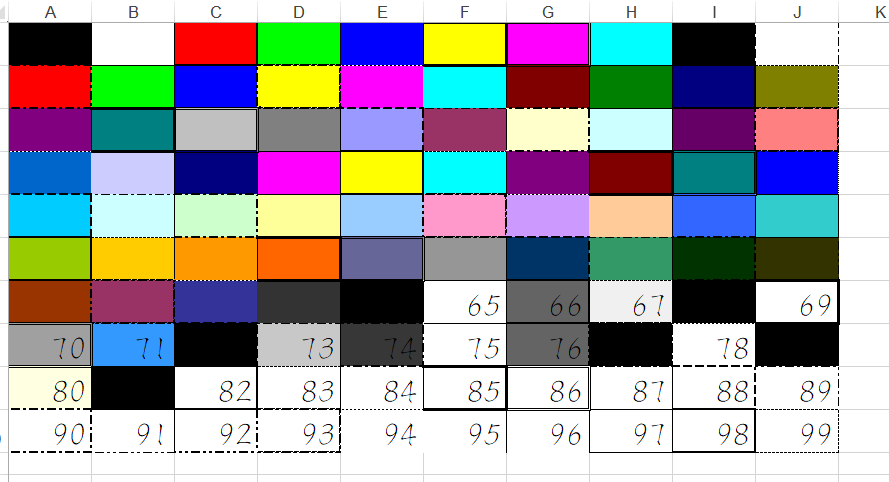
效果图:
四、alignment对齐方式的设置:
def setStyle(name, height,color, bold=False):

    style = xlwt.XFStyle()  # 初始化样式

    font = xlwt.Font()  # 为样式创建字体

    # 字体类型:比如宋体、仿宋也可以是汉仪瘦金书繁

    font.name = name

    # 设置字体颜色

    font.colour_index = color

    # 字体大小

    font.height = height

    # 定义格式

    style.font = font

    alignment = xlwt.Alignment()

    alignment.horz = color

    style.alignment = alignment

    return style

if __name__ == '__main__':

    # 创建工作簿,并指定写入的格式

    f = xlwt.Workbook(encoding='utf8')  # 创建工作簿

    #  创建sheet,并指定可以重复写入数据的情况.设置行高度

    sheet1 = f.add_sheet(u'colour', cell_overwrite_ok=False)

    # 控制行的位置

    column = 0

    row = 0

    # 生成第一行

    for i in range(0, 100):

        # 参数对应:行,列,值,字体样式(可以没有)

        sheet1.write(column, row, i, setStyle('汉仪瘦金书繁', 400, i, True))

        # 这里主要为了控制输入每行十个内容。为了查看

        row = row + 1

        if row % 10 == 0:

            column = column + 1

            row = 0

    f.save(r'E:\xlwtExCEL.xls')  # 保存文档
效果图:
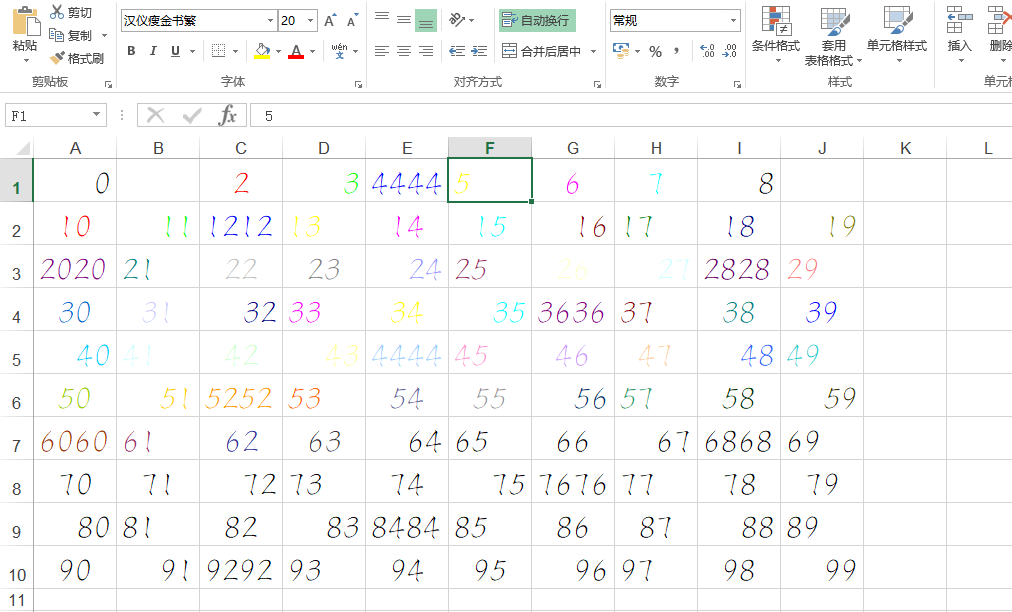
注意:有些等于某个值时会有不同的效果
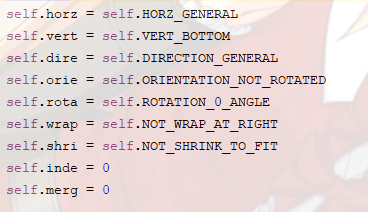
alignment还有其他的属性其他属性:
五、protection的使用不是很明白,网上的解释是:设置保护模式
以上是自己总结的,如果不够好可以私聊别差评,谢谢。后续更新。
小白-->叮咚
下面上传了alignment对齐方式生成的excel表格。
链接: https://pan.baidu.com/s/1o8kPJ2y
密码: dwun
[知识积累]python3使用xlwt时写入文档字体颜色和边框样式的更多相关文章
- c# 读取txt文档和写入文档的方法
StreamReader sr = new StreamReader(path); //path是要读取的文件的完整路径 String str_read = sr.ReadToEnd(); //从开始 ...
- PDF 补丁丁 0.4.2.1013 测试版发布:修复替换PDF文档字体等问题
新的测试版修复了若干问题,建议下载了旧测试版的用户更新.修复的问题列表: 替换PDF文档字体可能将字体宽度变成0. 书签编辑器在加载XML书签时不显示对应文档的预览. 自动生成书签功能复制文本筛选器后 ...
- 如何在使用itext生成pdf文档时给文档添加背景图片
这个问题我在网上搜了很久,没有找到什么解决方案,需求其实很简单,就是添加背景图片.在解决这个问题之前,我们需要了解什么是背景图片?背景图片就是位于文档最底层的图片,文字和其他内容可以浮在它的上面.这又 ...
- 在Linux上如何查看Python3自带的帮助文档?
俩个步骤: 在Linux终端下输入: ortonwu@ubuntu:~$ pydoc -p 8000 pydoc server ready at http://localhost:8000/ 打开浏览 ...
- 使用Git Wiki 管理文档时,文档编写的基本用法
自己初次接触GitLab,通过百度和自己查找资料,了解了一部分.在自己的工作中,主要用到GitLab的Wiki文档版本管理能力.我总结了一小部分文本编辑需要用到的东西. 一.文本的排版 为了让文本/文 ...
- Nginx基础知识之————RTMP模块专题(实践文档)
on_publish 语法:on_publish url上下文:rtmp, server, application描述:这个可以设置为一个API接口(GET方式接受所有参数),会给这个API接口返回8 ...
- linux 系统中将数据写入文档不能立即保存问题的解决方法
应用场景: 设备跑的是Linux系统,与PC上位机进行通信,上位机可以给Linux发送设备配置信息,Linux将配置信息写入文件中以备设备断电重启时使用. bug现象: 设备正常运行,设备配置信息为A ...
- 两年前实习时的文档——Platform学习总结
1 概述 驱动程序实际上是硬件与应用程序之间的中间层.在Linux操作系统中,设备驱动程序对各种不同的设备提供了一致的訪问接口,把设备映射成一个特殊的设备文件,用户程序能够像其它文件一样对设备文件进 ...
- 两年前实习时的文档——MMC学习总结
1概述 驱动程序实际上是硬件与应用程序之间的中间层.在Linux操作系统中,设备驱动程序对各种不同的设备提供了一致的訪问接口,把设备映射成一个特殊的设备文件,用户程序能够像其它文件一样对设备文件进行操 ...
随机推荐
- msp430项目编程21
msp430中项目---直流电机控制系统 1.定时器工作原理 2.电路原理说明 3.代码(显示部分) 4.代码(功能实现) 5.项目总结 msp430项目编程 msp430入门学习
- php 基础复习 2018-06-19
(1)date()函数 如果从代码返回的不是正确的时间,有可能是因为您的服务器位于其他国家或者被设置为不同时区. 因此,如果您需要基于具体位置的准确时间,您可以设置要用的时区. date_defaul ...
- 从零开始写STL-string类型
class string { public: typedef size_t size_type; typedef char* iterator; typedef char value_type; pr ...
- [MGR——Mysql的组复制之多主模式 ] 详细搭建部署过程
组复制可以在两种模式下运行. 1.在单主模式下,组复制具有自动选主功能,每次只有一个 server成员接受更新.2.在多主模式下,所有的 server 成员都可以同时接受更新. 组复制与异步主从复 ...
- C++ Virtual 关键字
虚函数是C++中用于多态的机制.核心理念就是通过基类访问派生类定义的函数. 基类的析构含糊都必须是virtual的 虚函数只能借助于指针或者引用来达到多态的效果. 前提B类继承与A类 且foo()为虚 ...
- SecureCRT5 中文乱码
SecureCRT5 中文乱码 secureCRT7已经不用这样设置了: 学习了:http://www.iitshare.com/securecrt-chinese-garbled-solution. ...
- Semaphore使用
Semaphore使用
- Office EXCEL 的绝对引用和相对引用如何理解
比如C1 = A1+B1,则我把C1的单元格往下拖拉的时候,C2会自动等于A2+B2,C3会自动等于A3+B3,而如果让G1 = $E$1+$F$1,则把G1单元格往下拖拉的时候,G2G3单元格都不会 ...
- Office WORD WPS如何设置PPT播放全屏
1 在设计-页面设置中,幻灯片大小改成自定义,高度和宽度如下图所示.(我个人的笔记本是15.6存的宽屏笔记本,你可以根据自己笔记本的比例修改宽度和高度的数据来或者不同的比例值),注意在HDMI的输出方 ...
- 聚合类新闻client产品功能点详情分析
产品功能点 功能 今日头条 百度新闻 鲜果 ZAKER 媒体订阅 × √ ★ ★ 个性化内容推荐 ★ √ × × 个性化订阅(RSS) × × ★ × 视频新闻 × × × × 评论盖楼 √ √ √ ...