
Sublime Text3快捷键以及常用插件
工若善其事,必先利其器。做为一个web前端开发人员,必须有一个得心应手的编码工具,本人推荐Sublime Text3和WebStorm,但WebStorm太过智能和耗性能了对初学者来说弊大于利,所以我们聊聊Sublime Test
sublime text值强大是因为他的插件,提到Sublime Text插件安装,就不得不提Package Control,装sublime text第一件事就是装Package Control,它是 Sublime Text 的包管理器,你用它可以轻松地找到你想要的插件和管理已有插件。。
Package Control
使用Ctrl+`(Esc键下方)快捷键或者通过View->Show Console菜单打开命令行
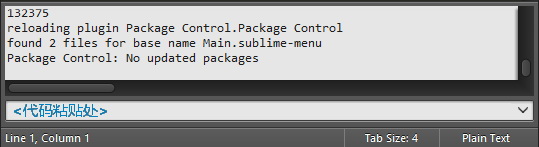
将以下代码复制后粘贴到如上图中“<代码粘贴处>”,然后按Enter(回车),稍等片刻
import urllib.request,os,hashlib; h = '2915d1851351e5ee549c20394736b442' + '8bc59f460fa1548d1514676163dafc88'; pf = 'Package Control.sublime-package'; ipp = sublime.installed_packages_path(); urllib.request.install_opener( urllib.request.build_opener( urllib.request.ProxyHandler()) ); by = urllib.request.urlopen( 'http://packagecontrol.io/' + pf.replace(' ', '%20')).read(); dh = hashlib.sha256(by).hexdigest(); print('Error validating download (got %s instead of %s), please try manual install' % (dh, h)) if dh != h else open(os.path.join( ipp, pf), 'wb' ).write(by)
如果安装成功,就可以在Preferences菜单下看到Package Settings和Package Control两个菜单。
若不能通过以上方式成功安装,可尝试以下方式手动安装
点击Preferences->Browse Packages...菜单
进入打开的目录的上层目录(即Sublime Text 3目录)再打开Installed Packages目录
点击下载Package Control.sublime-package并复制到如下图中的Installed Packages目录

最后重启Sublime Text 3
用Package Control安装常用插件:
-Ctrl+Shift+P(菜单 – Tools – Command Paletter),输入 install 选中Install Package并回车,输入或选择你需要的插件回车就安装了(注意左下角的小文字变化,会提示安装成功),安装其它插件也是这个方法,非常快速。
个人推荐插件:
Emmet
Emmet 是一个前端开发的利器,其前身是 Zen Coding。它让编写 HTML 代码变得简单。Emmet 的基本用法是:输入简写形式,然后按 Tab 键。
关于 Emmet 的更多用法,请看官方文档,这份速查表可以帮你快速记忆简写形式。
HTML/CSS/JS Prettify插件
这是一款将代码格式化的插件
SideBarEnhancements
SideBarEnhancements是一款很实用的右键菜单增强插件
TrailingSpaces
TrailingSpaces这款插件能高亮显示多余的空格和Tab
Tag
Tag插件这是HTML/XML标签缩进、补全、排版和校验工具
Terminal插件
即可使用快捷键Ctrl+Shift+T呼出命令行窗口
SublimeCodeIntel插件
这是一款代码提示插件,支持多种编程语言
该插件安装时间可能相对较长
更特别的是,安装该插件后需要根据您使用的编程语言进行配置
本部分将以配置JavaScript语言的代码提示功能为例
安装该插件后,点击Preferences->Browse Packages...菜单
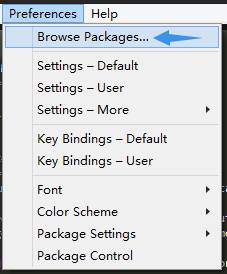
进入SublimeCodeIntel文件夹
再进入.codeintel文件夹
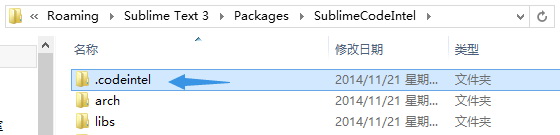
将其中文件名为config的文件拖动到Sublime Text 3中
你会看到大概如下图的代码
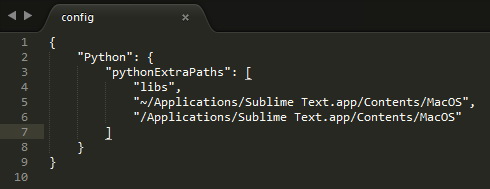
将以下代码复制后粘贴到Config文件中
//注意上下文需要添加的逗号

"JavaScript":{

	"javascriptExtraPaths":[]

}
复制粘贴后的效果如下图
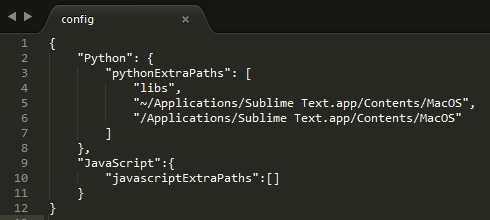
保存后关闭config文件
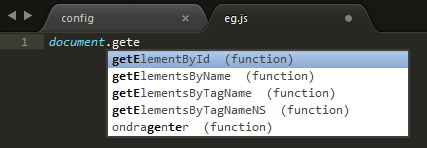
这样,在编写JavaScript时即可获得代码提示,如下图示
CssComb
CssComb是为CSS属性进行排序和格式化插件
Autoprefixer插件
这是一款CSS3私有前缀自动补全插件
MarkDown Editing
SublimeText 不仅仅是能够查看和编辑 Markdown 文件,但它会视它们为格式很糟糕的纯文本。这个插件通过适当的颜色高亮和其它功能来更好地完成这些任务。
AutoFileName
自动补全文件路径-非常方便。没有废话。
- Sublime SFTP
- CTags – 让Sublime Text支持CTags.
- SideBarEnhancement – 为侧边栏添加很多额外的功能.
- ActualVim – Vim in Sublime – 两个最爱的编辑器合二为一.
- SublimeLinter – 行内语法检测插件,支持: C/C++, Java, Python, PHP, JS, HTML, CSS, etc.
- CSScomb – CSS代码风格格式化.
- FixMyJS, Jsfmt and JsFormat – JS/JSON代码风格格式化.
- AStyleFormatter – C/C++/C#/Java 代码风格格式化.
- SVG-Snippets – 一套 SVG 代码片段.
- Inc-Dec-Value – 增加或减少数字, 日期, 十六进制彩色值等等。
- Trailing Spaces – 高亮空白结尾并快速删除它们
- Alignment – Package Control作者写的简单到极致的多行选择和多行选择对齐插件
- Placeholders – 带有文本,图片,列表,表格等的占位用代码片段
- ApplySyntax – 快速语法检测
- StylToken – 允许以不同的颜色高亮特定的一段文本 (类似和notepad++ 的Style token功能).
- EasyMotion – 快速跳转到任何当前激活视图而已看到区域的字符
- ZenTabs 和Advanced?New?File – 改进默认tab样式和文件创建.
- EncodingHelper – 猜测文本的编码方式,在状态栏显示,从不同的编码形式转换到UTF-8
- Gist – 同步GitHub Gist和Sublime (ST2).
Clipboard History (ST2) – 为的剪切板保存历史记录
Sublime Text快捷键:
Ctrl+Shift+P:打开命令面板
Ctrl+P:搜索项目中的文件
Ctrl+G:跳转到第几行
Ctrl+W:关闭当前打开文件
Ctrl+Shift+W:关闭所有打开文件
Ctrl+Shift+V:粘贴并格式化
Ctrl+D:选择单词,重复可增加选择下一个相同的单词
Ctrl+L:选择行,重复可依次增加选择下一行
Ctrl+Shift+L:选择多行
Ctrl+Shift+Enter:在当前行前插入新行
Ctrl+X:删除当前行
Ctrl+M:跳转到对应括号
Ctrl+U:软撤销,撤销光标位置
Ctrl+J:选择标签内容
Ctrl+F:查找内容
Ctrl+Shift+F:查找并替换
Ctrl+H:替换
Ctrl+R:前往 method
Ctrl+N:新建窗口
Ctrl+K+B:开关侧栏
Ctrl+Shift+M:选中当前括号内容,重复可选着括号本身
Ctrl+F2:设置/删除标记
Ctrl+/:注释当前行
Ctrl+Shift+/:当前位置插入注释
Ctrl+Alt+/:块注释,并Focus到首行,写注释说明用的
Ctrl+Shift+A:选择当前标签前后,修改标签用的
F11:全屏
Shift+F11:全屏免打扰模式,只编辑当前文件
Alt+F3:选择所有相同的词
Alt+.:闭合标签
Alt+Shift+数字:分屏显示
Alt+数字:切换打开第N个文件
Shift+右键拖动:光标多不,用来更改或插入列内容 鼠标的前进后退键可切换Tab文件 按Ctrl,依次点击或选取,可需要编辑的多个位置 按Ctrl+Shift+上下键,可替换行
个人喜爱主题:
Material Theme

有一些插件可能楼主尚未发现,欢迎各位路过的大牛留言赐教
未来若发现新的优秀插件,本文将持续更新......
本站内容虽非全为原创,但亦花大量心思从各大网站整理过来,如需转载,请注明出处带上链接
Sublime Text3快捷键以及常用插件的更多相关文章
- Sublime Text3安装及常用插件安装
为了使用强大好用的代码编辑器来进行selenium3+Python3的自动化测试. 使用Sublime Text 3非常适合. 1.下载安装 首先到http://www.sublimetext.com ...
- Sublime Text3使用及常用插件
1.安装packages组件: 参考一: https://sublime.wbond.net/installation 参考二: http://blog.csdn.net/superskk6/arti ...
- sublime text3 破解及常用插件
sublime text3 下载 破解 submelime Text > About sublime Text //看是否注册并 查看当前的版本 然后百度或google搜索 'sublime t ...
- Sublime Text快捷键和常用插件推荐
Sublime Text快捷键: Ctrl+Shift+P:打开命令面板 Ctrl+P:搜索项目中的文件 Ctrl+G:跳转到第几行 Ctrl+W:关闭当前打开文件 Ctrl+Shift+W:关闭所有 ...
- sublime text3中的常用插件
1.All Autocomplete Sublime Text 默认的 Autocomplete 功能只考虑当前的文件,而 AllAutocomplete 插件会搜索所有打开的文件来寻找匹配的提示词. ...
- Sublime Text3下的markdown插件的安装及配置
Sublime Text3下的markdown插件的安装及配置 安装准备--安装Package Control 安装MarkdownEditing 安装Markdown Preview或OmniMar ...
- Sublime Text3 快捷键总结
Sublime Text3 快捷键总结 多行快速选择文本 Ctrl+D:选中光标所占的文本,继续操作则会选中下一个相同的文本.(非常实用)Ctrl-K, Ctrl-D:把当前选中所占文本的光标,跳转到 ...
- sublime text 3 常用快捷键 、常用插件
常用快捷键 查找( Ctrl + P ) 找到任何东西 - :+行号 定位到具体的行 - @+符号 js的函数名, css的选择器名 - #+关键字 定位到特定的关键字 命令面板 (Ctrl ...
- Sublime Text 3使用技巧总结--快捷键及常用插件
1.Goto Anything(快速搜索) |--Ctrl+p 输入|--①文件名 |--②@+函数名 |--③:+数字 ->跳转到相应行 |--④#+变量名 2.多行游标 |--|--Alt+ ...
随机推荐
- 1.0 iOS中的事件
本文并非最终版本,如有更新或更正会第一时间置顶,联系方式详见文末 如果觉得本文内容过长,请前往本人 “简书” 在用户使用app过程中,会产生各种各样的事件,iOS中的事件可以分为3大类型: UIK ...
- [机器学习] 虚拟机VMware中使用Ubuntu的联网问题
在VMware中安装Ubuntu要解决两个问题: 1.VMware Tools安装使用 2.Ubuntu联网的虚拟机设置 1.VMware Tools安装 它的作用就是使用户可以从物理主机直接往虚拟机 ...
- 为川师大女生支招 15年如何还200W
就在昨儿一条新闻火遍全网,川师大21岁女生樊师贝发帖称,希望有人借她200万,为父母在城里买房15年还清,至于利息“可以用后半生来陪伴你”.她说,六旬父亲要负担家用,哥哥啃老,而她目前一分钱都还没挣到 ...
- Android SDK下载和更新失败的解决方法
解决国内访问Google服务器的困难启动 Android SDK Manager ,打开主界面,依次选择「Tools」.「Options...」,弹出『Android SDK Manager - Se ...
- Strom的配置安装
1.准备环境 1.1配置列表 配置项 版本信息 OS Red Hat Enterprise Linux Server release 5.5 (Tikanga) IP 192.168.1.191/ ...
- ScrollTo:平滑滚动到页面指定位置
使用方法 1.准备jQuery库和scrollTo.js插件. <script type="text/javascript" src="js/jquery.js&q ...
- cxf webservice简单应用
Server端 server部署到一个端口号为80的tomcat中 CXFController.java package com.lwj.controller; import java.io.IOEx ...
- 马克飞象 Markdown 使用和学习
第三方学习网站 http://sspai.com/25137https://maxiang.io/ 使用工具:有道云笔记 https://note.youdao.com/ 新建时使用Mardown类型 ...
- Python脚本配合Linux计划任务工作
经常遇到直接运行Python脚本没有问题,但是一放入/etc/crontab之后就歇菜的情况,总结了一下,大致需要注意以下几点: 1. 脚本首行加入#!/usr/bin/env python 2. 脚 ...
- ios-UserDefaults
//单例设计模式 /* 1.单例是一种设计模式 是开发人员在开发过程中总结出来的简单方法 2. 如果某个对象在整个工程中有且只有一个(唯一的)就必须使用单例设计模式创建该对象 3.单例设计模式创建的对 ...