
[安卓] 16、ListView和GridView结合显示单元实现自定义列表显示效果
List在各种手机应用中都有体现,是安卓UI设计的必修课。
本文将介绍在开发中如何利用ListView和GridView设计自定义列表。
下面分别是用ListView和GridView做的效果:
上面两个看似相差很大,但是其代码非常类似,主要有:

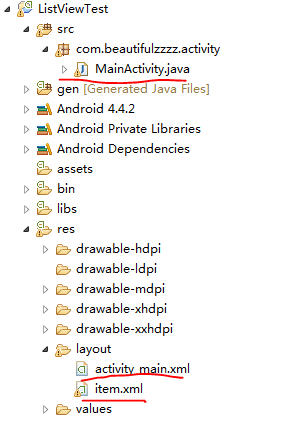
① 在页面中嵌入ListView或GridView:
ListView的activity_main.xml
 <RelativeLayout xmlns:android="http://schemas.android.com/apk/res/android"

     xmlns:tools="http://schemas.android.com/tools"

     android:layout_width="match_parent"

     android:layout_height="match_parent"

     android:paddingBottom="@dimen/activity_vertical_margin"

     android:paddingLeft="@dimen/activity_horizontal_margin"

     android:paddingRight="@dimen/activity_horizontal_margin"

     android:paddingTop="@dimen/activity_vertical_margin"

     tools:context="com.beautifulzzzz.activity.MainActivity" >

     <ListView

         android:id="@+id/listView1"

                 android:layout_width="match_parent"

         android:layout_height="match_parent"

         android:padding="5dp" >

     </ListView>

 </RelativeLayout>
GridView的activity_main.xml
 <RelativeLayout xmlns:android="http://schemas.android.com/apk/res/android"

     xmlns:tools="http://schemas.android.com/tools"

     android:layout_width="match_parent"

     android:layout_height="match_parent"

     android:background="@color/orange_red"

     android:paddingBottom="@dimen/activity_vertical_margin"

     android:paddingLeft="@dimen/activity_horizontal_margin"

     android:paddingRight="@dimen/activity_horizontal_margin"

     android:paddingTop="@dimen/activity_vertical_margin"

     tools:context="com.beautifulzzzz.activity.MainActivity" >

  <GridView

         android:id="@+id/gridView1"

         android:layout_width="match_parent"

         android:layout_height="match_parent"

         android:numColumns="3"

         android:padding="5dp" >

     </GridView>

 </RelativeLayout>
② 设计每个单元样式:
两个工程的item.xml一样,如果想定制不同的效果:如朋友圈列表那样的就要精心设计这个item了(不排除有其他方法)!
该item.xml布局显示效果就是上面一个图片,下面一个文字
 <?xml version="1.0" encoding="utf-8"?>

 <LinearLayout xmlns:android="http://schemas.android.com/apk/res/android"

     android:layout_width="match_parent"

     android:layout_height="match_parent"

     android:gravity="center"

     android:orientation="vertical"

     android:padding="22dp"

     android:background="@drawable/item_selector">

 <ImageView

     android:id="@+id/image"

     android:layout_width="match_parent"

     android:layout_height="50dp" />

 <TextView

     android:id="@+id/text"

     android:layout_width="wrap_content"

     android:layout_height="wrap_content"

     android:textColor="#ffffff"

     android:text="文字"

     />

 </LinearLayout>
③ 设计Adapter和监听事件:
两个代码很相似,下面红色的部分是将数据和item.xml中的元素绑定~class ItemClickListener implements OnItemClickListener是item点击监听事件类,在其内部调用.get(key)获得点击item中相应的元素值(是一种map的存储方式)。
ListView的MainActivity.java
 public class MainActivity extends Activity {

     private ListView lview;

     private List<Map<String, Object>> data_list;

     private SimpleAdapter sim_adapter;

     // ICON

     private int[] icon = { R.drawable.icon_01, R.drawable.icon_02,

             R.drawable.icon_03, R.drawable.icon_04, R.drawable.icon_05,

             R.drawable.icon_06, R.drawable.icon_07, R.drawable.icon_08,

             R.drawable.icon_09, R.drawable.icon_10, R.drawable.icon_11,

             R.drawable.icon_12, R.drawable.icon_13, R.drawable.icon_14 };

     private String[] iconName = { "ͨ茶叶", "汉堡", "肉", "香肠", "披萨", "虾", "水果", "鱼",

             "面包", "蟹", "鸡腿", "根茎蔬菜", "蛋糕", "酒" };

     public void onCreate(Bundle savedInstanceState) {

         super.onCreate(savedInstanceState);

         this.requestWindowFeature(Window.FEATURE_NO_TITLE);

         // this.getWindow().setFlags(WindowManager.LayoutParams.FLAG_FULLSCREEN,

         // WindowManager.LayoutParams.FLAG_FULLSCREEN);

         setContentView(R.layout.activity_main);

         lview = (ListView) findViewById(R.id.listView1);

         data_list = new ArrayList<Map<String, Object>>();

         getData();

27         String[] from = { "image", "text" };

28         int[] to = { R.id.image, R.id.text };

29         sim_adapter = new SimpleAdapter(this, data_list, R.layout.item, from,

30                 to);


         lview.setAdapter(sim_adapter);

         lview.setOnItemClickListener(new ItemClickListener());

     }

     public List<Map<String, Object>> getData() {

         for (int i = 0; i < icon.length; i++) {

             Map<String, Object> map = new HashMap<String, Object>();

             map.put("image", icon[i]);

             map.put("text", iconName[i]);

             data_list.add(map);

         }

         return data_list;

     }

     // 当AdapterView被单击(触摸屏或者键盘),则返回的Item单击事件

     class ItemClickListener implements OnItemClickListener {

         public void onItemClick(AdapterView<?> arg0,// The AdapterView where the

                                                     // click happened

                 View arg1,// The view within the AdapterView that was clicked

                 int arg2,// The position of the view in the adapter

                 long arg3// The row id of the item that was clicked

         ) {

             // 在本例中arg2=arg3

             HashMap<String, Object> item = (HashMap<String, Object>) arg0

                     .getItemAtPosition(arg2);

             // 显示所选Item的ItemText

             setTitle((String) item.get("text"));// the item is map,you can

                                                 // seethe function getData,if

                                                 // want get the value, just use

                                                 // .get(key) to get the value

         }

     }

 }
GridView的MainActivity.java
 public class MainActivity extends Activity {

     private GridView gview;

     private List<Map<String, Object>> data_list;

     private SimpleAdapter sim_adapter;

     // ICON

     private int[] icon = { R.drawable.icon_01, R.drawable.icon_02,

             R.drawable.icon_03, R.drawable.icon_04, R.drawable.icon_05,

             R.drawable.icon_06, R.drawable.icon_07, R.drawable.icon_08,

             R.drawable.icon_09, R.drawable.icon_10, R.drawable.icon_11,

             R.drawable.icon_12, R.drawable.icon_13, R.drawable.icon_14 };

     private String[] iconName = { "ͨ茶叶", "汉堡", "肉", "香肠", "披萨", "虾", "水果", "鱼",

             "面包", "蟹", "鸡腿", "根茎蔬菜", "蛋糕", "酒" };

     public void onCreate(Bundle savedInstanceState) {

         super.onCreate(savedInstanceState);

         this.requestWindowFeature(Window.FEATURE_NO_TITLE);

         // this.getWindow().setFlags(WindowManager.LayoutParams.FLAG_FULLSCREEN,

         // WindowManager.LayoutParams.FLAG_FULLSCREEN);

         setContentView(R.layout.activity_main);

         gview = (GridView) findViewById(R.id.gridView1);

         data_list = new ArrayList<Map<String, Object>>();

         getData();

27         String[] from = { "image", "text" };

28         int[] to = { R.id.image, R.id.text };

29         sim_adapter = new SimpleAdapter(this, data_list, R.layout.item, from,

30                 to);


         gview.setAdapter(sim_adapter);

         gview.setOnItemClickListener(new ItemClickListener());

     }

     public List<Map<String, Object>> getData() {

         for (int i = 0; i < icon.length; i++) {

             Map<String, Object> map = new HashMap<String, Object>();

             map.put("image", icon[i]);

             map.put("text", iconName[i]);

             data_list.add(map);

         }

         return data_list;

     }

     // 当AdapterView被单击(触摸屏或者键盘),则返回的Item单击事件

     class ItemClickListener implements OnItemClickListener {

         public void onItemClick(AdapterView<?> arg0,// The AdapterView where the

                                                     // click happened

                 View arg1,// The view within the AdapterView that was clicked

                 int arg2,// The position of the view in the adapter

                 long arg3// The row id of the item that was clicked

         ) {

             // 在本例中arg2=arg3

             HashMap<String, Object> item = (HashMap<String, Object>) arg0

                     .getItemAtPosition(arg2);

             // 显示所选Item的ItemText

             setTitle((String) item.get("text"));// the item is map,you can

                                                 // seethe function getData,if

                                                 // want get the value, just use

                                                 // .get(key) to get the value

         }

     }

 }
在研究上面问题过程中记录了几个有用的链接:
1、安卓 GridView item均匀分布:http://zhidao.baidu.com/link?url=XphquqnT6InmtaovIy9XqfRNEaQqzE8JCvqsVN8H46Fb_aXCALxbADzotyMCNreQDiqC6i0Is1WUI5twCQfl6V1BkvbbW1RrzZoGHOSeNoq
2、Android API 中文(15) —— GridView:http://www.cnblogs.com/over140/archive/2010/10/19/1855366.html
3、gridview中的OnItemClickListener事件触发问题!!!
4、Android应用开发笔记(10):制作自定义背景Button按钮、自定义形状Button的全攻略
5、android selector(如对TextView点击样式改变) - perfect亮:http://www.cnblogs.com/liangstudyhome/p/3695305.html
MMMMMMMMMMMMM
- 上面工程中点击item的点击效果被我重新定义过了,具体用了第5点链接中说的selector:
- 在item.xml的第8行:android:background="@drawable/item_selector"
- 在drawable文件夹内新建item_selector.xml
 <?xml version="1.0" encoding="utf-8"?>

 <selector xmlns:android="http://schemas.android.com/apk/res/android" >

     <item android:state_pressed="true"

         android:drawable="@color/orange_red_shen" />

     <item android:state_focused="true"

         android:drawable="@color/orange_red_shen" />

     <item android:drawable="@color/orange_red" />

 </selector>
MMMMMMMMMMMMM
上述两个工程的源码:
GridView工程:http://pan.baidu.com/s/1sjQlRCp
ListView工程:http://pan.baidu.com/s/1i3zxUj7
@beautifulzzzz
2015-11-10 持续更新中~
[安卓] 16、ListView和GridView结合显示单元实现自定义列表显示效果的更多相关文章
- ListView嵌套GridView,显示不全解决办法
ListView嵌套GridView时,遇到了GridView只显示一行,其余都显示不出来的问题,最终解决办法如下: 需要自定义GridView,重新绘制高度即可: public class MyGr ...
- Android 用ListView实现GridView分列显示
我想实现百度影音首页的这种效果: 在网上用ScrollView+GridView可以实现,但是touch scrollview的时候会莫名刷新gridview,这样用户体验很不好,而且感觉百度不是这样 ...
- 安卓获取ListView、GridView等滚动的距离(高度)
public int getScrollY() { View c = mListView.getChildAt(0); if (c == null) { return 0; } int firstVi ...
- android中ScrollView嵌套ListView或GridView显示位置问题
Android中ScrollView中嵌套ListView或GridView时在开始进入界面时总是显示中间位置,开头的位置显示不出来.这种情况下只需要在ScrollView的父控件中添加以下两行代码即 ...
- 安卓学习之ListView和GridView
ListView 和 GridView是安卓中显示信息的两个很基本也最常用的控件.他们的用法很相似,但是他俩也是有区别的. ListView显示的数据会将他的item放在一行显示,而且根据内容给出it ...
- ListView嵌套GridView显示不完整的解决方案
转载注明出处:http://blog.csdn.net/allen315410/article/details/40152987 近期在做项目中,有个模块须要在ListView中嵌套一个GridVie ...
- listview嵌套gridview,并实现grid元素部分显示以及点击展开与折叠
原文链接:http://blog.csdn.net/duguju/article/details/49538341 有时我们需要用GridView显示目录列表,有时甚至是二级的,即listview每一 ...
- (转)解决ScrollView嵌套ListView或者GridView导致只显示一行的方法
即动态获取ListView和GridView的高度 一.对于ListView ListView listview= new ListView(this); setListViewHeightBased ...
- android 项目学习随笔十七(ListView、GridView显示组图)
ListView.GridView显示组图,处理机制相同 <?xml version="1.0" encoding="utf-8"?> <Li ...
随机推荐
- js阻止提交表单(post)
在注册页面,我们经常要用到页面验证,验证到不符合要求的数据就阻止提交到服务器,如下 <script type="text/javascript"> function C ...
- 关于HTTP session随笔
1).访问*.html的静态资源因为不会被编译为Servlet,也就不涉及session的问题. 2).当JSP页面没有显式禁止session的时候,在打开浏览器第一次请求该jsp的时候,服务器会自动 ...
- 一句话的代码,从集合中找出第一个重复字符的方法javascript版。
有的时候需求是这样的: 找出集合中第一个重复的字符所在的位置,刚才看了园内某自许为算法的代码,感觉非常之啰嗦故写了以下代码! 本人对神马算法之类的完全不懂,但那些伪算法家们也别出来装蒜.一句话:不要欺 ...
- CentOS7下GNOME桌面的安装
1,搭建yum源仓库.(yum的配置文件在/etc/yum.repos.d目录) (详见http://www.cnblogs.com/zyh120/p/6020781.html) 2,列出yum仓库里 ...
- MATLAB 画出三个通信小区cell边界示意图
d=1000; %两个小区中心间距离的一半 rcell=2*d/sqrt(3); %小区半径 ncell=3; %小区个数 cellposition=zeros(ncell,2); %初始化小区中心位 ...
- java学习:ArrayList的实现及原理
1. ArrayList概述: ArrayList是List接口的可变数组的实现.实现了所有可选列表操作,并允许包括 null 在内的所有元素.除了实现 List 接口外,此类还提供一些方法来操作内部 ...
- 241. Different Ways to Add Parentheses
241. Different Ways to Add Parentheses https://leetcode.com/problems/different-ways-to-add-parenthes ...
- Android密码约束规则例子一
Android常用的一个密码规则 (一)密码必须是8至16位:(二)密码必须包含英文字母和数字:(三)密码不能包含4位连续相同的字符,如0000或AAAA:(四)密码不能包含4位连续递增或连续递减的数 ...
- ruby 常注意的
1.ruby中生成字符串有两种形式 一种单引号,这种在使用时,对字符串不作处理,照原样输出 双引号就不同了,他会查找字符串中需要替换的字符,例如\n,#{}这种都会先替换为需要的值. 所以在使用的时候 ...
- wpf 报错: 在 AddNew 或 EditItem 事务过程中不允许“DeferRefresh”。
今天修改Bug的时候遇到一个问题: datagrid 设置了双击事件,双击弹出一个窗口,在多次点击后报错:在 AddNew 或 EditItem 事务过程中不允许“DeferRefresh” 网上查了 ...