
真机远程调试 ( IOS Android 以及微信,weex)
1.以前cordova远程调试,Android的直接连接USB后,用chrome打开chrome://inspect网址
(有人遇到第一次打开chrome inspect是空白页面,是因为第一次要下载一些工具,是要翻墙的。当然有离线包可用,具体可以网上搜索。)
IOS的打开Safari的developer下。
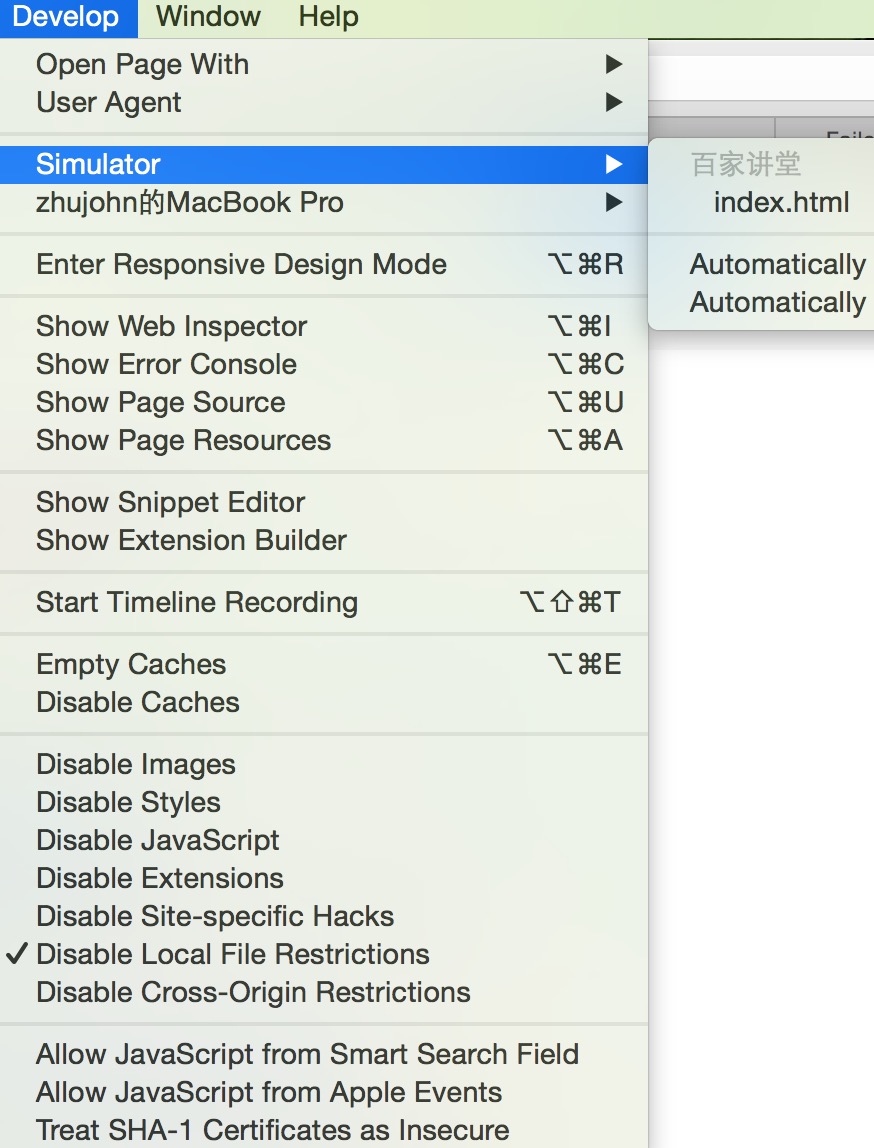
这是因为cordova的webView都已经开放了远程调试,
如果是自己的加的webView,要进行远程调试
Android:
在调试WebView需要满足安卓系统版本为Android 4.4+已上。并且需要再你的APP内配置相应的代码,在WebView类中调用静态方法setWebContentsDebuggingEnabled,如下:
if (Build.VERSION.SDK_INT >=Build.VERSION_CODES.KITKAT) {

   WebView.setWebContentsDebuggingEnabled(true);

}
IOS:
利用WebView隐含的一个API
- (BOOL)application:(UIApplication *)application didFinishLaunchingWithOptions:(NSDictionary *)launchOptions {

  // ......

  [NSClassFromString(@"WebView") _enableRemoteInspector];

  // ......

}
不过这是个私有API,ARC关闭的情况下才能这么写,不然会报错。
微信:
利用微信开发者工具进行远程调试,具体操作很简单
2.远程调试可以debug那些web上看不出来,但是在在device上就出问题的情况
1.weex安装完weex-toolkit
  $ npm install  -g  weex-toolkit
  就可以直接通过weex debug命令进行调试

2.比如下载的weex demo,进入根目录,运行
weex debug examples
就会出现一些二维码页面,用playground app扫这个二维码,浏览器里出现如下页面
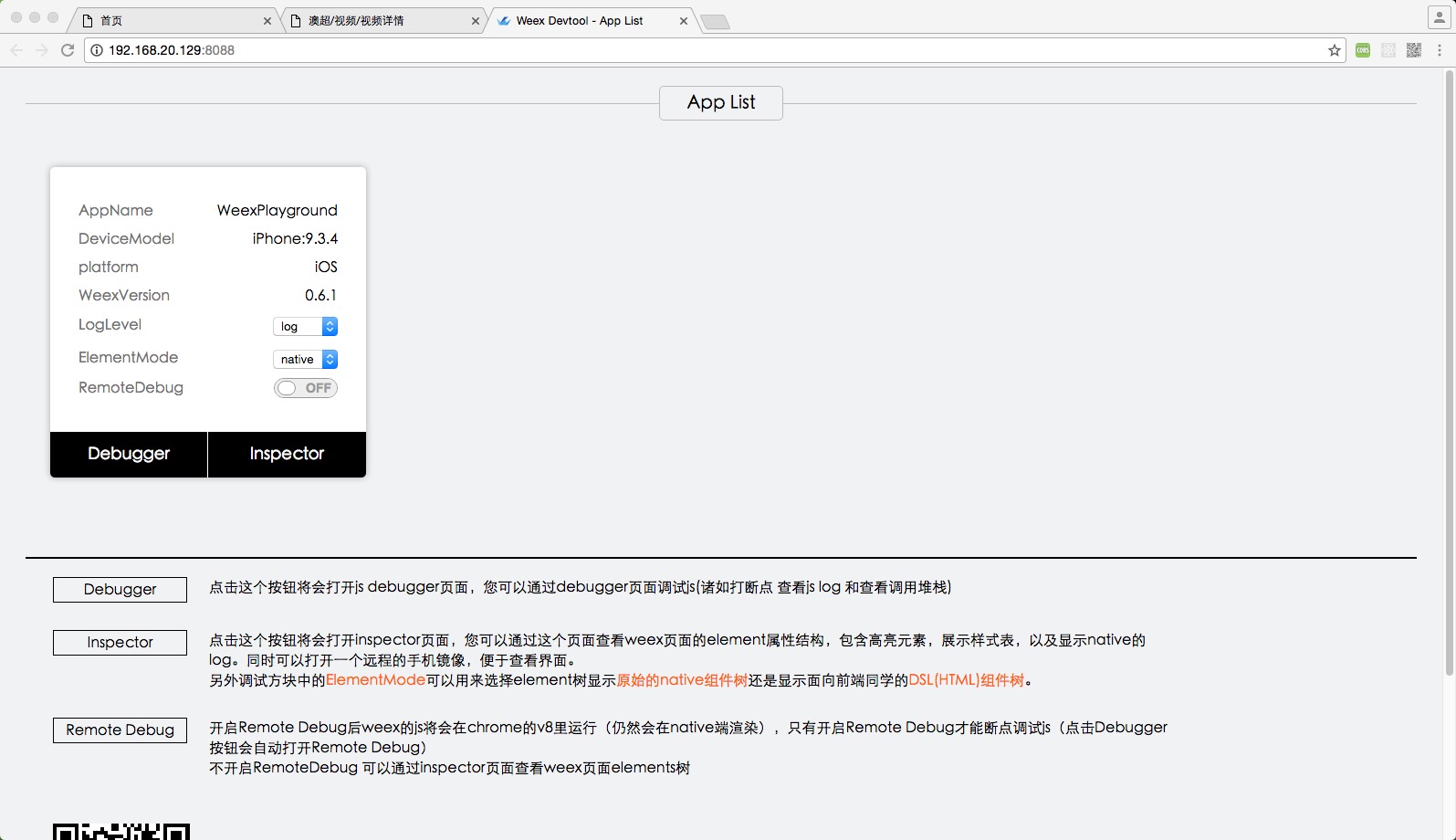
点击remotedebug按钮就可以进行远程调试了
真机调试微信(android,ios)H5页面:https://www.jianshu.com/p/c620ef778e1c
3.React Native
在运行带RN的工程后,当前页面下ios模拟器通过cmd+D(真机可以通过摇一摇),android通过Menu按键,调出RN的开发者菜单,

4.electron和node调试(vscode中)
{

    // Use IntelliSense to learn about possible attributes.

    // Hover to view descriptions of existing attributes.

    // For more information, visit: https://go.microsoft.com/fwlink/?linkid=830387

    "version": "0.2.0",

    "configurations": [

        {

            "type": "node",

            "request": "launch",

            "name": "Launch Program",

            "program": "${workspaceFolder}/app/templates/electron/node-util/encrypt.js"  //如果是debug当前文件,就是"${file}"
},
        {

            "name": "Debug Main Process",

            "type": "node",

            "request": "launch",

            "cwd": "${workspaceRoot}/app/templates/electron",

            "runtimeExecutable": "${workspaceRoot}/app/templates/electron/node_modules/.bin/electron",

            "windows": {

                "runtimeExecutable": "${workspaceRoot}/app/templates/electron/node_modules/.bin/electron.cmd"

            },

            "args": [

                "."

            ]

        },
    ]

}
vscode的launch.json里添加配置,然后就可以在vscode里打断点调试node或者RN项目了
上面的第一个configure是调试node的,比如我的encrypt.js
第二个是调试npm 脚本
第三个调试webpack,并且加参数的
第四个是调试electron的,目录那么长是因为是我自己的一个脚手架项目(https://github.com/johnzhu12/generator-rocky),electron的目录比较深
各个配置的目录各不相同,对应自己项目的目录设置
最后deBugger jest
 5.vscode调试karma

  debugging Karma with Visual Studio Code  这里debug的断点一定要打在sourcemap里,大在源码里是不会被hit的
6. vscode 配置c/c++环境
clang编译c,clang++编译c++
launch.json和task.json
"configurations": [

        {

            "name": "clang++ build and debug active file",

            "type": "cppdbg",

            "request": "launch",

            "program": "${fileDirname}/${fileBasenameNoExtension}",

            "args": [],

            "stopAtEntry": false,

            "cwd": "${workspaceFolder}",

            "environment": [],

            "externalConsole": false,

            "MIMode": "lldb",

            "preLaunchTask": "clang++ build active file"

        }

    ]
{

    "tasks": [

        {

            "type": "shell",

            "label": "clang++ build active file",

            "command": "/usr/bin/clang++",

            "args": [

                "-g",

                "${file}",

                "-o",

                "${fileDirname}/${fileBasenameNoExtension}"

            ],

            "options": {

                "cwd": "/usr/bin"

            }

        }

    ],

    "version": "2.0.0"

}
c_cpp_properties.json
{

    "configurations": [

        {

            "name": "Mac",

            "includePath": [

                "/usr/local/include",

                "/Applications/Xcode.app/Contents/Developer/Platforms/MacOSX.platform/Developer/SDKs/MacOSX10.11.sdk/usr/include/c++/4.2.1",

                "${workspaceFolder}/**"

            ],

            "defines": [],

            "macFrameworkPath": [

                "/Applications/Xcode.app/Contents/Developer/Platforms/MacOSX.platform/Developer/SDKs/MacOSX10.11.sdk/System/Library/Frameworks"

            ],

            "compilerPath": "/usr/bin/clang++",

            "cStandard": "c11",

            "cppStandard": "c++17",

            "intelliSenseMode": "clang-x64"

        }

    ],

    "version": 4

}
上面配置都自己试过,亲测有用
真机远程调试 ( IOS Android 以及微信,weex)的更多相关文章
- React Native 真机调试(iOS / Android)
React Native 真机调试(iOS / Android) https://reactnative.dev/docs/running-on-device https://developer.ap ...
- 填坑实录 Android Studio 利用 ADB WIFI 插件实现真机无线调试
总是用模拟器,小破本的渣内存无法承受,同时模拟器的版本大多停在4.4,无法体现Android 5.0.6.0 的版本特性,因此决定利用 Android Studio 的插件实现真机无线调试. 步骤如下 ...
- 使用ADB无线连接Android真机进行调试
使用ADB无线连接Android真机进行调试 其实这已经是一个很古老的知识了,记录一下备忘. 准备工作 手机和电脑需要在同一个局域网内 电脑上已经安装好ADB工具,可以是Mac或者Windows ...
- 比真机还快的Android模拟器——Genymotion
比真机还快的Android模拟器--Genymotion ----转载请注明出处:coder-p ...
- React Native:真机断点调试+跨域资源加载出错问题解决
写在前面 闲来无事,折腾了一下React Native,相比之前,开发体验好了不少.但在真机断点调试那里遇到了跨域资源加载出错的问题,一番探索总算解决,目测是RN新版本调试服务的bug. 遇到类似问题 ...
- 移动端真机debug调试神器 vConsole学习(一)之基础
参考 使用方法 移动端真机debug调试神器 vConsole的引入说明(原生态与WebPack) 移动端使用vconsole调试console vConsole ——开源的前端 console 调试 ...
- 手把手教你实现Android真机远程截屏
先看效果演示 接下来手把手教你实现这样的效果. minicap简介 minicap是一个可以远程获取android屏幕画面的开源库,它在低版本的Android系统上采用截屏的方式获取画面,在Andro ...
- iOS真机UI调试利器——Reveal
做iOS的开发,UI是非常非常重要的一环.调试时我们一般用模拟器,提交前用真机做测试.用模拟器来调试UI效果虽然快捷方便,但有时仍然希望有更强大 的工具来帮助分析UI,尤其是专注在UI的效果调试时.最 ...
- Android 真机无线调试
有很多人在学Android的时候最开始接触的都是模拟机的测试,如果像好的模拟机比如genimotion,次一点的蓝手指,测试都还比较可以.有的也不缺乏是用真机测试.本人开始用华为真机测试,也是一直连线 ...
随机推荐
- 基于NPOI的报表引擎——ExcelReport
前言 其实现在说ExcelReport是报表引擎还为时尚早,但该组件我既然要决心维护下去,这便算是初衷吧! 1.现在,ExcelReport能为你做什么呢? 如果,你有导出数据到Excel的需求,Ex ...
- jQueryt过滤选择器
jQueryt过滤选择器 基本过滤选择器 选择器 描述 返回 示例 重要 :first 返回第一个元素 单个元素 :last 返回最后一个元素 单个元素 :not(selector) ...
- ZeroMQ接口函数之 :zmq_ctx_destroy - 销毁一个ZMQ环境上下文
ZeroMQ 官方地址 :http://api.zeromq.org/4-0:zmq_ctx_destroy zmq_ctx_destroy(3) ØMQ Manual - ØMQ/3.2.5 Nam ...
- ZeroMQ接口函数之 :zmq_send_const – 从一个socket上发送一个固定内存数据
ZeroMQ API 目录 :http://www.cnblogs.com/fengbohello/p/4230135.html ——————————————————————————————————— ...
- 经典.net面试题目
1. 简述 private. protected. public. internal 修饰符的访问权限. 答 . private : 私有成员, 在类的内部才可以访问. protected : 保 ...
- Spring—Quartz定时调度CronTrigger时间配置格式的实例
格式说明:[秒] [分] [小时] [日] [月] [周] [年] 序号 说明 是否必填 允许填写的值 允许的通配符 1 秒 是 0-59 , - * / 2 分 是 0-59 , - * / 3 小 ...
- 为动态添加的元素,绑定click事件
全选和取消全选 $("#quanxuan").click(function(){ $("input[name='picCheck']").prop(" ...
- Areas on the Cross-Section Diagram
Areas on the Cross-Section Diagram Aizu - ALDS1_3_D Areas on the Cross-Section Diagram 地域の治水対策として.洪 ...
- Java WebService 简单实例
前言:朋友们开始以下教程前,请先看第五大点的注意事项,以避免不必要的重复操作. 一.准备工作(以下为本实例使用工具) 1.MyEclipse10.7.1 2.JDK 1.6.0_22 二.创建服务端 ...
- poj1323-Game Prediction(贪心思想)
贪心的思想:尽量的从最大值找起.然后在剩余之中,再从最大值找起. 一,题意: M个人,每人N张牌,每轮比较谁出的牌大,最大者为胜.现在给定M和N,以及你的牌,要求输出你至少能确保获得几轮的胜利 从&q ...