
Jmeter + Grafana + InfluxDB 性能测试监控
阅读目录
1. 安装InfluxDB
2. 安装Grafana
3. 配置Jmeter
序章
前几天在群里看到大神们在讨论Jmeter + InfluxDB + Grafana监控。说起来Jmeter原生的监控确实太丑了。当年不断安慰自己说“丑一点没关系,只要能用,好用,就行了!”。但是内心并不是这样,做为一名测试人员,都有一颗精益求精的心。看到有东西可以替代那原生的监控数据,果断亲自动手部署了一套。
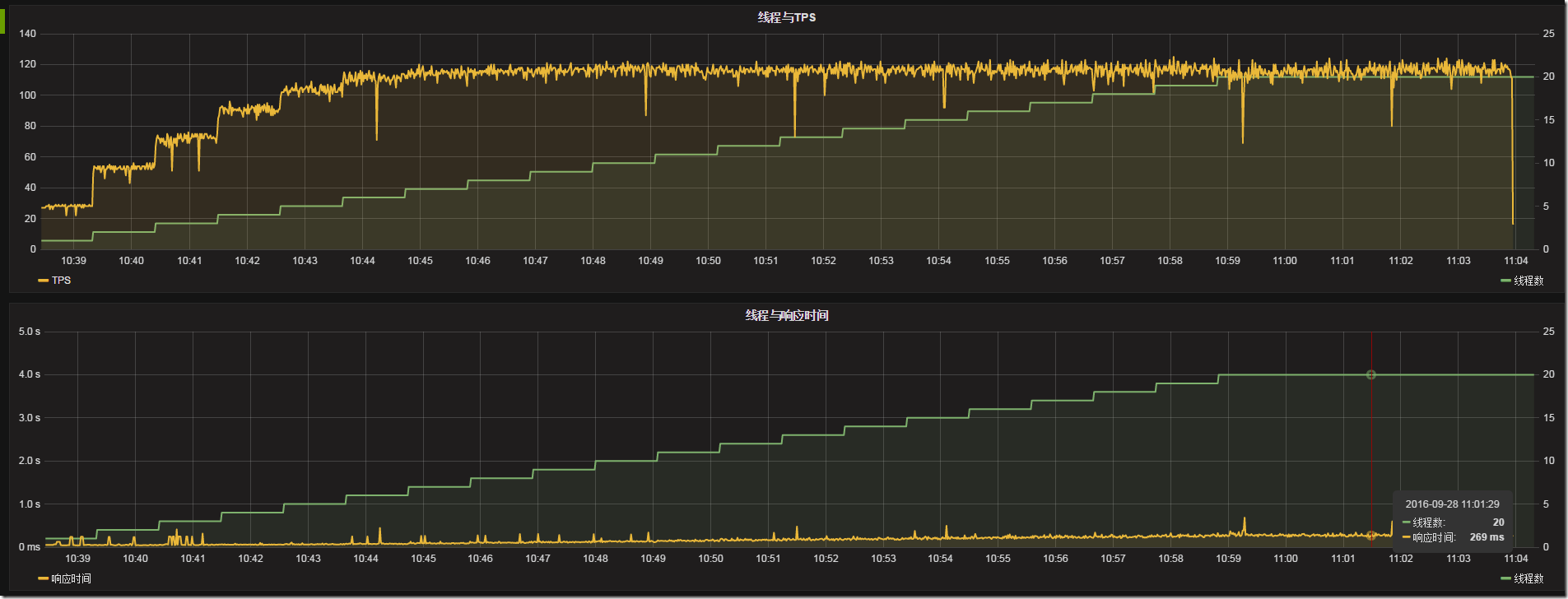
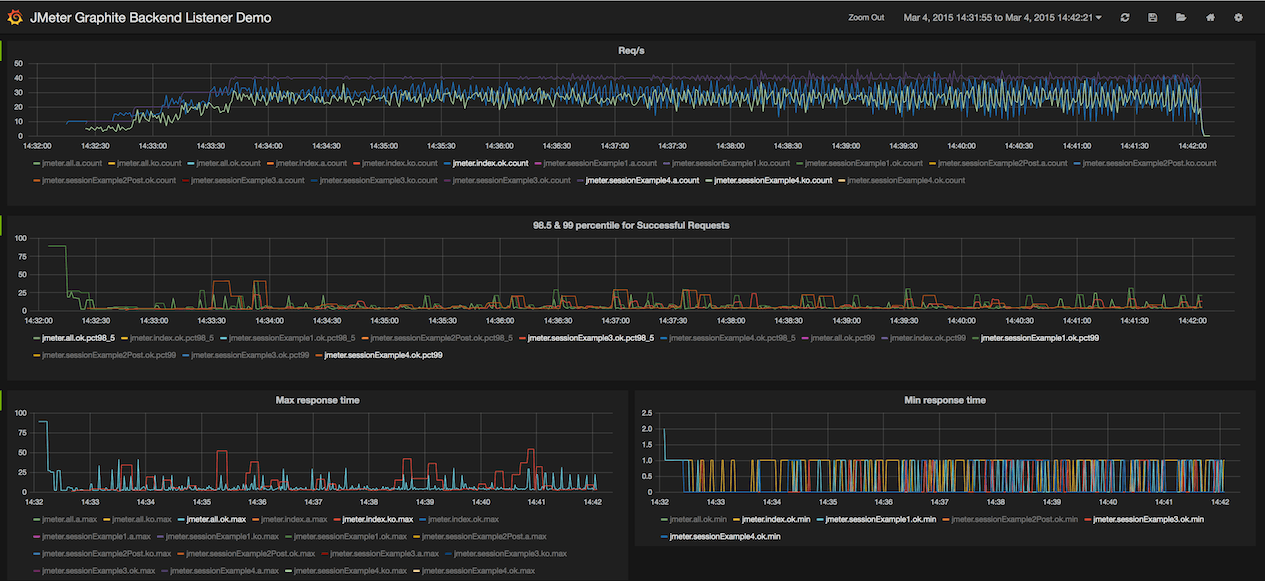
是吧,很帅吧!数据是用InfluxDB来存储的,展示则是用Grafana来展示的
InfluxDB是一个年轻的时序数据库,是用同样很年轻的语言“GO”开发出来的。小数据量的时候还性能还不错,但是数据量大一点,性能问题就体现出来了。不过只是收集一下我几个小时测试的数据,还是足够了。要是几个月的测试数据那还是挑别的数据库吧。
Grafana是纯粹用js编写出来的,专门用来展示数据用的。
基本上,就是Jmeter通过“Backend Listener”,将测试的数据上传到我的虚拟机上,通过InfluxDB来存储,Grafana来展示出来。我们访问web,稍微配置一下,就可以看到展示的数据了。
我的InfluxDB和Grafana都是部署在一台Linux虚拟机下面的。
虚拟机 --- IP 192.168.245.131
1. 安装InfluxDB
新建InfluxDB下载源
cat << EOF | tee /etc/yum.repos.d/influxdb.repo[influxdb]name = InfluxDB Repository - RHEL \$releaseverbaseurl = https://repos.influxdata.com/rhel/\$releasever/\$basearch/stableenabled = 1gpgcheck = 1gpgkey = https://repos.influxdata.com/influxdb.keyEOF
使用yum下载InfluxDB
yum install -y influxdb
修改InfluxDB的配置,主要配置jmeter存储的数据库与端口号,还有需要将UI端口开放
[root@localhost ~]# vi /etc/influxdb/influxdb.conf# 找到graphite并且修改它的库与端口[[graphite]]enabled = truedatabase = "jmeter"bind-address = ":2003"protocol = "tcp"consistency-level = "one"# 找到admin,将前面的#号去掉,开放它的UI端口[admin]
# Determines whether the admin service is enabled.
enabled = true # The default bind address used by the admin service.
bind-address = ":8083" # Whether the admin service should use HTTPS.
# https-enabled = false # The SSL certificate used when HTTPS is enabled.
# https-certificate = "/etc/ssl/influxdb.pem
启动InfluxDB
[root@localhost ~]# /etc/init.d/influxdb restartStopping influxdb...influxdb process was stopped [ OK ]Starting influxdb...influxdb process was started [ OK ]
打开浏览器,访问虚拟机IP“http://192.168.245.131:8083”
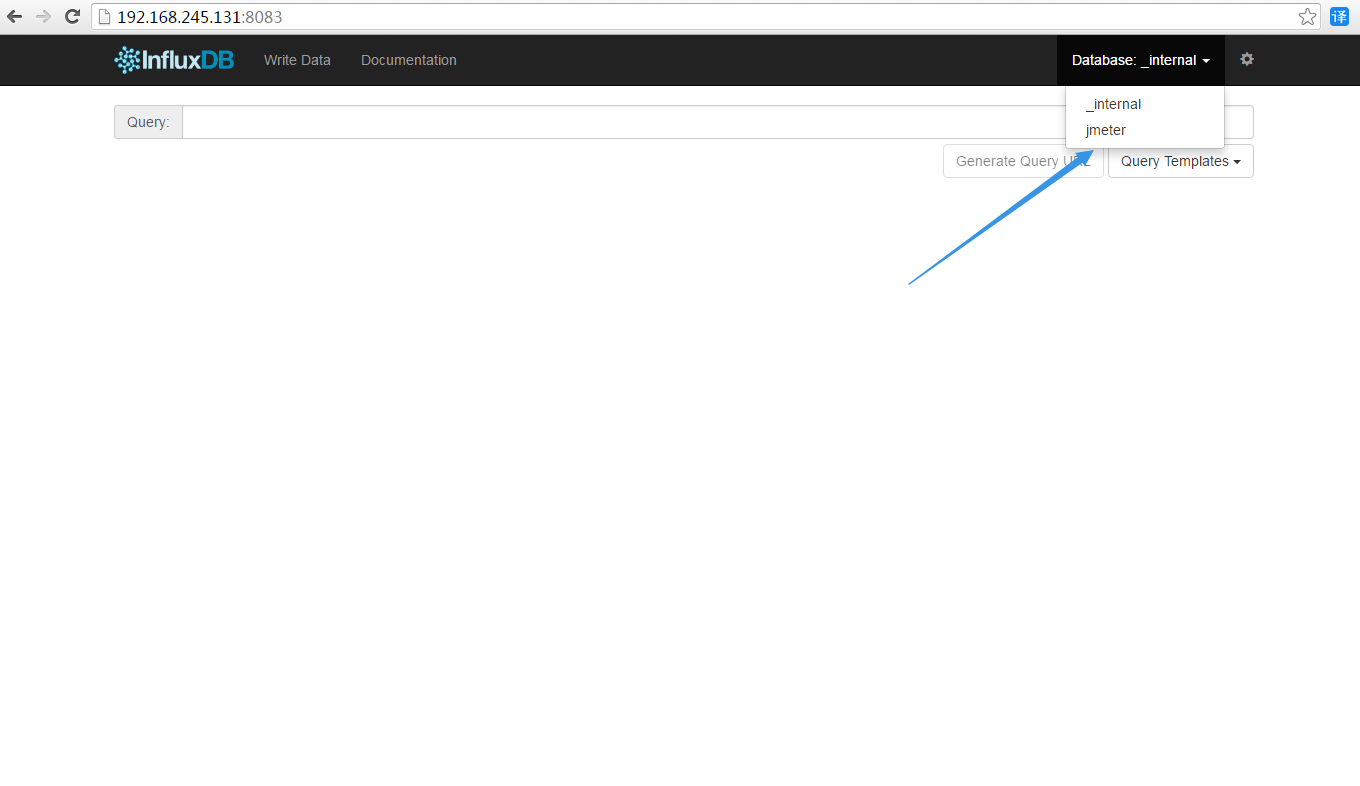
如果启动成功应该会InfluxDB的web ui界面。查看有没有jmeter库,没有就新建一个。
在输入框中,输入如下,来新建库:
CREATE DATABASE "jmeter"
2. 安装Grafana
使用yum下载Grafana并且安装
yum install https://grafanarel.s3.amazonaws.com/builds/grafana-3.0.1-1.x86_64.rpm
启动Grafana
[root@localhost ~]# /etc/init.d/grafana-server restartOKopping Grafana Server ... [ OK ]Starting Grafana Server: .... OK
打开浏览器,访问虚拟机IP“http://192.168.245.131:3000”
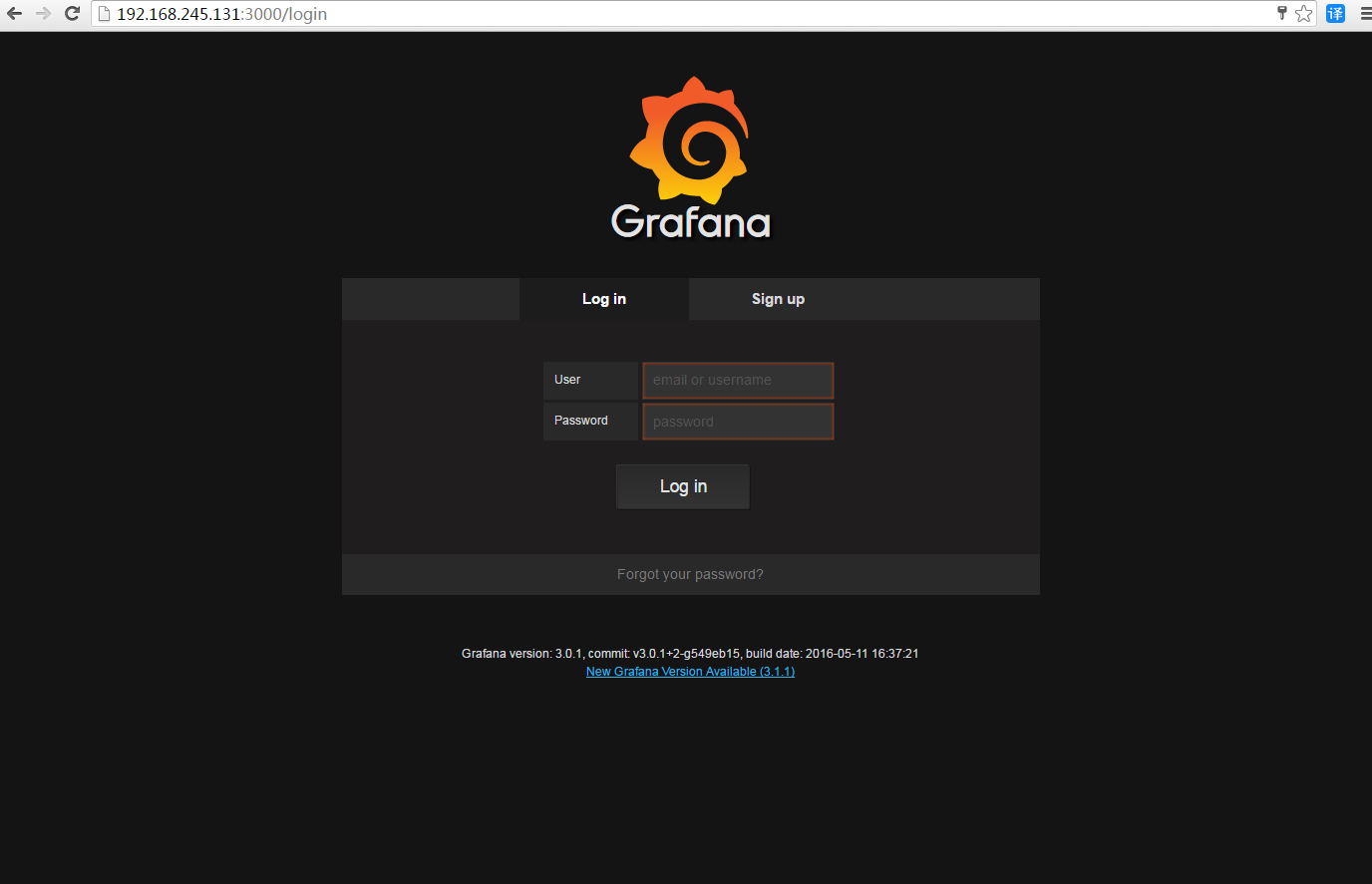
输入用户名,密码登录系统。用户名与密码都是"admin"
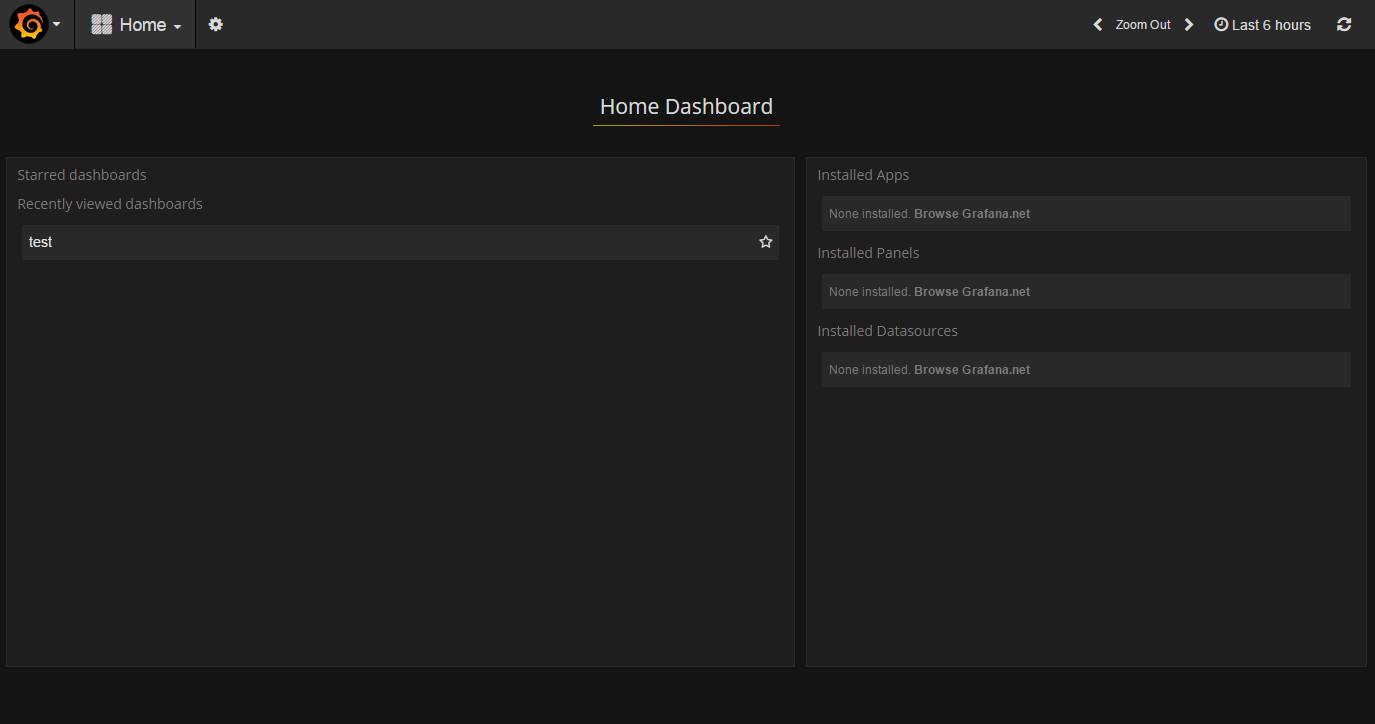
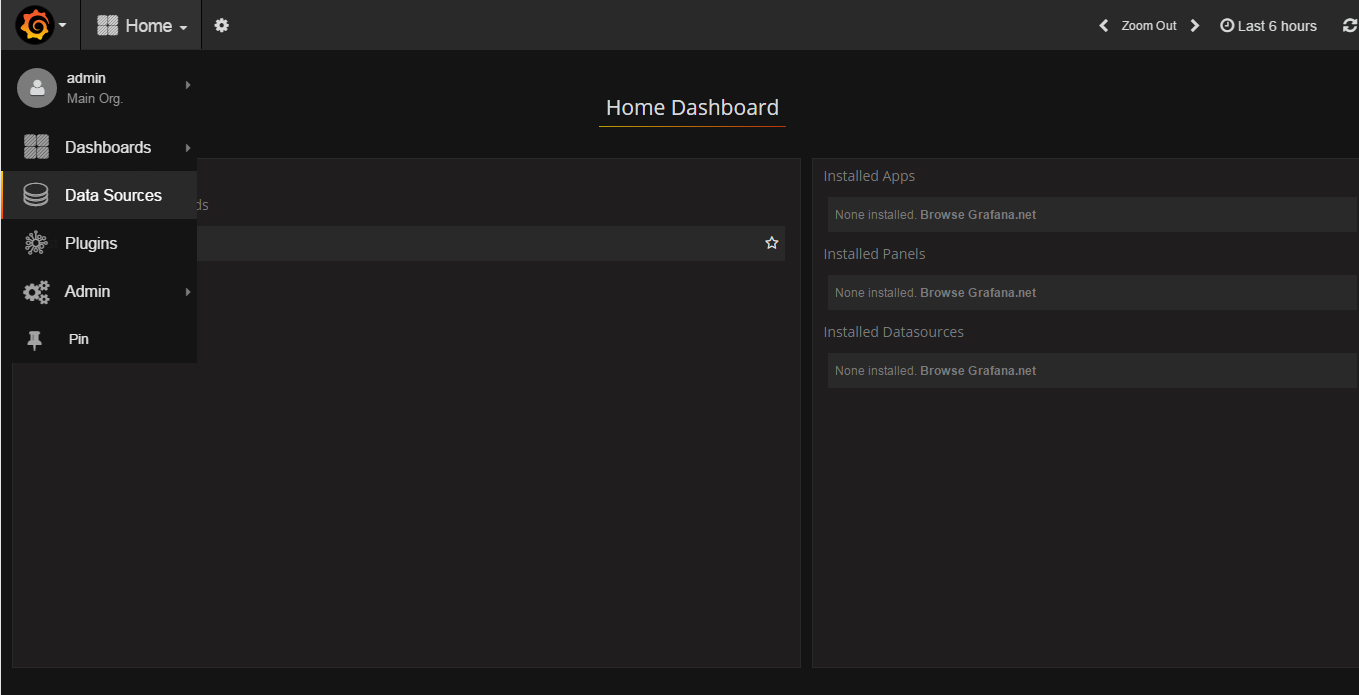
添加需要展示数据的数据库
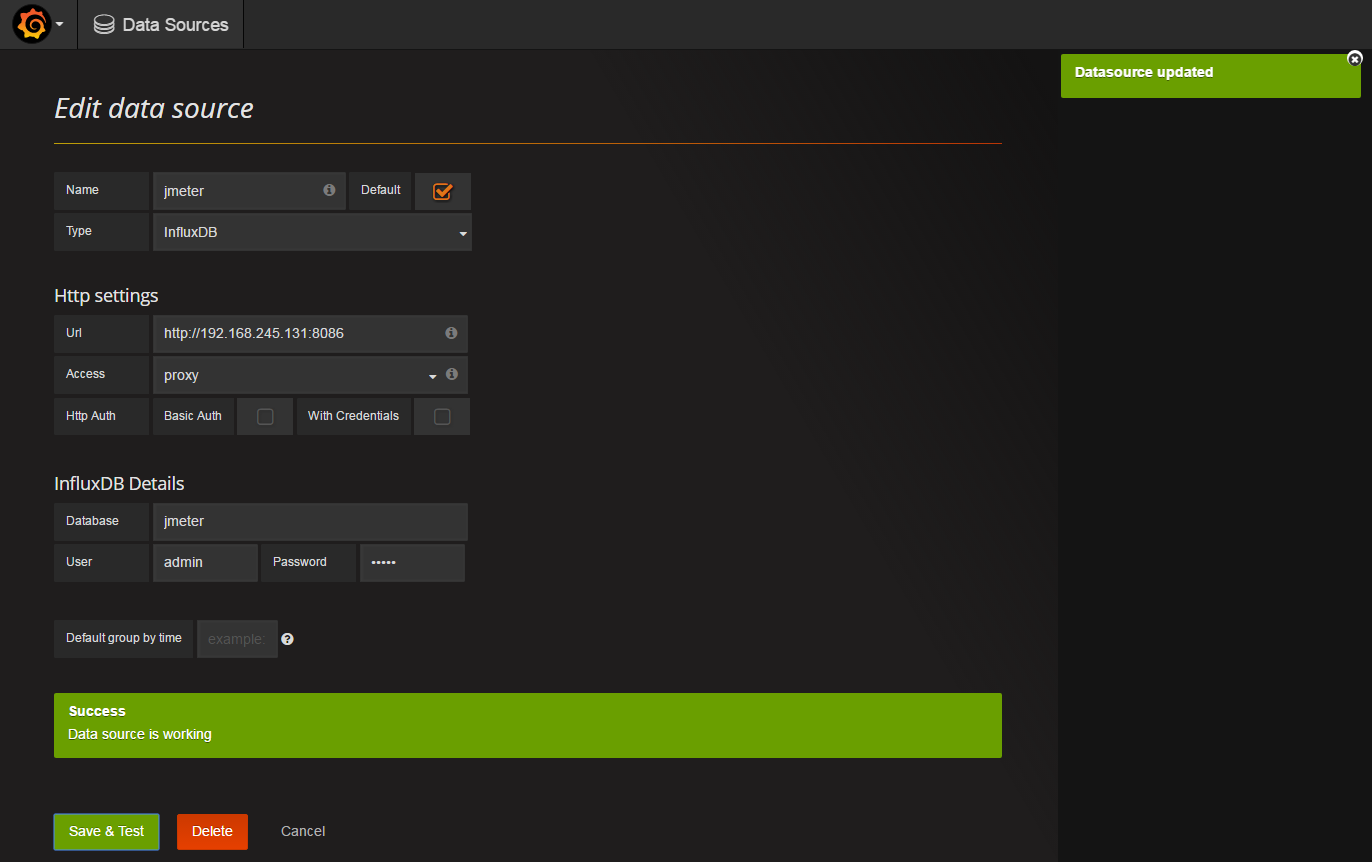
添加InfluxDB数据库配置。输入帐号密码“admin / admin”,点击Test & Save 提示“Success”说明成功了
【注意】URL的端口是8086,而刚才配置的8083是UI的端口。
- 8083端口是InfluxDB的UI界面展示的端口
- 8086端口是Grafana用来从数据库取数据的端口
- 2003端口则是刚刚设置的,Jmeter往数据库发数据的端口
3. 配置Jmeter
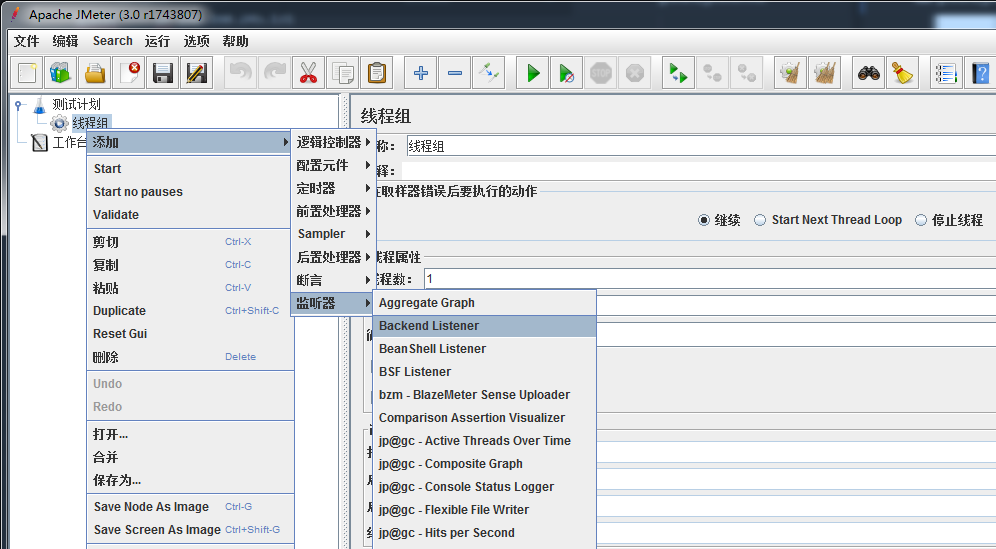
1. jmeter中,添加“监听器 -> Backend Listener”
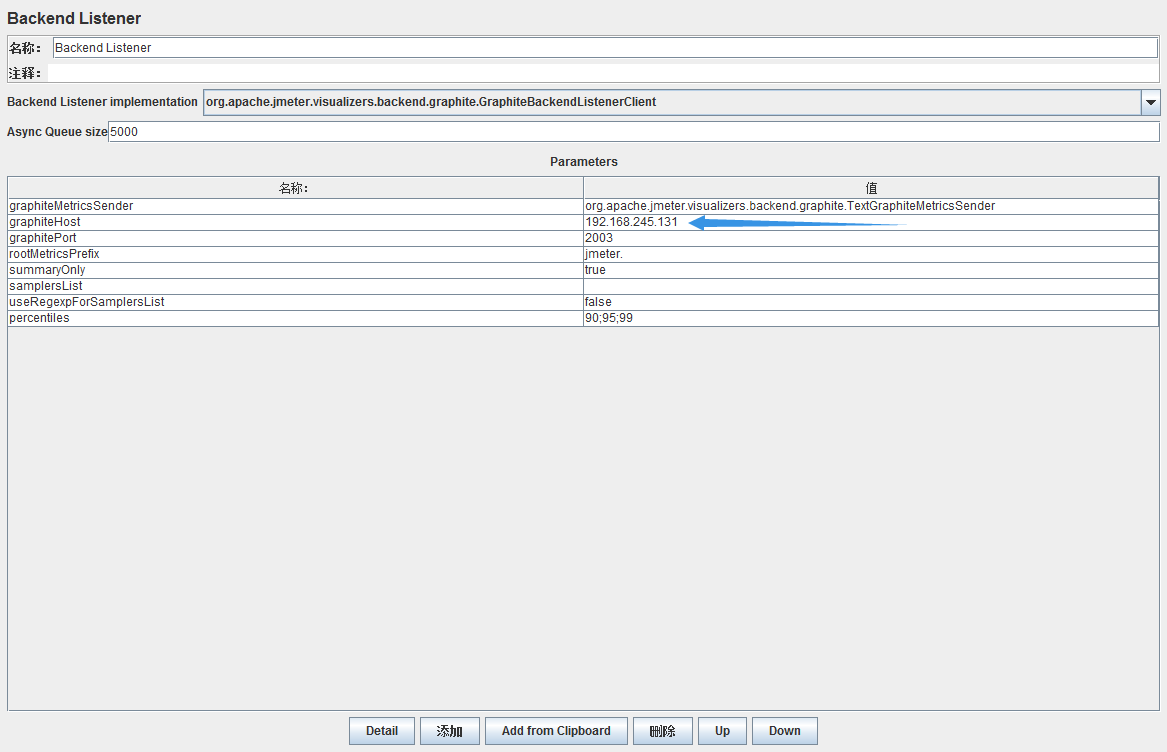
2. 配置“Backend Listener”,主要配置Host,如下图
3. 添加一个Java请求,方便测试。(因为想偷懒,Java请求我什么都不用写,直接运行就能成功) 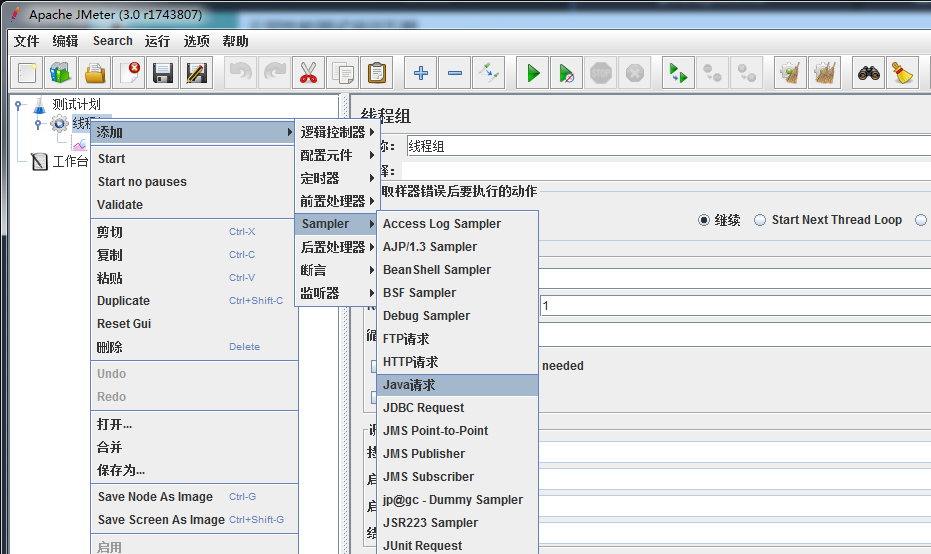
4. 添加“监听器 -> 查看结果树” 运行一下Jmeter,主要看Java请求是否发送出去了
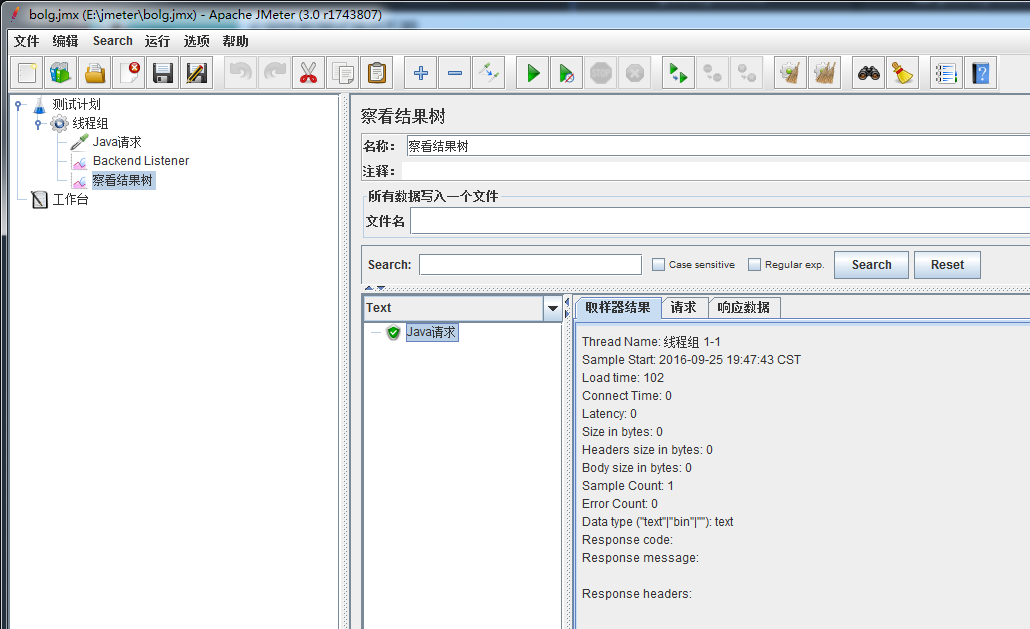
没有什么问题,这个时候访问InfluxDB“http://192.168.245.131:8083”, 在输入框中输入如下,点击回车:
# 可以使用这个,这个是查询所有表,显示1条记录select * from /.*/ limit 1# 也可以使用这个,这个是显示所有表show measurements
点击回车后,就应该有数据了,会出现下图:
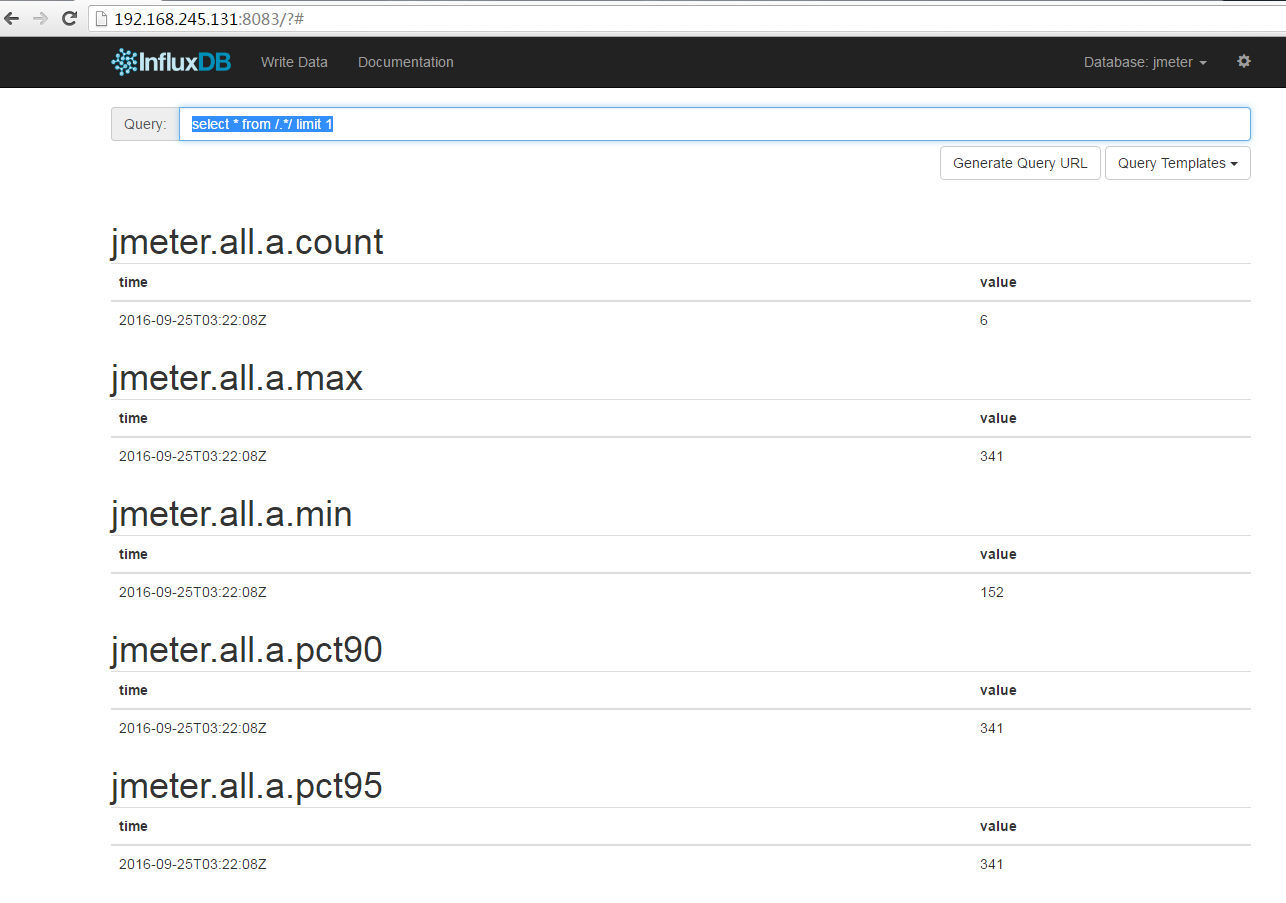
这个时候再回来配置Grafana,来展示这些数据
添加一个展示项目
点击“Home -> New”
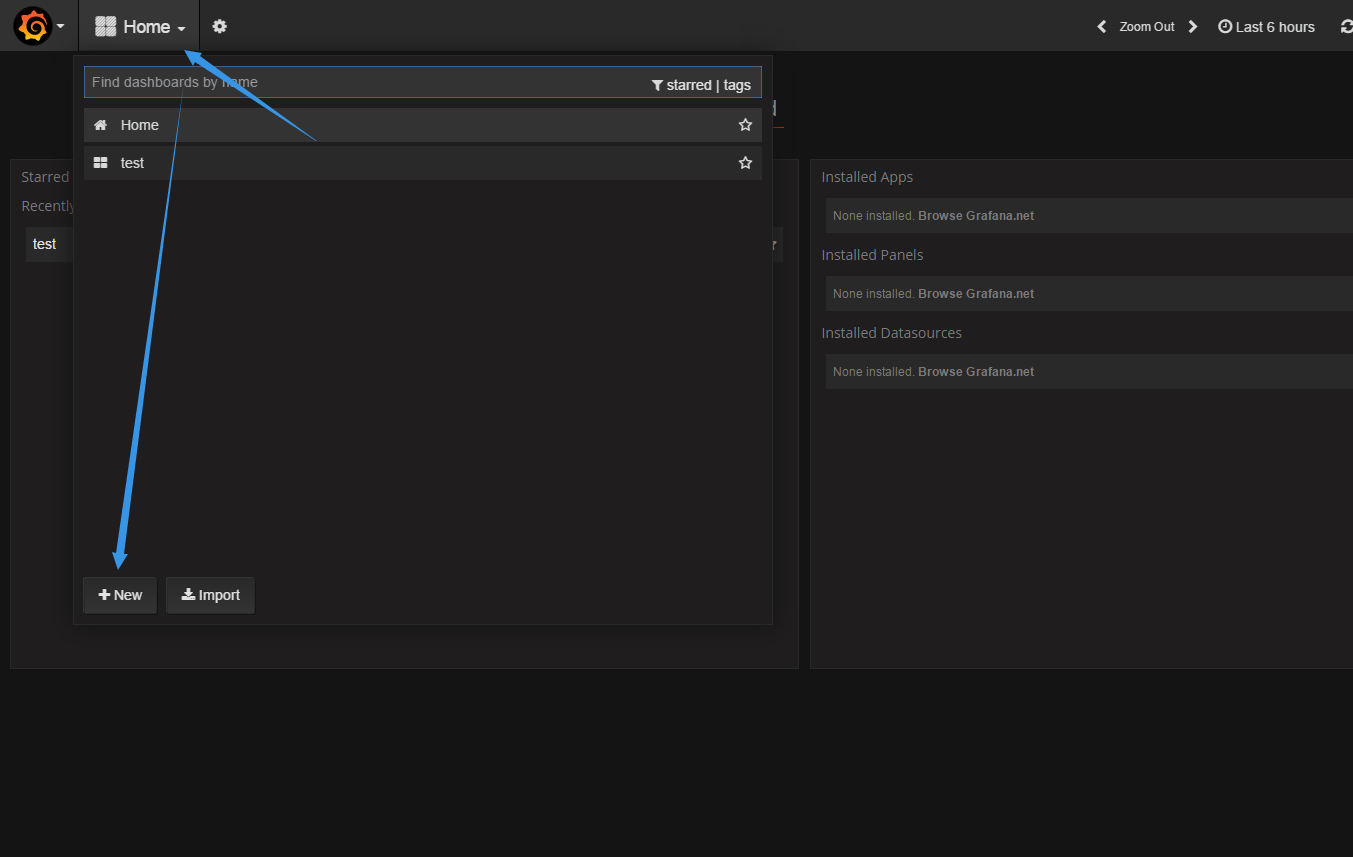
添加一个图表
点击旁边的绿点“Add Panel -> Graph”

配置图表
配置好了,就能看到图了。如果看不到图,请用Jmeter多发几次Java请求。下图中选择监控的选项,可以在Jmeter的官网上查看到对应的解释。
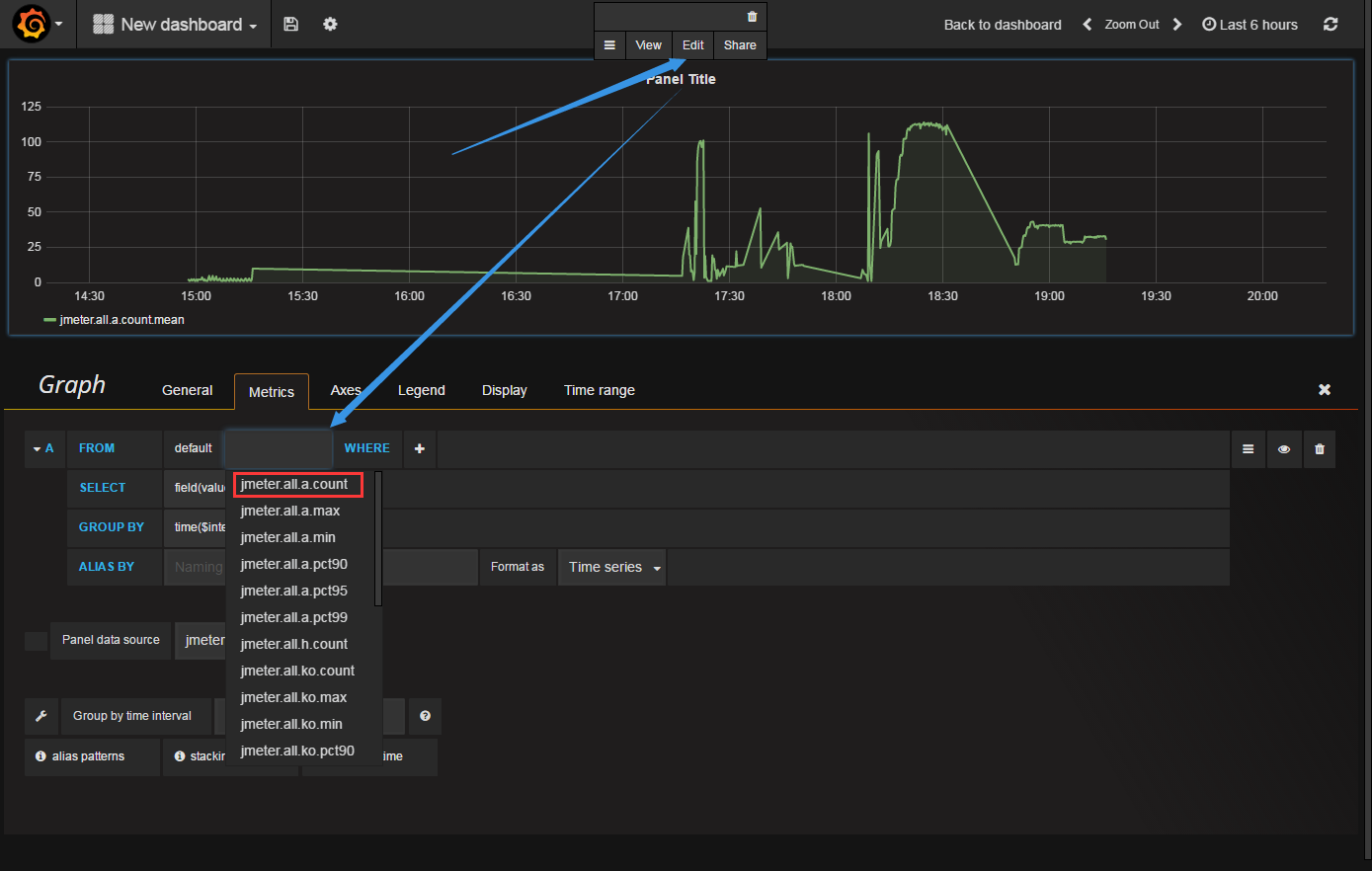
大致介绍几种我常用的监控。
| 名称 | 描述 |
| jmeter.all.h.count | 所有请求的TPS |
| jmeter.<请求名称>.h.count | 对应<请求名称>的TPS |
| jmeter.all.ok.pct99 | 99%的请求响应时间 |
| jmeter.<请求名称>.ok.pct99 | 对应<请求名称>99%的请求响应时间 |
| jmeter.all.test.startedT | 线程数 |
【注意】如果要监控<请求名称>的话,Jmeter上的“Backend Listener”修改如下参数
1. 将“summanyOnly”修改成False,
2. 将“userRegexpForSamplersList”修改成True,
3. 并且要设置“samplersList”的值,“samplersList”是可以支持正则表达式的,“samplersList”的设置要与请求对应,否则找不到该请求。如图
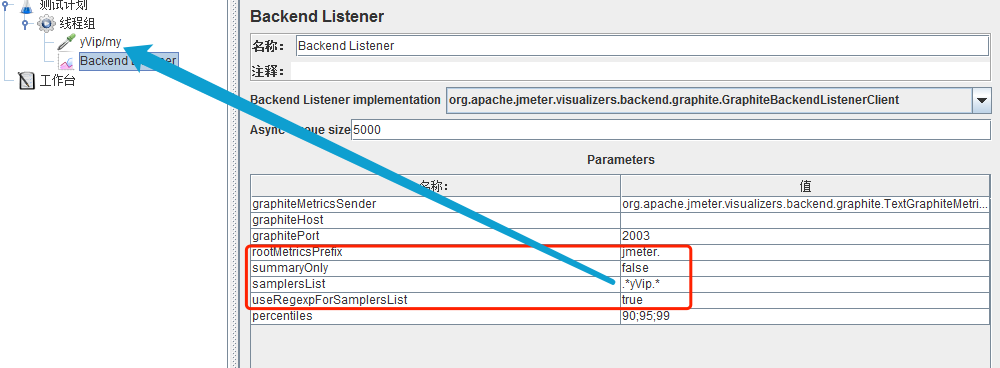
设置好了,运行一下,在Grafana里面,就可以看到自己的请求了。

如果想要了解这些监控都代表什么意思,可以访问Jmeter的官网地址去查看阅读“http://jmeter.apache.org/usermanual/realtime-results.html”

最后来一张帅气的图:
Jmeter + Grafana + InfluxDB 性能测试监控的更多相关文章
- [转]Jmeter + Grafana + InfluxDB 性能测试监控
https://www.cnblogs.com/yyhh/p/5990228.html Jmeter + Grafana + InfluxDB 性能测试监控 效果不错
- 搭建Jmeter + Grafana + InfluxDB性能测试监控环境
背景 Jmeter原生的实时监控每半分钟收集一次数据,只能在Linux控制台查看日志输出,界面看起来不直观,图表报告只能等压测结束后才能生成.如下图为jmeter在Linux下运行的实时日志: 那么如 ...
- 基于Docker 部署Jmeter + Grafana + InfluxDB 性能测试监控配置(亲测可用)
工具介绍: InfluxDB:是一款用Go语言编写的开源分布式时序.事件和指标数据库,无需外部依赖.该数据库现在主要用于存储涉及大量的时间戳数据,如DevOps监控数据,APP metrics, lo ...
- Grafana+Influxdb+Telegraf监控mysql
Grafana+Influxdb+Telegraf监控mysql 一.安装 1.1安装Grafana+influxdb+telegraf 1.2启动服务,添加开机启动 1.3查看grafana界面 二 ...
- Docker+Jmeter+InfluxDB+Grafana搭建性能测试监控平台
搭建需求? jmeter自身的聚合测试报告可视化效果极差,为更加形象的.动态的展示测试过程,需要一个具有时序性的可视区来展示给我们的测试者, 这时候就需要用到后端监控,下面我们来开始搭建符合这种测试需 ...
- JMeter+Grafana+Influxdb搭建可视化性能测试监控平台(待继续完善。。。)
influxdb下载.安装.配置.启动 InfluxDB是一个当下比较流行的时序数据库,InfluxDB使用 Go 语言编写,无需外部依赖,安装配置非常方便,适合构建大型分布式系统的监控系统. 下载: ...
- JMeter+Grafana+Influxdb搭建可视化性能测试监控平台(使用了docker)
[运行自定义镜像搭建监控平台] 继上一篇的帖子 ,上一篇已经展示了如何自定义docker镜像,大家操作就行 或者 用我已经自定义好了的镜像,直接pull就行 下面我简单介绍pull下来后如何使用 拉取 ...
- 借助Docker搭建JMeter+Grafana+Influxdb监控平台
我们都知道Jmeter提供了原生的结果查看,既然有原生的查看结果,为什么还要多此一举使用其他工具进行查看呢,除了查看内容丰富外还有最主要的原因:Jmeter提供的查看结果插件本身是比较消耗性能的,所以 ...
- Jmeter Grafana Influxdb 环境搭建
1.软件安装 1.Grafana安装 本文仅涉及Centos环境 新建Grafana yum源文件 /etc/yum.repos.d/grafana.repo [grafana] name=grafa ...
随机推荐
- Hadoop平台常用配置及优化建议
当发现作业运行效率不理想时,需要对作业执行进行性能监测,以及对作业本身.集群平台进行优化.优化后的集群可能最大化利用硬件资源,从而提高作业的执行效率.本文记录了在hadoop集群平台搭建以及作业运行过 ...
- linux上监控tomcat down掉后自动重启tomcat
p.p1 { margin: 0.0px 0.0px 0.0px 0.0px; font: 12.0px "Helvetica Neue"; color: #454545 } p. ...
- Oracle 正则表达式函数-REGEXP_SUBSTR 使用例子
原文在这 戳 REGEXP_SUBSTR 5个参数 第一个是输入的字符串 第二个是正则表达式 第三个是标识从第几个字符开始正则表达式匹配.(默认为1) 第四个是标识第几个匹配组.(默认为1) 第五个是 ...
- Java里能用session吗?
1.Session是服务器端存储的,Js里不能使用. 2.一般Session的实现需要依赖客户端的Cookie来储存一个SessionId,客户端每次请求服务器都会带上这个Cookie,这样服务器端就 ...
- android 图片压缩
引用:http://104zz.iteye.com/blog/1694762 第一:我们先看下质量压缩方法: private Bitmap compressImage(Bitmap image) { ...
- 关于eclipse的一些配置
在linux中打开的一刹那,第一感觉就是这货怎么这么丑,用的时候还发现,这货怎么这么慢. 可以通过使用GTK2来让它的图标显示得合理一些,可以调整内存的限制来减少fullGC的次数. 配置文件的路径: ...
- iOS 推送小记
ios做推送功能时,最烦得就是各种证书的问题,以前自己做的时候经常要反复搞那些证书搞好几遍才能成功,现在发现归根到底都是appid这个东西搞错了,做个笔记记下来,以免忘了. 首先是程序里面注册推送的变 ...
- 2.多线程-GCD
1.基本概念 同步任务:在当前线程按顺序执行,不开启新的线程 异步任务:有开新线程的欲望 串行队列:一个一个执行 并行队列:多个任务同时执行 --------------------------- ...
- 关于oracle中in和exists的区别
一般来说,这两个是用来做两张(或更多)表联合查询用的,in是把外表和内表作hash 连接,而exists 是对外表作loop 循环,假设有A.B两个表,使用时是这样的: 1.select * from ...
- 很好用的request转换为实体方法还有判断实体所有参数不能为空的方法
/// <summary> /// 模型辅助处理类 /// 2016-04-18 /// </summary> public class ModelHelper { /// & ...