
Django之nginx+wsgi后台部署(最新版)
0-部署准备
1.要使用安全组打开腾讯云的80端口
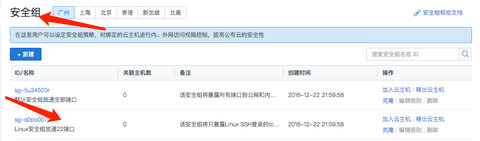
以实际项目部署为例

项目名称api_learn;

Python版本:python 3.6.6;

虚拟环境名字:djangoEnv;

端口:80;

服务器托管:腾讯云;

服务器版本:ubuntu 16.04;
2.SCP上传项目
scp -r "本地文件目录地址" ubunt@公网IP地址:/"目标地址"例子
scp -r /Users/lhj/Downloads/api_learn ubuntu@IP:/home/ubuntu3.本地项目上传之后的配置
1.目录结构问题
我的Django项目中只有一个主要的app名为Inquire,该app有自己的静态文件夹static。在正常的Django项目中,不同的app也应该有各自的static文件夹,但是在之后的nginx配置过程中,我们需要提供项目的一个静态目录地址,这就需要把Django项目所有app的static文件整合到一个文件夹中。此时setting.py文件中关于静态目录的设置如下:
STATIC_URL = '/static/'

# 添加app的静态文件地址,绝对地址和相对地址都可以

STATICFILES_DIRS = [

    "/home/ubuntu/api_learn/static"

]

# 统一的静态文件地址

STATIC_ROOT = os.path.join(BASE_DIR, "static/")
配置好后,我们在服务器终端命令行中的/home/ubuntu/HelloWorld目录下执行以下语句完成整合:
python manage.py collectstatic2.1 数据库配置
2.1.1 数据库安装和配置
青空琉璃:ubuntu18.04下远程连接MySQL数据库zhuanlan.zhihu.com
2.2.2 数据库表新建
青空琉璃:MySQL使用命令行创建数据库zhuanlan.zhihu.com
对应数据库,django项目的setting.py文件
DATABASES = {

    'default': {

        'ENGINE': 'django.db.backends.mysql',

        'NAME': '数据库名称',

        'USER': '使用者',

        'PASSWORD': '数据库密码',

        'HOST': '127.0.0.1',

    }

}

# 我们需要一个第三方库用来与MySQL交互,Python3已经不再使用mysqldb,所以我们下载pymysql:

pip install pymysql

#同时在Django项目中的__init__.py中引用:

import pymysql

pymysql.install_as_MySQLdb()
用Mysql建好项目的数据库,然后进入HelloWord目录,用django应用数据模型:
(python使用虚拟环境)
python manage.py makemigrations

python manage.py migrate
建立后台超级用户:
python manage.py createsuperuser3. 公网访问配置
DEBUG = False

ALLOWED_HOSTS = ['*']
测试
注意到以上两点后,我们可以进行测试了,在项目目录
python manage.py runserver 0.0.0.0:8000由于在命令行的界面,所以我们可以先将命令放到后台运行
python manage.py runserver 0.0.0.0:8000 &那么我们也可以将前台运行的转到后台去
# ctrl+z暂停任务

# jobs 查看暂停任务

# bg %[序号] 将任务放到后台继续执行

# fg %[序号] 将任务放到前台继续执行
1-环境安装
简单介绍一下:uWSGI是一个Web服务器,而uwsgi是一种线路协议而不是通信协议,在此常用于在uWSGI服务器与其他网络服务器的数据通信。由于uWSGI是C语言应用程序,所以需要一个C编译器(gcc或clang)和Python开发头文件,所以输入以下语句:
sudo apt-get install build-essential python-devbuild-essential提供编译程序必须软件包的列表信息。python-dev就可以让我们安装一个源外的,内含需要编译的调用python api的c/c++文件的python类库。然后输入以下指令安装uwsgi:
sudo pip install uwsgi # 安装安装后进行简单的测试,在本地写好如下的测试代码命名为 test.py,把文件传到云主机任意目录下:
def application(env, start_response):

    start_response('200 OK', [('Content-Type','text/html')])

    return ["success!"]
该目录下输入以下命令:
>> uwsgi --http :8000 --wsgi-file test.py访问8000端口
curl 127.0.0.1:8000

# 成功返回success
配置uWSGI, 在项目路径下创建uwsgi.ini 文件, 配置如下:
[uwsgi]

#使用nginx连接时使用

#socket=127.0.0.1:8080

#直接做web服务器使用

http=127.0.0.1:8080

#项目目录

chdir=/home/ubuntu/test

#项目中wsgi.py文件的目录,相对于项目目录

wsgi-file=test/wsgi.py

processes=4

threads=2

master=True

pidfile=uwsgi.pid

daemonize=uswgi.log
在uwsgi.ini文件所在目录下, 启动uwsgi 命令:
uwsgi --ini uwsgi.ini检查是否运行成功
curl 127.0.0.1:8000

# 成功返回首页界面
至此, uwsgi配置完成.
安装 nginx
1.安装并运行
sudo apt-get install nginx

service nginx start
查看是否启动成功:
curl 127.0.0.1nginx安装成功.
配置nginx
现在就可以在项目根目录下面创建项目名_nginx.conf的文件,然后编写下面文件。
# configuration of the server

server {

    # the port your site will be served on

    listen      80;

    # the domain name it will serve for

    server_name 127.0.0.1; # substitute your machine's IP address or FQDN

    charset     utf-8;

    # max upload size

    client_max_body_size 75M;   # adjust to taste

    # Django media

    location /media  {

        alias /home/ubuntu/api_learn/media;  # your Django project's media files - amend as required

    }

    location /static {

        alias /home/ubuntu/api_learn/static; # your Django project's static files - amend as required

    }

    # Finally, send all non-media requests to the Django server.

    location / {

        uwsgi_pass  127.0.0.1:8080;

        include     uwsgi_params; # the uwsgi_params file you installed

    }

}
此时将uwsgi.ini 文件里的http=127.0.0.1:8080注释掉, 启用上一行的socket=127.0.0.1:8080.
然后把这个配置文件链接到sites-enabled目录下:
sudo ln -s /etc/nginx/sites-available/HelloWorld /etc/nginx/sites-enabled/检查一下配置文件的语法是否有问题,提示ok就可以
sudo service nginx configtest重启服务:
service nginx restart测试
curl 127.0.0.1

# 返回项目首页
至此, nginx 与 wsgi连接完成.
5. 遇到问题
我们可以查看端口号占用情况并杀掉进程
netstat -apn|grep 8000

kill -9 <pid>
Django之nginx+wsgi后台部署(最新版)的更多相关文章
- nginx,wsgi项目部署
1.一些重要概念 https://www.cnblogs.com/xiaonq/p/8932266.html 1.1web容器 什么是web容器 1.web容器是帮助我们部署java丶php丶pyth ...
- django+vue+nginx生产环境部署配置
部署环境: 1. linux redhat 7.1 2.python 3.6.3 3. vue 4. nginx 5. gunicorn 6. supervisord 安装: 一. 基础环境安装 1. ...
- Django + Uwsgi +Nginx生产环境部署
python manage.py runserver 0.0.0.0:80 ,一定不要用这个轻量级Server作为你的生产环境下的Server,因为它只能用于开发自测阶段.它既没有安全审计功能,而且又 ...
- 学习项目部署Django+uwsgi+Nginx生产环境部署
绪论 项目生产环境部署,是很重的一个知识点.第一,Django自带的服务器很简陋,由于测试和开发环境尚可,无法用于生产环境,保障安全性和可靠性.以及性能.此外,学习部署方式,还有利于了解生产部署后的项 ...
- Linux 集群概念 , wsgi , Nginx负载均衡实验 , 部署CRM(Django+uwsgi+nginx), 部署学城项目(vue+uwsgi+nginx)
Linux 集群概念 , wsgi , Nginx负载均衡实验 , 部署CRM(Django+uwsgi+nginx), 部署学城项目(vue+uwsgi+nginx) 一丶集群和Nginx反向代理 ...
- django自带wsgi server vs 部署uwsgi+nginx后的性能对比
一.下面先交代一下测试云主机 cpu: root@alexknight:/tmp/webbench-1.5# cat /proc/cpuinfo |grep model model : model n ...
- Django Linux环境下部署CentOS7+Python3+Django+uWSGI+Nginx(含Nginx返回400问题处理、防火墙管理)
本文将介绍如何在Linux系统上部署Django web项目,本次部署基于下面的架构: CentOS7+ Python3.5 + Django1.11 + uWSGI + Nginx 亲测可行!!按照 ...
- 使用 Nginx 和 Gunicorn 部署 Django 博客(转)
原文:http://zmrenwu.com/post/20/ http://www.siar.me/post/9/ 针对很多朋友反映按照教程的做法始终只能看到 Nginx 欢迎页面的问题,Tian ...
- Django + Gunicorn + Nginx 部署 Ubuntu 服务器
Django + Gunicorn + Nginx 部署服务器 获取腾讯云 root权限 本人的服务器使用的是腾讯云,腾讯云默认是没有开放 root 用户的,我们来创建 root 用户. 创建 roo ...
随机推荐
- tensorflow 2.0 技巧 | 自定义tf.keras.Model的坑
自定义tf.keras.Model需要注意的点 model.save() subclass Model 是不能直接save的,save成.h5,但是能够save_weights,或者save_form ...
- HTML标签-->列表,表格
只有努力奔跑,才能一直停留在原地. 无序列表 <ul><!--默认列表编号为(实心圆)--> <li>第一项</li> <li>第二项< ...
- java--编码规范易漏
1:命名规范 类名用大驼峰式 参数变量·函数·成员变量·局部变量 小驼峰式 常亮命名全部大些单词用_隔开 抽象类用Abstract开头·异常类用Excetpion结尾·测试类用Test结尾 *POJO ...
- Java作业 题目:16版.情人节送玫瑰花
题目:16版.情人节送玫瑰花 题干: 1.实验要求 本实验要求:以情人节送花为业务背景,体验自定义异常以及异常处理机制. 1-1. 业务说明: 1-1.1. 本实验以情人节送花为业务背景,女方提出送花 ...
- UVA 1642 MagicalGCD 题解
题面 本题是一道区间最大公约数的模板题: 如果N^2暴力的话当然会超时,所以我们要发掘出区间gcd的特点: 设gcd[i]表示区间[1,i]的最大公约数: 我们可以发现,从一个点i到1之间的所有区间的 ...
- redis5.0集群搭建
至少需要3个master节点,这里搭建三个master节点,并且给每个master节点在搭建一个slave节点,共6个redis节点,这里采用一台机器上创建6个redis实例,并将6个redis实例配 ...
- python3爬取动态网站图片
思路: 1.图片放在<image>XXX</image>标签中 2.利用fiddler抓包获取存放图片信息的js文件url 3.利用requests库获取html内容,然后获取 ...
- 图片服务器期,利用一下园子练习一下markdown
图片储存
- phpstudy配置多站点
1.打开vhosts.conf文件 目录 Apache/conf/vhosts.conf #开启apache的vhost模块 (此模块默认是关闭的,去掉前面的#号) LoadModule vh ...
- [转载]关于机器上已安装CUDA,但在anaconda下tensorflow出现cudaGetDevice() failed问题的解决
机器已经安装了CUDA 9.1,驱动为390.58,我补装了对应的cudnn,并且测试通过,但是在anaconda环境下,用conda install tensorflow-gpu=1.12后,运行s ...