
Ubuntu16.04+cuda9.0安装教程
1.安装NVIDIA驱动
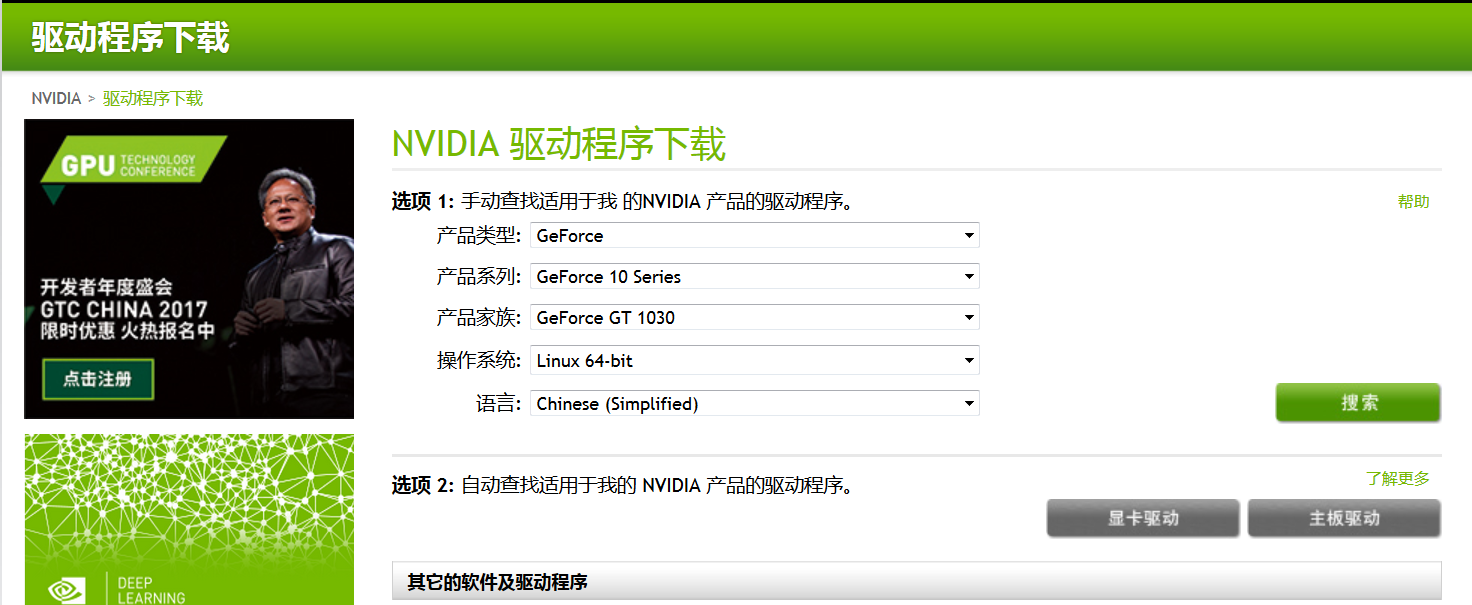
首先去官网(http://www.nvidia.cn/Download/index.aspx?lang=cn)查找适配自己电脑GPU的驱动,我的电脑驱动版本如下:
执行如下语句安装NVIDIA驱动
sudo add-apt-repository ppa:graphics-drivers/ppa
sudo apt-get update
sudo apt-get install nvidia-384 //驱动版本不同,对应不同的数字
sudo apt-get install mesa-commoon-dev //本句及下一句命令有的电脑需要,有的电脑不需要,根据实际情况输入命令
sudo pat-get install freeglut3-dev
执行完上述命令后若无问题,重启,若有问题,单独查资料解决
sudo reboot
重启后输入:
sudo nvidia-smi
如果显示GPU列表,则证明驱动安装成功了,另外也可以通过如下命令:
sudo nvidia-settings
查看GPU信息,显示界面如下:
2.安装CUDA9.0
首先去官网下载CUDA 9.0,这里因为写该博客时NVIDIA网站进不去了,就截了一个图,下载的是.run文件
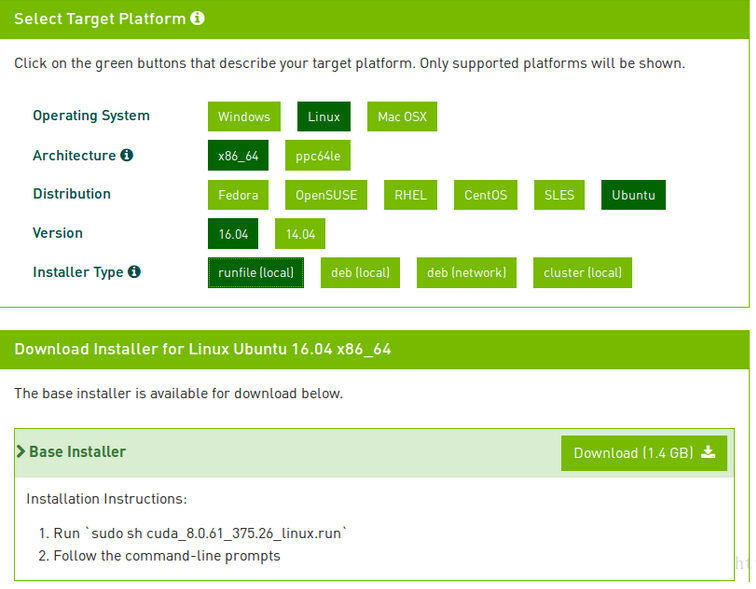
下载完CUDA 9.0之后执行如下语句,运行.run文件
sudo sh cuda_9.0.176_384.81_linux.run
单击回车,一路往下运行,直到提示“是否为NVIDIA安装驱动nvidia-384?”,选择否,因为已经安装好驱动程序了,其他的全都是默认,不过要记住安装位置,默认是安装在/usr/local/cuda文件夹下。
配置环境变量,运行如下命令打开profile文件
sudo gedit /etc/profile
打开文件后在文件末尾添加路径,也就是安装目录,命令如下:
export PATH=/usr/local/cuda-9.0/bin:$PATH
export LD_LIBRARY_PATH=/usr/local/cuda-9.0/lib64$LD_LIBRARY_PATH
保存,然后重启电脑
sudo reboot
3.测试CUDA的Samples例子
cd /usr/local/cuda-9.0/samples/1_Utilities/deviceQuery
sudo make
./deviceQuery
如果显示的是关于GPU的信息,则说明安装成功了。
Ubuntu16.04+cuda9.0安装教程的更多相关文章
- Ubuntu16.04+cuda9.0+matlab+opencv3.3+caffe服务器配置(问题汇总)
Ubuntu16.04+cuda9.0+matlab+opencv3.3+caffe服务器配置(附遇到的错误和解决方法) 1.具体安装前需要的依赖包: ubuntu dependency: sudo ...
- Ubuntu16.04 + cuda9.0 +cudnn7.1(转载)
转载一个详细可用的ubuntu16.04+cuda9.0+cudnn7.1教程. 0 - 参考材料 https://blog.csdn.net/Umi_you/article/details/8026 ...
- Ubuntu16.04 + cuda9.0 + cudnn7.1.4 + tensorflow安装
安装前的准备 UEFI 启动GPT分区 Win10和Ubuntu16.04双系统安装 ubuntu16.04 NVIDIA 驱动安装 ubuntu16.04 NVIDIA CUDA8.0 以及cuDN ...
- y7000笔记本 darknet-yolo安装与测试(Ubuntu16.04+Cuda9.0+Cudnn7.1)
https://zhuanlan.zhihu.com/p/41096599 1.先查看是否安装有以下组件,若有先考虑彻底删除再安装(安装严格按照下面顺序进行) 查看nvidia 版本 nvidia-s ...
- Ubuntu16.04 + CUDA9.0 + cuDNN7.3 + Tensorflow-gpu-1.12 + Jupyter Notebook 深度学习环境配置
目录 一.Ubuntu16.04 LTS系统的安装 二.设置软件源的国内镜像 1. 设置方法 2.关于ubuntu镜像的小知识 三.Nvidia显卡驱动的安装 1. 首先查看显卡型号和推荐的显卡驱动 ...
- ubuntu tensorflow install(Ubuntu16.04+CUDA9.0+cuDNN7.5+Python3.6+TensorFlow1.5)
在网上找了很多案例,踩了许多坑,感觉比较全面的是下面介绍的 http://www.cnblogs.com/xuliangxing/p/7575586.html 先说说我的步骤: 首先安装了Anacod ...
- ubuntu16.04 + cuda9.0(deb版)+Cudnn7.1
https://blog.csdn.net/Umi_you/article/details/80268983
- ubuntu16.04 下anaconda3安装教程
贴一个成功的连接: https://blog.csdn.net/u012243626/article/details/82469174
- Ubuntu16.04 + cuda8.0 + GTX1080安装教程
1. 安装Ubuntu16.04 不考虑双系统,直接安装 Ubuntu16.04,从 ubuntu官方 下载64位版本: ubuntu-16.04-desktop-amd64.iso . 在MAC下制 ...
随机推荐
- PHP include 与 require 区别
include 与 require 语句同样用于向 PHP 代码中引用文件. include 与 require 有一个巨大的差异: include 语句引用某个文件并且 PHP 无法找到它,脚本会 ...
- 领域驱动设计(DDD:Domain-Driven Design) 转摘自:http://www.jdon.com/ddd.html
Eric Evans的“Domain-Driven Design领域驱动设计”简称DDD,Evans DDD是一套综合软件系统分析和设计的面向对象建模方法,本站Jdon.com是国内公开最早讨论DDD ...
- JavaWeb的几种设计模式
原文:http://blog.csdn.net/yue7603835/article/details/7479855 Java Web开发方案有多种可供选择,这里列举一些经典的开发模式进行横向比较,为 ...
- db2 load命令装载数据时定位错误出现的位置
使用如下命令装载数据(注意CPU_PARALLELISM 1): db2 load from filename.del of del replace into tab_name CPU_PARALL ...
- Tkinter初体验
一.基本步骤 1.导入Tkinter模块 2.创建根窗口 3.填充组件 4.组件关联逻辑 5.进入主循环 二.Code #coding:utf-8 ''' 网关流量校验器 @author: Hongz ...
- Nginx实现rewrite重写
目录 Rewrite基本概述 Rewrite标记Flag Rewrite规则实践 Rewrite场景示例 Rewrite规则补充 rewrite优先级实战 Rewrite基本概述 什么是rewrite ...
- 在 Visual Studio 中使用 Q# 进行量子编程
1 量子计算机与量子编程 1.1 量子计算机 Quantum computing is computing using quantum-mechanical phenomena, such as su ...
- array_shift — 将数组开头的单元移出数组
<?php $stack = array("orange", "banana", "apple", "raspberry&q ...
- nmap使用笔记
扫描全端口判断服务 nmap ip -T4 -Pn -sV -p 1-65535 扫描端口并且标记可以爆破的服务 nmap ip --script=ftp-brute,imap-brute,smtp- ...
- mysql中limit 和 limit 与 offset 的用法(效果相同,用法不通过)
例1,假设数据库表student存在13条数据. 代码示例: 语句1:select * from student limit 9,4 语句2:slect * from student limit 4 ...