
python excel单元格及样式
python excel单元格及样式:
 #!/usr/bin/env python

 # -*- coding: utf-8 -*-”  #只对当前文件的中文编码有效

 # Filename : Write_excel_Format.py

 import os

 import time

 import xlwt

 #检测当前目录下是否有TestData2.xls文件,如果有则清除以前保存文件

 filename = 'TestData2.xls'

 if os.path.exists(filename):

  os.remove(filename)

 #打印读取到当前系统时间

 print(time.strftime("%Y-%m-%d",time.localtime(time.time())))

 wbk =  xlwt.Workbook(encoding='utf-8')

 sheet = wbk.add_sheet('new sheet 1', cell_overwrite_ok=True)   #第二参数用于确认同一个cell单元是否可以重设值。

 style =  xlwt.XFStyle()   #赋值style为XFStyle(),初始化样式

 #设置居中

 al = xlwt.Alignment()

 al.horz = 0x02      # 设置水平居中

 al.vert = 0x01      # 设置垂直居中

 style.alignment = al

 # 设置单元格背景颜色

 for i in range(0x00,0xff):  # 设置单元格背景颜色

  pattern =xlwt.Pattern()   # 创建一个模式

  pattern.pattern =  xlwt.Pattern.SOLID_PATTERN # 设置其模式为实型

  pattern.pattern_fore_colour = i

  # 设置单元格背景颜色 0 = Black, 1 = White, 2 = Red, 3 = Green, 4 = Blue, 5 = Yellow, 6 = Magenta, the list goes on...

  style.pattern = pattern  # 将赋值好的模式参数导入Style

  Line_data = (u'测试表')  #创建一个Line_data列表,并将其值赋为测试表,以utf-8编码时中文前加u

  sheet.write_merge(i, i, 0, 2, Line_data, style) #以合并单元格形式写入数据,即将数据写入以第1/2/3列合并德单元格内

 # 设置单元格内字体样式

 for i in range(0x00,0xff):

  fnt =  xlwt.Font()   # 创建一个文本格式,包括字体、字号和颜色样式特性

  fnt.name = u'微软雅黑'  # 设置其字体为微软雅黑

  fnt.colour_index = i  # 设置其字体颜色

  fnt.bold = True

  style.font = fnt   #将赋值好的模式参数导入Style

 #行合并

 #以合并单元格形式写入数据,即将数据写入以第4/5/6列合并德单元格内

  sheet.write_merge(i,i,3,5,Line_data,style)

 # 设置单元格下框线样式

 for i in range(0, 0x53):

  borders =  xlwt.Borders()

  borders.left = i

  borders.right = i

  borders.top = i

  borders.bottom = i

  style.borders = borders  #将赋值好的模式参数导入Style

  sheet.write_merge(i,i,6,8,Line_data,style) #以合并单元格形式写入数据,即将数据写入以第4/5/6列合并德单元格内

 # 设置单元格下列宽样式

 for i in range(6, 15):

  sheet.write(0,i,Line_data,style)

  sheet.col(i).width = 0x0d00 + i*50

 #设置居中

 al = xlwt.Alignment()

 al.horz = 0x02      # 设置水平居中

 al.vert = 0x01      # 设置垂直居中

 style.alignment = al

 #行合并及列表合并

 sheet.write_merge(2,2,11,13,"行合并3列",style)

 sheet.write_merge(3,5,12,12,"列合并3列",style)

 #插入图片

 path_py = ".\images\python.bmp"  #读取插入图片以.py运行时路径,images和.py在同一目录下

 path_exe = ".\images\python.bmp" #读取插入图片以.exe运行时路径,.exe可以移到其他任意目录下运行但images和.exe在同一目录下

 #path = cur_file_dir(path_py,path_exe) #获取文件的相对路径

 path=os.path.abspath(path_py)

 filename = path    #检测当前目录下是否有python.bmp图片,

 if os.path.exists(filename):

  print(u'python.bmp图片存在')

 else:

  print(u'python.bmp图片不存在')

 sheet.insert_bitmap(path, 2, 9)  #插入一个图片

 wbk.save('TestData2.xls')  #保存TestData2.xls文件,保存到脚本或exe文件运行的目录下

 input("Enter enter key to exit...") #插入一个输入命令,方便运行exe时一闪而过不到打印信息
上代码:
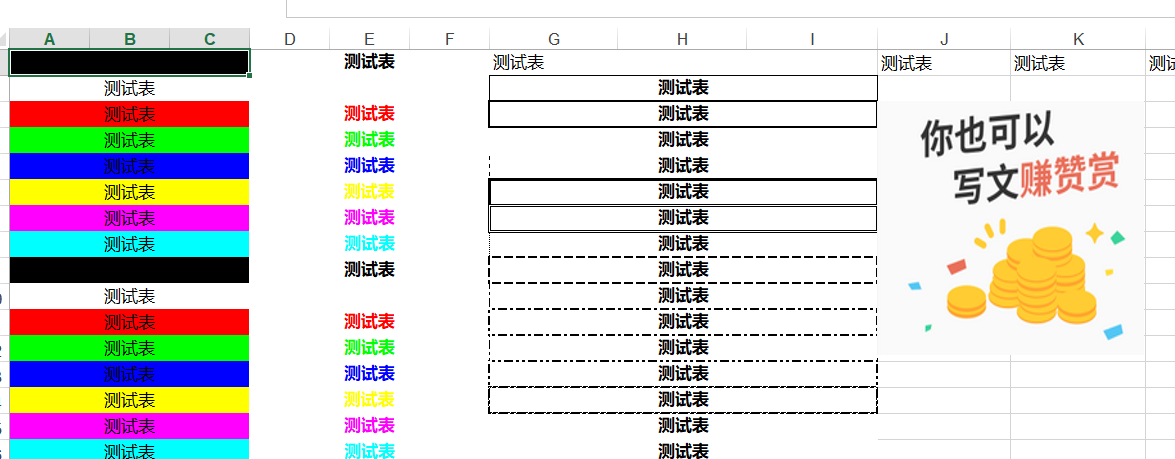
显示结果:
python excel单元格及样式的更多相关文章
- NPOI.dll 用法。单元格,样式,字体,颜色,行高,宽度。读写excel
NPOI.dll 用法.单元格,样式,字体,颜色,行高,宽度.读写excel 转载:http://yuncode.net/code/c_531e679b3896495 view source prin ...
- POI HSSFCellStyle 设置 Excel 单元格样式
POI中可能会用到一些需要设置EXCEL单元格格式的操作小结: 先获取工作薄对象: HSSFWorkbook wb = new HSSFWorkbook(); HSSFSheet sheet = wb ...
- POI实现EXCEL单元格合并及边框样式
POI实现EXCEL单元格合并及边框样式 下面例子为创建产生一个excel,合并单元格,然后为合并后的单元格添加边框 package test; import java.io.FileOutp ...
- Java 在Excel单元格中应用一种/多种字体样式
在Excel表格中,设置单元格字体样式时,可以对单元格内的所有字符应用同一样式,即获取指定单元,应用样式即可:另外也可以对单元格内的不同字符内容应用不同字体样式,即获取单元格中的字符位置,应用样式:本 ...
- 转载 NPOI Excel 单元格背景颜色对照表
NPOI Excel 单元格颜色对照表,在引用了 NPOI.dll 后可通过 ICellStyle 接口的 FillForegroundColor 属性实现 Excel 单元格的背景色设置,FillP ...
- NPOI Excel 单元格背景颜色对照表
NPOI Excel 单元格颜色对照表,在引用了 NPOI.dll 后可通过 ICellStyle 接口的 FillForegroundColor 属性实现 Excel 单元格的背景色设置,FillP ...
- <转载>NPOI Excel 单元格背景颜色对照表
我转载地址:http://www.holdcode.com/web/details/117 NPOI Excel 单元格颜色对照表,在引用了 NPOI.dll 后可通过 ICellStyle 接口的 ...
- C# 对Excel 单元格格式, 及行高、 列宽、 单元格边框线、 冻结设置
一.对行高,列宽.单元格边框等的设置 这篇简短的文字对单元格的操作总结的比较全面,特此转载过来. private _Workbook _workBook = null; private Workshe ...
- C#操作Excel 单元格的格式处理[xyytIT]
一. C# 操作 Excel 单元格自动填充,居中对齐,字体颜色等格式设置: Excel.Range titleRange = worksheet.get_Range(worksheet.Cells[ ...
随机推荐
- percona-toolkit工具包的安装和初步使用
percona-toolkit工具包的安装和初步使用 原文地址:http://blog.csdn.net/yumushui/article/details/42919601 一.percona-too ...
- 修改Tomcat的server.xml之后,tomcat 部署项目报错:Removing obsolete files from server... Could not clean server of obsolete files: null java.lang.NullPointerException
介个是你在clean tomcat的时候 文件没有clean清.(临时崩溃 系统宕机或其他原因)导致自己eclipse里的service.xml 在clean时没有copy一致. 解决方案: 1找到你 ...
- 【C#技术】一篇文章搞掂:Infragistics组件库
工具栏 // 按钮不可按 tool.SharedProps.Enabled = false; Grid // Grid中记录时间 // 建议SQL Server中使用字符字段(没有深入测试,只是字符字 ...
- IE8 indexOf
因为ie8中的js数组没有indexOf方法,所以使用之前要先加入这段js代码 if (!Array.prototype.indexOf) { Array.prototype.indexOf = fu ...
- D3DPT_TRIANGLESTRIP 与 D3DPT_TRIANGLEFAN 的区别
D3DPT_TRIANGLESTRIP D3DPT_TRIANGLEFAN http://community.fortunecity.ws/skyscraper/sun/575/Programs/D3 ...
- QMUI android 框架 git下载项目运行报错解决 input String“”
1.编译源码,input String“” 解决办法: 打开qmuidemo里面的gradle文件,注释掉顶部的 //def cmd = 'git rev-list HEAD --count'//de ...
- Area--->AreaRegister.RegisterAllArea()与Area区域的解析
文章引导 MVC路由解析---IgnoreRoute MVC路由解析---MapRoute MVC路由解析---UrlRoutingModule Area的使用 Area--->AreaRegi ...
- 04 循环结构概述和for语句的格式及其使用
04.01_Java语言基础(循环结构概述和for语句的格式及其使用) A:循环结构的分类 for,while,do…while B:循环结构for语句的格式: for(初始化表达式;条件表达式;循环 ...
- Intellij IDEA 安装Scala插件 + 创建Scala项目
一.IDEA 2018 Ultimate edition (旗舰破解版下载地址) 百度网盘地址:https://pan.baidu.com/s/1d9ArRH6adhDUGiJvRqnZMw 二.I ...
- camunda流程实例启动的一些简单操作
public class ZccRuntimeService { RuntimeService runtimeService; RepositoryService repositoryService; ...